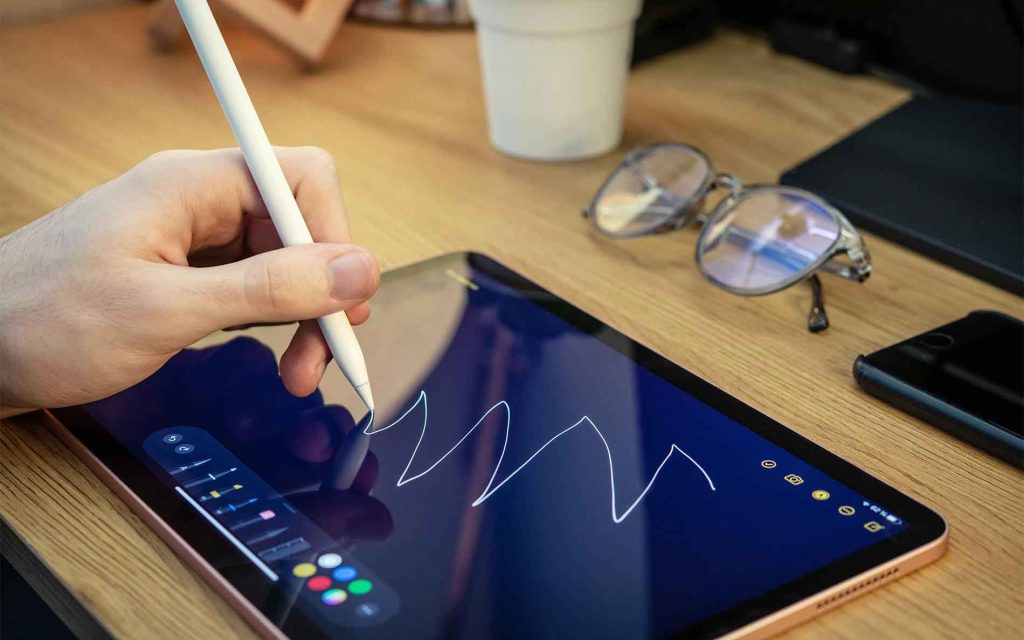
El Penseli ya Apple ndiye mshirika mzuri wa iPad yako, anayekupa hali nzuri ya utumiaji kutoka kwa kuandika madokezo hadi kuunda kazi za sanaa dijitali. Ifuatayo, tunaelezea jinsi ya kuoanisha Penseli yako ya Apple ya vizazi tofauti na iPad yako, na pia tunawasilisha masuluhisho kwa matatizo ya kawaida ya muunganisho.
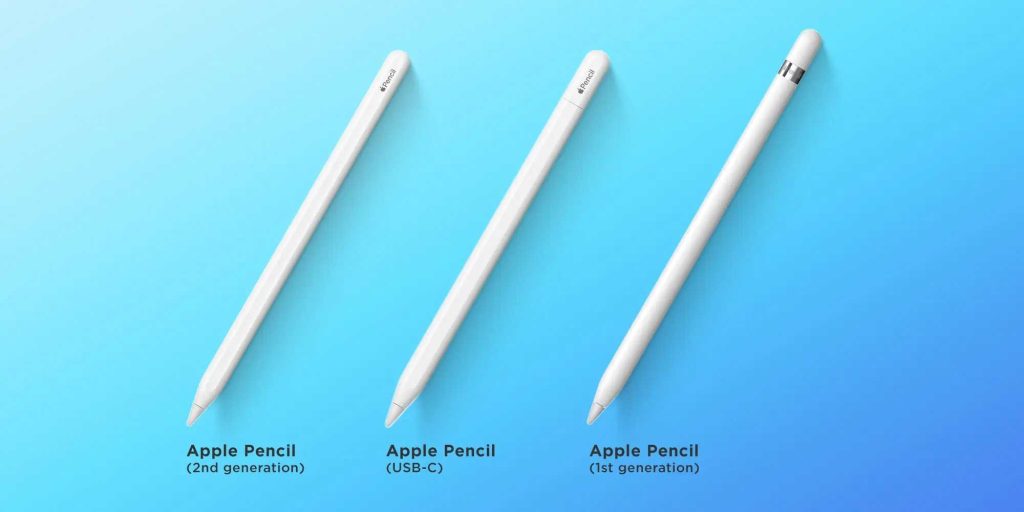
Tofauti kati ya Penseli ya Apple ya Kizazi cha Kwanza na cha Pili
Kabla ya kuendelea na uunganisho, ni muhimu kujua sifa za kutofautisha kati ya Penseli ya 1 ya Apple y Kizazi cha 2. Hapa kuna baadhi ya mambo muhimu:
- Apple Penseli 2 huchaji bila waya na inaambatishwa kwa nguvu kwenye iPad.
- Apple Penseli 1 inahitaji muunganisho kupitia mlango wa umeme ili kuchaji.
- Kizazi cha pili hukuruhusu kubadilisha vitendaji kwa ishara katika programu zinazolingana.
- Kubuni: Penseli ya Apple 2 ina kumaliza matte na mraba, wakati mfano wa kwanza ni mviringo na unang'aa.
Apple Penseli Sambamba Models
Utangamano wa Penseli ya Apple ya Kizazi cha Pili
- iPad Pro 12.9″ (kizazi cha 3 na baadaye)
- iPad Pro 11″ (kizazi cha 1 na baadaye)
- iPad Air (kizazi cha 4 na baadaye)
- iPad mini (kizazi cha 6)
Vifaa vinavyooana na Penseli ya Apple ya Kizazi cha Kwanza
- iPad mini (kizazi cha 5)
- iPad (kizazi cha 6, 7, 8, 9 na 10)
- iPad Air (kizazi cha 3)
- iPad Pro (12.9″, kizazi cha 1 na 2)
- iPad Pro (10.5″ na 9.7″)
Jinsi ya kuoanisha Apple Penseli USB-C yako na iPad yako
Ili kuamilisha yako Penseli ya Apple (USB-C), hakikisha umesasisha iPad yako hadi iPadOS 17.1 au mpya zaidi kwanza. Ifuatayo, fuata hatua hizi:
- Sogeza kofia ya Penseli ya Apple ili kufichua kiunganishi USB-C.
- Chomeka kebo ya USB-C kwenye Penseli ya Apple na uunganishe upande mwingine wa iPad.
- Penseli ya Apple itakuwa tayari kutumika mara moja.
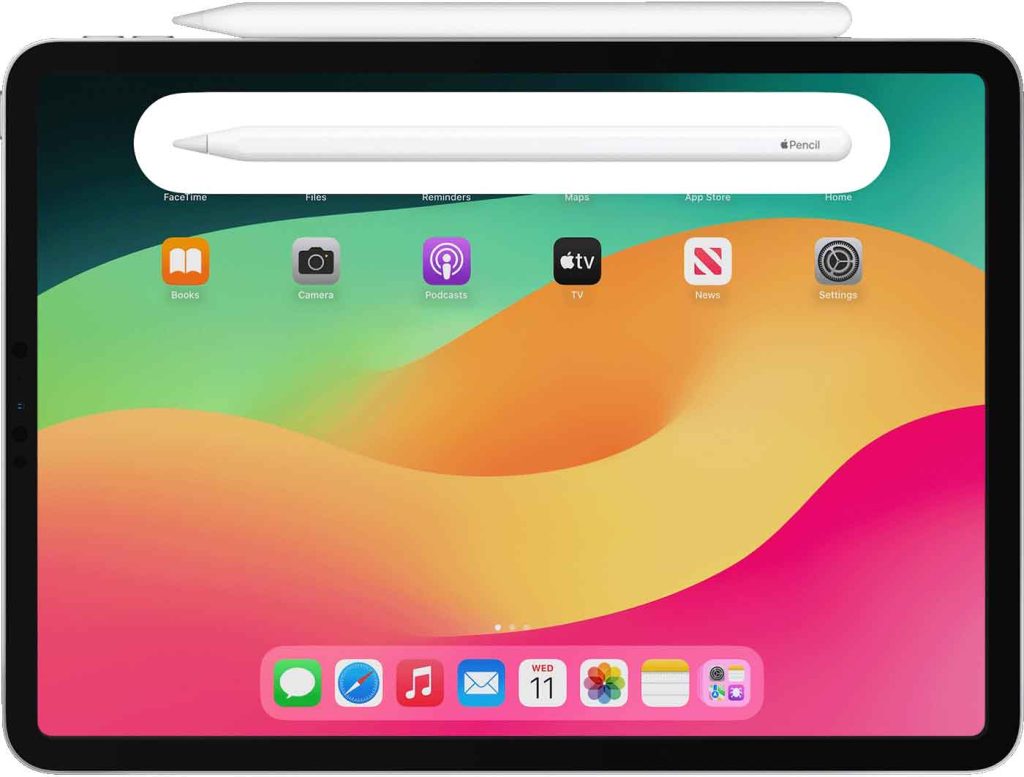
Sawazisha kwa haraka Penseli yako ya Apple 2 na iPad
Usawazishaji wa Apple penseli 2 Ni rahisi na ya haraka:
- Washa Bluetooth kwenye iPad yako kutoka kwa Mipangilio au Kituo cha Kudhibiti.
- Weka upande wa gorofa wa Penseli ya Apple kwenye makali ya kulia ya iPad (katika hali ya picha).
- Bendera ya kuoanisha itaonekana, inayoonyesha kiwango cha betri na kuthibitisha uunganisho.
Jinsi ya kuunganisha Apple Penseli 1 kwenye iPad yako
Ili kuunganisha Apple penseli 1 fuata hatua hizi:
- Ondoa kofia kutoka mwisho wa juu wa Penseli ya Apple.
- Chomeka kalamu kwenye mlango wa Umeme wa iPad.
- Kubali kuoanisha wakati kidokezo kinaonekana kwenye skrini ya iPad.
Suluhisho kwa matatizo ya muunganisho wa Penseli ya Apple
Nini cha kufanya ikiwa Apple Penseli 2 haitaunganishwa
- Thibitisha kuwa Bluetooth imewashwa kwa kwenda Mipangilio -> Bluetooth.
- Anzisha upya iPad yako na ujaribu kuoanisha tena.
- Ikiwa suala litaendelea, katika Mipangilio -> Bluetooth, gusa kitufe cha 'i' karibu na jina la Penseli ya Apple na uchague 'Sahau Kifaa'. Kisha jaribu kuoanisha tena.
- Ikiwa bado haijaunganishwa, acha Penseli ya Apple ikiwa imeunganishwa kwenye iPad kwa dakika chache ili kuchaji tena, kisha ujaribu kuoanisha tena.
Hatua za kutatua hitilafu za muunganisho wa Penseli ya Apple 1
- Hakikisha bandari ya Umeme ya iPad ni safi na uunganishe Penseli ya Apple kwa usahihi.
- Thibitisha kuwa Bluetooth imewashwa kwa kwenda Mipangilio -> Bluetooth.
- Anzisha upya iPad yako na ujaribu kuoanisha tena.
- Ikiwa Penseli yako ya Apple inaonekana kwenye orodha ya kifaa katika Mipangilio -> Bluetooth lakini haiunganishi, gusa kitufe cha 'i' na uchague 'Sahau Kifaa'. Kisha jaribu kuoanisha tena.
- Ikiwa Penseli ya Apple haioanishi mara moja, iunganishe kwenye iPad ili kuchaji tena kwa dakika chache, kisha urudie mchakato wa kuoanisha.
Vidokezo Muhimu kwa Uzoefu wa Kutumia Ulaini
Ikiwa utaendelea kuwa na matatizo na yako Penseli ya Apple, hakikisha iPad yako ina toleo jipya zaidi la iOS iliyosakinishwa. Wakati mwingine masasisho ya programu yanaweza kutatua masuala ya muunganisho.
Kwa hatua hizi, wewe Penseli ya Apple Inapaswa kufanya kazi kikamilifu na iPad yako, tayari kukupa utumiaji bora na usiokatizwa. Furahia muunganisho ambao haujawahi kufanywa kati ya vifaa vyako vya Apple.

Mimi ni Sebastián Vidal, mhandisi wa kompyuta anayependa sana teknolojia na DIY. Zaidi ya hayo, mimi ndiye muumbaji wa tecnobits.com, ambapo mimi hushiriki mafunzo ili kufanya teknolojia ipatikane na kueleweka zaidi kwa kila mtu.