
Ikiwa unataka kutumia vyema kamera ya iPhone yako, ni vizuri ujue zana zote ambazo programu inayo. Mojawapo ni kupasuka kwa picha, kipengele kinachorahisisha kunasa hatua za haraka. Katika hali gani chombo hiki kinaweza kuwa muhimu? Inatumikaje? Katika makala hii, tutaona jinsi ya kuwezesha kupasuka kwa picha kwenye iPhone na tutajibu maswali haya.
Kupiga picha nyingi ni ngumu sana wakati wakati ni muhimu.. Wakati mwingine programu ya kamera hutegemea au haijibu haraka kama tungependa. Katika nyakati kama hizi, mlipuko wa picha unaweza kuokoa siku. Wacha tuangalie kwa karibu zana hii muhimu sana ambayo simu mahiri, pamoja na iPhone, zina.
Kwa nini kuwezesha kupasuka kwa picha kwenye iPhone?
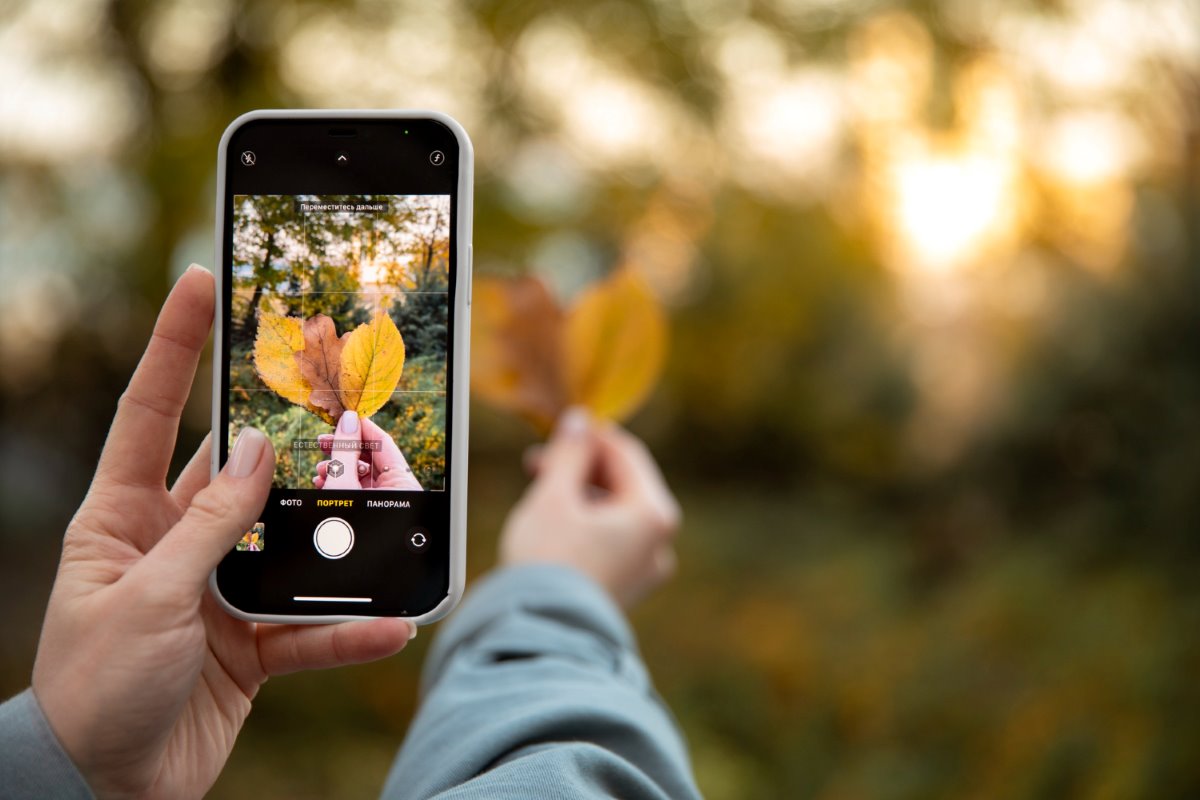
Kwa nini uwashe picha zilizopasuka kwenye iPhone ikiwa unaweza kubonyeza shutter mara kadhaa na ndivyo? Kwa sababu Kwa kuwezesha chaguo hili la kukokotoa unaweza kunasa kitendo cha haraka kwa usalama na usahihi zaidi. Kwa mfano, fikiria unataka kupiga picha ya mtu anayeruka: kuna uwezekano mkubwa wa kupata picha nzuri ikiwa utapiga picha nyingi baada ya muda mfupi.
Kwa kweli, wakati wa kuamilisha picha kupasuka kwenye iPhone unaweza kupiga picha zaidi ya 100 kwa sekunde chache. Picha hizi zitahifadhiwa kiotomatiki kwenye ghala ya simu, lakini katika kijipicha kimoja. Baadaye tutaelezea hatua kwa hatua ili kuunda picha za kupasuka. Kwa sasa hebu tuone jinsi ya kuamilisha kupasuka kwa picha kwenye iPhone yako.
Jinsi ya kuamsha kupasuka kwa picha kwenye iPhone?
Hapo awali, hakukuwa na haja ya kuamsha kupasuka kwa picha kwenye iPhone, kwa kuwa kazi iliamilishwa na default. Walakini, kuanzia na iOS 13 lazima ifanyike. Ifuatayo, tunakuacha hatua za kuamilisha picha kupasuka kwenye iPhone:
- Fungua Mipangilio ya simu yako ya mkononi
- Sasa chagua chaguo la Kamera
- Pata chaguo la "Volume up kwa kupasuka" na telezesha swichi
- Inapogeuka kijani, mlipuko wa picha huwashwa
Njia za kuchukua picha za kupasuka kwenye iPhone: kwenye mifano tofauti
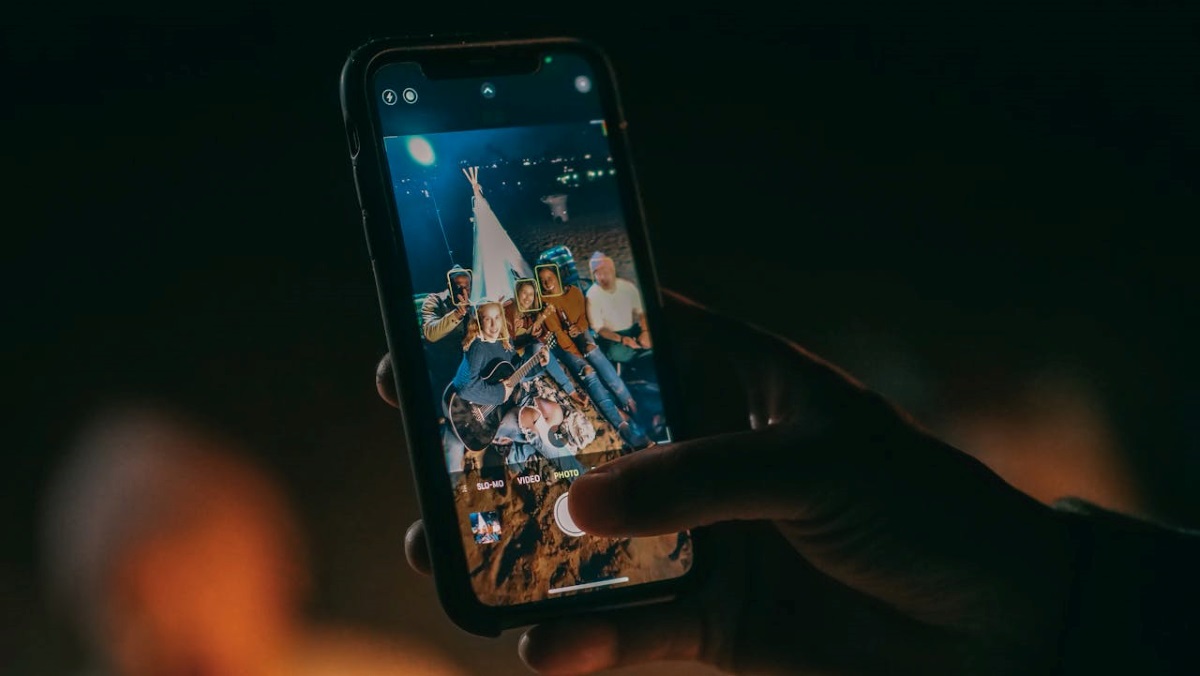
Mara baada ya kuwasha picha kupasuka kwenye iPhone yako, unaweza kuanza kuchukua picha nyingi kama unavyotaka. Hata hivyo, kumbuka hilo Utaratibu unatofautiana kidogo kulingana na mfano wa iPhone unao. Kwa nini tunasema? Kwa sababu kuanzia iOS 13 njia ya kuchukua picha nyingi ilibadilika. Wacha tuone jinsi ya kuifanya bila kujali ni iPhone gani unayo sasa.
Kuanzia na iOS 13
Ikiwa una iPhone na mfumo wa uendeshaji iOS 13 au zaidi (kutoka iPhone XR kuendelea) unaweza kuunda picha nyingi kwa angalau njia mbili.
Piga picha nyingi kwa kutumia kitufe cha kuongeza sauti:
- Weka programu ya Kamera
- Bonyeza na ushikilie kitufe cha kuongeza sauti.
- Acha wakati umechukua picha zinazohitajika na ndivyo hivyo.
Piga picha nyingi kutoka kwa shutter ya kamera:
- Fungua programu ya Kamera kwenye iPhone yako
- Telezesha kitufe cha kufunga upande wa kushoto
- Usiache kidole chako hadi kupasuka kumekamilika
- Unapopata picha unazotaka, toa kitufe na ndivyo ilivyo.
Utaratibu wowote uliotumia, utaweza kuona picha zote zilizopigwa kwenye albamu yako ya picha au matunzio. Huko, utapata kile kinachoonekana kama picha moja, lakini utaona kwamba juu inasema "Pasuka" na kwenye mabano utaona idadi ya picha ulizopiga. Ili kuona picha lazima uguse chini kwenye chaguo la "Chagua" na ndivyo hivyo.
Burst Picha kwenye iPhone kabla ya iOS 13

Sasa, ikiwa simu yako ni mfano wa zamani kuliko iPhone XR au XS (kwa mfano, ikiwa una iPhone 8), utaratibu ni tofauti kidogo na ule ulioelezwa katika hatua ya awali. Hawa ndio Hatua za kuunda picha iliyopasuka kwenye modeli kabla ya iOS 13:
- Fungua programu ya Kamera kwenye simu yako ya mkononi
- Bonyeza na ushikilie shutter ya kamera
- Mara baada ya kupasuka kwa picha kuchukuliwa, toa shutter
- Tayari
Kama tunavyoona, kwa mifano kabla ya iOS 13, haupati picha nyingi kwa kubonyeza kitufe cha kuongeza sauti au kutelezesha shutter kuelekea kushoto. Lakini katika matoleo mapya zaidi (tangu iOS 13) huwezi kuunda mlipuko kwa kubonyeza shutter pia. Kwa kweli, Ikiwa unashikilia shutter ya kamera kwenye iPhone 14, kwa mfano, programu huanza kurekodi video.
Je, ikiwa hutapata matokeo unayotaka kwa kupasuka kwa picha kwenye iPhone?

Hakuna shaka kwamba kazi ya picha ya kupasuka inaweza kutuokoa kwa wakati sahihi. Walakini, kwa kuwa idadi kubwa ya picha hunaswa kwa sekunde chache (wakati mwingine kwa sekunde moja) Ni kawaida kwamba baadhi yao yana ukungu au hayatoki wazi kama tungependa. Ni nini kinachoweza kukusaidia kufikia matokeo bora?
- Kwanza kabisa, jaribu kuweka simu imetulia. Kwa kweli, ikiwezekana, tumia tripod au kitu ambacho unaweza kurekebisha kama kiimarishaji ili picha ziwe na matokeo mazuri.
- Katika nafasi ya pili, hakikisha kamera si chafu au ukungu. Ikiwezekana, tumia tishu laini (kama ile inayotumika kusafisha lenzi) ili kuondoa madoa au uchafu wowote kwenye lenzi.
- Kwa upande mwingine, angalia mipangilio ya kamera. Labda umepunguza ubora wa picha kwa makosa na ndiyo sababu hazitoki mkali kama unavyotarajia.
- Kitu ambacho kinaweza pia kusaidia ni fanya mlipuko na picha chache. Kwa njia hiyo, wale unaowakamata wana uwezekano mkubwa wa kujitokeza vyema.
- Hatimaye, ikiwa hakuna hata moja kati ya haya linalofaa, Anzisha upya simu yako ya mkononi ili hitilafu zozote ambazo mfumo au programu ya Kamera inayo zirekebishwe. Hatimaye, unaweza kulazimika Rekebisha kamera ya iPhone iliyoharibika.
Kwa kumalizia, kuamsha kupasuka kwa picha kwenye iPhone ni utaratibu rahisi, lakini wa vitendo. Kama tulivyoona, shukrani kwa kazi hii ni rahisi zaidi kukamata hatua za haraka, mtu au kitu katika mwendo. Sasa kinachobakia ni kujaribu mbinu tofauti zilizotajwa katika makala hii ili kupata picha na matokeo ya kitaaluma.

Kuanzia umri mdogo, nimekuwa nikivutiwa na mambo yote ya kisayansi na kiteknolojia, hasa maendeleo yanayofanya maisha yetu yawe rahisi na ya kufurahisha zaidi. Ninapenda kupata habari mpya na mitindo ya hivi punde, na kushiriki uzoefu wangu, maoni, na vidokezo kuhusu vifaa na vifaa ninavyotumia. Hii ilinifanya niwe mwandishi wa wavuti zaidi ya miaka mitano iliyopita, nikizingatia zaidi vifaa vya Android na mifumo endeshi ya Windows. Nimejifunza kuelezea dhana ngumu kwa maneno rahisi ili wasomaji wangu waweze kuzielewa kwa urahisi.