Ikiwa wewe ni mchezaji aliyejitolea, Steam ni hakika kati ya programu bora zilizosakinishwa kwenye Kompyuta yako ya Windows. Huenda pia usiwe na tatizo nayo kuzindua mara tu unapowasha kompyuta yako. Au wewe? Ikiwa ungependa kuzuia Steam isijifungue kiotomatiki kwenye Windows 11, utaipata hapa. njia zote za kuifanikisha.
Kwa nini Steam huanza mara tu Windows 11 buti?
Ikumbukwe kwamba uanzishaji wa kiotomatiki wa Steam sio tabia isiyo ya kawaida ya programu. Programu na programu zingine nyingi hufanya hivi pia. kama sehemu ya kawaida ya operesheni yao. Kwa kweli, mpangilio huu kwa kawaida huwashwa wakati wa usakinishaji, isipokuwa ukichukua tahadhari ya kutengua kisanduku kinachoruhusu.
Mfano wa kawaida wa kuanzisha otomatiki ni Spotify: usipoidhibiti, itaanza kiotomatiki chinichini. (Angalia mada Jinsi ya kusimamisha Spotify kuendesha tu chinichini kwenye PC yako) Kwa nini wanafanya hivyo? Kimsingi, kwa urahisi: Mpenzi wa muziki (kama mimi) au mchezaji anayependa kucheza hatakuwa na tatizo na programu hizi kufanya kazi mara tu Windows inapoanza.
Kwa upande wa Steam, kuwa nayo kila wakati chinichini inatoa faida kwa mchezaji aliyejitolea. Kwa mfano, Unaweza kuzindua michezo papo hapo na kupokea arifa za mara moja za ujumbe au mialikoKwa upande mwingine, kuzuia Steam kuanza kiotomatiki kwenye Windows 11 inaweza kuwa muhimu katika hali fulani.
Sababu za kuzuia Steam kuanza kiotomatiki
Al kufunga mvuke Kwa mara ya kwanza, programu huwezesha chaguo kuanza na Windows kwa chaguo-msingi. Hii inalenga kukupa ufikiaji wa mara moja kwa maktaba yako, masasisho, ujumbe na vipengele vingine. Je, chaguo hili linaudhi? Zuia Steam kuanza kiotomatiki. Ni zaidi ya swali la farajaBaadhi ya sababu za kufanya hivyo ni:
- Utendaji bora wa kuanza, hasa ikiwa una kompyuta ya kawaida. Pia, kumbuka kuwa Windows inakabiliwa na michakato mingi ya nyuma. Ikiwa unataka kuboresha uanzishaji wa kompyuta yako, ni bora kuzima uanzishaji kiotomatiki wa programu zozote zisizo muhimu.
- Umakini mkubwa na tija, kwa kuwa kuwa na Steam kwa kubofya tu kunaweza kuwa mtego wa kuvuruga. Ikiwa unataka kuzingatia kazi nyingine muhimu (kazi, shule), utakuwa na busara kuzuia Steam kutoka kuzindua moja kwa moja.
- Matumizi ya chini ya rasilimali, haswa ikiwa unacheza mara kwa mara. Ikiwa unatumia Steam tu mara kadhaa kwa wiki, hakuna maana katika kuchukua rasilimali zisizo za lazima.
Jinsi ya Kusimamisha Mvuke kutoka kwa Kuanza Kiotomatiki kwenye Windows 11: Njia Zote

Hakika, uzinduzi wa kiotomatiki wa Steam, ingawa una nia njema, unaweza kuwa kero. Habari njema ni kwamba kurejesha udhibiti ni rahisi sanaUnaweza kuzuia Steam kuzindua kiotomatiki kwa kufanya mabadiliko kadhaa kwenye mipangilio ya programu na usanidi wa Windows 11 mwenyewe. Hapo chini, tutakuonyesha njia zote zinazowezekana za kufanikisha hili.
Njia ya 1: Kutoka kwa Mipangilio ya Steam
La njia rahisi na ya moja kwa moja Ili kuzuia Steam kuzindua kiotomatiki, unahitaji kurekebisha mipangilio yake ya ndani. Ndani ya mipangilio ya programu, kuna chaguo la kuzima uzinduzi otomatiki. Inachukua sekunde chache kupata, na ukibadilisha nia yako, unaweza kutendua kwa urahisi. Fanya hivi:
- Fungua programu ya Steam.
- Bonyeza Mvuke katika kona ya juu kushoto.
- Chagua chaguo Vigezo o Usanidi.
- Sasa, kwenye menyu ya upande, chagua Kiolesura.
- Ndani, tafuta kisanduku kinachosema Endesha Steam wakati wa kuanza na uifute alama.
- Bonyeza Kubali ili kuhifadhi mabadiliko.
Hii itazuia Steam kuanza kiotomatiki wakati ujao ukiwasha kompyuta yako. Sasa, ikiwa mfumo bado unapakia kwa njia zingine, inashauriwa ujaribu njia zifuatazo.
Njia ya 2: Kutoka kwa Kidhibiti Kazi cha Windows 11
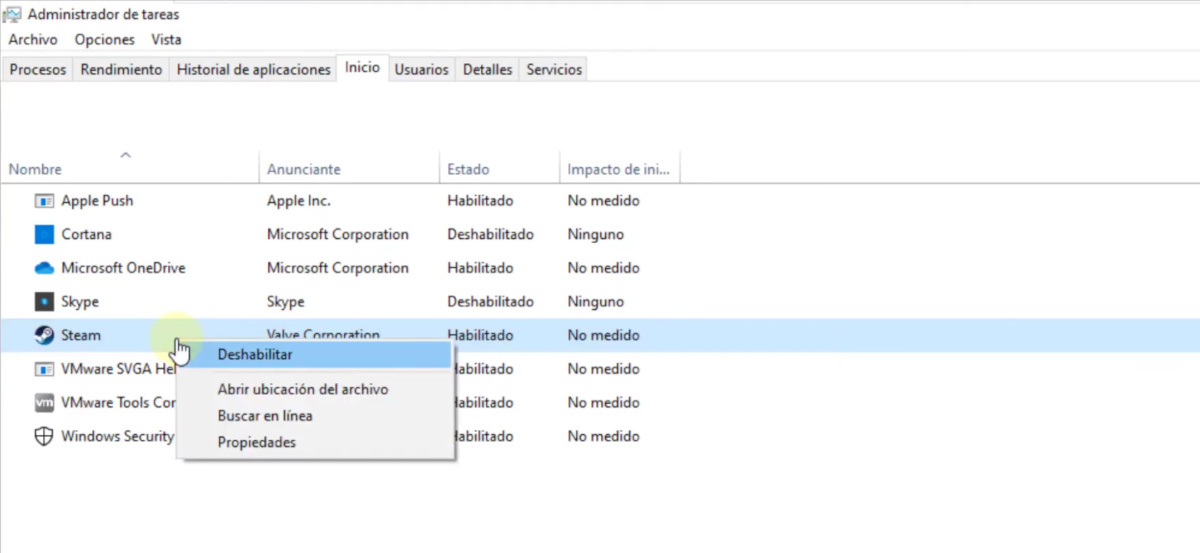
Ikiwa huwezi kuzuia Steam kuanza kiotomatiki na Windows 11 kutoka kwa mipangilio yake mwenyewe, utahitaji kwenda kwa Kidhibiti Kazi. Hii ni zana asilia ya Windows ambayo hutoa muhtasari wa michakato inayoendeshwa kwenye mfumo wako. Pia Inakuruhusu kusimamisha michakato yenye matatizo na, bila shaka, kutazama na kusimamisha programu zinazoendesha wakati wa kuanza.Je, unaifanyaje? Rahisi:
- Fungua Meneja wa Task kwa kushinikiza Ctrl + Shift + Esc au kwa kubofya kulia kwenye upau wa kazi na kuchagua Meneja wa Task.
- Katika menyu ya kushoto, chagua kichupo Anza. Ikiwa Kidhibiti Kazi kinafungua katika hali ya kompakt, bofya Maelezo Zaidi ili kutazama kichupo cha Kuanzisha.
- Orodha ya michakato na programu zinazoendesha wakati wa kuanza kwa Windows itaonekana. Tafuta Bootstrapper ya Mteja wa Steam (au kiingilio chochote kinachosema Steam).
- Bonyeza kulia juu yake na uchague Zima.
Kitendo hiki inaambia Windows kupuuza ombi la Steam la kuanza wakati wa kuanza. Pia ni wazo nzuri kuangalia michakato ambayo inaweza kusababisha ucheleweshaji. Ikiwa unahitaji usaidizi kwa hili, angalia ingizo Jinsi ya kutumia Kidhibiti Kazi kutambua michakato ya polepole.
Njia ya 3: Zuia Steam kuanza kiotomatiki kutoka kwa Mipangilio ya Windows 11
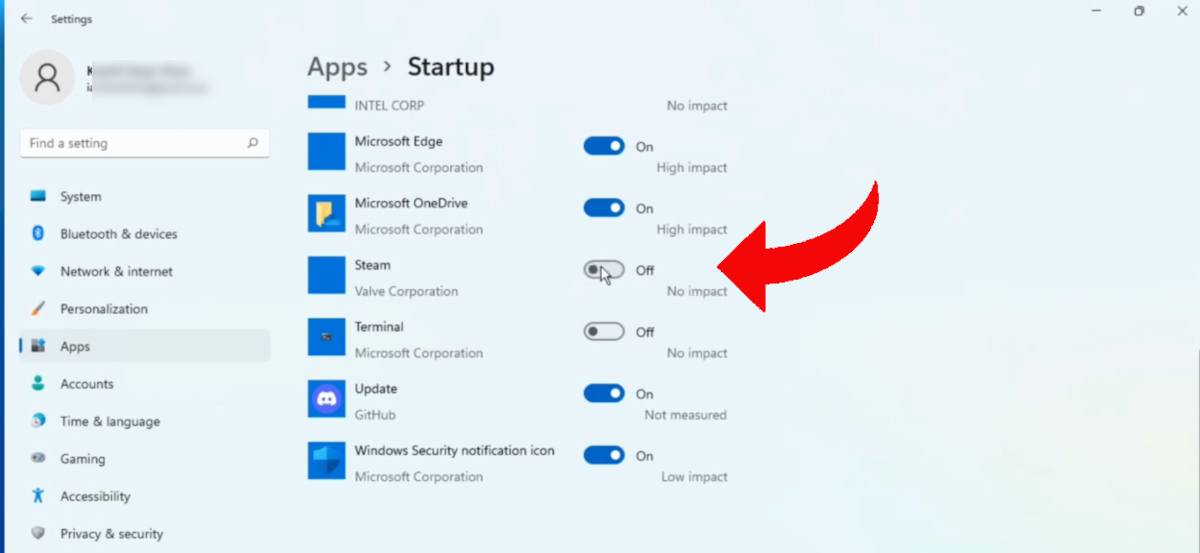
Njia mbadala ya tatu ya kuzuia Steam kuanza kiotomatiki ni nenda kwa Mipangilio ya WindowsWindows 10 na Windows 11 hukuruhusu kudhibiti programu za kuanza kutoka kwa paneli zao za mipangilio. Ni rahisi:
- Bonyeza Anza na kisha uwashe Usanidi (au bonyeza Windows + I).
- Kwenye menyu ya kushoto, chagua Maombi na kisha Anza.
- Utaona orodha ya programu zilizo na swichi za kuwasha au kuzima uzinduzi wao otomatiki. Tafuta Mvuke.
- Ikiwa imeorodheshwa, zima tu swichi na umemaliza.
Mbinu hii ni nyingi ifaayo zaidi kwa watumiaji wengi kuliko Meneja wa Kazi. Na ina athari sawa: inazuia programu kuanza mara tu unapowasha kompyuta yako.
Kwa kumalizia, sasa unajua jinsi ya kuzuia Steam kuanza kiotomatiki kwenye kompyuta yako ya Windows. Tumia njia inayokufaa zaidi na kurejesha umakini wakati wa kutumia kompyuta kwa kitu kingine chochote isipokuwa michezo ya kubahatisha. Kwa kutumia mapendekezo yaliyoonyeshwa, unaweza pia Utaona kwamba Windows huanza kwa kasi na kuboresha utendaji wake kwa ujumla.

Kuanzia umri mdogo, nimekuwa nikivutiwa na mambo yote ya kisayansi na kiteknolojia, hasa maendeleo yanayofanya maisha yetu yawe rahisi na ya kufurahisha zaidi. Ninapenda kupata habari mpya na mitindo ya hivi punde, na kushiriki uzoefu wangu, maoni, na vidokezo kuhusu vifaa na vifaa ninavyotumia. Hii ilinifanya niwe mwandishi wa wavuti zaidi ya miaka mitano iliyopita, nikizingatia zaidi vifaa vya Android na mifumo endeshi ya Windows. Nimejifunza kuelezea dhana ngumu kwa maneno rahisi ili wasomaji wangu waweze kuzielewa kwa urahisi.