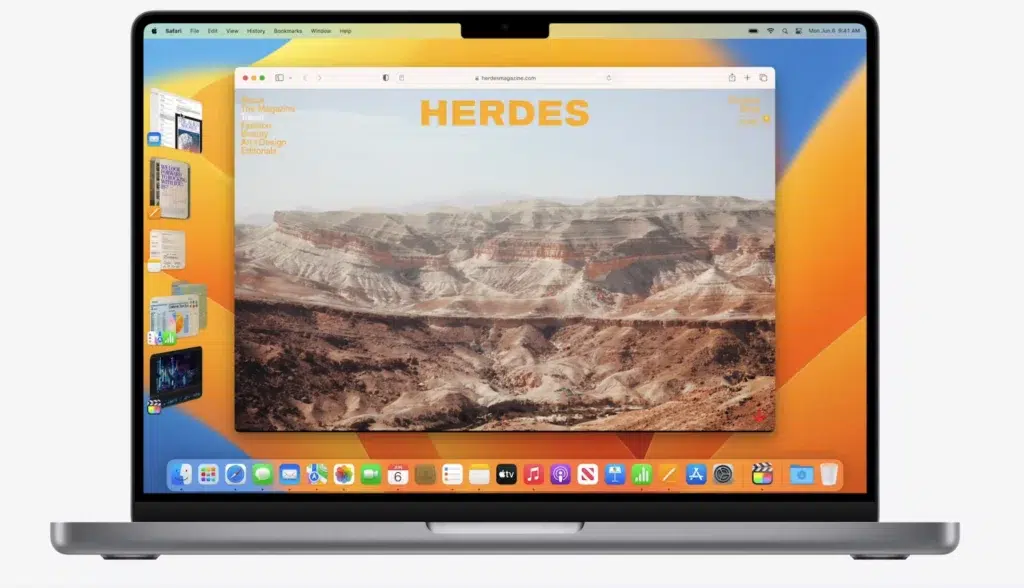
Moja ya vipengele vipya ambavyo toleo la 2022 la MacOS Ventura lilileta Meneja wa Hatua Mac, mratibu wa kuona ambayo ni ya vitendo sana inapokuja dhibiti programu na madirisha yetu kwenye skrini ya kompyuta. Katika chapisho hili tutapitia vipengele vyote vya zana hii na kukagua baadhi ya vidokezo ili kunufaika zaidi nayo.
Pamoja na Meneja wa Hatua, Apple imeweza kuwapa watumiaji wa Mac rasilimali nzuri sana ya kupanga madirisha na programu za usuli kwenye skrini. Maombi yamefanikiwa kwa ufanisi kuchukua nafasi ya suluhisho la awali, kipengele cha Kufichua.
Kidhibiti cha Hatua kwa Mac ni nini?
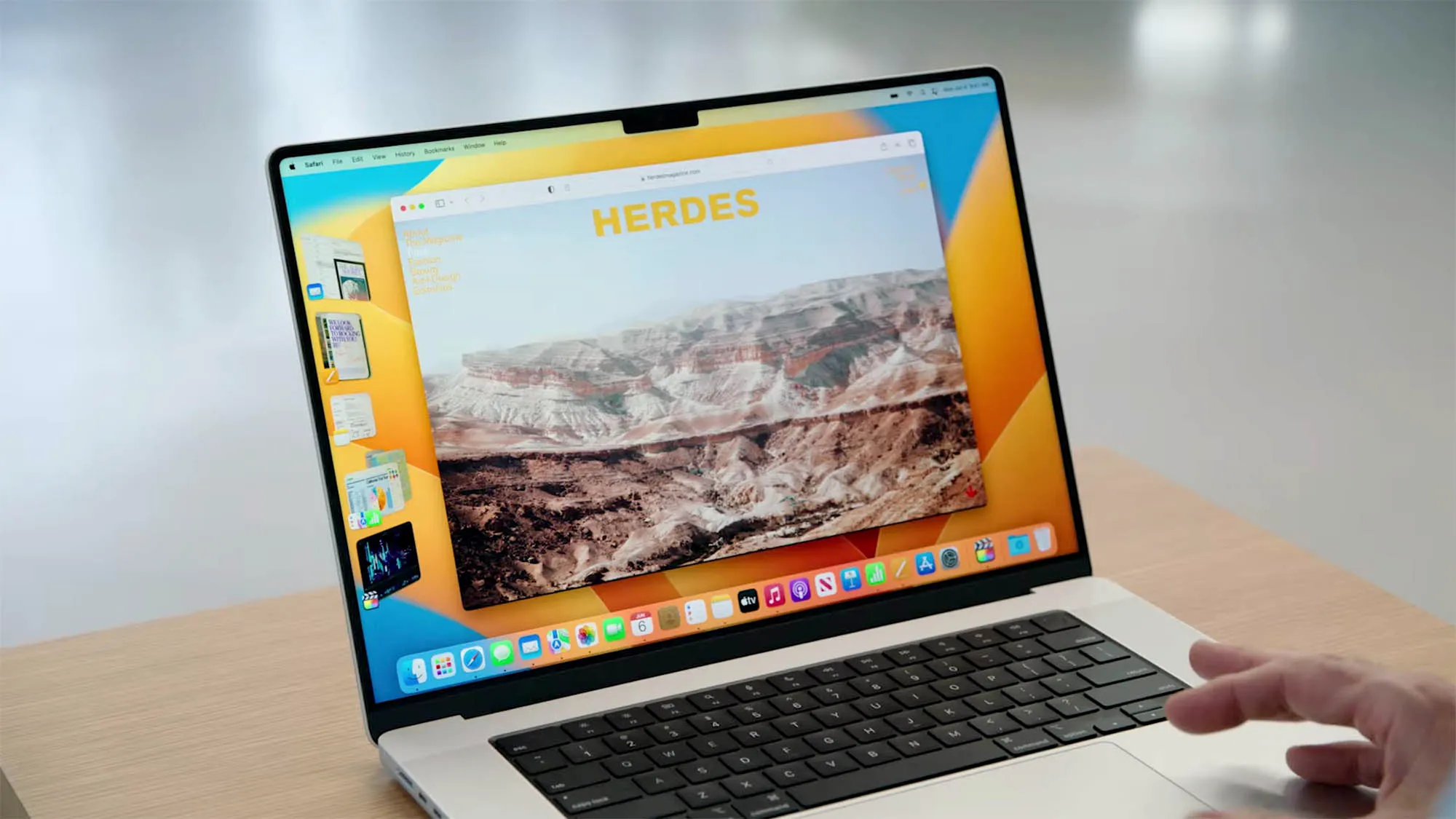
Kwa wale ambao hutumia Mac yao mara kwa mara kufanya kazi katika hali ya kufanya kazi nyingi, Kidhibiti cha Hatua ni zana muhimu. Shukrani kwake, inawezekana panga madirisha tofauti kwa uwazi na kwa urahisi. Zaidi ya yote, inatupa faida ya kuwa na uwezo kuzingatia programu moja tunayotumia wakati wowote, Hakuna vikwazo.
Wakati huo huo, mpito kati ya maombi tofauti ni laini na rahisi. Programu iliyochaguliwa itawekwa katikati ya skrini, wakati programu zingine zote zitaonyeshwa chinichini, upande wa kushoto wa skrini. Chaguo jingine ambalo meneja wa Hatua Mac anatupa ni kuingiliana kwa madirisha, ambayo hurahisisha sana taswira ya jumla.
Inafanyaje kazi
Wacha tuendelee kwa vitendo: Jinsi ya kutumia Meneja wa Hatua? Mara tu tumethibitisha kuwa Mac yetu inaendana na kazi hii (unaweza kuifanya katika sehemu ya mwisho ya kifungu hiki), ili kuanza zana lazima tu kwenda sehemu ya juu ya kulia ya skrini na kufikia Kituo cha kudhibiti. Inaonyesha, miongoni mwa zingine, ikoni ya Mratibu wa Visual au Meneja wa Hatua, ambayo tunaweza kuamilisha au kuzima kwa kubofya rahisi.

Kisanduku cha muhtasari cha Kidhibiti cha Hatua hutuonyesha dirisha kuu na programu tunayotumia na mfululizo wa vijipicha chini. Huu ni muhtasari mdogo wa kazi za msingi za mratibu wa kuona:
- Chagua dirisha- Bofya tu kwenye kijipicha sambamba kwenye utepe unaoonyeshwa chini ya dirisha kuu lililo wazi. Kwa chaguo-msingi, vijipicha vya madirisha sita ya mwisho ambayo tumetumia huonyeshwa. Vijipicha hivi bado sio picha, lakini badala yake hutoa mwonekano wa wakati halisi wa kila dirisha, kwa hivyo inawezekana kuona kinachoendelea ndani yao bila kulazimika kuzifungua.
- Unda kikundi cha madirisha. Badala ya dirisha moja na programu moja, unaweza kuchagua kuunda kikundi cha madirisha katikati ya skrini. Ili kufanya hivyo, lazima uburute kijipicha juu ya dirisha katikati, au ubofye juu yake huku ukishikilia kitufe cha Shift.
- Buruta vitu hadi madirisha mengine. Ni kazi nyingine ya vitendo sana ambayo inafanikiwa kwa kuweka kipengee kwenye kijipicha cha marudio hadi dirisha lake liko katikati. Kisha unapaswa kuacha tu.
- Ficha kijipicha. Kitendo hiki kinatekelezwa kupitia mchanganyiko wa vitufe vya Amri + H Ingawa kimefichwa, kitapatikana tena kwa kubofya vitufe vya Amri + Tab.
Kwa kuongezea hii, ni muhimu kuangazia kuwa Meneja wa Hatua anatupa uwezekano wengi wa kuvutia wa ubinafsishaji. Ili kuzifikia lazima ufuate hatua hizi:
- Kwanza tunakwenda Mipangilio ya mfumo.
- Huko tunachagua Dawati na Gati.
- Tunapata chaguo Windows na programu, ambayo iko Mratibu wa kuona.
- Hatimaye, tunachagua Binafsisha.
Huko tunapata menyu rahisi sana ya kuchagua vigezo vyote ambavyo tunaweza kufafanua ili kuonyesha/kuficha programu, njia za kuonyesha, nk.
Mahitaji ya Utangamano ya Kidhibiti cha Hatua ya Mac
Ndiyo, hakuna shaka kwamba kazi ya Meneja wa Hatua ya Mac inaweza kuboresha utendaji wetu wakati wa kufanya kazi na Mac Lakini ili kufurahia faida zake, ni muhimu kwanza kujua kama mfano wetu MacBook ni sambamba.
Jambo la kwanza tunapaswa kufanya ni kuhakikisha kwamba Mac yetu ni imesasishwa na toleo la macOS Ventura au toleo la juu zaidi. Kwa ujumla, kifaa chochote kutoka kwa orodha ifuatayo kitafanya kazi:
- iMac (kuanzia 2017).
- iMac Pro.
- Mac Mini (mfano wa 2018 na baadaye)
- MacBook Pro (mfano wa 2017 na baadaye)
- MacBook Air (mfano wa 2018 na baadaye)
- MacBook (mfano wa 2017 na baadaye)
- Mac Pro (mfano wa 2019 na baadaye)
Na nini kuhusu iPad? Meneja wa Hatua pia inaweza kutumika na mifano hiyo ambayo ina M1 au M2 chip. Wangekuwa wafuatao:
- Kizazi cha 11 cha iPad Pro cha inchi 4 (Kichakataji cha Apple M2).
- Kizazi cha 12,9 cha iPad Pro cha inchi 3 (Kichakataji cha Apple M1).
- Kizazi cha 12,9 cha iPad Pro cha inchi 5 (Kichakataji cha Apple M1).
- Kizazi cha 12,9 cha iPad Pro cha inchi 6 (Kichakataji cha Apple M2).
- iPad Air kizazi cha 5 (Apple M1 processor).
Hitimisho
Kwa watumiaji ambao wamezoea kazi katika multitasking, kujifunza jinsi ya kutumia Meneja wa Hatua Mac bila shaka ni chaguo bora. Ukweli tu wa kuweza kuruka kutoka programu moja hadi nyingine haraka na kwa urahisi ni usaidizi mkubwa: kutoka barua pepe hadi kalenda, kutoka kwa kivinjari hadi kichakataji cha maneno...
Matumizi ya chombo hiki ina maana uboreshaji mkubwa katika uzalishaji wetu, kwa kuwa hurahisisha vitendo vya kila siku na huturuhusu kuwa na ufanisi zaidi.

Mhariri aliyebobea katika masuala ya teknolojia na intaneti akiwa na tajriba ya zaidi ya miaka kumi katika midia tofauti ya dijiti. Nimefanya kazi kama mhariri na muundaji wa maudhui kwa biashara ya mtandaoni, mawasiliano, uuzaji mtandaoni na makampuni ya utangazaji. Pia nimeandika kwenye tovuti za uchumi, fedha na sekta nyinginezo. Kazi yangu pia ni shauku yangu. Sasa, kupitia makala yangu katika Tecnobits, Ninajaribu kuchunguza habari zote na fursa mpya ambazo ulimwengu wa teknolojia hutupatia kila siku ili kuboresha maisha yetu.