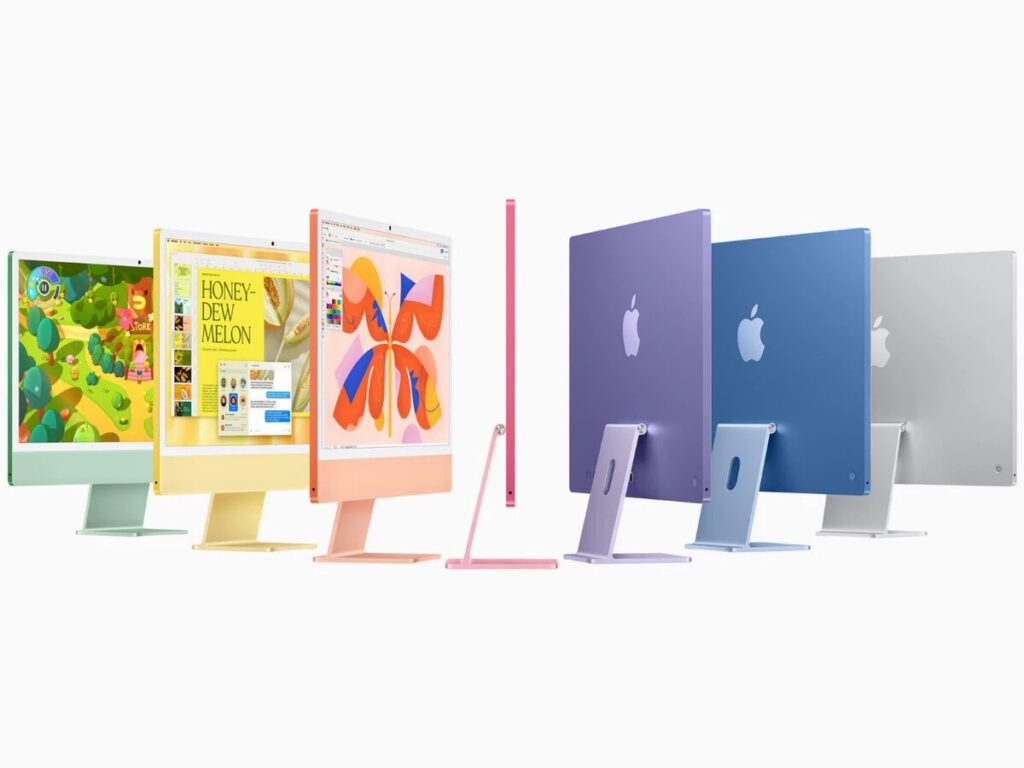
Je! unajua kuwa kifuatiliaji cha hali ya juu cha iMac kinaweza kutumika kama kichunguzi cha nje cha Kompyuta yako ya Windows? Hii ni Mwongozo wa Kutumia iMac yako kama Monitor kwa Kompyuta yako ya Windows. Mchakato sio ngumu kama inavyoonekana, lakini inahitaji hatua fulani muhimu na utangamano wa vifaa. Katika makala haya, tutakuonyesha jinsi ya kusanidi iMac yako kama kifuatiliaji cha nje cha Kompyuta yako ya Windows, kuhakikisha utazamaji ulioboreshwa.
Masharti: Mwongozo wa Kutumia iMac yako kama Monitor kwa Kompyuta yako ya Windows
Ili kuunganisha PC yako kwa iMac yako, unahitaji nyaya sahihi. Cables zinazotumiwa zaidi ni:
- DisplayPort Mini hadi Mini DisplayPort (kwa miundo ya zamani inayolingana).
- Thunderbolt to Thunderbolt (kwa kizazi kipya cha iMac zinazotumika).
Angalia ikiwa Kompyuta yako ina bandari ya DisplayPort au Thunderbolt. Ikiwa haipo, utahitaji adapta inayofaa. Tunaendelea na mwongozo wa kutumia iMac yako kama kichunguzi cha Kompyuta yako ya Windows.
Usanidi wa Kompyuta na Mfumo wa Uendeshaji
Ili Kompyuta yako itambue iMac yako kama kifuatiliaji, inapaswa kuwa na kadi ya picha ya msongo wa juu inayoauni toleo la DisplayPort. Zaidi ya hayo, mfumo wako wa uendeshaji wa Windows lazima usasishwe ili kuepuka matatizo ya muunganisho.
Hatua za kusanidi iMac kama kichunguzi cha Windows PC
Baada ya kuhakikisha kuwa una kila kitu unachohitaji, fuata hatua hizi ili kukiweka:
Hatua ya 1: Unganisha PC yako kwa iMac:
Zima iMac yako na Kompyuta yako. Tumia Mini DisplayPort au kebo ya Thunderbolt kuunganisha vifaa vyote viwili. Washa iMac yako kwanza na kisha Kompyuta yako.
Hatua ya 2: Washa Modi ya Onyesho Lengwa:
Kwenye iMac yako, bonyeza Cmd+F2 o Cmd + Fn + F2 mara baada ya kuianzisha. Hii itawasha "Njia ya Kuonyesha Lengwa". IMac yako inapaswa kuakisi skrini ya PC yako kiotomatiki. Ikiwa sivyo, angalia muunganisho na ujaribu tena.
Hatua ya 3: Rekebisha azimio la skrini:
Kwenye Kompyuta yako ya Windows, fungua mipangilio ya onyesho: nenda kwa Mipangilio > Mfumo > Onyesho. Hakikisha umechagua azimio sahihi la asili kwa onyesho lako la iMac. Ikiwa maudhui yako hayajapimwa ipasavyo, unaweza kutumia zana za kuongeza ukubwa zinazopatikana katika Windows ili kuboresha matumizi.
Nifanye nini ikiwa nina matatizo ya muunganisho?
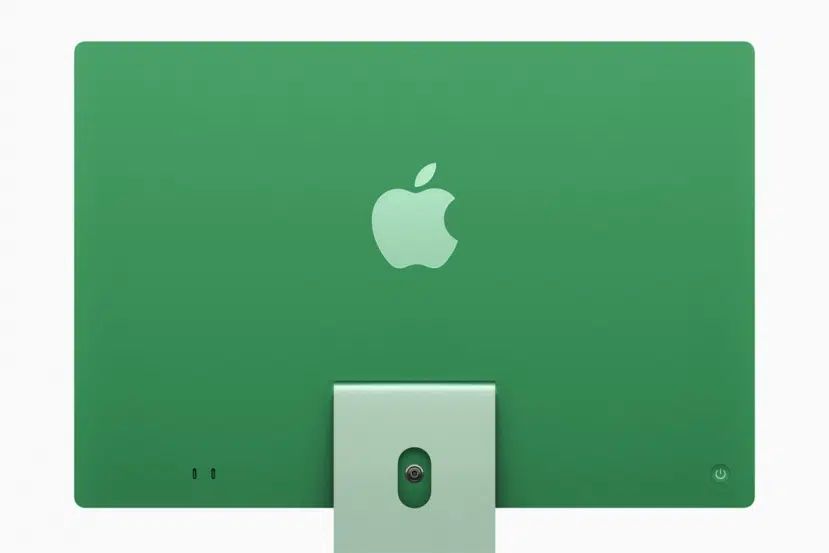
Ikiwa iMac yako haionyeshi skrini ya Kompyuta yako, angalia yafuatayo kwa suluhisho zinazowezekana:
- Angalia utangamano wa maunzi.
- Angalia ikiwa iMac na Kompyuta yako zinaauni Modi ya Kuonyesha Lengwa.
- Hakikisha nyaya na adapta zinafanana na ziko katika hali nzuri.
- Sasisha programu.
- Hakikisha macOS kwenye iMac yako ni ya kisasa. Mifumo ya zamani inaweza kuhitaji toleo maalum ili kuwezesha kipengele hiki.
- Hakikisha kiendeshi chako cha michoro ya Windows kimesasishwa.
- Badilisha mipangilio muhimu.
Katika baadhi ya matukio, michanganyiko muhimu inayotumiwa kuamilisha hali inayolengwa inaweza kutofautiana. Jaribu kutumia michanganyiko kama Cmd + F2 au Cmd + Fn + F2.
Hali mbadala ya onyesho lengwa
Iwapo iMac yako haitumii Hali inayolengwa, bado unaweza kuitumia kama kifuatiliaji kwa kutumia suluhu za programu za wahusika wengine. Baadhi ya chaguzi ni pamoja na:
Onyesho la Mwezi
Kifaa hiki hukuruhusu kutumia iMac yako kama onyesho la ziada, la waya au bila waya, bora kwa miundo mpya zaidi.
Onyesho la Duet
Programu hii hukuruhusu kuunganisha iMac yako kama onyesho la pili kwa kutumia kebo ya USB au bila waya.
Programu za Kompyuta ya Mbali
Ikiwa unahitaji kutazama na kudhibiti Kompyuta yako kutoka kwa iMac yako, unaweza kuchagua zana kama Desktop ya Mbali ya Microsoft au TeamViewer.
Faida za kutumia iMac kama kichunguzi cha Windows PC

Ingawa tayari tumeona faida, hapa chini tunaelezea kila moja ili uweze kuzitumia vyema:
Uonyesho wa hali ya juu
Mac hutoa maonyesho yenye ubora na rangi ya kipekee, bora kwa kazi za ubunifu au za kubuni.
Kuokoa nafasi
Ikiwa tayari unayo iMac, hauitaji kununua kifuatiliaji cha ziada. Okoa pesa na nafasi.
Uzoefu wa kina
Ukiwa na mipangilio inayofaa, unaweza kufurahia utazamaji ulioboreshwa kwenye onyesho la Retina la Apple. Kutumia iMac kama kifuatilia kwa Kompyuta ya Windows ni njia nzuri ya kupata manufaa zaidi kutoka kwa kompyuta yako, hasa ikiwa una modeli na nyaya zinazoendana. Ingawa mchakato huu unaweza kuonekana kuwa wa kiufundi, kufuata hatua zinazofaa kutahakikisha muunganisho mzuri. Ikiwa muundo wako hautumii modi ya onyesho lengwa, zingatia kutumia chaguo za programu ili kufikia matokeo sawa.
Tumia mwongozo huu ili kupata manufaa zaidi kutoka kwako iMac na ufurahie skrini bora nyumbani na Kompyuta yako. Je, uko tayari kuijaribu? Kwa njia, ikiwa wewe ni mtumiaji wa Mac, tuna mafunzo haya ambayo yanaweza kukusaidia: Kitufe cha Chaguo kwenye Mac ni nini na kinatumika kwa nini?

Alipenda sana teknolojia tangu akiwa mdogo. Ninapenda kusasishwa katika sekta hii na, zaidi ya yote, kuwasiliana nayo. Ndiyo maana nimejitolea kwa mawasiliano kwenye tovuti za teknolojia na michezo ya video kwa miaka mingi. Unaweza kunipata nikiandika kuhusu Android, Windows, MacOS, iOS, Nintendo au mada nyingine yoyote inayokuja akilini.