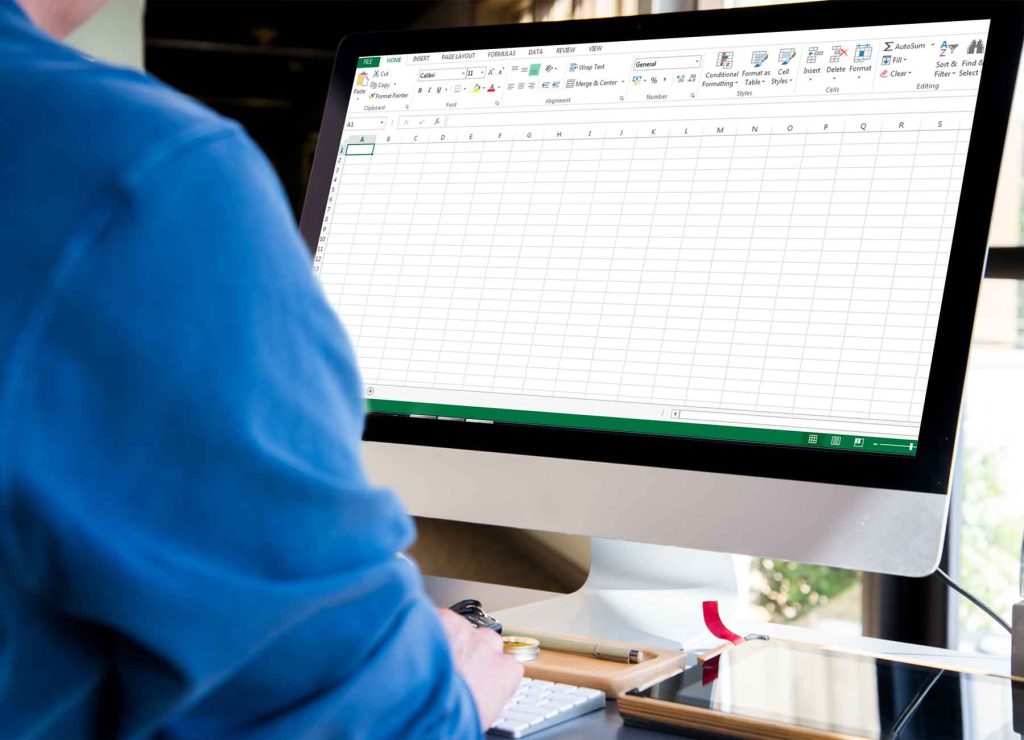
Ikiwa wewe ni mtumiaji wa Excel kwenye Mac, ujuzi wa mikato ya kibodi unaweza kubadilisha jinsi unavyofanya kazi na lahajedwali. Njia hizi za mkato hukuruhusu kutekeleza vitendo haraka na kwa ufanisi, ukiepuka hitaji la kuvinjari menyu na upau wa vidhibiti kila wakati. Jifunze jinsi ya kupata manufaa zaidi kutoka kwa Excel na kupeleka tija yako kwenye kiwango kinachofuata.
Njia za mkato muhimu katika Excel kwa watumiaji wa Mac
Wacha tuanze na njia za mkato za kimsingi ambazo kila mtumiaji wa Excel kwenye Mac anapaswa kujua. Mchanganyiko huu muhimu utakuruhusu kufanya kazi za kawaida kwa kupepesa kwa jicho:
- Amri + N: Unda faili mpya ya Excel.
- Shift + Amri + P: Unda faili mpya kutoka kwa kiolezo au mandhari.
- Amri + Chaguo + R: Hupanua au kupunguza utepe.
- Amri + S: Hifadhi au usawazishe faili ya sasa.
- Amri + P: Hufungua kisanduku kidadisi cha kuchapisha.
- Amri + O: Fungua faili iliyopo.
- Amri + W: Funga faili ya sasa.
- Amri + Q: Huondoka kwenye programu ya Excel.
- Amri + Z: Hutengua kitendo cha mwisho kilichotekelezwa.
- Amri + Y: Rudia au rudia kitendo cha mwisho.

Kuchagua na kuelekeza visanduku kwa kutumia mikato ya kibodi
Kupitia seli na kufanya chaguo sahihi ni muhimu kwa mtiririko mzuri wa kazi katika Excel. Njia za mkato hizi zitakusaidia kufanikisha hili bila kutumia panya:
- Kitufe cha Shift + mshale: Hupanua uteuzi seli moja katika mwelekeo ulioonyeshwa.
- Kitufe cha Shift + Amri + na kishale: Hupanua uteuzi hadi kisanduku cha mwisho kisicho tupu katika safu wima au safu mlalo sawa.
- Shift + Nyumbani o Shift + FN + Mshale wa Kushoto: Hupanua uteuzi hadi mwanzo wa safu mlalo.
- Dhibiti + Shift + Nyumbani o Dhibiti + Shift + FN + Kishale cha Kushoto: Hupanua uteuzi hadi mwanzo wa laha.
- Dhibiti + Shift + Mwisho o Dhibiti + Shift + FN + Kishale cha Kulia: Hupanua uteuzi hadi kisanduku cha mwisho kwenye laha.
- Udhibiti + Upau wa nafasi: Chagua safu nzima.
- Shift + Spacebar: Chagua safu mlalo yote.
- Amri + A: Chagua eneo la sasa au laha nzima.
Ongeza ujuzi wako wa fomula katika Excel kwa kutumia njia za mkato madhubuti
Fomula ndio moyo wa Excel, na njia za mkato hizi zitakuruhusu kufanya kazi nazo kwa ufanisi zaidi:
- F2: Hariri kisanduku kilichochaguliwa.
- Dhibiti + Shift + C: Hupanua au kuweka kandarasi upau wa fomula.
- kuingia: Hukamilisha ingizo la kisanduku.
- Esc: Hughairi ingizo katika kisanduku au upau wa fomula.
- Shift + F3: Fungua Kijenzi cha Mfumo.
- Shift + F9: Hukokotoa laha inayotumika.
- = (ishara sawa): Huanzisha fomula.
- Amri + T o F4: Hugeuza kati ya marejeleo ya fomula kamili, jamaa na mchanganyiko.
- Shift + Amri + T: Weka fomula ya Autosum.
Njia za mkato za kibodi za kufanya kazi na chati, vichungi na muhtasari
Excel sio tu juu ya nambari, lakini pia kuhusu taswira ya data. Njia hizi za mkato zitakusaidia kuunda na kuendesha chati, vichungi na muhtasari kwa urahisi:
- F11: Weka laha mpya ya chati.
- Funguo za mshale: Zunguka kupitia uteuzi wa kitu cha chati.
- Amri + Shift + F o Kudhibiti + Shift + L: Ongeza au ondoa kichujio.
- Udhibiti + 8: Inaonyesha au kuficha alama za mpangilio.
- Udhibiti + 9: Huficha safu mlalo zilizochaguliwa.
- Dhibiti + Shift + (: Inaonyesha safu mlalo zilizochaguliwa.
- Udhibiti + 0: Huficha safu wima zilizochaguliwa.
- Kudhibiti + Shift +): Inaonyesha safu wima zilizochaguliwa.

Vitendaji vya juu vilivyo na vitufe vya F katika Excel kwa Mac
Vifunguo vya kukokotoa (F1 hadi F12) pia vina vitendo vinavyohusiana katika Excel kwa Mac.
- F1: Hufungua dirisha la usaidizi la Excel.
- F2: Hariri kisanduku kilichochaguliwa.
- Shift + F2: Ingiza dokezo au fungua na uhariri noti ya seli.
- Amri + Shift + F2: Weka maoni yaliyounganishwa au fungua na ujibu maoni yaliyopo.
- F5: Inaonyesha kisanduku cha mazungumzo cha "Nenda kwa".
- Shift + F9: Hukokotoa laha inayotumika.
- F11: Weka laha mpya ya chati.
- F12: Inaonyesha kisanduku cha mazungumzo cha "Hifadhi Kama".
Geuza mikato yako ya kibodi kukufaa katika Excel kwa Mac
Je! Ulijua unaweza unda mikato yako ya kibodi katika Excel kwa Mac? Fuata hatua hizi ili kubinafsisha matumizi yako:
- Fungua Excel na uende kwenye upau wa menyu juu ya skrini.
- Bofya "Zana" na kisha uchague "Badilisha Kibodi kukufaa."
- Katika dirisha ibukizi, chagua kategoria na amri unayotaka kuhusisha na njia ya mkato.
- Bofya sehemu ya "Bonyeza njia ya mkato mpya ya kibodi" na uingize mchanganyiko wa ufunguo unaohitajika.
- Bofya "Ongeza" ili kuhifadhi njia mpya ya mkato maalum.
Ikiwa njia ya mkato unayochagua tayari imekabidhiwa chaguo za kukokotoa nyingine, Excel itakuarifu. Unaweza kuchagua kubadilisha kazi ya awali au kuchagua mchanganyiko tofauti.
Mwalimu wa njia za mkato za kibodi katika Excel kwa Mac hukufanya uwe bwana wa lahajedwali wa kweli. Kwa mazoezi, utaweza kufanya kazi ngumu katika suala la sekunde, na kuongeza yako ufanisi na tija. Usiogope kuchimba na kubinafsisha njia za mkato kulingana na mahitaji yako.

Mimi ni Sebastián Vidal, mhandisi wa kompyuta anayependa sana teknolojia na DIY. Zaidi ya hayo, mimi ndiye muumbaji wa tecnobits.com, ambapo mimi hushiriki mafunzo ili kufanya teknolojia ipatikane na kueleweka zaidi kwa kila mtu.