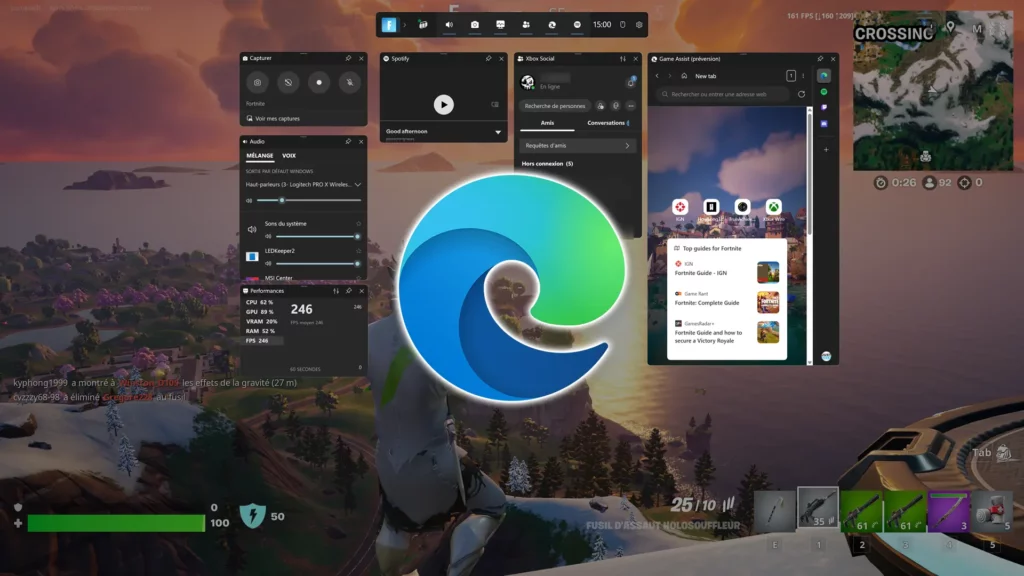
Microsoft hivi majuzi imeanzisha kipengele kipya cha kuvutia sana kwa kufurahia michezo kwenye Kompyuta. Huu ni Usaidizi wa Mchezo, uliounganishwa kwenye kivinjari makali na kupatikana moja kwa moja kutoka kwa Upau wa Mchezo. Katika makala hii tutakuelezea Jinsi ya kusanidi Msaada wa Mchezo wa Microsoft Edge kwenye Windows 11.
Kama tunavyoonyesha hapa chini, msaidizi huyu wa kipekee ataturahisishia kushauriana na miongozo na mafunzo, na pia kufikia nyenzo zingine zinazovutia. Na yote bila kulazimika kusimamisha mchezo au kutoka kwenye mchezo. Huu ni mradi katika uchanga wake, lakini matarajio yake ni ya kusisimua sana.
Msaada wa Mchezo wa Microsoft Edge ni nini?
Usaidizi wa Mchezo wa Microsoft Edge ni zaidi ya kazi ya usaidizi. Kupitia kivinjari cha ndani ya mchezo, kipengele hiki kina uwezo wa kufahamu mchezo. Hii ina maana kwamba unaweza Gundua jina la mchezo kiotomatiki ambayo tunacheza na hivyo kutoa Viungo kwa miongozo na vidokezo tofauti.
Zaidi ya hayo, kwa kuwa kipengele hiki kimeunganishwa na wasifu wetu wa Edge, kama wachezaji tuna ufikiaji wa moja kwa moja kwa data yetu yote ya kuvinjari (vipendwa, vidakuzi, kukamilisha kiotomatiki, n.k.) ambayo hutuokoa shida ya kuingia kwa kila tovuti au huduma ya mtandaoni.
Ikumbukwe kwamba Microsoft Edge Game Assist itapatikana tu kwa Kiingereza kwa wakati huu. Ili kutumia toleo la majaribio unahitaji kujiandikisha na kutumia Microsoft Edge Beta 132 kama kivinjari chako chaguo-msingi.
Kwa nini utumie Microsoft Edge Game Assist?
Hapa kuna muhtasari wa huduma kuu za Edge Game Assist, ambayo inaelezea kwa nini hii ni chaguo la kupendeza kwa wachezaji wa PC:
- Usaidizi wa Viendelezi vya Makali, kama vile vizuizi vya matangazo. Hii inaboresha matumizi yetu ya michezo ya kubahatisha.
- Ujumuishaji usio na mshono wa upau wa mchezo, ambayo hutuhakikishia kuifikia mara moja na bila kukatizwa tunapocheza.
- Hali ya kompakt na usaidizi wa gamepad. Ni kweli kwamba Edge Game Assist inasaidia tu uingizaji wa kibodi kwa sasa. keyboard na panya, lakini imepangwa kuwa kwa muda mfupi hadi wa kati pia itatoa msaada kwa gamepads na mode compact.
- Usawazishaji wa data. Wachezaji wanapotumia wasifu wao wa Edge, pia wana ufikiaji wa moja kwa moja kwa habari zao zote: mipangilio, vipendwa, historia, n.k.
Usanidi na mipangilio
Hapa kuna hatua za kufuata ili kusakinisha na kusanidi Microsoft Edge Game Assist kwenye Windows 11:
Sakinisha Microsoft Edge Beta
Jambo la kwanza tunalohitaji kufanya ni kuweka Edge Beta kama kivinjari chaguo-msingi:
- Kuanza, tunapakua na kusakinisha Microsoft Edge Beta (inaweza kufanywa kutoka kwa tovuti rasmi ya Microsoft Edge Insider).
- Kisha tunakwenda kwenye menyu Configuration kwenye Windows.
- Sisi bonyeza "Maombi" na hapo tunachagua "Programu chaguomsingi".
- Huko, katika orodha ya maombi, tunatafuta "Edge Beta".
- Ili kumaliza, tunabofya "Microsoft Edge Beta" na tunachagua chaguo "Weka kama Chaguomsingi".
Sakinisha wijeti ya Usaidizi wa Mchezo
Mara tu tunapokuwa na Edge Beta kama kivinjari chaguo-msingi, tunahitaji kusakinisha wijeti inayolingana kwa kufuata hatua hizi:
- Kwanza tunafungua Microsoft Edge Beta.
- Kisha sisi bonyeza kwenye orodha ya dot tatu iko kwenye kona ya juu ya kulia. Katika chaguzi zinazoonekana, tunachagua "Kuweka".
- Kisha, katika upau wa utafutaji wa mipangilio, tunaandika "Msaada wa Mchezo".
- Mwishowe, tunabofya "Sakinisha wijeti" ili kuiongeza kwenye upau wa mchezo.
Fikia na utumie Usaidizi wa Mchezo wakati wa uchezaji
Kila kitu kikiwa tayari, sasa tutaweza kufikia Usaidizi wa Gama wakati wa vipindi vyetu vya michezo ya kubahatisha kwenye Windows 11 PC yetu.
- Kwanza Tunaanza mchezo.
- Kisha tunatumia njia ya mkato ya kibodi Kushinda + G kufungua bar ya mchezo.
- Katika Baa ya Mchezo, kwa urahisi Tunachagua ikoni ya Msaada wa Mchezo kufungua kivinjari kilichojengwa.
Mipangilio na ubinafsishaji
Pindi tu tukiwa na Microsoft Edge Game Assist kufanya kazi ipasavyo, bado tunaweza kuboresha vipengele na manufaa yake kwa kuvirekebisha navyo ladha na mahitaji yetu wenyewe. Hapa kuna baadhi ya marekebisho ambayo tunaweza kutekeleza:
- Dhibiti na usimamie viendelezi kutoka Microsoft Edge.
- Bandika kivinjari katika dirisha la mchezo, ili taarifa muhimu zipatikane wakati wote.
- Rekebisha saizi ya skrini inayotaka kulingana na matakwa yetu
Ingawa hii yote inasikika kuwa nzuri kwa watumiaji wanaotumia Windows PC yao kwa michezo ya kubahatisha, nina hakika wengi wao wanashangaa. ikiwa inawezekana kupata Edge Game Assist kutoka kwa mchezo wowote. Kweli, hii itafanywa polepole, ingawa orodha ya majina ni ndefu na inakua kila siku.
Hakuna shaka kuwa kipengele hiki kipya kitabadilisha kabisa jinsi tunavyocheza kwenye Kompyuta. Hili ni jambo ambalo tayari linaweza kuhisiwa, ingawa mradi bado uko katika hatua zake za awali.

Mhariri aliyebobea katika masuala ya teknolojia na intaneti akiwa na tajriba ya zaidi ya miaka kumi katika midia tofauti ya dijiti. Nimefanya kazi kama mhariri na muundaji wa maudhui kwa biashara ya mtandaoni, mawasiliano, uuzaji mtandaoni na makampuni ya utangazaji. Pia nimeandika kwenye tovuti za uchumi, fedha na sekta nyinginezo. Kazi yangu pia ni shauku yangu. Sasa, kupitia makala yangu katika Tecnobits, Ninajaribu kuchunguza habari zote na fursa mpya ambazo ulimwengu wa teknolojia hutupatia kila siku ili kuboresha maisha yetu.