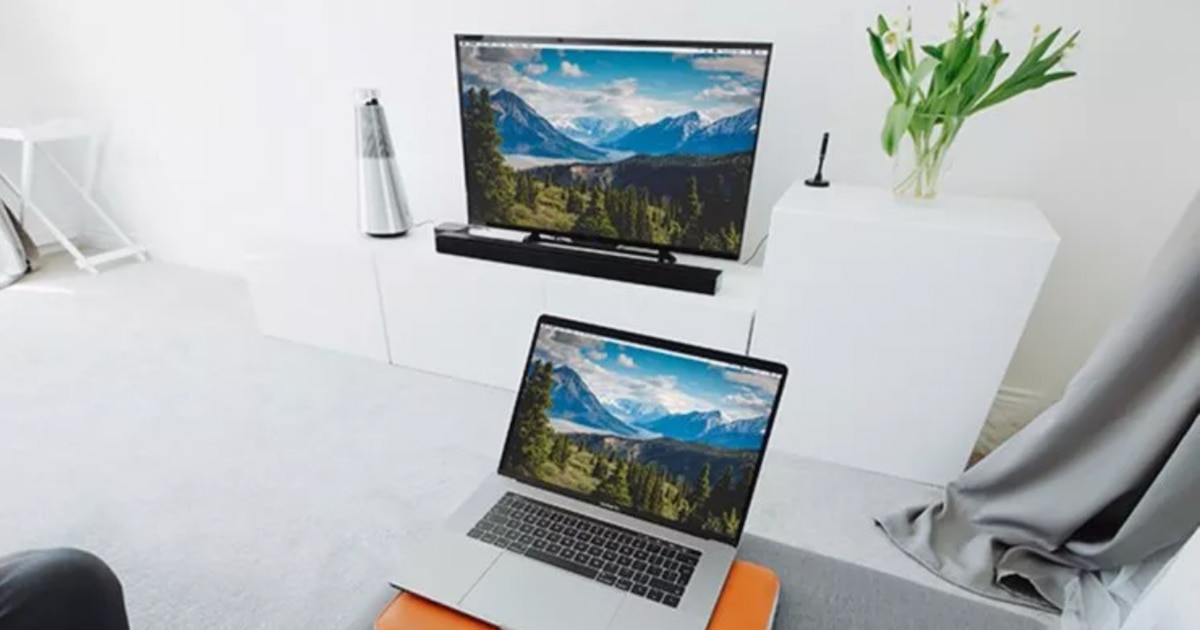
Kuunganisha kompyuta yako kwenye skrini ya TV yako bila waya ni suluhisho la vitendo na la kisasa ambalo watumiaji wengi zaidi wanataka kuligundua. Windows 11 imerahisisha sana mchakato huu kutokana na teknolojia kama vile Miracast, kuondoa hitaji la nyaya na kukuruhusu kufurahia maudhui unayopenda kwenye skrini kubwa zaidi.
Je, umechoka kushughulika na nyaya za HDMI au usanidi ngumu? Usijali, mfumo huu unahitaji tu mipangilio ya kimsingi, na baada ya dakika chache utaweza kuakisi skrini ya kompyuta yako kwenye yako Smart TV kufanya kazi, kucheza michezo ya video au kutazama sinema kwa raha kutoka sebuleni mwako.
Masharti ya uunganisho wa wireless
Kabla ya kuanza, hakikisha kwamba wote wako PC kama wewe TV kukidhi mahitaji fulani ya msingi. Haya ni mambo ya msingi ambayo unapaswa kukagua:
- OS: Hakikisha kompyuta yako inaendesha chini Windows 10 au Windows 11, kwa kuwa matoleo haya yanaungwa mkono na Miracast.
- Mtandao usio na waya: Vifaa vyote viwili (PC na TV) lazima viunganishwe kwa kitu kimoja Mtandao wa WiFi.
- Aina ya TV: Televisheni yako inahitaji kuwa mfano Smart TV inaoana na Miracast au kuwa na mifumo ya uendeshaji kama vile Google TV au Android TV.
Usanidi wa Kompyuta na TV
Hatua inayofuata ni kusanidi kompyuta na televisheni ili waweze kuwasiliana. Huu ndio utaratibu unapaswa kufuata:
Katika kompyuta: Bonyeza mchanganyiko muhimu Shinda + K kwenye kibodi yako ili kufungua dirisha la "Projection". Vifaa vyote vinavyopatikana kwa uunganisho vitaonekana hapa.
Kwenye TV: Hakikisha umekubali ombi la muunganisho linapoonekana kwenye skrini. Hii itaruhusu vifaa vyote viwili kuunganisha na kuanza kushiriki maudhui.
Jinsi ya kutuma skrini kutoka Windows 11
Mara PC yako na wewe Smart TV zimeunganishwa kwenye mtandao huo huo, fuata hatua hizi ili kuonyesha skrini ya kompyuta yako:
- Fungua mipangilio: Bonyeza-click kwenye desktop na uchague chaguo la "Onyesha Mipangilio".
- Uchaguzi wa skrini: Ndani ya chaguo za kuonyesha, chagua "Unganisha kwenye onyesho lisilotumia waya."
- Makadirio: Chagua TV kutoka kwa chaguo zilizopo. Katika sekunde chache, skrini yako itaonyeshwa kwenye runinga.
Ikiwa unapendelea njia ya mkato, unaweza pia kubonyeza Shinda + P kwenye kibodi yako ili kufungua menyu ya makadirio. Kutoka hapo unaweza kuchagua kati ya chaguzi kadhaa, kama vile skrini ya kioo o kupanua.
Uboreshaji wa michezo ya video na multimedia
Ikiwa lengo lako ni kucheza michezo ya video au kufurahia maudhui ya media titika kwenye skrini ya televisheni, unapaswa kuzingatia baadhi ya vipengele vya ziada:
- Nguvu ya kompyuta: Tumia kompyuta iliyo na kifaa kizuri Kadi ya picha na processor, haswa ikiwa utacheza kwa azimio la juu.
- Matumizi ya vifaa vya pembeni: Los panya, keyboards o vidhibiti visivyo na waya Ni bora kwa usanidi huu, haswa ikiwa zinategemea Bluetooth.
- Nafasi ya kifaa: Epuka vizuizi vya kimwili vinavyoweza kutatiza mawimbi ya pasiwaya kati ya Kompyuta na TV.
Ikiwa televisheni yako sio a Smart TV, unaweza kutumia vifaa kama vile Fimbo ya TV ya Moto Moto ya Amazon au TV ya Google kuwezesha utendakazi huu. Hizi mbadala ni za bei nafuu na ni rahisi sana kusakinisha.
Kwa kufuata mwongozo huu, unaweza kuunganisha PC yako kwa urahisi na TV yako na kuchukua faida kamili ya faida za makadirio ya wireless. Kuanzia kufanya kazi kwenye skrini kubwa hadi kufurahia michezo yako ya video uipendayo kutoka kwenye kochi, njia hii hubadilisha kabisa jinsi unavyoingiliana na vifaa vyako vya kiteknolojia.

Mimi ni mpenda teknolojia ambaye amegeuza masilahi yake ya "geek" kuwa taaluma. Nimetumia zaidi ya miaka 10 ya maisha yangu kwa kutumia teknolojia ya kisasa na kuchezea kila aina ya programu kwa udadisi mtupu. Sasa nimebobea katika teknolojia ya kompyuta na michezo ya video. Hii ni kwa sababu kwa zaidi ya miaka 5 nimekuwa nikifanya kazi ya kuandika kwenye tovuti mbalimbali za teknolojia na michezo ya video, nikitengeneza makala zinazotaka kukupa taarifa unazohitaji kwa lugha inayoeleweka na kila mtu.
Ikiwa una maswali yoyote, ujuzi wangu unatoka kwa kila kitu kinachohusiana na mfumo wa uendeshaji wa Windows pamoja na Android kwa simu za mkononi. Na ahadi yangu ni kwako, niko tayari kutumia dakika chache na kukusaidia kutatua maswali yoyote ambayo unaweza kuwa nayo katika ulimwengu huu wa mtandao.