
அவை என்னவென்று அறிய விரும்புகிறீர்களா? விண்டோஸ் 11 இல் உள்ள அனைத்து விசைப்பலகை குறுக்குவழிகள்? சமீபத்திய விண்டோஸ் இயக்க முறைமையுடன், முந்தையவற்றுடன் ஒப்பிடுகையில், மிகவும் பயனுள்ள மற்றும் திரவ பயனர் அனுபவத்துடன், எங்கள் கணினியின் சிறந்த பயன்பாட்டினை நாம் அனுபவிக்க முடியும்.
Windows 11 உடன், விசைப்பலகை குறுக்குவழிகள் மூலம் திறம்பட வழிசெலுத்துவதற்கான ஒரு பயனுள்ள வழிக்கு உத்தரவாதம் அளிக்கும் ஒரு அடிப்படை அம்சத்தை நாங்கள் தேர்வு செய்கிறோம்; இதன் மூலம் நாம் பணிகளை மிக எளிமையாகவும் வேகமாகவும் செய்ய முடியும்.. பொதுவாக, இது எங்கள் வேலையை எளிதாக்குகிறது மற்றும் எங்கள் உற்பத்தித்திறனை அதிகரிக்கிறது. இன்று இந்த கட்டுரையில் அனைத்து விண்டோஸ் 11 விசைப்பலகை குறுக்குவழிகளையும் முழுமையான வழிகாட்டியுடன் விவரிக்கிறோம்.
மிகவும் பொதுவான விசைப்பலகை குறுக்குவழிகள்
இயக்க முறைமைகளின் பிற பதிப்புகளில் இருந்து பெரும்பாலானவர்களுக்குத் தெரிந்த குறுக்குவழிகள் பொதுவான குறுக்குவழிகள் ஆகும், அவை பெரும்பாலான பயன்பாடுகளிலும் டெஸ்க்டாப்பிலும் பயன்படுத்தப்படலாம். இவை அனைத்தும் Windows 11 விசைப்பலகை குறுக்குவழிகள் அல்ல, ஆனால் அவை ஏற்கனவே நீங்கள் தெரிந்து கொள்ள வேண்டும் என்று நாங்கள் நினைக்கும் ஒரு பெரிய பகுதியாகும். Tecnobits அது உங்களுக்கு உதவும். அடுத்து, அவை என்னவென்று பார்ப்போம்:
"Ctrl + C": தேர்ந்தெடுக்கப்பட்ட உருப்படியை நகலெடுக்கவும்.
“Ctrl + X”: தேர்ந்தெடுக்கப்பட்ட உறுப்பை வெட்டுங்கள்.
“Ctrl + V”: கிளிப்போர்டின் உள்ளடக்கங்களை ஒட்டவும்.
“Ctrl + Z”: கடைசி செயலைச் செயல்தவிர்க்கவும்.
“Ctrl + Y”: கடைசி செயலை மீண்டும் செய்யவும்.
“Ctrl + A”: தற்போதைய சூழலில் உள்ள அனைத்து கூறுகளையும் தேர்ந்தெடுக்கவும்.
“Alt + F4”: செயலில் உள்ள சாளரத்தை மூடு.
“Windows + D”: டெஸ்க்டாப்பைக் காட்டு அல்லது மறை.
“விண்டோஸ் + ஈ”: கோப்பு எக்ஸ்ப்ளோரரைத் திறக்கவும்.
நீங்கள் செயலில் உள்ள Windows 11 பயனராக இருக்கப் போகிறீர்கள் அல்லது இருக்கப் போகிறீர்கள் என்று இந்தக் கட்டுரையில் நாங்கள் ஏற்கனவே கருதுகிறோம், அதற்காக நீங்கள் அதிர்ஷ்டசாலி. இல் Tecnobits இந்த இயக்க முறைமை பற்றி எங்களிடம் ஆயிரம் வழிகாட்டிகள் உள்ளன, அவை: விண்டோஸ் 11 இல் Spotify ஐ எவ்வாறு நிறுவுவது? விண்டோஸ் 11 ஒலி இயக்கியை எவ்வாறு புதுப்பிப்பது? o விண்டோஸ் 11 இல் HDR ஐ எவ்வாறு செயல்படுத்துவது? நீங்கள் எங்கள் தேடுபொறியைப் பயன்படுத்தி விண்டோஸ் 11 அல்லது 10 ஐத் தட்டச்சு செய்தால், நீங்கள் எத்தனை வழிகாட்டிகள் மற்றும் பயிற்சிகளைக் காண்பீர்கள் என்பதை நீங்கள் கவனிப்பீர்கள். இவை ஒரு உதாரணம் மட்டுமே. அனைத்து Windows 11 விசைப்பலகை குறுக்குவழிகளையும் நாங்கள் தொடர்கிறோம்.
டெஸ்க்டாப்பில் செல்ல விசைப்பலகை குறுக்குவழிகள்
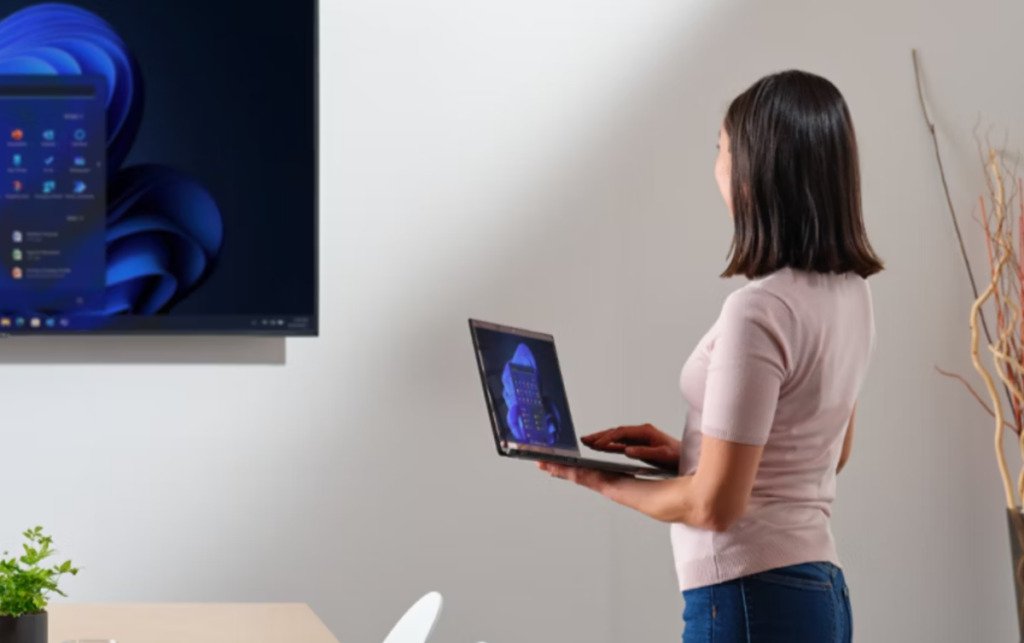
திறமையான டெஸ்க்டாப் வழிசெலுத்தலுக்கு நீங்கள் பயன்படுத்தக்கூடிய பல்வேறு குறுக்குவழிகள் உள்ளன, குறிப்பாக கீழே உள்ள விவரங்கள் போன்ற ஆன்-ஸ்கிரீன் கூறுகளுடன் தொடர்புகொள்வதற்கு வசதியாக வடிவமைக்கப்பட்டுள்ளது. விண்டோஸ் 11 விசைப்பலகை குறுக்குவழிகள் அனைத்தும் உங்களுக்குத் தெரியும்படி, கட்டுரையை சிறிது சிறிதாக நாங்கள் பூர்த்தி செய்கிறோம்.
"Windows + M": திறந்திருக்கும் அனைத்து சாளரங்களையும் குறைக்கவும்.
“Windows + Shift + M”: குறைக்கப்பட்ட சாளரங்களை மீட்டமை.
"Windows + L": சாதனத்தைப் பூட்டவும்.
“விண்டோஸ் + யு”: அணுகல்தன்மை அமைப்புகளைத் திறக்கவும்.
“விண்டோஸ் + ஆர்”: ரன் டயலாக் பாக்ஸைத் திறக்கவும்.
“விண்டோஸ் + ஐ”: அமைப்புகளைத் திறக்கவும்.
ஜன்னல்களுக்கான விசைப்பலகை

நீங்கள் கணினியுடன் பணிபுரிபவர்களில் ஒருவராக இருந்தால், உங்கள் பணிச்சூழலை நன்கு ஒழுங்கமைக்க வேண்டும் என்றால், சாளரங்களை நிர்வகிப்பது முக்கியம். இந்த குறுக்குவழிகள் சாளரங்களை திரவமாக கையாள உங்களை அனுமதிக்கின்றன:
“Windows + இடது/வலது அம்பு”: செயலில் உள்ள சாளரத்தை திரையின் இடது அல்லது வலதுபுறத்தில் பொருத்தவும். “Windows + Up Arrow”: செயலில் உள்ள சாளரத்தை பெரிதாக்கவும்.
“Windows + Down Arrow”: செயலில் உள்ள சாளரத்தை மீட்டமைக்கவும் அல்லது குறைக்கவும்.
“Alt + Tab”: திறந்த பயன்பாடுகளுக்கு இடையில் மாறவும்.
“Windows + Tab”: திறந்திருக்கும் அனைத்து சாளரங்களையும் மெய்நிகர் டெஸ்க்டாப்புகளையும் பார்க்க பணிக் காட்சியைத் திறக்கவும்.
திறமையாக எழுத உதவும் குறுக்குவழிகள்

சொல் செயலிகள் மற்றும் உரை எடிட்டர்களுடன் பணிபுரிபவர்களுக்கு, பின்வரும் குறுக்குவழிகள் மிகவும் பயனுள்ளதாக இருக்கும், ஏனெனில் அவை எழுதும் தொடர்புகளை விரைவாகத் திருத்தவும், கைமுறையாக எடிட்டிங் செய்வதில் அதிக நேரத்தை வீணாக்காது.
“Ctrl + B”: தடிமனான வடிவமைப்பை இயக்கவும் அல்லது செயலிழக்கச் செய்யவும்.
“Ctrl + I”: சாய்வு வடிவமைப்பை இயக்கவும் அல்லது செயலிழக்கச் செய்யவும்.
“Ctrl + U”: அடிக்கோடினைச் செயல்படுத்தவும் அல்லது செயலிழக்கச் செய்யவும்.
“Ctrl + P”: தற்போதைய ஆவணத்தை அச்சிடவும்.
“Ctrl + S”: தற்போதைய ஆவணத்தைச் சேமிக்கவும்.
விண்டோஸ் 11 குறிப்பிட்டது
இப்போது அனைத்து Windows 11 விசைப்பலகை குறுக்குவழிகளுடன் செல்லலாம், அதில் சில தனிப்பட்ட மற்றும் கணினியின் செயல்பாட்டை மேம்படுத்தும் சிலவற்றை அறிமுகப்படுத்துகிறோம்:
– “Windows + W”: விட்ஜெட் பேனலைத் திறக்கவும்.
– “விண்டோஸ் + எக்ஸ்”: விரைவு அணுகல் மெனுவைத் திறக்கவும் (தொடக்க பொத்தானை வலது கிளிக் செய்வது போல).
– “விண்டோஸ் + ஏ”: செயல் மையத்தைத் திறக்கவும்.
– “Windows + N”: அறிவிப்பு பேனலைத் திறக்கவும்.
– “Windows + Z”: பின் செய்யப்பட்ட பயன்பாடுகளுக்கான தளவமைப்பு மெனுவைத் திறக்கவும்.
அமைப்புகள் மற்றும் கருவிகளுக்கான விரைவான அணுகல்
கணினி அமைப்புகள் மற்றும் கருவிகளை விரைவாக அணுக பின்வரும் குறுக்குவழிகள் மிகவும் பயனுள்ளதாக இருக்கும்:
– “Windows + H”: டிக்டேஷன் கருவிப்பட்டியைத் திறக்கவும்.
– “Windows + K”: புளூடூத் சாதனங்கள் மற்றும் பிற சாதனங்களுடன் இணைக்க மெனுவைத் திறக்கவும்.
– “Windows + V”: கிளிப்போர்டு வரலாற்றைத் திறக்கவும் (அமைப்புகளில் முன் செயல்படுத்தல் தேவை).
– “Windows + PrtScn”: முழுத் திரையையும் கைப்பற்றி, படத்தை தானாகவே “படங்கள்” கோப்புறையில் சேமிக்கவும்.
அணுகல்
மற்றும் அணுகக்கூடியவர்கள் என்று விண்டோஸ் 11 பயனர் அனுபவத்தை மேம்படுத்தும் அதன் அம்சங்களில் ஒன்று அடங்கும்:
– “Windows + Ctrl + C”: வண்ண வடிகட்டியை இயக்கவும் அல்லது செயலிழக்கச் செய்யவும் (இயக்கப்பட்டிருந்தால்).
– “Windows ++ (மேலும்)”: பூதக்கண்ணாடியைத் திறக்கவும்.
– “Windows + Esc”: பூதக்கண்ணாடியிலிருந்து வெளியேறவும்.
– “Shift + F10”: சூழல் மெனுவைக் காட்டு (வலது கிளிக் செய்வதற்கு சமம்).
இன்னும் பல இருக்கலாம் ஆனால் அனைத்து Windows 11 விசைப்பலகை குறுக்குவழிகளையும் தெரிந்துகொள்வது பல ஆண்டுகளாக தொடர்ந்து வேலை செய்கிறது. Windows 11 இல் உங்கள் வாழ்க்கையை எளிதாக்கும், அவர்கள் சொல்வது போல், அதிகம் பயன்படுத்தப்படும் மற்றும் செயல்படக்கூடியவற்றை இந்தக் கட்டுரையில் விட்டுவிட்டோம். உங்களுக்குத் தெரிந்த மற்றும் நாங்கள் விட்டுவிட மாட்டோம் அல்லது உங்களுக்குத் தேவையானவை இருந்தால் , சொல்லுங்கள்.
இறுதி பரிசீலனைகள்
அனைத்து Windows 11 விசைப்பலகை குறுக்குவழிகளையும் நாங்கள் ஏற்கனவே பார்த்துள்ளோம்; நம் வீடுகளில் முதன்முதலில் கருப்பு மற்றும் வெள்ளை நிறத்தில் இருந்த கணினியில் இருந்து இவை எப்பொழுதும் மிகவும் பயனுள்ளதாக இருக்கும். இவை ஏற்கனவே பொதுவான குறுக்குவழிகளைக் கொண்டிருந்தன: அடிப்படை செயல்பாடுகள் மற்றும் நகலெடுத்து ஒட்டவும். காலப்போக்கில் அவை சேர்க்கப்பட்டன இன்னும் பல விரைவான அம்சங்கள், நாங்கள் பணியிடங்கள் மற்றும் பல்கலைக்கழகங்களில் கணினிகள் மூலம் அதிகமாக வேலை செய்ய ஆரம்பித்ததால், அவர்களுக்கு நன்றி பல பயனர்கள் தங்கள் தினசரி பணிப்பாய்வுகளை மேம்படுத்த முடியும்.
இப்போது நாம் பொதுவான குறுக்குவழிகளைத் தவிர, விரைவான அமைப்புகளுக்கான அணுகலை அனுமதிக்கும் மற்றும் சாளரங்களை நிர்வகிக்கும் குறிப்பிட்ட சேர்க்கைகளைப் பயன்படுத்தலாம். குறுக்குவழிகளில் தேர்ச்சி பெறுவது உங்கள் நேரத்தை மிச்சப்படுத்துகிறது மற்றும் வேலை செய்யும் போது விரக்தியைக் குறைக்கிறது. அனைத்து Windows 11 விசைப்பலகை குறுக்குவழிகள் பற்றிய இந்தக் கட்டுரை உங்களுக்கு உதவிகரமாக இருந்திருக்கும் என்றும், எப்போதும் போல, எங்களைப் படிக்கத் தொடர்ந்து வருவீர்கள் என்றும் நம்புகிறோம். Tecnobits இன்னும் பல வழிகாட்டிகள் மற்றும் உதவிகளுடன்.

சின்ன வயசுல இருந்தே டெக்னாலஜி மேல ஆர்வம். இந்தத் துறையில் புதுப்பித்த நிலையில் இருப்பதையும், எல்லாவற்றிற்கும் மேலாக, அதைத் தொடர்புகொள்வதையும் நான் விரும்புகிறேன். அதனால்தான் நான் பல ஆண்டுகளாக தொழில்நுட்பம் மற்றும் வீடியோ கேம் வலைத்தளங்களில் தொடர்பு கொள்ள அர்ப்பணித்துள்ளேன். ஆண்ட்ராய்டு, விண்டோஸ், மேகோஸ், ஐஓஎஸ், நிண்டெண்டோ அல்லது வேறு ஏதேனும் தொடர்புடைய தலைப்பைப் பற்றி நான் எழுதுவதை நீங்கள் காணலாம்.