- ஸ்டீம்ஓஎஸ் என்பது ஸ்டீமிற்காக உகந்ததாக உருவாக்கப்பட்ட ஒரு கேமிங்கை மையமாகக் கொண்ட இயக்க முறைமையாகும்.
- நிறுவலுக்கு USB தயாரிப்பு மற்றும் வன்பொருள் மற்றும் பொருந்தக்கூடிய தேவைகளுக்கு கவனம் தேவை.
- உபுண்டு போன்ற பிற லினக்ஸ் விநியோகங்களுடன் ஒப்பிடும்போது தெளிவான நன்மைகள் மற்றும் தீமைகள் உள்ளன.

உங்கள் கணினியை ஒரு பிரத்யேக கேமிங் இயந்திரமாக மாற்றுவதில் நீங்கள் ஆர்வமாக உள்ளீர்களா? நீராவி தளம்அப்படியானால், டெஸ்க்டாப் கணினிகளில் ஸ்டீம் தளத்திலிருந்து அதிகப் பலன்களைப் பெறுவதற்காக வால்வ் உருவாக்கிய இயக்க முறைமையான ஸ்டீம்ஓஎஸ் பற்றி நீங்கள் கேள்விப்பட்டிருக்கலாம். முதல் பார்வையில் இது சிக்கலானதாகத் தோன்றினாலும், நீங்கள் சரியான வழிமுறைகளைப் பின்பற்றினால், உங்கள் கணினியில் SteamOS ஐ நிறுவுவது நீங்கள் நினைப்பதை விட எளிதானது., இங்கே நாங்கள் உங்களுக்கு எல்லாவற்றையும் சொல்கிறோம்.
இந்த வழிகாட்டியில், அடிப்படைத் தேவைகள், நிறுவல் படிகள் மற்றும் நீங்கள் அறிந்திருக்க வேண்டிய வரம்புகள் ஆகியவற்றை நாங்கள் விளக்குகிறோம்.
SteamOS என்றால் என்ன, அது எதற்காகப் பயன்படுத்தப்படுகிறது?
ஸ்டீம்ஓஎஸ் பிறந்தது கணினி விளையாட்டு உலகில் புரட்சியை ஏற்படுத்த வால்வின் முயற்சி. இது லினக்ஸை அடிப்படையாகக் கொண்டது மற்றும் அதன் முக்கிய நோக்கம் உகந்த கேமிங் சூழலை வழங்குவதாகும், தேவையற்ற செயல்முறைகளை நீக்குகிறது மற்றும் நீராவி மற்றும் அதன் பட்டியலைப் பயன்படுத்துவதை எளிதாக்குகிறது. இன்று, புரோட்டான் அடுக்குக்கு நன்றி, இது பல விண்டோஸ் தலைப்புகளை நேரடியாக லினக்ஸில் சிக்கல்கள் இல்லாமல் இயக்க அனுமதிக்கிறது.
இருப்பினும், ஸ்டீம்ஓஎஸ் குறிப்பாக ஸ்டீம் டெக்கை இலக்காகக் கொண்டுள்ளது., வால்வின் கையடக்க கன்சோல், இருப்பினும் பல பயனர்கள் அதை தங்கள் சொந்த கணினிகளில் நிறுவி அவற்றை உண்மையான வாழ்க்கை அறை கன்சோல்களாகவோ அல்லது கேமிங்கிற்கு அர்ப்பணிக்கப்பட்ட மல்டிமீடியா மையங்களாகவோ மாற்ற முயற்சிக்கின்றனர்.
எந்த கணினியிலும் SteamOS ஐ நிறுவ முடியுமா?
உங்கள் கணினியில் SteamOS ஐ நிறுவும் முன், நீங்கள் அதை அறிந்து கொள்ள வேண்டும் அதிகாரப்பூர்வ ஸ்டீம் வலைத்தளத்தில் ("ஸ்டீம் டெக் இமேஜ்") கிடைக்கும் தற்போதைய பதிப்பு முதன்மையாக வால்வின் கன்சோலுக்காக வடிவமைக்கப்பட்டுள்ளது. சில கணினிகளில் இதை நிறுவ முடியும் என்றாலும், இது அனைத்து டெஸ்க்டாப்புகளுக்கும் 100% மேம்படுத்தப்படவில்லை அல்லது உத்தரவாதம் அளிக்கப்படவில்லை. அதிகாரப்பூர்வ பதிவிறக்கம் "steamdeck-repair-20231127.10-3.5.7.img.bz2" படமாகும், இது ஸ்டீம் டெக்கின் கட்டமைப்பு மற்றும் வன்பொருளுக்காக உருவாக்கப்பட்டு மாற்றியமைக்கப்பட்டுள்ளது, எந்த நிலையான கணினிக்கும் அவசியமில்லை.
கடந்த காலத்தில், ஸ்டீம்ஓஎஸ் (டெபியனை அடிப்படையாகக் கொண்ட 1.0, ஆர்ச் லினக்ஸில் 2.0) பதிப்புகள் இருந்தன, அவை பிசிக்களில் பொதுவான கவனம் செலுத்தின, ஆனால் தற்போது, கணினியில் கைமுறையாக நிறுவுவதற்கு பொறுமையும், சில சந்தர்ப்பங்களில், லினக்ஸில் முன் அனுபவமும் தேவை.உங்களுக்குத் தெரியாவிட்டால், சமூகத்தால் தனிப்பயனாக்கப்பட்ட பதிப்பை மட்டுமே நிறுவ முடியும், பெரும்பாலும் அசலுக்குப் பதிலாக SteamOS ஸ்கின் உடன்.
உங்கள் கணினியில் SteamOS ஐ நிறுவுவதற்கான குறைந்தபட்ச தேவைகள் பின்வருமாறு:
- குறைந்தது 4 ஜிபி அளவுள்ள யூ.எஸ்.பி ஃபிளாஷ் டிரைவ்.
- 200 ஜி.பை. இலவச இடம் (விளையாட்டு சேமிப்பு மற்றும் நிறுவலுக்கு பரிந்துரைக்கப்படுகிறது).
- 64-பிட் இன்டெல் அல்லது ஏஎம்டி செயலி.
- 4 GB de memoria RAM o más (நவீன கேமிங்கிற்கு எவ்வளவு அதிகமாக இருக்கிறதோ, அவ்வளவு சிறந்தது).
- இணக்கமான Nvidia அல்லது AMD கிராபிக்ஸ் அட்டை (என்விடியா ஜியிபோர்ஸ் 8xxx தொடர் அல்லது AMD ரேடியான் 8500+).
- நிலையான இணைய இணைப்பு கூறுகள் மற்றும் புதுப்பிப்புகளைப் பதிவிறக்க.
நினைவில் கொள்ளுங்கள்: நிறுவல் கணினியில் உள்ள அனைத்து தரவையும் நீக்குகிறது.. நீங்கள் தொடங்குவதற்கு முன் காப்புப்பிரதியை உருவாக்கவும்.
SteamOS ஐ நிறுவுவதற்கு முன் தயாரிப்புகள்
நீங்கள் குதிப்பதற்கு முன், பின்வரும் படிகளை முடிக்க மறக்காதீர்கள்:
- அதிகாரப்பூர்வ படத்தைப் பதிவிறக்கவும் SteamOS வலைத்தளத்திலிருந்து. இது பொதுவாக சுருக்கப்பட்ட வடிவத்தில் (.bz2 அல்லது .zip) கிடைக்கும்.
- Descomprime el archivo .img கோப்பைப் பெறும் வரை.
- உங்கள் USB ஃபிளாஷ் டிரைவை MBR பார்ட்டிஷனுடன் (GPT அல்ல) FAT32க்கு வடிவமைக்கவும்., மற்றும் Rufus, balenaEtcher அல்லது அது போன்ற கருவிகளைப் பயன்படுத்தி படத்தை நகலெடுக்கவும்.
- BIOS/UEFI-க்கான அணுகலைக் கொண்டிருங்கள். (பொதுவாக தொடக்கத்தில் F8, F11 அல்லது F12 ஐ அழுத்துவதன் மூலம்) நீங்கள் தயாரித்த USB இலிருந்து துவக்கவும்.
உங்கள் அணி புதியதாகவோ அல்லது யுஇஎஃப்ஐ, "USB பூட் சப்போர்ட்" இயக்கப்பட்டுள்ளதா எனச் சரிபார்த்து, அது சிக்கல்களை ஏற்படுத்தினால் பாதுகாப்பான துவக்கத்தை முடக்கவும்.
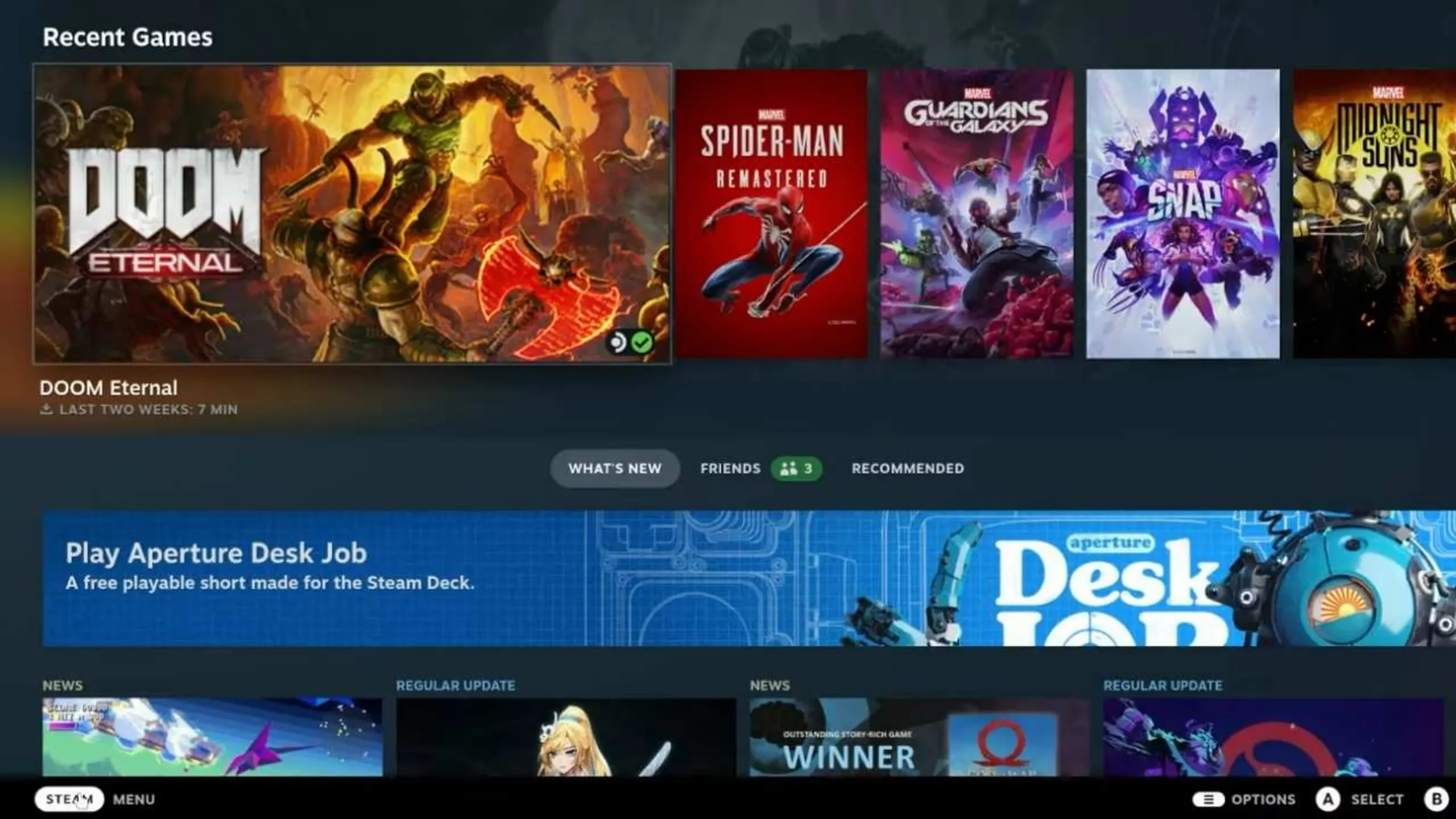
SteamOS இன் படிப்படியான நிறுவல்
உங்கள் Windows 11 கணினியில் SteamOS ஐ நிறுவ பின்பற்ற வேண்டிய படிகள் இங்கே:
1. USB இலிருந்து துவக்கவும்
பென்டிரைவை கணினியுடன் இணைத்து, பூட் மெனுவை அணுகுவதன் மூலம் அதை இயக்கவும். USB டிரைவிலிருந்து துவக்க விருப்பத்தைத் தேர்ந்தெடுக்கவும். எல்லாம் சரியாக நடந்தால், SteamOS நிறுவல் திரை தோன்றும். ஏதேனும் பிழைகள் இருந்தால், USB டிரைவ் சரியாக நிறுவப்பட்டுள்ளதா எனச் சரிபார்க்கவும் அல்லது பயன்படுத்தப்படும் சாதனத்தை மாற்றுவதன் மூலம் செயல்முறையை மீண்டும் செய்யவும்.
2. நிறுவல் பயன்முறையைத் தேர்ந்தெடுப்பது
ஸ்டீம்ஓஎஸ் பொதுவாக நிறுவியில் இரண்டு முறைகளை வழங்குகிறது:
- Instalación automática: முழு வட்டையும் அழித்து, முழு செயல்முறையையும் உங்களுக்காகச் செய்யுங்கள், புதிய பயனர்களுக்கு ஏற்றது.
- Instalación avanzada: இது உங்கள் மொழி, விசைப்பலகை அமைப்பைத் தேர்வுசெய்யவும், பகிர்வுகளை கைமுறையாக நிர்வகிக்கவும் உங்களை அனுமதிக்கிறது. நீங்கள் என்ன செய்கிறீர்கள் என்பது உங்களுக்குத் தெரிந்தால் மட்டுமே பரிந்துரைக்கப்படுகிறது.
இரண்டு விருப்பங்களிலும், நீங்கள் நிறுவிய ஹார்ட் டிரைவை கணினி முழுவதுமாக அழித்துவிடும், எனவே உங்கள் தனிப்பட்ட கோப்புகளில் கவனமாக இருங்கள்.
3. செயலாக்கி காத்திருங்கள்
நீங்கள் விரும்பிய பயன்முறையைத் தேர்ந்தெடுத்ததும், கணினி தானாகவே கோப்புகளை நகலெடுத்து உள்ளமைக்கத் தொடங்கும். நீங்கள் தலையிடத் தேவையில்லை, அது முடிவடையும் வரை காத்திருங்கள் (100% முடிவடைய சில நிமிடங்கள் ஆகலாம்). முடிந்ததும், PC மறுதொடக்கம் செய்யப்படும்.
4. இணைய இணைப்பு மற்றும் தொடக்கம்
முதல் தொடக்கத்திற்குப் பிறகு, நிறுவலை முடிக்கவும் உங்கள் Steam கணக்கை உள்ளமைக்கவும் SteamOS க்கு இணைய இணைப்பு தேவைப்படும்.இந்த அமைப்பு கூடுதல் கூறுகளையும் சில வன்பொருள் இயக்கிகளையும் பதிவிறக்கும். இறுதி சரிபார்ப்பு மற்றும் விரைவான மறுதொடக்கத்திற்குப் பிறகு, உங்கள் டெஸ்க்டாப்பை இயக்க அல்லது ஆராய SteamOS தயாராக இருக்கும்.
கணினியில் SteamOS ஐ நிறுவும் போது ஏற்படும் வரம்புகள் மற்றும் பொதுவான சிக்கல்கள்
ஒரு கணினியில் SteamOS ஐ நிறுவும் அனுபவம் Steam Deck ஐ விட மிகவும் வித்தியாசமானது. இங்கே தெரிந்து கொள்வது முக்கியம்:
- SteamOS ஆனது Steam Deck-க்கு மிகவும் உகந்ததாக உள்ளது, ஆனால் வழக்கமான டெஸ்க்டாப் அல்லது லேப்டாப் கணினிகளில் சிக்கல்களை சந்திக்க நேரிடும். கிராபிக்ஸ் அட்டை, வைஃபை, ஒலி அல்லது தூக்க இயக்கிகள் சரியாக ஆதரிக்கப்படாமல் இருக்கலாம்.
- சில மல்டிபிளேயர் கேம்கள், ஆன்டி-சீட் சிஸ்டம் காரணமாக வேலை செய்யாது.Call of Duty: Warzone, Destiny 2, Fortnite மற்றும் PUBG போன்ற விளையாட்டுகள் இணக்கமின்மையை சந்தித்து வருகின்றன.
- ஓரளவு வரையறுக்கப்பட்ட டெஸ்க்டாப் பயன்முறை மற்ற லினக்ஸ் விநியோகங்களுடன் ஒப்பிடும்போது, இது உபுண்டு, ஃபெடோரா அல்லது லினக்ஸ் மின்ட் போல அன்றாடப் பணிகளுக்குத் தனிப்பயனாக்கக்கூடியதாகவோ அல்லது பயனர் நட்பாகவோ இல்லை.
- குறிப்பிட்ட உதவி பெறுவது தந்திரமானதாக இருக்கலாம்., பெரும்பாலான பயிற்சிகள் மற்றும் மன்றங்கள் நீராவி டெக்கிற்காக வடிவமைக்கப்பட்டுள்ளன.
- பிரதான கணினிகளுக்கு குறிப்பாக தற்போதைய அதிகாரப்பூர்வ ஸ்டீம்ஓஎஸ் படம் எதுவும் இல்லை.கிடைப்பது நீராவி டெக் மீட்பு படம்.
உங்கள் கணினியில் SteamOS ஐ நிறுவுவது மிகவும் எளிது. நீங்கள் செய்ய வேண்டியதெல்லாம் இங்கே கொடுக்கப்பட்டுள்ள படிகளைப் பின்பற்றி உங்கள் Windows 11 PC இல் உங்களுக்குப் பிடித்த கேம்களை அனுபவிக்கத் தொடங்குவதுதான்.

பல்வேறு டிஜிட்டல் மீடியாக்களில் பத்து வருடங்களுக்கும் மேலான அனுபவத்துடன் தொழில்நுட்பம் மற்றும் இணைய சிக்கல்களில் நிபுணத்துவம் பெற்ற ஆசிரியர். நான் ஈ-காமர்ஸ், கம்யூனிகேஷன், ஆன்லைன் மார்க்கெட்டிங் மற்றும் விளம்பர நிறுவனங்களுக்கு எடிட்டராகவும், உள்ளடக்கத்தை உருவாக்குபவராகவும் பணியாற்றியுள்ளேன். பொருளாதாரம், நிதி மற்றும் பிற துறைகளின் இணையதளங்களிலும் நான் எழுதியுள்ளேன். என் வேலையும் என் விருப்பம். இப்போது, என் கட்டுரைகள் மூலம் Tecnobits, நமது வாழ்க்கையை மேம்படுத்த தொழில்நுட்ப உலகம் ஒவ்வொரு நாளும் நமக்கு வழங்கும் அனைத்து செய்திகளையும் புதிய வாய்ப்புகளையும் ஆராய முயற்சிக்கிறேன்.