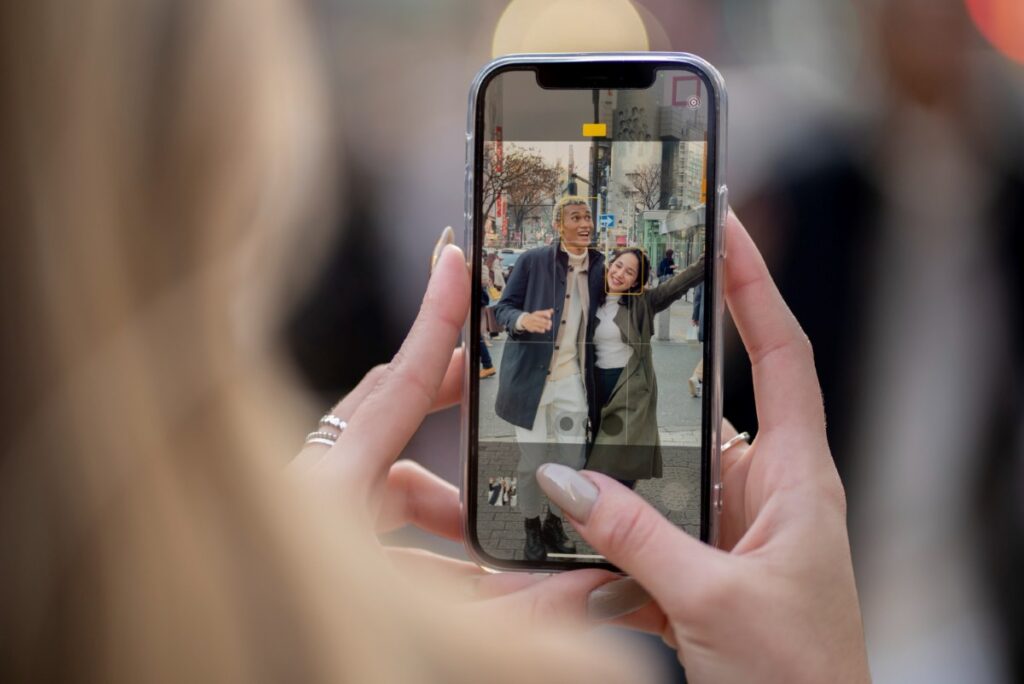
உங்கள் ஐபோன் கேமராவை நீங்கள் அதிகம் பயன்படுத்த விரும்பினால், பயன்பாட்டில் உள்ள அனைத்து கருவிகளையும் நீங்கள் அறிந்திருப்பது நல்லது. அவற்றில் ஒன்று ஃபோட்டோ பர்ஸ்ட் ஆகும், இது விரைவான செயலைப் படம்பிடிப்பதை எளிதாக்கும் அம்சமாகும். எந்த சூழ்நிலைகளில் இந்த கருவி பயனுள்ளதாக இருக்கும்? இது எவ்வாறு பயன்படுத்தப்படுகிறது? என்பதை இந்தக் கட்டுரையில் பார்ப்போம் ஐபோனில் புகைப்பட வெடிப்பை எவ்வாறு செயல்படுத்துவது இந்த கேள்விகளுக்கு நாங்கள் பதிலளிப்போம்.
நேரம் அதிகமாக இருக்கும்போது பல புகைப்படங்களை எடுப்பது மிகவும் கடினம்.. சில நேரங்களில் கேமரா பயன்பாடு செயலிழக்கும் அல்லது நாம் விரும்பும் அளவுக்கு விரைவாக பதிலளிக்காது. இதுபோன்ற தருணங்களில், புகைப்படங்களின் வெடிப்பு நாளை சேமிக்க முடியும். ஐபோன்கள் உட்பட ஸ்மார்ட்போன்கள் கொண்டிருக்கும் இந்த மிகவும் பயனுள்ள கருவியை இன்னும் விரிவாகப் பார்ப்போம்.
ஐபோனில் புகைப்பட வெடிப்பை ஏன் செயல்படுத்த வேண்டும்?
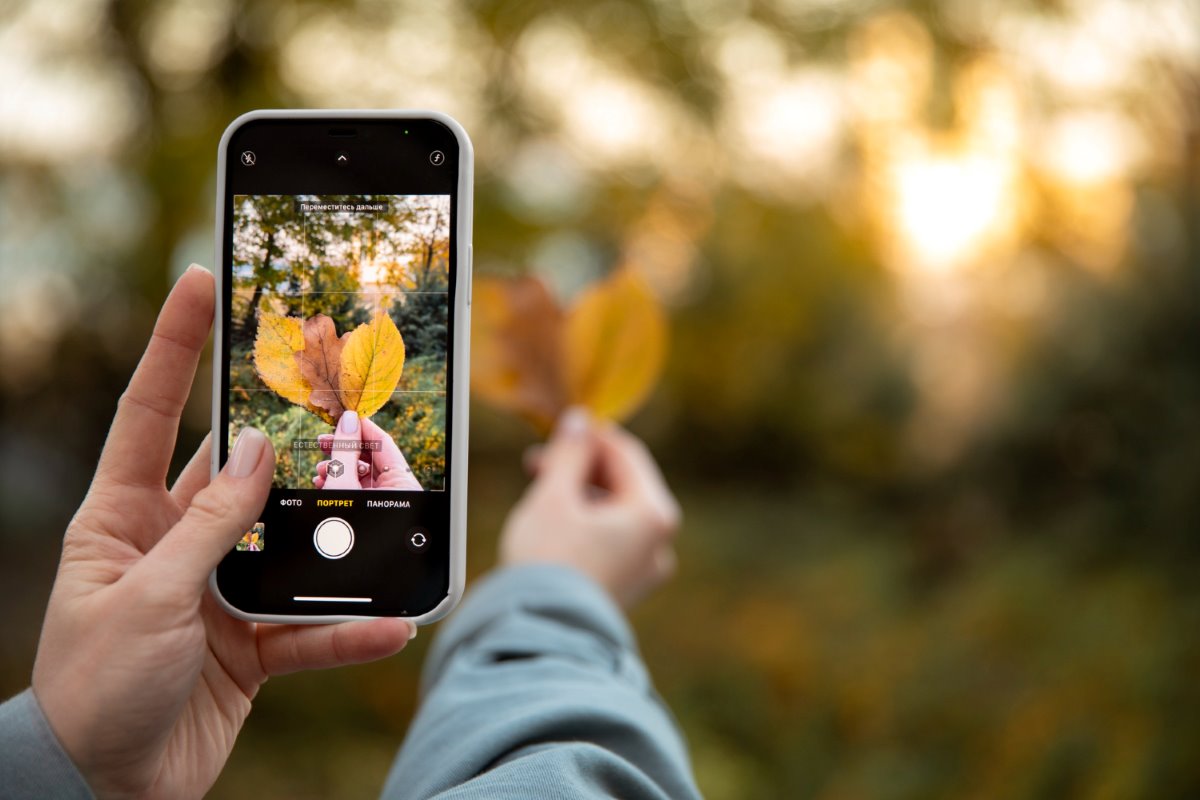
ஷட்டரை பலமுறை அழுத்தினால், ஐபோனில் பர்ஸ்ட் போட்டோக்களை ஏன் செயல்படுத்த வேண்டும்? ஏனெனில் இந்தச் செயல்பாட்டைச் செயல்படுத்துவதன் மூலம் அதிக பாதுகாப்பு மற்றும் துல்லியத்துடன் விரைவான செயலைப் பிடிக்கலாம். உதாரணமாக, நீங்கள் குதிக்கும் ஒருவரின் புகைப்படத்தை எடுக்க விரும்புகிறீர்கள் என்று கற்பனை செய்து பாருங்கள்: சில நிமிடங்களில் நீங்கள் பல புகைப்படங்களை எடுத்தால், நீங்கள் ஒரு நல்ல காட்சியைப் பெறுவதற்கான வாய்ப்புகள் அதிகம்.
உண்மையில், ஐபோனில் புகைப்பட வெடிப்பை செயல்படுத்தும் போது சில நொடிகளில் 100க்கும் மேற்பட்ட புகைப்படங்களை எடுக்க முடியும். இந்தப் படங்கள் தானாகவே மொபைல் கேலரியில் சேமிக்கப்படும், ஆனால் ஒரு சிறுபடத்தில். பின்னர் புகைப்படங்களின் வெடிப்பை உருவாக்க படிப்படியாக விளக்குவோம். இப்போதைக்கு உங்கள் ஐபோனில் போட்டோ பர்ஸ்ட் ஆக்டிவேட் செய்வது எப்படி என்று பார்க்கலாம்.
ஐபோனில் புகைப்பட வெடிப்பை எவ்வாறு செயல்படுத்துவது?
முன்னதாக, ஐபோனில் புகைப்பட வெடிப்பைச் செயல்படுத்த வேண்டிய அவசியமில்லை, ஏனெனில் செயல்பாடு இயல்பாகவே செயல்படுத்தப்பட்டது. இருப்பினும், iOS 13 இல் தொடங்கி இது செய்யப்பட வேண்டும். அடுத்து, நாங்கள் உங்களை விட்டு விடுகிறோம் ஐபோனில் புகைப்பட வெடிப்பைச் செயல்படுத்துவதற்கான படிகள்:
- உங்கள் மொபைலின் அமைப்புகளைத் திறக்கவும்
- இப்போது கேமரா விருப்பத்தைத் தேர்ந்தெடுக்கவும்
- “பர்ஸ்ட்க்கான வால்யூம் அப் பட்டன்” விருப்பத்தைக் கண்டறிந்து சுவிட்சை ஸ்லைடு செய்யவும்
- அது பச்சை நிறமாக மாறும்போது, புகைப்பட வெடிப்பு செயல்படுத்தப்படுகிறது
ஐபோனில் புகைப்படங்களை எடுப்பதற்கான வழிகள்: வெவ்வேறு மாடல்களில்
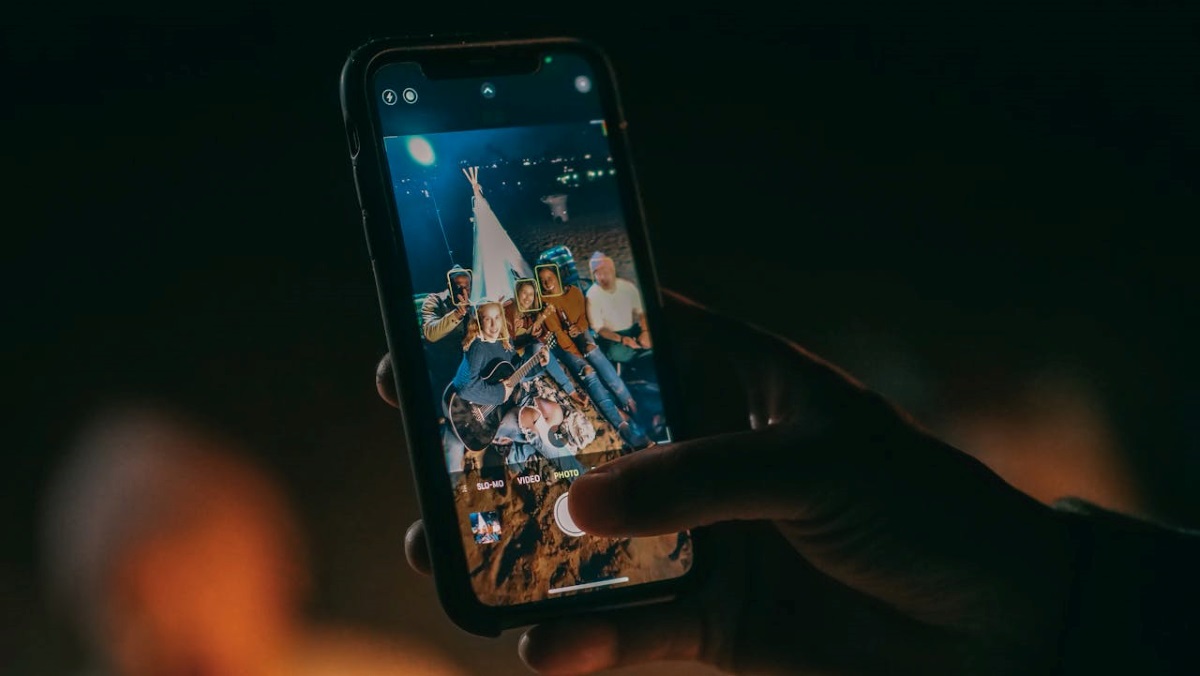
உங்கள் ஐபோனில் போட்டோ பர்ஸ்ட் ஆக்டிவேட் செய்தவுடன், நீங்கள் விரும்பும் அளவுக்கு புகைப்படங்களை எடுக்க ஆரம்பிக்கலாம். இருப்பினும், அதை நினைவில் கொள்ளுங்கள் உங்களிடம் உள்ள ஐபோன் மாதிரியைப் பொறுத்து செயல்முறை சிறிது மாறுபடும். ஏன் சொல்கிறோம்? ஏனெனில் iOS 13 இல் தொடங்கி, புகைப்படங்களை எடுப்பதற்கான வழி மாறிவிட்டது. தற்போது உங்களிடம் எந்த ஐபோன் இருந்தாலும் அதை எப்படி செய்வது என்று பார்க்கலாம்.
IOS 13 வரை
உங்களிடம் இயங்குதளத்துடன் கூடிய ஐபோன் இருந்தால் iOS, 13 அல்லது அதிகமானது (iPhone XR இலிருந்து) நீங்கள் குறைந்தது இரண்டு வழிகளில் புகைப்படங்களை உருவாக்கலாம்.
வால்யூம் அப் பட்டனைக் கொண்டு புகைப்படங்களை எடுக்கவும்:
- கேமரா பயன்பாட்டை உள்ளிடவும்
- வால்யூம் அப் பட்டனை அழுத்திப் பிடிக்கவும்.
- நீங்கள் விரும்பிய புகைப்படங்களை எடுத்ததும் நிறுத்துங்கள், அவ்வளவுதான்.
கேமரா ஷட்டரிலிருந்து புகைப்படங்களின் வெடிப்பை எடுங்கள்:
- உங்கள் ஐபோனில் கேமரா பயன்பாட்டைத் திறக்கவும்
- ஷட்டர் பட்டனை இடதுபுறமாக ஸ்லைடு செய்யவும்
- வெடிப்பு முடியும் வரை உங்கள் விரலை விட வேண்டாம்
- நீங்கள் விரும்பிய புகைப்படங்களைப் பெற்றவுடன், பொத்தானை விடுங்கள், அவ்வளவுதான்.
நீங்கள் எந்த நடைமுறையைப் பயன்படுத்தினாலும், உங்கள் புகைப்பட ஆல்பம் அல்லது கேலரியில் கைப்பற்றப்பட்ட அனைத்து புகைப்படங்களையும் நீங்கள் பார்க்க முடியும். அங்கு, ஒரு புகைப்படம் போல் இருப்பதை நீங்கள் காண்பீர்கள், ஆனால் மேலே அது "பர்ஸ்ட்" என்று இருப்பதையும் அடைப்புக்குறிக்குள் நீங்கள் எடுத்த புகைப்படங்களின் எண்ணிக்கையையும் பார்ப்பீர்கள். புகைப்படங்களைப் பார்க்க, கீழே உள்ள "தேர்ந்தெடு" விருப்பத்தைத் தட்டவும், அவ்வளவுதான்.
iOS 13க்கு முன் iPhone இல் பர்ஸ்ட் புகைப்படங்கள்
இப்போது, உங்கள் தொலைபேசி ஐபோன் XR அல்லது XS ஐ விட பழைய மாதிரியாக இருந்தால் (உதாரணமாக, உங்களிடம் ஐபோன் 8 இருந்தால்), செயல்முறை முந்தைய கட்டத்தில் விவரிக்கப்பட்டதை விட சற்று வித்தியாசமானது. இவை iOS 13க்கு முன் ஒரு மாடலில் புகைப்படம் வெடிப்பை உருவாக்குவதற்கான படிகள்:
- உங்கள் மொபைலில் கேமரா பயன்பாட்டைத் திறக்கவும்
- கேமரா ஷட்டரை அழுத்திப் பிடிக்கவும்
- புகைப்படங்கள் வெடித்ததும், ஷட்டரை விடுவிக்கவும்
- தயாராக
நாம் பார்ப்பது போல், iOS 13க்கு முந்தைய மாடல்களில், வால்யூம் அப் பட்டனை அழுத்துவதன் மூலமோ அல்லது ஷட்டரை இடதுபுறமாக ஸ்லைடு செய்வதன் மூலமோ, புகைப்படங்கள் வெடிக்க முடியாது. ஆனால் புதிய பதிப்புகளில் (iOS 13 முதல்) ஷட்டரை அழுத்துவதன் மூலமும் நீங்கள் வெடிப்பை உருவாக்க முடியாது. உண்மையாக, ஐபோன் 14 இல் கேமரா ஷட்டரை அழுத்திப் பிடித்தால், எடுத்துக்காட்டாக, ஆப்ஸ் வீடியோவைப் பதிவுசெய்யத் தொடங்குகிறது..
ஐபோனில் போட்டோ பர்ஸ்ட் மூலம் நீங்கள் விரும்பிய முடிவுகளைப் பெறவில்லை என்றால் என்ன செய்வது?
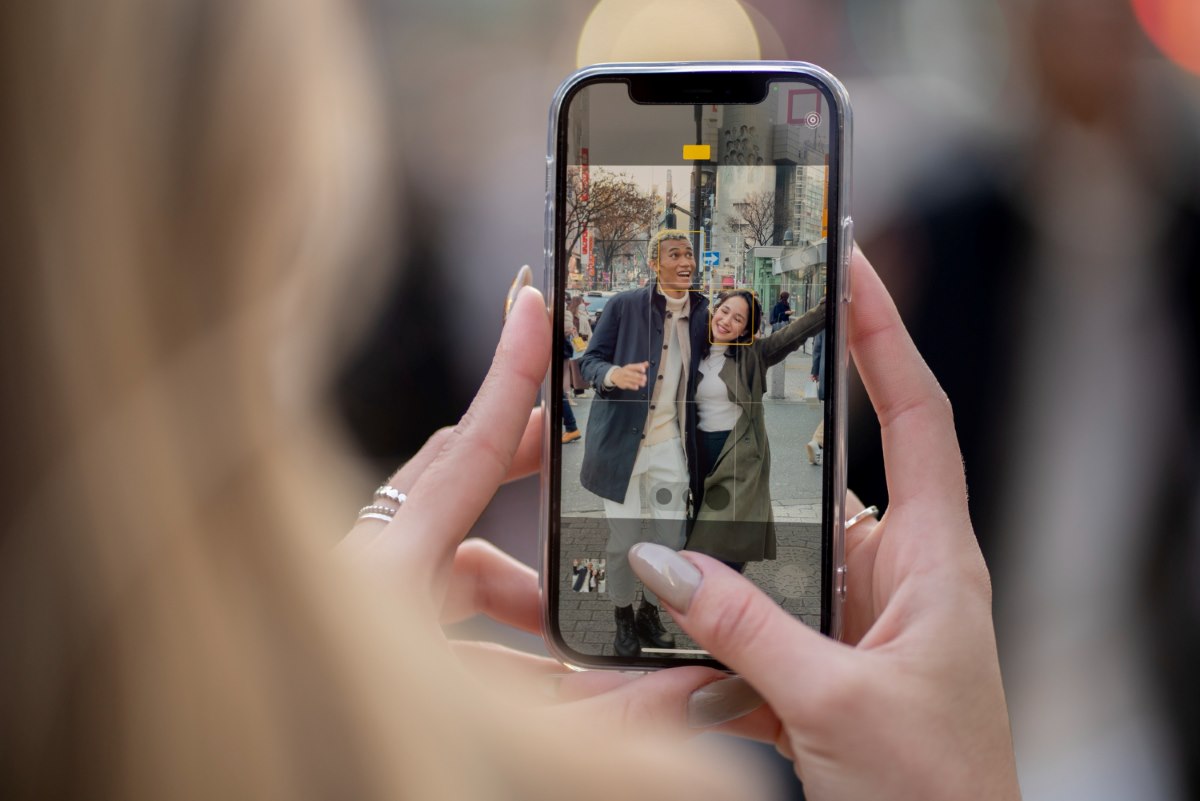
பர்ஸ்ட் ஃபோட்டோ செயல்பாடு ஒரு துல்லியமான தருணத்தில் நம்மைக் காப்பாற்றும் என்பதில் சந்தேகமில்லை. இருப்பினும், அதிக எண்ணிக்கையிலான புகைப்படங்கள் சில நொடிகளில் (சில சமயங்களில் ஒரு நொடியில்) கைப்பற்றப்பட்டதால் அவற்றில் சில மங்கலாக இருப்பது அல்லது தெளிவாக வெளிவராமல் இருப்பது இயல்பானது நாம் விரும்புவது போல். சிறந்த முடிவுகளை அடைய உங்களுக்கு எது உதவும்?
- முதலில், முயற்சிக்கவும் தொலைபேசியை நிலையாக வைத்திருங்கள். உண்மையில், முடிந்தால், ஒரு முக்காலி அல்லது ஒரு பொருளைப் பயன்படுத்துங்கள், அதை நீங்கள் ஒரு நிலைப்படுத்தியாக மாற்றலாம், இதனால் புகைப்படங்கள் நல்ல பலனைப் பெறுகின்றன.
- இரண்டாவதாக, கேமரா அழுக்காகவோ அல்லது மூடுபனியாகவோ இல்லை என்பதை உறுதிப்படுத்தவும். முடிந்தால், லென்ஸில் உள்ள கறை அல்லது அழுக்குகளை அகற்ற மென்மையான திசுவை (லென்ஸ்கள் சுத்தம் செய்யப் பயன்படுவது போன்றது) பயன்படுத்தவும்.
- மறுபுறம், கேமரா அமைப்புகளை சரிபார்க்கவும். ஒருவேளை நீங்கள் தவறுதலாக புகைப்படங்களின் தரத்தை குறைத்திருக்கலாம், அதனால்தான் அவை நீங்கள் எதிர்பார்க்கும் அளவுக்கு கூர்மையாக வெளிவரவில்லை.
- உதவக்கூடிய ஒன்று குறைவான புகைப்படங்களுடன் ஒரு வெடிப்பை உருவாக்குங்கள். அந்த வகையில், நீங்கள் கைப்பற்றியவை நன்றாக இருக்கும்.
- இறுதியாக, இவை எதுவும் செயல்படவில்லை என்றால், உங்கள் மொபைலை மறுதொடக்கம் செய்யுங்கள் இதனால் சிஸ்டம் அல்லது கேமரா ஆப்ஸில் ஏதேனும் பிழைகள் இருந்தால் சரி செய்யப்படும். இறுதியில், நீங்கள் செய்ய வேண்டியிருக்கலாம் ஐபோன் கேமரா வேலை செய்யவில்லை என்பதை சரிசெய்யவும்.
முடிவில், ஐபோனில் புகைப்பட வெடிப்பைச் செயல்படுத்துவது எளிமையானது, ஆனால் உண்மையில் நடைமுறைச் செயல்முறை. நாம் பார்த்தபடி, இந்த செயல்பாட்டிற்கு நன்றி விரைவான நடவடிக்கை எடுக்க மிகவும் எளிதானது, ஒரு நபர் அல்லது பொருள் இயக்கம். இப்போது எஞ்சியிருப்பது தொழில்முறை முடிவுகளுடன் புகைப்படங்களைப் பெற இந்த கட்டுரையில் குறிப்பிடப்பட்டுள்ள பல்வேறு முறைகளை முயற்சிக்க வேண்டும்.

நான் மிகவும் இளமையாக இருந்ததிலிருந்து, அறிவியல் மற்றும் தொழில்நுட்ப முன்னேற்றங்கள், குறிப்பாக நம் வாழ்க்கையை எளிதாக்கும் மற்றும் பொழுதுபோக்குடன் தொடர்புடைய அனைத்தையும் பற்றி நான் மிகவும் ஆர்வமாக இருந்தேன். சமீபத்திய செய்திகள் மற்றும் போக்குகளுடன் புதுப்பித்த நிலையில் இருப்பதையும், நான் பயன்படுத்தும் உபகரணங்கள் மற்றும் கேஜெட்டுகள் பற்றிய எனது அனுபவங்கள், கருத்துகள் மற்றும் ஆலோசனைகளைப் பகிர்ந்து கொள்வதையும் விரும்புகிறேன். இது ஐந்து ஆண்டுகளுக்கு முன்பு நான் ஒரு வலை எழுத்தாளராக மாற வழிவகுத்தது, முதன்மையாக ஆண்ட்ராய்டு சாதனங்கள் மற்றும் விண்டோஸ் இயக்க முறைமைகளில் கவனம் செலுத்தியது. என்ன சிக்கலானது என்பதை எளிய வார்த்தைகளில் விளக்கக் கற்றுக்கொண்டேன், அதனால் எனது வாசகர்கள் அதை எளிதாகப் புரிந்துகொள்ள முடியும்.