இப்போது சில காலமாக, ஸ்மார்ட்போன்கள் ஒரு மொபைல் ஃபோனிலிருந்து மற்றொரு மொபைல் ஃபோனுக்கு இணையத்தைப் பகிரும் செயல்பாட்டை இணைத்து வருகின்றன. அவளுக்கு நன்றி, நம்மால் முடியும் மற்ற சாதனங்களுக்கான இணைய அணுகல் புள்ளியாக எங்கள் மொபைலைப் பயன்படுத்தவும். ஒரு பெரிய டேட்டா வீதத்தைப் பயன்படுத்திக் கொள்ள அல்லது நம்மிடம் உள்ள வைஃபை இணைப்பைப் பகிர்ந்து கொள்ள இது மிகவும் நடைமுறை வழி.
En otras entradas ya hemos hablado de cómo compartir Internet del móvil al ordenador y கணினியிலிருந்து செல்போன் வரை. Ahora veremos ஒரு மொபைலில் இருந்து மற்றொரு மொபைலுக்கு இணையத்தைப் பகிர அனைத்து வழிகளும், மொபைல் டேட்டா அல்லது வைஃபை. ஆண்ட்ராய்டு சாதனங்களிலும், பின்னர் ஆப்பிள் மொபைல் போன்களிலும் செயல்முறையைப் பார்ப்பதன் மூலம் தொடங்குவோம்.
ஆண்ட்ராய்டில் ஒரு மொபைல் போனில் இருந்து இன்னொரு மொபைலுக்கு இணையத்தைப் பகிர்வது எப்படி
ஆண்ட்ராய்டு சாதனங்களில் ஒரு மொபைல் ஃபோனிலிருந்து மற்றொரு மொபைல் ஃபோனுக்கு இணையத்தைப் பகிர்வதற்கான செயல்முறையை மதிப்பாய்வு செய்வதன் மூலம் தொடங்குவோம். பொதுவாக, தற்போதைய அனைத்து ஆண்ட்ராய்டு போன்களும் இந்தச் செயல்பாட்டைக் கொண்டிருக்கின்றன, அவர்கள் வைத்திருக்கும் தனிப்பயனாக்க லேயரைப் பொறுத்து சிறிது மாறுபடலாம். ஆனால், எல்லா சந்தர்ப்பங்களிலும், இது நோக்கத்தை பூர்த்தி செய்கிறது: எங்கள் மொபைல் ஃபோனை ஒரு வகையான திசைவி அல்லது இணைய அணுகல் புள்ளியாக மாற்றுவது.
உங்கள் ஆண்ட்ராய்டு மொபைலில் இந்த செயல்பாட்டைக் கண்டறிய, நீங்கள் அமைப்புகளுக்குச் சென்று விருப்பத்தைத் திறக்க வேண்டும் Punto de acceso móvil. இந்தப் பிரிவில், ஹாட்ஸ்பாட் பயன்முறையைச் செயல்படுத்த பல்வேறு அமைப்புகளைப் பார்க்கலாம், பயன்படுத்தலாம்:
- அணுகல் புள்ளியை இயக்கவும் / செயலிழக்கச் செய்யவும்.
- அணுகல் புள்ளியின் பெயரை மாற்றி கடவுச்சொல்லை அமைக்கவும்.
- இணைக்கப்பட்ட சாதனங்களை நிர்வகிக்கவும்.
- நுகர்வு வரம்புகளை அமைக்கவும்.
மொபைல் அதன் இணைய இணைப்பைப் பகிரும் வழிகளையும் இங்கே காணலாம்: Wi-Fi அணுகல் புள்ளி, புளூடூத் வழியாக அல்லது USB கேபிள் வழியாக. முதல் இரண்டு ஒரு மொபைல் ஃபோனிலிருந்து மற்றொரு மொபைல் ஃபோனுக்கு இணையத்தைப் பகிர்வதற்கு மிகவும் பொதுவானது, மூன்றாவது கணினிக்கு இணையத்தை வழங்குவதற்கு ஏற்றது.
போர்ட்டபிள் ஹாட்ஸ்பாட்டுடன் வைஃபையைப் பகிரவும்
ஒரு மொபைல் போனில் இருந்து மற்றொன்றுக்கு இணையத்தைப் பகிர எளிதான வழி ஹாட்ஸ்பாட் அல்லது அணுகல் புள்ளியை செயல்படுத்துகிறது. இந்தச் செயல்பாட்டின் மூலம், மற்ற சாதனங்களை இணைக்கக்கூடிய வைஃபை சிக்னலை மொபைல் வெளியிடுகிறது. இந்த வழியில், மொபைல் ஃபோன் இணைய அணுகலை, மொபைல் டேட்டா மூலமாகவோ அல்லது அது இணைக்கப்பட்டுள்ள வைஃபை இணைப்பு மூலமாகவோ பகிர்ந்து கொள்கிறது.
வைஃபையைப் பகிர்வதற்கான விருப்பத்தை எவ்வாறு செயல்படுத்துவது? எளிதானது: நீங்கள் செய்ய வேண்டும் கட்டுப்பாட்டு மையத்தைப் பதிவிறக்கி, ஹாட்ஸ்பாட் விருப்பத்தைக் கிளிக் செய்யவும். செயல்பட்டதும், அறிவிப்புப் பட்டியில் ஹாட்ஸ்பாட் ஐகானைக் காண்பீர்கள். நீங்கள் ஹாட்ஸ்பாட் பெயரைப் பார்க்க அல்லது மாற்ற விரும்பினால் அல்லது கடவுச்சொல்லை அமைக்க விரும்பினால், அமைப்புகள் - மொபைல் ஹாட்ஸ்பாட் என்பதற்குச் செல்லவும்.
இந்த அணுகல் புள்ளியுடன் மற்றொரு மொபைலை இணைக்க, நீங்கள் செய்ய வேண்டும் வைஃபையை இயக்கி, நெட்வொர்க் பெயரைத் தேடவும். நீங்கள் நிறுவிய கடவுச்சொல்லை உள்ளிடவும், அவ்வளவுதான், மொபைல் வழங்கிய மொபைலின் சிக்னல் மூலம் இணையத்துடன் இணைக்கப்படும். வைஃபை வழியாக டேப்லெட்டுகள் மற்றும் மடிக்கணினிகள் போன்ற பிற சாதனங்களை இணைக்க அதே நடைமுறையை நீங்கள் பின்பற்ற வேண்டும்.
புளூடூத் மூலம் இணையத்தைப் பகிரவும்
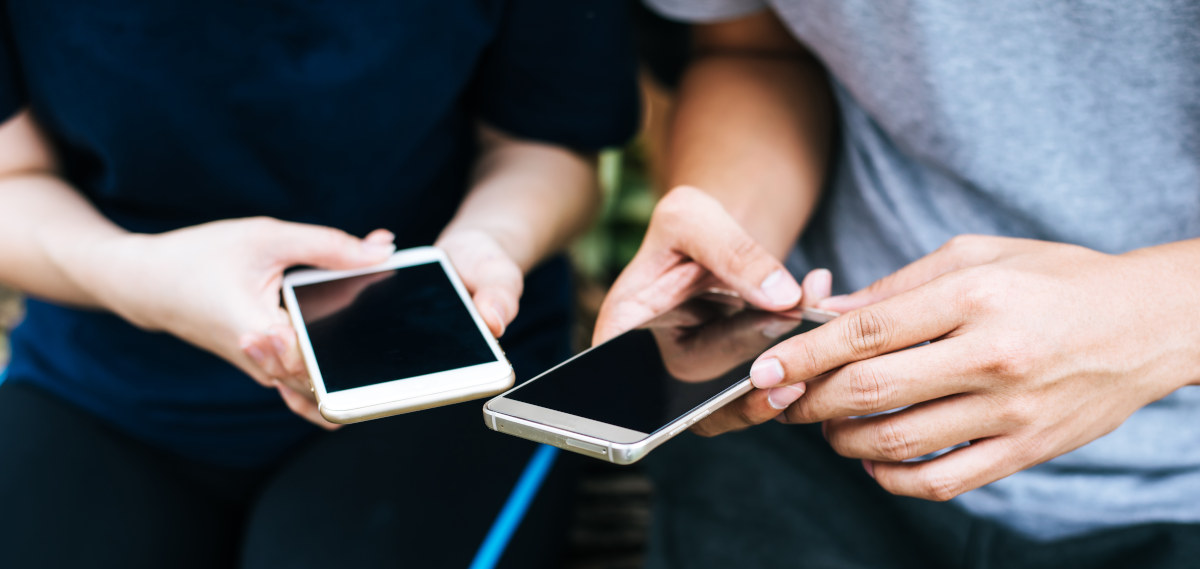
உங்களாலும் முடியும் புளூடூத் வழியாக ஒரு மொபைல் போனில் இருந்து மற்றொரு மொபைல் ஃபோனுக்கு இணையத்தைப் பகிரவும் இந்த தொழில்நுட்பம் கொண்ட எந்த சாதனத்திலும். Wi-Fi இணைப்பைப் பயன்படுத்துவதற்குப் பதிலாக, புளூடூத் மூலம் இணைப்பு நிறுவப்பட்டதைத் தவிர, இது முந்தைய முறையைப் போலவே செயல்படுகிறது. பின்பற்ற வேண்டிய படிகள் இவை:
- செல்லவும் கட்டமைப்பு – Punto de acceso móvil.
- விருப்பத்தை செயல்படுத்தவும் புளூடூத் மூலம் இணையத்தைப் பகிரவும். தானாக மொபைலில் ப்ளூடூத் ஆன் ஆகிவிடும்.
- இப்போது, empareja நீங்கள் இணையத்துடன் இணைக்க விரும்பும் மொபைல் ஃபோன் மற்றும் புளூடூத் வழியாக உங்கள் தொலைபேசி.
- தயார்! இணைக்கப்பட்டதும், மொபைல் வழங்கிய மொபைலின் சிக்னலைப் பயன்படுத்தி இணையத்துடன் இணைக்க முடியும்.
இந்த முறையில், ப்ளூடூத் சிக்னலுடன் இணைக்க, பெறும் மொபைல் ஃபோனில் எந்த கடவுச்சொல்லையும் உள்ளிட வேண்டியதில்லை. ஒரே விவரம் நீங்கள் ஒரு சாதனத்தை மட்டுமே இணையத்துடன் இணைக்க முடியும். கூடுதலாக, நீங்கள் Wi-Fi வழியாக இணைக்கும்போது சமிக்ஞை பொதுவாக மெதுவாகவும் நிலையானதாகவும் இருக்கும்.
ஐபோனில் ஒரு மொபைல் ஃபோனில் இருந்து மற்றொரு மொபைல் ஃபோனுக்கு இணையத்தைப் பகிர்வது எப்படி
நீங்கள் பார்த்தபடி, ஆண்ட்ராய்டில் ஒரு மொபைல் ஃபோனில் இருந்து மற்றொரு மொபைல் ஃபோனுக்கு இணையத்தைப் பகிர்வது மிகவும் எளிது. நிறுவ எந்த பயன்பாடும் இல்லை, செயல்முறை சில வினாடிகள் மட்டுமே ஆகும். ஆப்பிள் தனது தொலைபேசிகளில் இணையத்தைப் பகிரும் விருப்பத்தையும் இணைத்துள்ளதால், ஐபோன் தொலைபேசிகளிலும் இதேதான் நடக்கும். மற்றும் நீங்கள் செய்ய முடியும் பிராண்டட் அல்லது இல்லாவிட்டாலும் Wi-Fi அல்லது புளூடூத் உள்ள எந்த சாதனத்திலும்.
க்கு உங்கள் ஐபோனிலிருந்து பிற சாதனங்களுக்கு இணையத்தைப் பகிரவும், solo tienes que seguir estos pasos:
- உங்கள் ஐபோனில் உள்ள அமைப்புகளுக்குச் சென்று தனிப்பட்ட ஹாட்ஸ்பாட் விருப்பத்தைத் திறக்கவும்.
- இப்போது Allow others to connect விருப்பத்தை கிளிக் செய்யவும்.
- தயார்! இந்த வழியில் நீங்கள் உங்கள் ஐபோனிலிருந்து Wi-Fi இணைப்பு புள்ளியை நிறுவினால் மற்ற சாதனங்கள் இணைக்க முடியும்.
- இங்கே நீங்கள் கடவுச்சொல்லை அமைக்கலாம், இது இணைக்கக் கோரும் எந்த சாதனத்திலும் தேவைப்படும்.
En el caso de los ஆப்பிள் சாதனங்கள் உங்களுக்கான பதிவு iCloud கணக்கு, கடவுச்சொல் தேவையில்லாமல் உங்கள் பகிரப்பட்ட இணைப்பை அவர்களால் அணுக முடியும். உங்கள் குடும்ப ஆப்பிள் கணக்குடன் தொடர்புடைய சாதனங்களுக்கும் இதுவே செல்கிறது.
புளூடூத் வழியாக ஐபோனில் இணையத்தைப் பகிரவும்
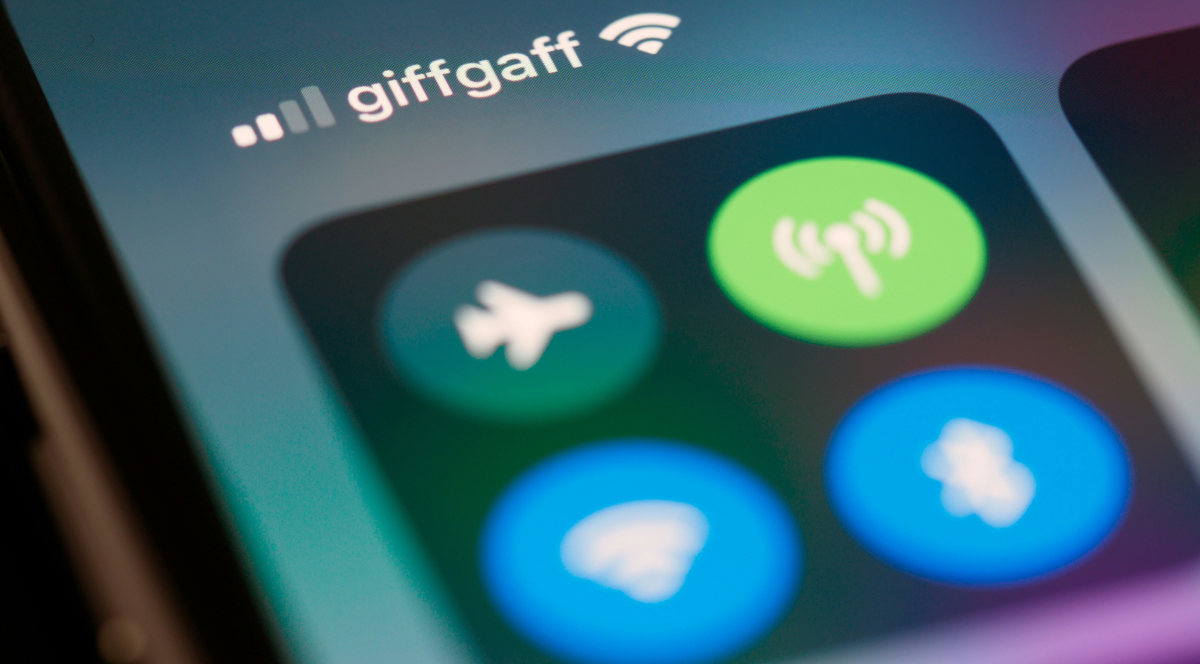
மறுபுறம், அதன் புளூடூத் இணைப்பைப் பயன்படுத்தி ஐபோனில் ஒரு மொபைல் ஃபோனில் இருந்து மற்றொரு மொபைல் ஃபோனுக்கு இணையத்தைப் பகிரலாம். ஆண்ட்ராய்டில் உள்ளது போல், el procedimiento es muy sencillo, கீழே விவரிக்கப்பட்டுள்ளபடி:
- ஐபோன் அமைப்புகளைத் திறந்து புளூடூத் விருப்பத்திற்குச் செல்லவும்.
- நீங்கள் இணையத்துடன் இணைக்க விரும்பும் மொபைல் ஃபோனில் புளூடூத்தை இயக்கவும், அதை ஐபோனுடன் இணைக்கவும்.
- உங்கள் iPhone இல், தனிப்பட்ட ஹாட்ஸ்பாட்டின் கீழ் இணைப்புப் பகிர்வை இயக்கவும்.
- தயார்! உங்கள் ஐபோன் மொபைலைப் பயன்படுத்தி புளூடூத் வழியாக உங்கள் இணையத்தைப் பகிர்வது இதுதான்.
இணைப்பு நிறுவப்பட்ட பிறகு, சாதனம் அதே நெட்வொர்க்கைக் கண்டறிந்து, அது கிடைக்கும்போதெல்லாம் தானாகவே இணைக்கும். நிச்சயமாக, நீங்கள் கடவுச்சொல்லை மாற்றலாம் அல்லது ஒரு குறிப்பிட்ட சாதனத்தை இணைப்பதைத் தடுக்க அதைப் பூட்டலாம். கூடுதலாக, ஹாட்ஸ்பாட் செயலில் இருக்கும்போது, இணைக்கப்பட்ட சாதனங்களின் எண்ணிக்கையைக் காண்பீர்கள்.
முடிவில், வைஃபை மற்றும் புளூடூத் இணைப்பைப் பயன்படுத்தி ஒரு மொபைல் ஃபோனிலிருந்து மற்றொரு மொபைல் ஃபோனுக்கு இணையத்தைப் பகிர்வது எவ்வளவு எளிது என்பதை நாங்கள் பார்த்தோம். ஆம் உண்மையில், நீங்கள் சிக்னலைப் பகிராதபோது ஹாட்ஸ்பாட்டை முடக்கி, புளூடூத்தை ஆஃப் செய்ய நினைவில் கொள்ளுங்கள் இணையத்தின். இது உங்கள் ஃபோன் பேட்டரியை தேவையில்லாமல் பயன்படுத்துவதைத் தடுக்கும் அல்லது உங்கள் அனுமதியின்றி யாரேனும் இணைப்பதைத் தடுக்கும்.

சிறு வயதிலிருந்தே, அறிவியல் மற்றும் தொழில்நுட்பம் சார்ந்த அனைத்து விஷயங்களிலும், குறிப்பாக நம் வாழ்க்கையை எளிதாக்கும் மற்றும் மகிழ்ச்சிகரமானதாக மாற்றும் முன்னேற்றங்களிலும் நான் ஈர்க்கப்பட்டிருக்கிறேன். சமீபத்திய செய்திகள் மற்றும் போக்குகளைப் பற்றி புதுப்பித்த நிலையில் இருப்பதும், நான் பயன்படுத்தும் சாதனங்கள் மற்றும் கேஜெட்டுகள் பற்றிய எனது அனுபவங்கள், கருத்துகள் மற்றும் குறிப்புகளைப் பகிர்ந்து கொள்வதும் எனக்கு மிகவும் பிடிக்கும். இது ஐந்து ஆண்டுகளுக்கு முன்பு ஒரு வலை எழுத்தாளராக மாற வழிவகுத்தது, முதன்மையாக Android சாதனங்கள் மற்றும் Windows இயக்க முறைமைகளில் கவனம் செலுத்தினேன். எனது வாசகர்கள் அவற்றை எளிதாகப் புரிந்துகொள்ளும் வகையில் சிக்கலான கருத்துக்களை எளிமையான சொற்களில் விளக்கக் கற்றுக்கொண்டேன்.