- கடவுச்சொல்லை உள்ளிட்ட பிறகு கருப்புத் திரை பொதுவாக கிராபிக்ஸ் இயக்கிகள், Explorer.exe அல்லது உள்நுழையும்போது ஏற்றப்படும் பயன்பாடுகளில் உள்ள பிழைகள் காரணமாகும்.
- விசைப்பலகை குறுக்குவழிகள், பாதுகாப்பான பயன்முறை, சுத்தமான துவக்கம் மற்றும் SFC மற்றும் DISM மூலம் பழுதுபார்த்தல் ஆகியவை விண்டோஸை மீண்டும் நிறுவாமலேயே பெரும்பாலான நிகழ்வுகளைச் சரிசெய்ய உங்களை அனுமதிக்கின்றன.
- பதிவேடு (ஷெல் கீ), காட்சி இயக்கிகள் மற்றும் BIOS/UEFI அமைப்புகளைச் சரிபார்ப்பது தொடர்ச்சியான சிக்கல்களைச் சரிசெய்ய உதவுகிறது.
- வேறு எதுவும் வேலை செய்யவில்லை என்றால், உங்கள் தரவை காப்புப் பிரதி எடுப்பது, உங்கள் வன்பொருளைச் சரிபார்ப்பது மற்றும் கணினி மீட்டமைப்பைப் பெறுவது அல்லது தொழில்முறை ஆதரவைப் பெறுவது நல்லது.
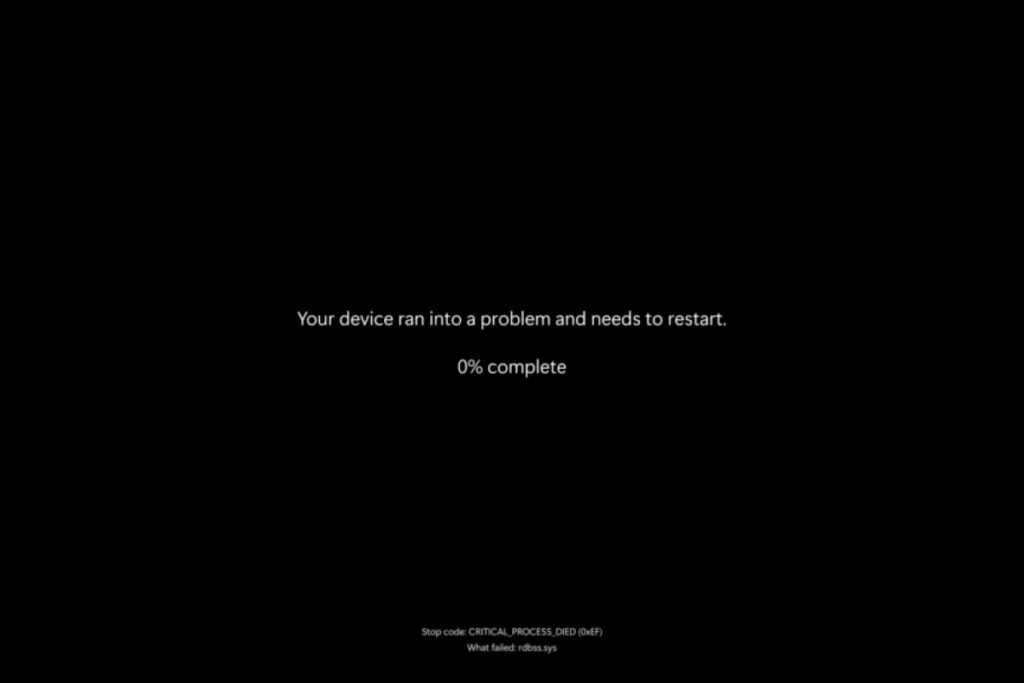
உங்கள் கணினியில் ஒரு கடவுச்சொல்லை உள்ளிட்ட பிறகு கருப்புத் திரை விண்டோஸில் இது உங்கள் காலையை கெடுக்கக்கூடிய விஷயங்களில் ஒன்றாகும். கணினி இயங்குவது போல் தெரிகிறது, நீங்கள் மின்விசிறி சத்தம் கேட்கிறது, நீங்கள் உள்நுழைவுத் திரையைக் கூட பார்க்கிறீர்கள்… ஆனால் நீங்கள் உள்நுழைந்தவுடன், எல்லாம் கருப்பு நிறமாகிவிடும், சில நேரங்களில் மவுஸ் கர்சர் மற்றும் வேறு எதுவும் இல்லை. கவலைப்பட வேண்டாம், இது விண்டோஸ் 10 மற்றும் விண்டோஸ் 11 இல் மிகவும் பொதுவான பிரச்சனையாகும், மேலும் கடுமையான உடல் சேதம் இல்லாவிட்டால், அதை வீட்டிலேயே சரிசெய்ய முடியும்.
இந்த தோல்விக்குக் காரணம் மென்பொருள் பிழைகள், தவறான கிராபிக்ஸ் இயக்கிகள், தொடக்கத்தில் செயலிழக்கும் சேவைகள், தீம்பொருள், மாற்றப்பட்ட பதிவேடு அமைப்புகள் அல்லது வன்பொருள் சிக்கல்கள் கூட தவறான கேபிள்கள் போன்றவை. இந்த வழிகாட்டியில், விசைப்பலகை குறுக்குவழிகள் முதல் SFC, DISM, System Restore போன்ற கருவிகளைப் பயன்படுத்தி மேம்பட்ட நோயறிதல்கள் அல்லது ProcDump மற்றும் Process Monitor போன்ற Microsoft பயன்பாடுகள் வரை, அனைத்து பொதுவான காரணங்களின் மிக விரிவான கண்ணோட்டத்தையும் பழுதுபார்க்கும் முறைகளின் நல்ல ஆயுதக் களஞ்சியத்தையும் நீங்கள் காணலாம்.
விண்டோஸில் கடவுச்சொல்லை உள்ளிட்ட பிறகு கருப்புத் திரைக்கான பொதுவான காரணங்கள்
நீங்கள் தற்செயலாக விஷயங்களைச் சுற்றித் திரியத் தொடங்குவதற்கு முன், இதைப் பற்றி தெளிவாக இருப்பது நல்லது. உங்கள் கடவுச்சொல்லை உள்ளிட்ட பிறகு கருப்புத் திரை மட்டும் தோன்றுவதற்கு என்ன காரணம்?பல பொதுவான குற்றவாளிகள் மீண்டும் மீண்டும் மீண்டும் செய்யப்படுகிறார்கள்.
மிகவும் அடிக்கடி ஏற்படும் காரணங்களில் ஒன்று சிதைந்த, காலாவதியான அல்லது பொருந்தாத காட்சி (GPU) இயக்கி.விண்டோஸ் டெஸ்க்டாப்பை ஏற்றும்போது உங்கள் கிராபிக்ஸ் கார்டு இயக்கி (ஒருங்கிணைந்த அல்லது அர்ப்பணிக்கப்பட்ட) தோல்வியடைந்தால், கணினி தொழில்நுட்ப ரீதியாக இயக்கத்தில் இருக்கும், ஆனால் இடைமுகத்தை திரையில் வரைய முடியாது.
இந்தப் பிரச்சனை இதிலிருந்து தோன்றுவது மிகவும் பொதுவானது நீங்கள் Windows இல் உள்நுழையும்போது தானாகவே தொடங்கும் பயன்பாடுகள் அல்லது சேவைகள்மோசமாக உருவாக்கப்பட்ட நிரல், முரண்பட்ட மூன்றாம் தரப்பு வைரஸ் தடுப்பு, தீவிரமான உகப்பாக்க மென்பொருள் அல்லது தரவு மீட்பு பயன்பாடு கூட சுயவிவரத்தை ஏற்றும்போது செயலிழந்து Explorer.exe அல்லது கணினியைத் தடுக்கலாம்.
நாம் மறக்க முடியாது பயனர் சுயவிவரத்தில் அல்லது விண்டோஸில் பிழைகள்சிதைந்த கணினி கோப்புகள், மாற்றப்பட்ட பதிவேடு விசைகள் அல்லது தோல்வியுற்ற புதுப்பிப்பு ஆகியவை டெஸ்க்டாப்பை சரியாக ஏற்றுவதைத் தடுக்கலாம்.
இறுதியாக, முற்றிலும் உடல் ரீதியான காரணங்கள் உள்ளன: தளர்வான அல்லது சேதமடைந்த வீடியோ கேபிள்கள், தவறான உள்ளீட்டைக் கொண்ட மானிட்டர்கள், தவறான கிராபிக்ஸ் அட்டைகள், நிலையற்ற ரேம் தொகுதிகள் அல்லது சேதமடைந்த ஹார்டு டிரைவ்கள்இந்த சந்தர்ப்பங்களில், எல்லா மென்பொருட்களும் சரியாக இருந்தாலும், சிக்னல் ஒருபோதும் திரையை அடையாது அல்லது சாதனம் தொடங்கியவுடன் நிலையற்றதாகிவிடும்.

இது திரை செயலிழப்பு, சிக்னல் பிரச்சனை அல்லது விண்டோஸ் சிக்கலா என்பதைச் சரிபார்க்கவும்.
முதல் படி பிழை விண்டோஸில் உள்ளதா அல்லது கணினியிலேயே உள்ளதா என்பதைத் தீர்மானிப்பதாகும். வீடியோ வெளியீடுஇந்த வழியில், கேபிள் தளர்வாக இருக்கும்போது, அமைப்புகளில் தேவையற்ற தொந்தரவுகளைத் தவிர்க்கலாம்.
முயற்சிப்பதன் மூலம் தொடங்கவும் கணினி பதிலளிக்கிறதா என்பதைப் பார்க்க அடிப்படை விசைப்பலகை குறுக்குவழிகள்..
- பிரஸ் Ctrl + Alt + நீக்குபூட்டு, பயனரை மாற்றுதல் அல்லது பணி மேலாளர் போன்ற விருப்பங்களுடன் நீலத் திரையைப் பார்த்தால், விண்டோஸ் இன்னும் இயங்குகிறது என்றும், கணினி பதிலளிக்கிறது என்றும் அர்த்தம், எனவே சிக்கல் டெஸ்க்டாப், எக்ஸ்ப்ளோரர்.எக்ஸ் அல்லது இயக்கிகளில் உள்ளது. அந்தத் திரையில் இருந்து, பணி மேலாளரைத் திறக்க முயற்சிக்கவும். அது திறந்தால் (நீங்கள் இன்னும் ஒரு கருப்புத் திரையைப் பார்த்தாலும், சில நேரங்களில் சாளரம் "பின்னால்" இருக்கும்), அது ஒரு நல்ல அறிகுறி: உங்கள் கணினியை மறுதொடக்கம் செய்யாமல் விண்டோஸ் எக்ஸ்ப்ளோரர் மற்றும் பிற முக்கிய செயல்முறைகளை மறுதொடக்கம் செய்ய முயற்சி செய்யலாம்.
- பிரஸ் விண்டோஸ் + கண்ட்ரோல் + ஷிப்ட் + பிஇந்தக் கட்டளை முழு அமைப்பையும் மறுதொடக்கம் செய்யாமல் கிராபிக்ஸ் இயக்கியை மறுதொடக்கம் செய்ய கட்டாயப்படுத்துகிறது. இது வழக்கமாக ஒரு சிறிய பீப் அல்லது மினுமினுப்பு திரையுடன் இருக்கும்; டெஸ்க்டாப் பின்னர் திரும்பினால், சிக்கல் GPU இயக்கியில் தெளிவாக உள்ளது.
எல்லாம் இன்னும் கருப்பாக இருந்தால், இணைப்புப் பிழைகளை நிராகரிக்க வேண்டிய நேரம் இது. சரிபார்க்கவும் வீடியோ கேபிள்கள் (HDMI, DisplayPort, DVI, VGA) சரியாக இணைக்கப்பட்டுள்ளன. PC மற்றும் மானிட்டர் இரண்டையும் முயற்சித்துப் பாருங்கள். அதை பிளக்கைத் துண்டித்து மீண்டும் செருகவும், தூசியிலிருந்து போர்ட்டுகளை மெதுவாக சுத்தம் செய்யவும், முடிந்தால், வேறு வேலை செய்யும் கேபிளை முயற்சிக்கவும்.
மற்றொரு எளிய படி திரையை மாற்றுவது: வேறொரு மானிட்டருடன் அல்லது டிவியுடன் கூட கணினியை முயற்சிக்கவும்.அது மற்ற திரையில் வேலை செய்தால், சிக்கல் உங்கள் அசல் மானிட்டரில் தெளிவாக உள்ளது (தவறான உள்ளீட்டு அமைப்புகள், பொருந்தாத தெளிவுத்திறன் அல்லது உடல் செயலிழப்பு).
விரைவான முதல் படிகள்: விசைப்பலகை குறுக்குவழிகள் மற்றும் கட்டாய மறுதொடக்கங்கள்
மேலும் தொழில்நுட்ப விஷயங்களுக்குள் செல்வதற்கு முன், சிலவற்றை முயற்சிப்பது மதிப்புக்குரியது. நீங்கள் அதிர்ஷ்டசாலி என்றால், சில நொடிகளில் சிக்கலில் இருந்து உங்களை விடுவிக்கும் விரைவான தந்திரங்கள்..
- முயற்சிக்கவும் அமர்வைப் பூட்டு மற்றும் திறத்தல் உடன் விண்டோஸ் + எல்கணினி பாதி உறைந்திருந்தாலோ அல்லது விசித்திரமான உறக்கநிலையில் இருந்தாலோ, சில நேரங்களில் பூட்டுத் திரைக்குத் திரும்பி மீண்டும் உள்நுழைந்தால் டெஸ்க்டாப் சரியாக ஏற்றப்படும்.
- தூக்கத்திலிருந்து எழுந்த பிறகு கருப்புத் திரை தோன்றினால், தட்ட முயற்சிக்கவும் இடைவெளி பட்டை அல்லது உள்ளிடவும்இவை பொதுவாக கணினி உறக்க நிலையில் இருக்கும்போது திரையை மீண்டும் செயல்படுத்தும் விசைகள். குறிப்பாக மடிக்கணினிகளில், மின் சேமிப்பு பயன்முறையை கணினி முடக்கம் என்று தவறாக நினைப்பது அசாதாரணமானது அல்ல.
- அவர் மீண்டும் நாடுகிறார் Ctrl + Alt + நீக்குவிருப்பங்கள் திரையைப் பார்க்க முடிந்தால், கீழ் வலது மூலையில் உள்ள பவர் ஐகானைக் கிளிக் செய்து தேர்வு செய்யவும் மறுதொடக்கம்சில நேரங்களில், ஒரு புதுப்பிப்பு அல்லது ஒரு குறிப்பிட்ட தோல்விக்குப் பிறகு, ஒரு சுத்தமான மறுதொடக்கம் போதுமானது.
- எதுவும் பதிலளிக்காதபோது, கணினியின் ஆற்றல் பொத்தானை இடையில் அழுத்திப் பிடிக்கவும். 10 மற்றும் 15 வினாடிகள் முழுமையாக நிறுத்தப்பட வேண்டும் என்று கட்டாயப்படுத்த, சில வினாடிகள் காத்திருந்து அதை மீண்டும் இயக்கவும். இந்த "கடினமான பணிநிறுத்தம்" தற்காலிக வன்பொருள் அல்லது ஃபார்ம்வேர் செயலிழப்புகளைத் தீர்க்கும்.

சிக்கலைத் தனிமைப்படுத்த பாதுகாப்பான பயன்முறையில் துவக்கவும்.
நீங்கள் வழக்கமாக உள்நுழைய முயற்சிக்கும் ஒவ்வொரு முறையும் கருப்புத் திரை தோன்றினால், இதை முயற்சிக்க பரிந்துரைக்கப்படுகிறது விண்டோஸ் பாதுகாப்பான பயன்முறைஇந்த பயன்முறையில், கணினி குறைந்தபட்ச அத்தியாவசிய கட்டுப்படுத்திகள் மற்றும் சேவைகளுடன் தொடங்குகிறது.
டெஸ்க்டாப்பை சரியாகப் பார்க்க முடியாதபோது பாதுகாப்பான பயன்முறையை அணுக, நீங்கள் இதைப் பயன்படுத்திக் கொள்ளலாம் விண்டோஸ் தானியங்கி பழுதுபார்ப்புபவர் பட்டனை அழுத்திப் பிடித்து கணினியை அணைத்து, அதை இயக்கவும், விண்டோஸ் ஏற்றத் தொடங்கியதும், அதை மீண்டும் அணைக்கவும். கணினி துவக்க சிக்கலைக் கண்டறிந்து திரையைக் காண்பிக்கும் வரை இந்த செயல்முறையை இரண்டு முறை செய்யவும். தானியங்கி பழுதுபார்ப்பு.
அந்தத் திரையில், மேம்பட்ட விருப்பங்கள் பின்னர் செல்லுங்கள் சரிசெய்தல் > மேம்பட்ட விருப்பங்கள் > தொடக்க அமைப்புகள்கிளிக் செய்யவும் மறுதொடக்கம் விருப்பங்களின் பட்டியல் தோன்றும்போது, விருப்பத்தைத் தேர்ந்தெடுக்கவும் நெட்வொர்க்கிங் மூலம் பாதுகாப்பான பயன்முறை (பொதுவாக 5 விசையுடன்).
விண்டோஸ் பாதுகாப்பான பயன்முறையில் வெற்றிகரமாக துவங்கினால், அது உறுதிப்படுத்துகிறது சாதாரண பயன்முறையில் மட்டுமே ஏற்றப்படும் சில இயக்கி அல்லது நிரலில் பிழை உள்ளது.குறிப்பிட்ட GPU இயக்கி, தொடக்க பயன்பாடுகள், மூன்றாம் தரப்பு பாதுகாப்பு மென்பொருள் போன்றவை.
பாதுகாப்பான பயன்முறையில் நீங்கள் சந்தேகத்திற்கிடமான நிரல்களை நிறுவல் நீக்கவும். (குறிப்பாக தொடக்கத்தில் இயங்கும்வை), Windows Defender மூலம் தீம்பொருளை சுத்தம் செய்தல், சேவைகளை முடக்குதல் அல்லது கணினியில் சமீபத்தில் என்ன மாறிவிட்டது என்பதைச் சரிபார்க்கவும்.
கைமுறையாக மறுதொடக்கம் செய்யுங்கள் அல்லது Explorer.exe ஐத் தொடங்குங்கள்
மிகவும் பொதுவான சூழ்நிலைகளில் ஒன்று, கருப்புத் திரையில் மவுஸ் கர்சர் மட்டும் தெரியும்.பல சந்தர்ப்பங்களில், இதன் பொருள் Explorer.exe தொடங்கவில்லை அல்லது ஏற்றும்போது செயலிழந்துவிட்டது.ஏனெனில் இந்த செயல்முறைதான் டெஸ்க்டாப், டாஸ்க்பார் மற்றும் கோப்பு எக்ஸ்ப்ளோரரை ஈர்க்கிறது.
பிரஸ் கண்ட்ரோல் + ஷிப்ட் + எஸ்க் நேரடியாகத் திறக்க பணி மேலாளர்நீங்கள் ஒரு கருப்புத் திரையைப் பார்த்தாலும், மேலாளர் வழக்கமாக எப்படியும் திறக்கும். அது தோன்றவில்லை என்றால், முதலில் இதை முயற்சிக்கவும். Ctrl + Alt + நீக்கு அங்கிருந்து பணி மேலாளரைத் தேர்ந்தெடுக்கவும்.
பணி மேலாளரில், நீங்கள் ஒரு சிறிய சாளரத்தை மட்டுமே பார்த்தால், கிளிக் செய்யவும் கூடுதல் விவரங்கள் அனைத்து செயல்முறைகளையும் காண, தாவலில் பாருங்கள். செயல்முறைகள் அல்லது தாவலில் விவரங்கள் ஒரு பதிவு என்று அழைக்கப்படுகிறது விண்டோஸ் எக்ஸ்ப்ளோரர் o எக்ஸ்ப்ளோரர்.எக்ஸ்.
அது பட்டியலில் இருந்தால், அதைத் தேர்ந்தெடுத்து பொத்தானை அழுத்தவும். மறுதொடக்கம்பொத்தான் இல்லையென்றால், நீங்கள் செயல்முறையின் மீது வலது கிளிக் செய்து தேர்வு செய்யலாம் பணியை முடிக்கவும் பின்னர் புதிய ஒன்றைத் தொடங்கவும்.
எக்ஸ்ப்ளோரரை மீண்டும் தொடங்க, இங்கு செல்லவும் கோப்பு > புதிய பணியை இயக்கு, எழுதுகிறார் எக்ஸ்ப்ளோரர்.எக்ஸ் சிக்கல் தற்காலிகமாக முடக்கப்பட்டிருந்தால், Enter ஐ அழுத்தவும். டெஸ்க்டாப் உடனடியாகத் தோன்ற வேண்டும்.அது மீண்டும் மறைந்துவிட்டால் அல்லது தோன்றத் தவறினால், ஒருவேளை ஆழமான ஏதோ சேதம் இருக்கலாம்.

SFC மற்றும் DISM உடன் கணினி கோப்புகளை சரிசெய்யவும்.
கணினி கோப்புகளை சிதைத்துவிட்டதாக நீங்கள் சந்தேகித்தால் (எடுத்துக்காட்டாக, மின் தடை, குறுக்கிடப்பட்ட புதுப்பிப்பு அல்லது தீம்பொருள் பிறகு), இயக்குவது நல்லது விண்டோஸ் பழுதுபார்க்கும் கருவிகள் SFC மற்றும் DISM.
பணி மேலாளரிலிருந்தே, கோப்பு > புதிய பணியை இயக்கு, எழுதுகிறார் சிஎம்டி மற்றும் பெட்டியை சரிபார்க்கவும் நிர்வாக சலுகைகளுடன் இந்தப் பணியை உருவாக்கவும்.நிர்வாகி சலுகைகளுடன் ஒரு கன்சோல் சாளரத்தைத் திறக்க Enter ஐ அழுத்தவும்.
அந்த சாளரத்தில் கட்டளையை இயக்கவும்.:
sfc /scannow
கணினி கோப்பு சரிபார்ப்பான் அனைத்து முக்கியமான விண்டோஸ் கூறுகளையும் பகுப்பாய்வு செய்யும் மற்றும் சேதமடைந்த அல்லது காணாமல் போனவற்றை இது தானாகவே மாற்றும்.இது சிறிது நேரம் ஆகலாம்; அதை முழுமையாக முடிக்க விடுங்கள்.
முடிந்ததும், விண்டோஸ் படத்தை சரிபார்த்து மீட்டமைக்கும் DISM உடன் பழுதுபார்ப்பை வலுப்படுத்த பரிந்துரைக்கப்படுகிறது. அதே கன்சோலில் பின்வரும் கட்டளையை இயக்கவும்:
DISM /Online /Cleanup-Image /RestoreHealth
இந்த செயல்முறையும் நேரத்தை எடுத்துக்கொள்ளும், ஆனால் பிரச்சனையின் மூல காரணம் அமைப்பு கூறுகள் ஆழமான மட்டத்தில் சேதமடைந்துள்ளன.முடிந்ததும், உங்கள் கணினியை மறுதொடக்கம் செய்து, டெஸ்க்டாப் இப்போது சாதாரணமாக ஏற்றப்படுகிறதா என்று சரிபார்க்கவும்.
பதிவேட்டில் ஷெல் மற்றும் வின்லோகன் விசைகளைச் சரிபார்க்கவும்.
Explorer.exe ஐ கைமுறையாகத் தொடங்கினாலும் உங்கள் டெஸ்க்டாப்பை மீட்டெடுக்கவில்லை என்றால், விண்டோஸ் பதிவேட்டில் உள்ள இயல்புநிலை ஷெல் மாற்றப்பட்டுள்ளது.சில நிரல்கள், தீம்பொருள் அல்லது "மேம்பட்ட" அமைப்புகள் இந்த விசையை மாற்றி, தவறான ஷெல்லுடன் கணினியை துவக்கச் செய்கின்றன.
திற பதிவக ஆசிரியர் பணி மேலாளரிடமிருந்து, கோப்பு > புதிய பணியை இயக்கு, எழுதுதல் ரெஜெடிட் நிர்வாக சலுகைகளுடன் திறக்க பெட்டியைத் தேர்வுசெய்க.
இதற்குச் செல்லவும் அடுத்த பாதை:
HKEY_LOCAL_MACHINE\SOFTWARE\Microsoft\Windows NT\CurrentVersion\Winlogon
வலது பலகத்தில், மதிப்பைக் கண்டறியவும் ஷெல் அதன் மீது இரட்டை சொடுக்கவும். மதிப்பு தகவல் சரியாகத் தோன்றுகிறது எக்ஸ்ப்ளோரர்.எக்ஸ். புலம் காலியாக இருந்தால் அல்லது வேறு விசித்திரமான நிரல் தோன்றினால், அதை explorer.exe என மாற்றவும்.
நீங்கள் வேறு சந்தேகத்திற்கிடமான இயங்குதளத்தைக் கண்டால், இணையத்தில் அவர்களின் பெயரைத் தேடி, வைரஸ் தடுப்பு ஸ்கேன் இயக்கவும்.இது விண்டோஸ் ஷெல்லுக்குப் பதிலாக வந்த தீம்பொருளாக இருக்கலாம். அப்படியானால், உங்கள் கணினியை சுத்தம் செய்ய விண்டோஸ் டிஃபென்டர் அல்லது நம்பகமான பாதுகாப்பு தீர்வைப் பயன்படுத்தவும்.
இந்த வாய்ப்பைப் பயன்படுத்திக் கொண்டு, வின்லோகன் விசை அனுமதிகள் (வலது கிளிக் > அனுமதிகள்) மற்றும் முடிந்தால், அவற்றை மற்றொரு ஆரோக்கியமான கணினியுடன் அல்லது அதிகாரப்பூர்வ மைக்ரோசாஃப்ட் ஆவணங்களுடன் ஒப்பிடவும். தவறான அனுமதிகள் விண்டோஸ் உள்நுழைவு செயல்முறைகளை சரியாக ஏற்றுவதைத் தடுக்கலாம்.
சுத்தமான துவக்கம்: சிக்கலான மூன்றாம் தரப்பு பயன்பாடுகளைக் கண்டறிதல்
பாதுகாப்பான பயன்முறையில் எல்லாம் சரியாக வேலை செய்தாலும், சாதாரண தொடக்கத்தின் போது கடவுச்சொல்லை உள்ளிட்ட பிறகு ஒரு கருப்புத் திரை தோன்றினால், பெரும்பாலும் காரணம் விண்டோஸுடன் தொடங்கி கணினியைப் பூட்டும் சில மூன்றாம் தரப்பு நிரல் அல்லது சேவை..
அதை அடையாளம் காண, நீங்கள் ஒரு செயலைச் செய்யலாம் சுத்தமான தொடக்கம்பாதுகாப்பான பயன்முறையிலிருந்து அல்லது வேலை செய்யும் அமர்விலிருந்து, திறக்கவும் எம்எஸ்கான்ஃபிக் (கணினி உள்ளமைவு) அந்த கட்டளையை Run (Windows + R) இல் தட்டச்சு செய்வதன் மூலம்.
தாவலில் சேவைகள், பெட்டியை சரிபார்க்கவும். அனைத்து மைக்ரோசாஃப்ட் சேவைகளையும் மறை பின்னர் கிளிக் செய்யவும் அனைத்தையும் முடக்குஇது கணினி சேவைகளை மட்டுமே இயங்க விட்டுவிட்டு மூன்றாம் தரப்பு சேவைகளை முடக்கும்.
பின்னர், தாவலில் தொடங்கு, அழுத்தவும் பணி மேலாளரைத் திறஅங்கிருந்து, அது அனைத்தையும் முடக்குகிறது தொடக்க கூறுகள் ஒவ்வொன்றிலும் வலது கிளிக் செய்து தேர்ந்தெடுப்பதன் மூலம் முடக்கு.
உங்கள் கணினியை வழக்கம் போல் மறுதொடக்கம் செய்யுங்கள். கருப்புத் திரையைப் பார்க்காமல் இப்போது உள்நுழைய முடிந்தால், சிக்கல்... இல் இருந்தது என்பது உங்களுக்குத் தெரியும். தானாகவே தொடங்கும் எந்த சேவை அல்லது பயன்பாடும்குற்றவாளியைக் கண்டுபிடிக்கும் வரை, கூறுகளை சிறிது சிறிதாக (முதல் பாதி, பின்னர் அதைச் சுருக்கி) மீண்டும் செயல்படுத்த வேண்டும்.
கிராபிக்ஸ் இயக்கிகளைப் புதுப்பிக்கவும், திரும்பப் பெறவும் அல்லது மீண்டும் நிறுவவும்.
கிராபிக்ஸ் அட்டை மற்றொரு முக்கிய சந்தேகத்திற்குரியது. சிதைந்த அல்லது காலாவதியான வீடியோ இயக்கி உங்களுக்கு விண்டோஸ் உள்நுழைவுத் திரையில் இருந்து டெஸ்க்டாப்பிற்கு மாறும்போது கருப்புத் திரை தோன்றும்..
பாதுகாப்பான பயன்முறையில் (அல்லது எப்படியோ உள்நுழைய முடிந்தால்), தொடக்க பொத்தானை வலது கிளிக் செய்து திறக்கவும் சாதன மேலாளர்பிரிவை விரிவாக்கு காட்சி அடாப்டர்கள் உங்கள் GPU-வைக் கண்டறியவும் (எடுத்துக்காட்டாக, NVIDIA GeForce, AMD Radeon அல்லது Intel UHD).
சாதனத்தைத் திறக்க அதன் மீது இருமுறை சொடுக்கவும். பண்புகள் மற்றும் தாவலுக்குச் செல்லவும். கட்டுப்படுத்திநீங்கள் சமீபத்தில் இயக்கியைப் புதுப்பித்து, அதன் பிறகு சிக்கல்கள் தொடங்கியிருந்தால், விருப்பத்தை முயற்சிக்கவும் முந்தைய இயக்கிக்குத் திரும்புஉறுதிப்படுத்தி, விண்டோஸ் முந்தைய பதிப்பை மீட்டெடுக்க அனுமதிக்கவும்.
உங்களால் மாற்றியமைக்க முடியாவிட்டால், அல்லது முந்தைய பதிப்பு இல்லை என்றால், முயற்சிக்கவும் இயக்கியை நிறுவல் நீக்கவும்.அதே பண்புகள் சாளரத்திலிருந்து, சாதனத்தை நிறுவல் நீக்குநீங்கள் புதிதாக தொடங்க விரும்பினால், இயக்கி மென்பொருளை அகற்றுவதற்கான விருப்பத்தையும் நீங்கள் தேர்ந்தெடுக்கலாம்.
நிறுவல் நீக்கிய பிறகு, உங்கள் கணினியை மறுதொடக்கம் செய்யுங்கள். விண்டோஸ் ஒரு அடிப்படை ஜெனரிக் இயக்கியை ஏற்ற முயற்சிக்கும், இது குறைந்தபட்சம் டெஸ்க்டாப்பை அணுக உங்களை அனுமதிக்கும். அங்கிருந்து நீங்கள் இயக்கியின் சமீபத்திய பதிப்பை நிறுவவும் உற்பத்தியாளரின் வலைத்தளத்திலிருந்து (NVIDIA, AMD அல்லது Intel) நேரடியாகப் பதிவிறக்குவதன் மூலம் அல்லது நீங்கள் விரும்பினால், Windows Update ஐப் பயன்படுத்தி பதிவிறக்கம் செய்யலாம்.
செயல்திறனை விட நிலைத்தன்மை அதிக முக்கியத்துவம் வாய்ந்த அமைப்புகளில், அது ஒரு மோசமான யோசனையல்ல. இயக்கிகளின் பீட்டா பதிப்புகளைத் தவிர்க்கவும். மேலும் WHQL சான்றளிக்கப்பட்ட இயக்கிகள் அல்லது உபகரண உற்பத்தியாளரால் (OEM) பரிந்துரைக்கப்பட்டவற்றுடன் இணைந்திருங்கள்.

நிகழ்வுகள், டம்ப்கள் மற்றும் சிசின்டர்னல்ஸ் கருவிகள் மூலம் மேம்பட்ட கண்டறிதல்.
பிரச்சனை தொடர்ந்து இருந்து, அடிப்படை முறைகளைப் பயன்படுத்தி அதைக் கண்டுபிடிக்க முடியாதபோது, ஒருவர் ஒரு படி மேலே சென்று பயன்படுத்தலாம் மேம்பட்ட கண்டறியும் கருவிகள் நிகழ்வு பார்வையாளர், விண்டோஸ் பிழை அறிக்கையிடல், ProcDump அல்லது செயல்முறை கண்காணிப்பு (ProcMon) போன்றவை.
செயல்முறைகள் சரிபார்ப்பது ஒரு நல்ல தொடக்கப் புள்ளியாகும் explorer.exe மற்றும் userinit.exe இயங்குகின்றன அல்லது செயலிழக்கின்றன. கருப்புத் திரை தோன்றும்போது. பணி மேலாளரிடமிருந்து, தாவலில் விவரங்கள்இரண்டு செயல்முறைகளையும் பாருங்கள். அவை செயலில் இருப்பது போல் தோன்றி, திரை கருப்பாக இருந்தால், ஸ்கிரீன்ஷாட்டைப் பிடிக்க பரிந்துரைக்கப்படுகிறது. செயல்முறை டம்ப் அவற்றை பகுப்பாய்வு செய்ய.
இதைச் செய்ய, நீங்கள் பயன்படுத்தலாம் ப்ராக்டம்ப்ஒரு இலவச பயன்பாடு மைக்ரோசாப்ட் சிசின்டர்னல்ஸ்அதைப் பதிவிறக்கி ஒரு எளிய கோப்புறையில் பிரித்தெடுக்கவும், எடுத்துக்காட்டாக C:\Tools\பின்னர் ஒரு நிர்வாகி கன்சோலைத் திறந்து, அந்த கோப்புறைக்குச் சென்று இயக்கவும்:
procdump -ma explorer.exe explorer.dmp
procdump -ma userinit.exe userinit.dmp
இந்த .dmp கோப்புகளை WinDbg போன்ற கருவிகளைப் பயன்படுத்தி பகுப்பாய்வு செய்யலாம் அல்லது மேலதிக விசாரணைக்காக தொழில்நுட்ப ஆதரவுக்கு அனுப்பலாம். வளங்கள் ஏன் தடுக்கப்படுகின்றன அல்லது அசாதாரணமாக நுகரப்படுகின்றன?.
செயல்முறைகள் எதிர்பாராத விதமாக மூடப்படுவதாகவோ அல்லது பதிலளிக்காமல் போவதாகவோ நீங்கள் சந்தேகித்தால், நிகழ்வு பார்வையாளர் அது உங்களுக்கு துப்புகளைத் தரும். திற eventvwr.msc மற்றும் செல்லுங்கள் விண்டோஸ் பதிவுகள் > பயன்பாடுநிகழ்வுகளைத் தேடு நிகழ்வு ஐடி 1000 கருப்புத் திரை ஏற்படும் காலகட்டத்தில் explorer.exe அல்லது userinit.exe உடன் தொடர்புடையது.
ஒரு பயன்பாடு செயலிழக்கும்போது தானாகவே டம்ப்களைப் பிடிக்க, நீங்கள் இயக்கலாம் விண்டோஸ் பிழை அறிக்கையிடல் (WER)பதிவக எடிட்டரில், இங்கு செல்லவும்:
HKEY_LOCAL_MACHINE\SOFTWARE\Microsoft\Windows\Windows Error Reporting
(அவை இல்லையென்றால்) உருவாக்கி இந்த மதிப்புகளை உள்ளமைக்கவும்:
- டம்பு எண்ணிக்கை (REG_DWORD) = 10
- டம்ப் டைப் (REG_DWORD) = 2
- டம்ப் கோப்புறை (REG_EXPAND_SZ) = C:\டம்ப்ஸ்
மறுதொடக்கம் செய்து சிக்கலை மீண்டும் உருவாக்கிய பிறகு, பின்வருபவை உருவாக்கப்படும்: பதிலளிப்பதை நிறுத்தும் பயன்பாடுகளின் நினைவகக் குப்பைகள் குறிப்பிட்ட கோப்புறையில். மீண்டும், நீங்கள் அவற்றை பகுப்பாய்வு செய்யலாம் அல்லது ஒரு சிறப்பு தொழில்நுட்ப வல்லுநருடன் பகிர்ந்து கொள்ளலாம்.
பிரச்சனை என்னவென்றால், explorer.exe அல்லது userinit.exe பூஜ்ஜியத்தைத் தவிர வேறு பிழைக் குறியீட்டுடன் வெளியேறினால், Process Monitor (ProcMon) உங்களை அனுமதிக்கும் அந்த செயல்முறைகள் தொடக்கத்திலிருந்தே செய்யும் அனைத்தையும் பதிவு செய்யவும்.நீங்கள் ஒரு துவக்க பதிவை உள்ளமைக்கலாம், மறுதொடக்கம் செய்யலாம், தோல்வியை மீண்டும் உருவாக்கலாம், பின்னர் அந்த செயல்முறைகள் மற்றும் அவற்றின் வெளியேறும் குறியீடுகளுடன் தொடர்புடைய உள்ளீடுகளுக்கான பதிவை வடிகட்டலாம்.
BIOS/UEFI, துவக்க வரிசை மற்றும் வன்பொருளைச் சரிபார்க்கவும்.
மென்பொருள் நன்றாக வேலை செய்வது போல் தோன்றும்போது, நீங்கள் மேலே பார்த்துப் பார்க்க வேண்டும் வன்பொருள் மற்றும் குறைந்த-நிலை உள்ளமைவு (பயாஸ் அல்லது யுஇஎஃப்ஐ). காலாவதியான அல்லது தவறாக உள்ளமைக்கப்பட்ட ஃபார்ம்வேர் உள்நுழைந்த உடனேயே நிலையற்ற தன்மையை ஏற்படுத்தும்.
கணினியை அணைத்து, அதை இயக்கி, மீண்டும் மீண்டும் விசையை அழுத்தி உள்ளிடவும். பயாஸ்/யுஇஎஃப்ஐ (பொதுவாக உற்பத்தியாளரைப் பொறுத்து F2, Delete, Esc, அல்லது F10). மெனுவில், போன்ற ஒரு விருப்பத்தைத் தேடுங்கள் இயல்புநிலைகளை ஏற்று o மேம்படுத்தப்பட்ட இயல்புநிலைகள் பரிந்துரைக்கப்பட்ட இயல்புநிலை மதிப்புகளை மீட்டமைக்க.
இந்த வாய்ப்பைப் பயன்படுத்திக் கொண்டு, துவக்க முன்னுரிமைவிண்டோஸ் நிறுவப்பட்டிருக்கும் வன் இயக்கி அல்லது SSD இவ்வாறு உள்ளமைக்கப்பட்டுள்ளதா எனச் சரிபார்க்கவும் முதல் துவக்க சாதனம் உதாரணமாக, வெற்று USB டிரைவ் அல்லது பழைய டிரைவ் அல்ல.
வெப்ப நிலைத்தன்மை அல்லது மின்சாரம் வழங்கல் சிக்கல்கள் உள்ள அமைப்புகளில், இதைப் பார்ப்பது நல்லது CPU வெப்பநிலை மற்றும் அடிப்படை மின்னழுத்தங்கள் BIOS இலிருந்து. ஆக்ரோஷமான ஓவர் க்ளாக்கிங், தவறாக சரிசெய்யப்பட்ட மின்னழுத்தங்கள் அல்லது மோசமான குளிரூட்டல் ஆகியவை கணினி தொடக்கத்திற்குப் பிறகு கடினமாக வேலை செய்யத் தொடங்கும் அதே வேளையில் செயலிழப்புகளை ஏற்படுத்தும்.
நீங்கள் RAM அல்லது கிராபிக்ஸ் அட்டையை சந்தேகித்தால், நீங்கள் முயற்சி செய்யலாம் குறைந்தபட்ச சாத்தியமான வன்பொருளுடன் தொடங்குங்கள்.: ஒற்றை ரேம் தொகுதி, கூடுதல் ஒலி அட்டைகள் இல்லை, கூடுதல் PCIe சாதனங்கள் இல்லை... இந்த குறைந்தபட்ச உள்ளமைவுடன் கருப்புத் திரை மறைந்துவிட்டால், காரணத்தைக் கண்டறியும் வரை கூறுகளை ஒவ்வொன்றாக மீண்டும் அறிமுகப்படுத்துங்கள்.
சரிபார்க்க மறக்காதீர்கள் உங்கள் கணினி அல்லது மதர்போர்டு உற்பத்தியாளரிடமிருந்து ஆதரவு.பல OEMகள் உங்கள் மாடலுக்கு குறிப்பாக BIOS புதுப்பிப்புகள், சிப்செட் ஃபார்ம்வேர் மற்றும் சரிபார்க்கப்பட்ட இயக்கிகளை வழங்குகின்றன, அவை மின் மேலாண்மை, ஒருங்கிணைந்த GPU அல்லது சாதன துவக்கம் தொடர்பான பிழைகளை சரிசெய்கின்றன.
Windows-ல் உங்கள் கடவுச்சொல்லை உள்ளிட்ட உடனேயே ஒரு கருப்புத் திரை ஒரு பேரழிவாகத் தோன்றினாலும், நடைமுறையில் இது பொதுவாகக் காரணமாகும் முரண்படும் கிராபிக்ஸ் இயக்கிகள், சிக்கல் நிறைந்த தொடக்க பயன்பாடுகள், Explorer.exe இல் பிழைகள் அல்லது சிதைந்த கணினி கோப்புகள்இவை அனைத்தையும் கணினியே வழங்கும் கருவிகளைப் பயன்படுத்தி சிறிது பொறுமையுடன் கண்டறிந்து சரிசெய்யலாம்: விசைப்பலகை குறுக்குவழிகள், பாதுகாப்பான பயன்முறை, SFC மற்றும் DISM, சிஸ்டம் மீட்டமை, வின்லோகன் பதிவேட்டில் மாற்றங்கள், சுத்தமான துவக்கம், கேபிள் மற்றும் மானிட்டர் சரிபார்ப்புகள், இறுதியில், பயாஸ் மற்றும் வன்பொருளைச் சரிபார்த்தல். காப்புப்பிரதிகளைப் புதுப்பித்த நிலையில் வைத்திருப்பது மற்றும் இயக்கிகள் மற்றும் புதுப்பிப்புகளைப் பராமரிப்பது, என்ன தவறு என்று யோசித்து மீண்டும் ஒரு கருப்புத் திரையைப் பார்த்து சிக்கிக் கொள்ளும் வாய்ப்புகளை கணிசமாகக் குறைக்கிறது.

பல்வேறு டிஜிட்டல் மீடியாக்களில் பத்து வருடங்களுக்கும் மேலான அனுபவத்துடன் தொழில்நுட்பம் மற்றும் இணைய சிக்கல்களில் நிபுணத்துவம் பெற்ற ஆசிரியர். நான் ஈ-காமர்ஸ், கம்யூனிகேஷன், ஆன்லைன் மார்க்கெட்டிங் மற்றும் விளம்பர நிறுவனங்களுக்கு எடிட்டராகவும், உள்ளடக்கத்தை உருவாக்குபவராகவும் பணியாற்றியுள்ளேன். பொருளாதாரம், நிதி மற்றும் பிற துறைகளின் இணையதளங்களிலும் நான் எழுதியுள்ளேன். என் வேலையும் என் விருப்பம். இப்போது, என் கட்டுரைகள் மூலம் Tecnobits, நமது வாழ்க்கையை மேம்படுத்த தொழில்நுட்ப உலகம் ஒவ்வொரு நாளும் நமக்கு வழங்கும் அனைத்து செய்திகளையும் புதிய வாய்ப்புகளையும் ஆராய முயற்சிக்கிறேன்.