வேர்டில் படங்களை ஒட்டும்போது எல்லாம் நகருமா? மிகவும் மன அழுத்தமாகவும் வெறுப்பாகவும் இருக்கலாம்., குறிப்பாக ஒரு திட்டத்தை முடிக்க உங்களுக்கு நேரம் குறைவாக இருந்தால். நீங்கள் ஒரு படத்தை நகர்த்த முயற்சிக்கும்போது விஷயங்கள் மோசமாகிவிடும், அது கொஞ்சம் கூட அசையாது. ஆனால் கவலைப்பட வேண்டாம், அதற்கான தீர்வை நாங்கள் இங்கே உங்களுக்குக் காண்பிப்போம்.
வேர்டில் படங்களை ஒட்டும்போது எல்லாம் நகருமா? அதை எப்படி சரிசெய்வது என்பது இங்கே.
பின்வரும் சூழ்நிலையை கற்பனை செய்து பாருங்கள்: நீங்கள் நீண்ட காலமாக ஒரு முக்கியமான ஆவணத்தை எழுதி வருகிறீர்கள். மீதமுள்ளது ஒரு சில படங்களைச் செருகுவதுதான், அவை கண்டுபிடிக்க உங்களுக்கு இவ்வளவு நேரம் பிடித்தது. நீங்கள் அதைச் செய்ய முடிவு செய்யும் போது, நீங்கள் செய்த அனைத்தும் சிதைந்து, படம் மிக மோசமான இடத்தில் வைக்கப்பட்டுள்ளது.. எவ்வளவு உதவியற்றது! ஆனால் கவலைப்படாதே, அது சாவதற்கு ஒரு பயங்கரமான விஷயம் அல்ல.
Word-ல் படங்களை ஒட்டும்போது எல்லாம் நகரும் போது, நம் வேலை பாழாகிவிட்டதாக நினைப்பது இயல்பு. உண்மையில், Word ஆவணத்தில் படங்களைச் செருகும்போது பல பயனர்கள் இந்தப் பிரச்சனையை சந்தித்திருக்கிறார்கள். ஆனால் உண்மை என்னவென்றால், படத்தின் நிலையை மாற்றுவதன் மூலம் உங்கள் பிரச்சினை தீர்க்கப்படும்.. Veamos cómo se hace.
நீங்கள் படங்களை வேர்டில் ஒட்டும்போது எல்லாம் நகருமா? படத்தின் நிலையை மாற்றவும்.

நாம் படங்களை வேர்டில் ஒட்டும்போது, இவை நீங்கள் எழுதும் உரையின் ஒரு பகுதியாகுங்கள்.படங்கள் எழுத்துக்களை விடப் பெரியதாக இருப்பதால், அவை தங்கள் பாதையில் உள்ள அனைத்தையும் நகர்த்தும் என்று எதிர்பார்க்கப்படுகிறது. இது நடப்பதை எவ்வாறு தடுப்பது என்பதுதான் கேள்வி? அவற்றின் நிலையை மாற்றுவதன் மூலம்.
படத்தின் நிலையை மாற்ற நீங்கள் செய்ய வேண்டியது படத்தின் மீது சொடுக்கி, பின்னர் மேலே தோன்றும் ஐகானைக் கிளிக் செய்யவும். இதற்கு வலதுபுறம். இது லேஅவுட் விருப்பங்கள் என்று அழைக்கப்படுகிறது. மேலும் இந்த விருப்பங்கள்தான் படங்களை ஒட்டும்போது எல்லாம் நகரும்போது உங்கள் உரையை சரிசெய்ய உங்களை அனுமதிக்கும். Word.
பொதுவாக, நாம் ஒரு படத்தை வேர்டில் ஒட்டும்போது, இயல்புநிலை தளவமைப்பு விருப்பம் "உரையுடன் ஒத்துப்போகிறது". இங்குதான் படத்தை உங்கள் விருப்பப்படி நகர்த்துவதற்கு நீங்கள் ஒரு மாற்றத்தைச் செய்ய வேண்டும். இதைச் செய்ய, "" என்ற தலைப்பின் கீழ் உள்ள எந்த விருப்பத்தையும் நீங்கள் தேர்ந்தெடுக்கலாம்.Con ajuste de texto"
வேர்டில் படங்களை எளிதாக நகர்த்துவது இதுதான்.
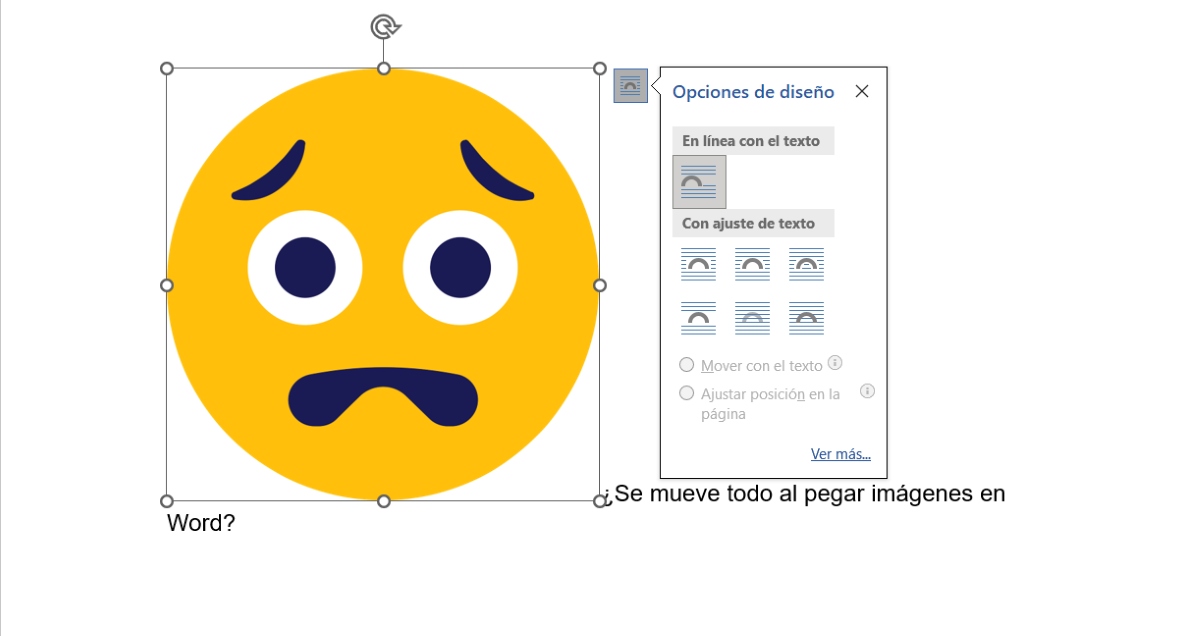
A continuación, te dejamos los நீங்கள் விரும்பியபடி ஒரு படத்தை நகர்த்துவதற்கான படிகள் எந்த வேர்டு ஆவணத்திலும்:
- படத்தின் மீது சொடுக்கவும், அதைச் சுற்றி ஒரு பெட்டி தோன்றுவதைக் காண்பீர்கள்.
- இப்போது வடிவமைப்பு விருப்பங்களைத் திறக்க படத்தின் மேல் வலது மூலையில் உள்ள ஐகானைக் கிளிக் செய்யவும்.
- முன்னிருப்பாக "உரையுடன் வரிசையில்" விருப்பம் தேர்ந்தெடுக்கப்பட்டிருப்பதைக் காண்பீர்கள்.
- அடுத்து, "உரை உறையுடன்" என்பதன் கீழ் உள்ள விருப்பங்களில் ஏதேனும் ஒன்றைத் தேர்ந்தெடுக்கவும்.
- உதாரணமாக, நீங்கள் சதுரத்தைத் தேர்வுசெய்தால், படத்தை நீங்கள் விரும்பும் எந்த திசையிலும் நகர்த்த முடியும் என்பதையும், உரை அதன் வடிவத்தை இழக்காது என்பதையும் காண்பீர்கள்.
உள்ளது வேர்டில் படங்களை சுதந்திரமாக நகர்த்துவதற்கான மற்றொரு வழி.இதைச் செய்ய, படத்தைக் கிளிக் செய்வதன் மூலம் அதைத் தேர்ந்தெடுத்து, கருவிப்பட்டியில் உள்ள ஏற்பாடு என்பதைக் கிளிக் செய்து, நிலைக்குச் செல்லவும். அங்கிருந்து, Word இல் படங்களை ஒட்டும்போது எல்லாம் நகர்ந்தால், நீங்கள் Layout Options ஐயும் அணுகலாம்.
Word-இல் படங்களை ஒட்டும்போது எல்லாம் நகரும்போது, லேஅவுட் விருப்பங்களைப் பயன்படுத்தவும்.
இப்போது, வேர்டில் உள்ள படங்களுடன் மற்ற வடிவமைப்பு விருப்பங்கள் எவ்வாறு செயல்படுகின்றன? ஒரு படத்தை நகர்த்துவதற்கு Text Wrap என்பதன் கீழ் உள்ள எந்த விருப்பத்தையும் நீங்கள் பயன்படுத்தலாம் என்பது உண்மைதான். இருப்பினும், ஒவ்வொரு விருப்பமும் உங்கள் படத்தை உரைக்குள் வெவ்வேறு இடத்தில் வைக்கும்.
- Cuadrado: நீங்கள் விரும்பியபடி படத்தை நகர்த்தலாம், மேலும் உரை அதைச் சுற்றி சதுர வடிவத்தில் பொருந்தும்.
- Arriba y abajo: எழுத்து படத்தின் மேல் மற்றும் கீழ் பகுதியில் அமைந்திருக்கும்.
- Estrecho: படத்தைச் சுற்றி உரை வைக்கப்படும்.
- Detrás del texto: நீங்கள் ஒட்டிய எந்தப் படங்களும் உங்கள் உரையின் பின்னணியில் தெரியும்.
- Transparente: நீங்கள் விரும்பும் எந்த இடத்திற்கும் படத்தை நகர்த்தலாம்.
- Delante del texto: இந்த விருப்பம் படத்தை நகர்த்தவும் உங்களை அனுமதிக்கிறது. இருப்பினும், நீங்கள் அதை அதன் மேல் வைத்தால் சில உள்ளடக்கங்களை மறைக்கக்கூடும்.
படங்களை வேர்டில் ஒட்டும்போது எல்லாம் நகருமா? படங்களை துல்லியமாக நகர்த்துவது எப்படி என்பது இங்கே.
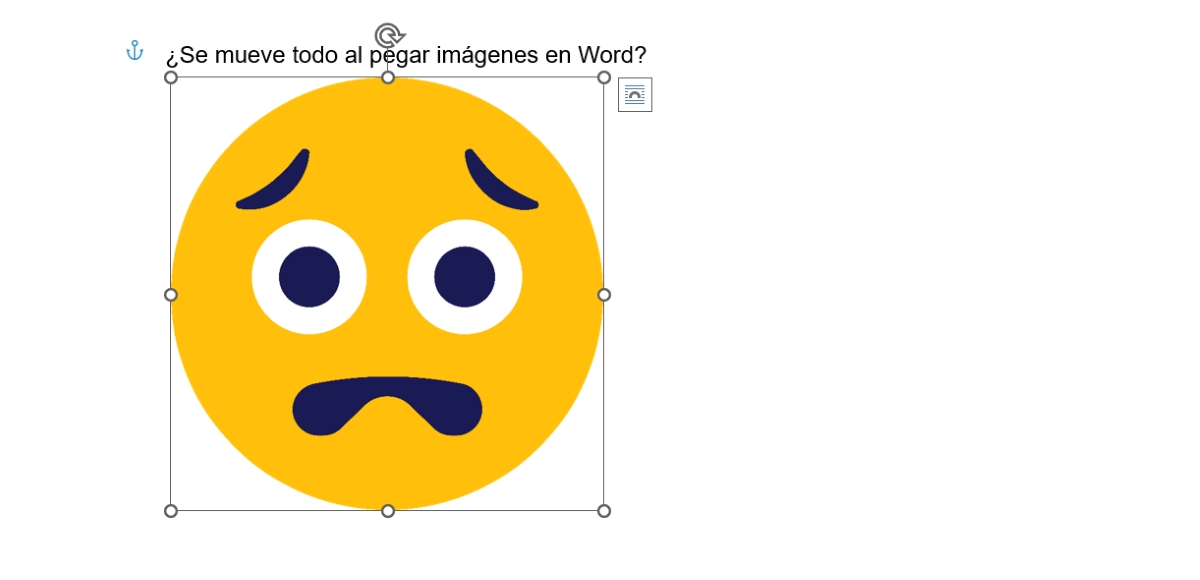
இப்போது, ஒரு படத்திற்கு மிகத் துல்லியமான அசைவுகளைச் செய்ய வேண்டியிருந்தால் என்ன செய்வது? படத்தைத் தேர்ந்தெடுப்பதன் மூலம் இதைச் செய்யலாம், பின்னர் Ctrl விசையையும் ஒரு அம்புக்குறி விசையையும் அழுத்திப் பிடிக்கவும்.இந்த வழியில், உங்கள் படத்தை எந்த திசையிலும் சிறிய அசைவுகளைச் செய்து, எல்லாம் தொந்தரவு செய்யாமல் தடுக்கலாம்.
வேர்டில் படங்களை ஒட்டும்போது எல்லாம் நகர்ந்தால் என்ன செய்வது? நீங்கள் ஒரே நேரத்தில் பலவற்றை நகர்த்த விரும்பும் போதுஇதைச் சரிசெய்ய, முதல் படத்தைத் தேர்ந்தெடுத்து, Ctrl விசையை அழுத்திப் பிடித்து, மற்ற படங்களைத் தேர்ந்தெடுக்கவும். பின்னர், நீங்கள் தேர்ந்தெடுத்த படங்களில் ஒன்றை வலது கிளிக் செய்து, குழு என்பதைக் கிளிக் செய்து, பின்னர் மீண்டும் குழு என்பதைக் கிளிக் செய்யவும். அவ்வளவுதான், நீங்கள் அவற்றை ஒன்றாக நகர்த்தலாம்.
இப்போது, அதை மறந்துவிடாதீர்கள், எப்படியிருந்தாலும், லேஅவுட் விருப்பம் உரை மடக்குதலுடன் அமைக்கப்பட்டிருப்பதை உறுதி செய்ய வேண்டும்.. ஏனென்றால் அது உரையுடன் இன்லைனில் இருந்தால், உங்கள் வேர்டு ஆவணத்தில் ஒட்டப்பட்ட படங்களை நீங்கள் ஒருபோதும் சிறிது கூட நகர்த்த முடியாது.
படங்கள் ஒன்றுடன் ஒன்று இணைய வேண்டியிருக்கும் போது
நீங்கள் Word இல் படங்களை ஒட்டும்போது எல்லாம் நகர்ந்தால், இந்த கூறுகளை நீங்கள் ஒன்றுடன் ஒன்று இணைக்க முடியாமல் போகலாம். அதாவது, ஆவணத்தில் இரண்டு அல்லது அதற்கு மேற்பட்ட படங்களை ஒரே இடத்தில் வைக்க முடியாது, இதனால் அவற்றின் விளிம்புகள் ஒன்றுடன் ஒன்று சேரும். வேர்டு ஆவணத்தில் மேற்பொருந்துதல்களை அனுமதிக்க, sigue los pasos que te dejamos a continuación:
- ஆவணத்திலிருந்து ஒரு படத்தைத் தேர்ந்தெடுக்கவும்.
- தளவமைப்பு விருப்பங்கள் ஐகானைக் கிளிக் செய்யவும்.
- இந்த முறை, கடைசியாக உள்ள விருப்பத்தை சொடுக்கவும், அதில் " Ver más.
- நிலை தாவலில், கீழே உள்ள விருப்பங்கள் குழுவில், தேர்வுப்பெட்டி தேர்ந்தெடுக்கப்பட்டுள்ளதா என்பதைச் சரிபார்க்கவும். மேற்பொருந்துதல்களை அனுமதி está activada. Si no lo está, actívala.
- நீங்கள் மேற்பொருந்துதல்களை இயக்க வேண்டிய ஒவ்வொரு படத்திற்கும் இந்த நடைமுறையை மீண்டும் செய்யலாம்.
இறுதியாக, வேர்டில் படங்களை ஒட்டும்போது எல்லாம் நகர்ந்தால் என்ன செய்வது மற்றும் அதற்கு மேல் நீங்கள் படத்தைத் தேர்ந்தெடுக்க முடியாது.படம் ஒரு பொருளின் பின்னால் இருந்தால், உதாரணமாக ஒரு உரைத் தொகுதியின் பின்னால் இருந்தால், அதை நகர்த்துவதற்கு நீங்கள் அதைத் தேர்ந்தெடுக்க முடியாமல் போகலாம். இந்த விஷயத்தில், நீங்கள் செய்ய வேண்டியதெல்லாம் முகப்பு - தேர்ந்தெடு - தேர்வுப் பலகத்திற்குச் சென்று, அங்கு படத்தைத் தேர்ந்தெடுக்க முடியும்.

சிறு வயதிலிருந்தே, அறிவியல் மற்றும் தொழில்நுட்பம் சார்ந்த அனைத்து விஷயங்களிலும், குறிப்பாக நம் வாழ்க்கையை எளிதாக்கும் மற்றும் மகிழ்ச்சிகரமானதாக மாற்றும் முன்னேற்றங்களிலும் நான் ஈர்க்கப்பட்டிருக்கிறேன். சமீபத்திய செய்திகள் மற்றும் போக்குகளைப் பற்றி புதுப்பித்த நிலையில் இருப்பதும், நான் பயன்படுத்தும் சாதனங்கள் மற்றும் கேஜெட்டுகள் பற்றிய எனது அனுபவங்கள், கருத்துகள் மற்றும் குறிப்புகளைப் பகிர்ந்து கொள்வதும் எனக்கு மிகவும் பிடிக்கும். இது ஐந்து ஆண்டுகளுக்கு முன்பு ஒரு வலை எழுத்தாளராக மாற வழிவகுத்தது, முதன்மையாக Android சாதனங்கள் மற்றும் Windows இயக்க முறைமைகளில் கவனம் செலுத்தினேன். எனது வாசகர்கள் அவற்றை எளிதாகப் புரிந்துகொள்ளும் வகையில் சிக்கலான கருத்துக்களை எளிமையான சொற்களில் விளக்கக் கற்றுக்கொண்டேன்.