- மறைக்கப்பட்ட பகிர்வுகளில் boot, WinRE மற்றும் OEM தரவு இருக்கும்; சரிபார்க்காமல் அவற்றை நீக்க வேண்டாம்.
- அவற்றை மறைக்க, வட்டு மேலாண்மையில் ஒரு கடிதத்தை ஒதுக்கவும் அல்லது EaseUS/AOMEI போன்ற மேலாளரைப் பயன்படுத்தவும்.
- தொகுதி ஒதுக்கப்படாமல் அல்லது RAW ஆக இருந்தால், முதலில் படிக்க மட்டும் மென்பொருளைப் பயன்படுத்தி தரவை மீட்டெடுக்கவும்.
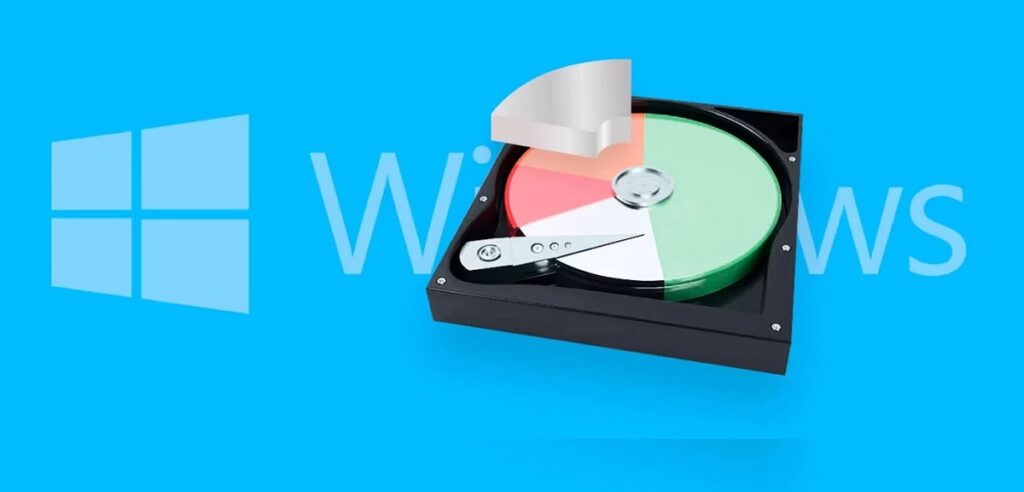
தி மறைக்கப்பட்ட விண்டோஸ் பகிர்வுகள் அவை எக்ஸ்ப்ளோரரில் தெரிவதில்லை, ஆனால் பின்னணியில் முக்கியமான பணிகளைச் செய்து கொண்டிருப்பதால் அவை பல சந்தேகங்களை உருவாக்குகின்றன. புரிந்து கொள்ளுங்கள். அவை என்ன, அவற்றை எப்படிப் பார்ப்பது, எப்போது விளையாடுவது இது உங்களுக்கு நிறைய பிரச்சனைகளைக் காப்பாற்றும் மற்றும் ஏதாவது தவறு நடந்தால் உங்கள் வாழ்க்கையை எளிதாக்கும்.
இந்த வழிகாட்டியில், நீங்கள் அனைத்து அத்தியாவசியங்களையும் "சிறந்த" விவரங்களையும் காணலாம்: மறைக்கப்பட்ட பகிர்வுகளின் வகைகள், விண்டோஸிலிருந்து அவற்றை எவ்வாறு காண்பிப்பது, மூன்றாம் தரப்பு மென்பொருளில் உள்ள விருப்பங்கள், இயக்கி ஒதுக்கப்படாமல் அல்லது RAW ஆகத் தோன்றினால் என்ன செய்வது போன்றவை. நடைமுறை குறிப்புகள் மற்றும் எச்சரிக்கைகளுடன் ஸ்பெயினிலிருந்து ஸ்பானிஷ் மொழியில் முழுமையான குறிப்பைப் பெறுவதே குறிக்கோள். தரவு இழப்பைத் தவிர்க்க.
மறைக்கப்பட்ட விண்டோஸ் பகிர்வுகள் என்றால் என்ன, அவை எதற்காகப் பயன்படுத்தப்படுகின்றன?
மறைக்கப்பட்ட பகிர்வு என்பது கோப்பு எக்ஸ்ப்ளோரரில் காட்டப்படாத வட்டின் ஒரு பகுதி மற்றும் வடிவமைப்பால், சராசரி பயனரால் அணுக முடியாதது. அவை பொதுவாக இவ்வாறு அடையாளம் காணப்படுகின்றன partición de recuperación, பகிர்வை மீட்டமை, EFI சிஸ்டம் பார்ட்டிஷன் (ESP) o OEM பகிர்வுசில 100–200 MB வரை இருக்கும், இருப்பினும் அளவுகள் கணினி பதிப்பு மற்றும் நிறுவல் முறையைப் பொறுத்து மாறுபடும்.
இந்த விண்டோஸ் பகிர்வுகள் துவக்க கோப்புகள், வட்டு துவக்கப் பிரிவு அல்லது விண்டோஸ் மீட்பு சூழல் (WinRE) போன்ற முக்கிய தகவல்களைச் சேமிக்கின்றன. அவற்றை மறைப்பதன் மூலம், விண்டோஸ் தற்செயலான கையாளுதலைத் தடுக்கிறது. அது உங்கள் கணினியைப் பயன்படுத்த முடியாததாக மாற்றக்கூடும். சில நேரங்களில், மறைக்கப்பட்ட இடம் பிரிக்கப்படாத பகுதியாகவோ, கணினியால் அங்கீகரிக்கப்படாத வடிவமாகவோ அல்லது பார்வைக்கு வெளியே வைக்கப்படும் காப்புப் பகிர்வாகவோ இருக்கலாம்.
(சுமார் 100 MB அளவுள்ள முன்பதிவு செய்யப்பட்ட பகிர்வை உருவாக்கியது) விண்டோஸ் 7 இலிருந்து பலவற்றை உருவாக்கக்கூடிய விண்டோஸ் 10 வரை, இந்த அமைப்பு உருவாகியுள்ளது. UEFI உள்ள கணினிகளில், விண்டோஸ் 10 பொதுவாக மூன்று தொடர்புடைய பகிர்வுகளை உருவாக்குகிறது (தோராயமாக. 450 எம்பி + 100 எம்பி + 16 எம்பி); உங்கள் கணினி UEFI ஐ ஆதரிக்கவில்லை அல்லது CSM/Legacy பயன்முறையில் இயங்கினால், நீங்கள் ஒரு ஒதுக்கப்பட்ட பகிர்வை உருவாக்கலாம். 500 எம்பி. இந்த அமைப்பு குறியாக்கம் போன்ற அம்சங்களையும் செயல்படுத்துகிறது BitLocker u பிற கருவிகள்.

மறைக்கப்பட்ட விண்டோஸ் பகிர்வுகளைப் பார்ப்பதில் அல்லது அணுகுவதில் நீங்கள் ஏன் ஆர்வமாக இருக்கலாம்?
பல பிராண்டுகள் இந்த பகிர்வுகளில் காப்புப்பிரதி மற்றும் மீட்பு கருவிகளை சேமிக்கின்றன, அவை ஒரு மூலம் அணுகக்கூடியவை தொடக்கத்தில் விசை சேர்க்கை அல்லது முன்பே நிறுவப்பட்ட செயலி மூலம். சில நேரங்களில் அவற்றின் உள்ளடக்கங்களை நேரடியாக அணுக முடியாவிட்டாலும், வட்டு மேலாண்மை மூலம் அவற்றை அடையாளம் காணலாம்.
உங்கள் கணினியில் மீட்புப் பகிர்வு இல்லையென்றால் அல்லது நீங்கள் அதை அழித்துவிட்டால், உங்கள் கணினியை மீட்டமைக்க Windows நிறுவல் ஊடகத்தைப் (USB/DVD) பயன்படுத்த வேண்டும். இது கணினியை மீண்டும் நிறுவுகிறது, ஆனால் இயக்கிகள் அல்லது OEM மென்பொருளை உள்ளடக்காது. கூடுதலாக. எனவே, எதையும் தொடுவதற்கு முன் அல்லது "வெறும் காரணத்திற்காக" இடத்தை நீக்குவதற்கு முன் உங்களிடம் மீட்பு பகிர்வுகள் உள்ளதா என்று சரிபார்ப்பது நல்லது.
மற்ற சந்தர்ப்பங்களில், தரவை மீட்டெடுக்க அல்லது அது அப்படியே இருப்பதை சரிபார்க்க நீங்கள் ஒரு மறைக்கப்பட்ட பகிர்வை அணுக வேண்டியிருக்கும். மேலும், நிச்சயமாக, நீங்கள் ஒரு வழக்கமான இயக்ககத்தை மறைப்பதிலும் ஆர்வமாக இருக்கலாம். முக்கிய தகவல்களை பாதுகாக்க மேலும் பகிரப்பட்ட கணினிகளில் தற்செயலான நீக்கங்களைத் தடுக்கவும்.
மறைக்கப்பட்ட விண்டோஸ் பகிர்வுகளை எவ்வாறு பார்ப்பது மற்றும் காண்பிப்பது
மறைக்கப்பட்ட விண்டோஸ் பகிர்வுகளை அணுக பல வழிகள் உள்ளன, சொந்த கருவிகள் (வட்டு மேலாண்மை/எக்ஸ்ப்ளோரர்) முதல் மேம்பட்ட அம்சங்களுடன் மூன்றாம் தரப்பு தீர்வுகள் வரை. உங்கள் நிலை மற்றும் தேவைகளுக்கு ஏற்ப முறையைத் தேர்வுசெய்யவும். கான்கிரீட்.
முறை 1: வட்டு மேலாண்மை (விண்டோஸில் நேரடி வழி)
பகிர்வு இருந்தும் அதில் எழுத்து இல்லையென்றால், ஒன்றை ஒதுக்கினால் போதும். இது ஒரு எளிய செயல்பாடாகும், இருப்பினும் தவறான ஒலியளவைத் தொடாமல் கவனமாக இருக்க வேண்டும். இந்த வழிமுறைகளை பின்பற்றவும்:
- விண்டோஸ் + ஆர் ஐ அழுத்தி, « என தட்டச்சு செய்யவும்diskmgmt.msc» மற்றும் வட்டு மேலாண்மையைத் திறக்க Enter ஐ அழுத்தவும். பகிர்வைக் கண்டறியவும் நீங்கள் முன்பு மறைத்து வைத்திருந்தீர்கள் அல்லது எழுத்து இல்லாமல் தோன்றினீர்கள்.
- ஒலியளவில் வலது கிளிக் செய்து « என்பதைத் தேர்ந்தெடுக்கவும்.டிரைவ் லெட்டர் மற்றும் பாதைகளை மாற்று...«. பாப்-அப் பெட்டியில், « என்பதைக் கிளிக் செய்யவும்.சேர்க்க» மற்றும் ஒரு இலவச கடிதத்தைத் தேர்ந்தெடுக்கவும்.
- « உடன் உறுதிப்படுத்தவும்ஏற்க«. கடிதத்தை ஒதுக்கிய பிறகு, பகிர்வு எக்ஸ்ப்ளோரரில் தோன்றும் மற்றும் ஒரு சாதாரண அலகைப் போல நடந்து கொள்ளுங்கள் தரவைச் சேமிக்க அல்லது படிக்க.
இதே கருவியைப் பயன்படுத்தி அதை மீண்டும் மறைக்க, செயல்முறையை மீண்டும் செய்யவும், ஆனால் "" என்பதைத் தேர்ந்தெடுக்கவும்.அகற்றுவதில்» டிரைவ் லெட்டர். இது எக்ஸ்ப்ளோரரில் கண்ணுக்குத் தெரியாமல் செய்கிறது, இருப்பினும் இது வட்டு மேலாண்மையில் எழுத்து இல்லாமல் ஒரு தொகுதியாகத் தோன்றும். எச்சரிக்கை: தவறுதலாக ஒலியளவை நீக்க வேண்டாம்..
முறை 2: கோப்பு எக்ஸ்ப்ளோரர் (மறைக்கப்பட்ட உருப்படிகளைக் காட்டு)
இந்த முறை மறைக்கப்பட்ட கோப்புகள் மற்றும் கோப்புறைகளைக் காட்டுகிறது, மேலும் பகிர்வில் ஏற்கனவே ஒரு கடிதம் இருந்தால் மட்டுமே இது உதவும். இல்லையெனில், அது கண்ணுக்குத் தெரியாமல் இருக்கும். இருப்பினும், இந்த விவரம் குறித்து நாம் அடிக்கடி இருட்டில் சிக்கிக் கொள்வதால், இதை அறிந்து கொள்வது மதிப்பு. பின்வருவனவற்றைச் செய்யுங்கள்:
- கோப்பு எக்ஸ்ப்ளோரரைத் திறக்க Windows + E ஐ அழுத்தவும். பட்டியில், "" ஐ உள்ளிடவும்.விருப்பங்கள்" மற்றும் பின்னால் "கோப்புறை மற்றும் தேடல் விருப்பங்களை மாற்றவும்".
- «இல்பதி", பிராண்ட்"மறைக்கப்பட்ட கோப்புகள், கோப்புறைகள் மற்றும் இயக்கிகளைக் காட்டு» மற்றும் «சரி» உடன் உறுதிப்படுத்தவும். பகிர்வில் ஏற்கனவே ஒரு கடிதம் இருந்தால், அதன் உள்ளடக்கங்களை நீங்கள் காண்பீர்கள்; இல்லையென்றால், நீங்கள் செய்ய வேண்டியிருக்கும் அதற்கு ஒரு கடிதத்தை ஒதுக்குங்கள். வட்டு மேலாண்மையுடன்.
முறை 3: AOMEI பகிர்வு உதவியாளர் (வழிகாட்டப்பட்ட மறை/மறைக்கப்படாதது)
வரிசைப்படுத்தப்பட்ட செயல்பாடுகள் மற்றும் மாதிரிக்காட்சியை மாற்றும் தெளிவான இடைமுகத்தை நீங்கள் விரும்பினால், AOMEI பகிர்வு உதவியாளர் "" செயல்பாட்டை வழங்குகிறது.பகிர்வைக் காட்டு/மறை காட்டு«. இது விண்டோஸ் 11/10/8/7 (விஸ்டா/எக்ஸ்பி உட்பட) உடன் இணக்கமானது மற்றும் விஷயங்களை சிக்கலாக்க விரும்பாதவர்களுக்கு மிகவும் எளிதானது.
- AOMEI பார்ட்டிஷன் அசிஸ்டண்ட்டை துவக்கி, மறைக்கப்பட்ட பார்ட்டிஷனில் வலது கிளிக் செய்து “பகிர்வைக் காட்டு". பெட்டியில் உறுதிப்படுத்தவும் "ஏற்றுக்கொள்" என்ற சாளரம் தோன்றும்.
- பிரதான இடைமுகத்தில் செயல்பாட்டைச் சரிபார்த்து « ஐ அழுத்தவும்aplicar»>«தொடரவும்«. முடிந்ததும், பகிர்வு அதன் தொடர்புடைய கடிதத்துடன் கணினியில் தெரியும், அணுகலை எளிதாக்குகிறது சேமிக்கப்பட்ட தரவு.

விண்டோஸில் ஒரு பகிர்வை மறைப்பது எப்படி (இரண்டு வழிகள்)
மறைப்பதைத் தவிர்ப்பதற்கு எதிரானது மறைத்தல் ஆகும், இது தற்செயலான நீக்கத்தின் அபாயத்தைக் குறைக்க அல்லது முக்கியமான தகவல்களைப் பாதுகாக்க பயனுள்ளதாக இருக்கும். நீங்கள் அதை இலவசமாக செய்யலாம் சொந்த கருவிகள் அல்லது பகிர்வு மேலாளருடன்.
வட்டு மேலாண்மை மூலம் இது இப்படி செய்யப்படுகிறது:
- வலது கிளிக் செய்யவும் «இந்த அணி".
- அணுகல் «நிர்வகிக்க".
- «க்குச் செல்லவும்வட்டு மேலாண்மை".
- பகிர்வில் வலது கிளிக் செய்யவும்.
- "தேர்வு"டிரைவ் லெட்டர் மற்றும் பாதையை மாற்றவும்...«
- விருப்பத்தைத் தேர்வுசெய்க «அகற்றுவதில்".
- இறுதியாக, "சரி" என்பதைக் கிளிக் செய்யவும். இது பகிர்வை ஒரு எழுத்து இல்லாமல் விட்டுவிடும் மற்றும் எக்ஸ்ப்ளோரரில் இருந்து மறைந்துவிடும்..
இந்த விண்டோக்களில் ஏற்படும் தவறு தற்செயலாக நீக்கப்படுவதற்கு வழிவகுக்கும் என்பதை நினைவில் கொள்ளுங்கள். உறுதிப்படுத்துவதற்கு முன், தேர்ந்தெடுக்கப்பட்ட டிரைவ் லெட்டர் மற்றும் வால்யூமை இருமுறை சரிபார்க்கவும், மேலும் நகலெடுக்காமல் ஒருபோதும் வடிவமைக்க வேண்டாம். உங்களுக்கு முக்கியமான தரவு இருந்தால் பாதுகாப்பு.
விரைவான கேள்விகள்
முடிவுக்கு, மறைக்கப்பட்ட விண்டோஸ் பகிர்வுகளைக் கையாள்வதற்கான விரைவான வழிகாட்டி:
- எனது வட்டில் மறைக்கப்பட்ட பகிர்வை எவ்வாறு கண்டுபிடிப்பது? நீங்கள் வட்டு மேலாண்மையைப் பயன்படுத்தலாம் (அதில் ஒன்று இல்லையென்றால் ஒரு கடிதத்தை ஒதுக்கவும்).
- விண்டோஸ் 10/8/7 இல் ஒரு பகிர்வை எவ்வாறு மறைப்பது? வட்டு மேலாண்மையைப் பயன்படுத்தி, இயக்கி எழுத்தை அகற்றவும்.
- மறைக்கப்பட்ட டிரைவை எப்படி மறைப்பது? வட்டு மேலாண்மைக்குச் சென்று, வால்யூமில் வலது கிளிக் செய்து, “எழுத்து மற்றும் பாதைகளை மாற்று…” > “சேர்” > ஒரு இலவச எழுத்தை ஒதுக்கி “சரி” என்பதைத் தேர்ந்தெடுக்கவும்.
- டிரைவ் ஒதுக்கப்படாததாகவோ அல்லது RAW ஆகவோ தோன்றினால் என்ன செய்வது? இன்னும் அதை வடிவமைக்க வேண்டாம். தரவை படிக்க மட்டும் பயன்முறையில் மீட்டெடுக்க ஒரு மீட்பு நிரலைப் பயன்படுத்தவும் (எ.கா., யோடோட் ஹார்ட் டிரைவ் மீட்பு). பின்னர் நீங்கள் பழுதுபார்த்தல் அல்லது வடிவமைத்தல் பாதுகாப்பாக.
மேலே உள்ள அனைத்தையும் கொண்டு, உங்களிடம் எந்த மறைக்கப்பட்ட விண்டோஸ் பகிர்வுகள் உள்ளன, அவற்றை எப்போது காண்பிப்பது அல்லது மறைப்பது பாதுகாப்பானது, ஏதாவது சரியாகத் தெரியவில்லை என்றால் என்ன செய்வது என்பதை நீங்கள் அடையாளம் காண முடியும். இந்த பகிர்வுகளில் பல விண்டோஸை துவக்க அல்லது உங்கள் கணினியை மீட்டெடுக்க அவசியம் என்பதை நினைவில் கொள்ளுங்கள், எனவே நீக்குவதற்கு அல்லது வடிவமைப்பதற்கு முன், மீண்டும் ஒருமுறை சரிபார்த்து நகலெடுக்கவும்.உங்களுக்கு உடனடியாக அணுகல் தேவைப்படும்போது, வட்டு நிர்வாகத்திடமிருந்து ஒரு கடிதத்தை ஒதுக்குங்கள் அல்லது நம்பகமான கருவியைப் பயன்படுத்துங்கள்; தரவைப் பாதுகாப்பதே இலக்காக இருந்தால், இயக்ககத்தை அழிக்காமல் மறைப்பது பொதுவாக சிறந்த வழி.


பல்வேறு டிஜிட்டல் மீடியாக்களில் பத்து வருடங்களுக்கும் மேலான அனுபவத்துடன் தொழில்நுட்பம் மற்றும் இணைய சிக்கல்களில் நிபுணத்துவம் பெற்ற ஆசிரியர். நான் ஈ-காமர்ஸ், கம்யூனிகேஷன், ஆன்லைன் மார்க்கெட்டிங் மற்றும் விளம்பர நிறுவனங்களுக்கு எடிட்டராகவும், உள்ளடக்கத்தை உருவாக்குபவராகவும் பணியாற்றியுள்ளேன். பொருளாதாரம், நிதி மற்றும் பிற துறைகளின் இணையதளங்களிலும் நான் எழுதியுள்ளேன். என் வேலையும் என் விருப்பம். இப்போது, என் கட்டுரைகள் மூலம் Tecnobits, நமது வாழ்க்கையை மேம்படுத்த தொழில்நுட்ப உலகம் ஒவ்வொரு நாளும் நமக்கு வழங்கும் அனைத்து செய்திகளையும் புதிய வாய்ப்புகளையும் ஆராய முயற்சிக்கிறேன்.