- பட அங்கீகாரம் (OCR) இப்போது Windows 11 மற்றும் PowerToys இல் கட்டமைக்கப்பட்டுள்ளது.
- புகைப்படங்கள் அல்லது ஸ்கிரீன்ஷாட்களில் இருந்து உரையைப் பிரித்தெடுக்க பல நம்பகமான மற்றும் இலவச முறைகள் உள்ளன.
- OneNote மற்றும் ஆன்லைன் சேவைகள் போன்ற கருவிகள் எந்தவொரு பயனருக்கும் கிடைக்கும் விருப்பங்களை நிறைவு செய்கின்றன.
- மிகவும் பொருத்தமான முறையைத் தேர்ந்தெடுப்பது விண்டோஸின் பதிப்பு மற்றும் பயன்படுத்தப்படும் படத்தின் வகையைப் பொறுத்தது.
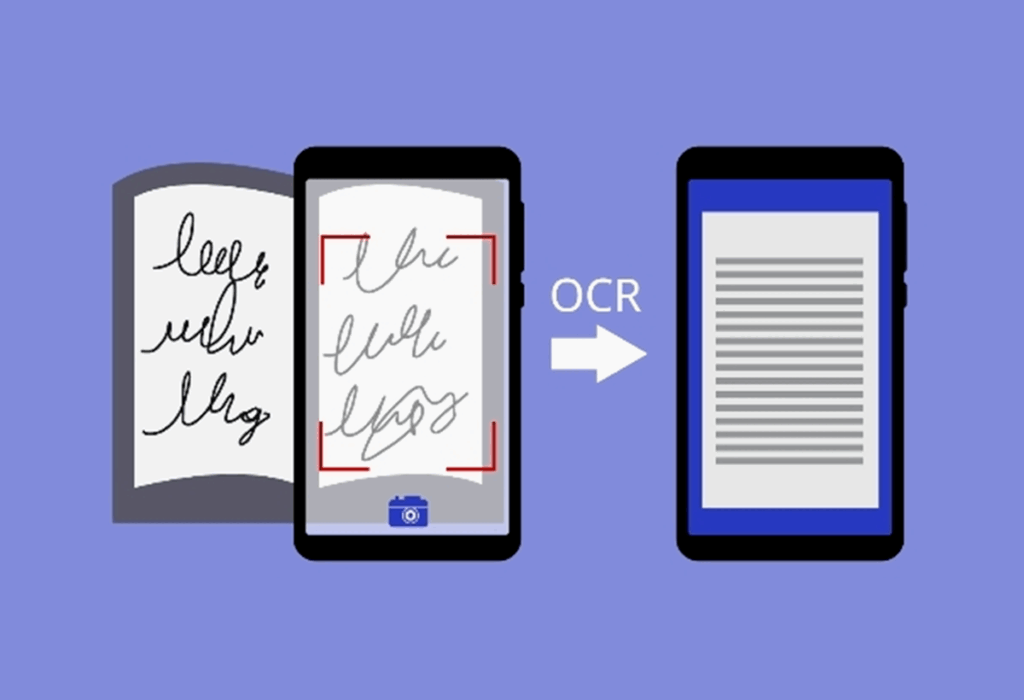
டிஜிட்டல் யுகத்தில், உங்கள் கணினியில் உள்ள ஒரு படம் அல்லது புகைப்படத்திலிருந்து தகவலைப் பிடிக்கவும். அதிகரித்து வரும் பொதுவான தேவையாக மாறியுள்ளது. அச்சிடப்பட்ட ஆவணங்களை ஸ்கேன் செய்ய விரும்பினாலும், ஸ்கிரீன்ஷாட்டில் இருந்து தரவை மீட்டெடுக்க விரும்பினாலும், அல்லது யாராவது உங்களுக்கு அனுப்பிய புகைப்படத்திலிருந்து உரையை நகலெடுக்க விரும்பினாலும், விண்டோஸ் அதைச் செய்வதற்கான பல வழிகளை வழங்குகிறது.
பல பயனர்களுக்கு அது தெரியாது விண்டோஸில் ஒரு படத்திலிருந்து உரையைப் பிரித்தெடுக்கவும் இயக்க முறைமையின் சமீபத்திய பதிப்புகளில் சேர்க்கப்பட்டுள்ள புதிய அம்சங்கள் மற்றும் சில வெளிப்புற கருவிகள் காரணமாக இது இப்போது எப்போதையும் விட எளிதாகிவிட்டது. மைக்ரோசாப்ட் குறிப்பிடத்தக்க முன்னேற்றத்தை அடைந்துள்ளது இந்தப் பணியை எளிதாக்க, அதிக அளவிலான தகவல்களை கைமுறையாக எழுத வேண்டிய அவசியத்தைத் தவிர்க்க.
OCR என்றால் என்ன, அது எதற்காகப் பயன்படுத்தப்படுகிறது?

நடைமுறை முறைகள் மற்றும் கருவிகளைப் பற்றிப் பேசுவதற்கு முன், இந்த செயல்முறையை செயல்படுத்தும் முக்கிய கருத்தைப் பற்றி தெளிவாக இருப்பது முக்கியம்: ஒளியியல் எழுத்து அங்கீகாரம், சிறந்த அறியப்படுகிறது ஓசிஆர் ஆங்கிலத்தில் அதன் சுருக்கத்திற்கு (ஆப்டிகல் கேரக்டர் அங்கீகாரம்). இந்த தொழில்நுட்பம் படங்கள், புகைப்படங்கள் அல்லது வீடியோக்களில் கூட இருக்கும் அச்சிடப்பட்ட அல்லது கையால் எழுதப்பட்ட எழுத்துக்களை அடையாளம் கண்டு டிஜிட்டல் மயமாக்குகிறது., மேலும் அவற்றை திருத்தக்கூடிய உரையாக மாற்றுகிறது.
அன்றாட வாழ்வில் OCR-ன் பயன் மகத்தானது. ஸ்கேன் செய்யப்பட்ட ஆவணங்கள், புகைப்பட சுவரொட்டிகள், ஸ்கிரீன்ஷாட்கள் அல்லது உரையை வழக்கமாகத் தேர்ந்தெடுக்க முடியாத எந்தப் படத்திலிருந்தும் உள்ளடக்கத்தை நகலெடுக்கலாம்.. இந்த வழியில், அந்த உரை கிளிப்போர்டுக்குச் சென்று, அதைத் திருத்த, மொழிபெயர்க்க, பகிர அல்லது சேமிக்க எந்த பயன்பாட்டிலும் ஒட்டலாம்.
விண்டோஸில் ஒரு படத்திலிருந்து உரையைப் பிரித்தெடுப்பதற்கான முக்கிய முறைகள்
விண்டோஸில் படங்களிலிருந்து உரையைப் பிரித்தெடுக்க நீங்கள் பயன்படுத்தக்கூடிய அனைத்து நடைமுறை மற்றும் தற்போதைய மாற்றுகளையும் நாங்கள் பிரித்தெடுக்கப் போகிறோம், அவை கணினியின் சொந்த கருவிகளைப் பயன்படுத்துதல் மற்றும் கூடுதல் இலவச பயன்பாடுகள் அல்லது ஆன்லைன் பயன்பாடுகளைப் பயன்படுத்துதல் ஆகிய இரண்டிலும் அடங்கும். ஒவ்வொரு முறைக்கும் அதன் நன்மைகள், தனித்தன்மைகள் மற்றும் சிறந்த பயன்பாட்டு நிகழ்வுகள் உள்ளன.
1. விண்டோஸ் 11 இல் உள்ளமைக்கப்பட்ட ஸ்னிப்பிங் கருவி மற்றும் OCR ஐப் பயன்படுத்துதல்
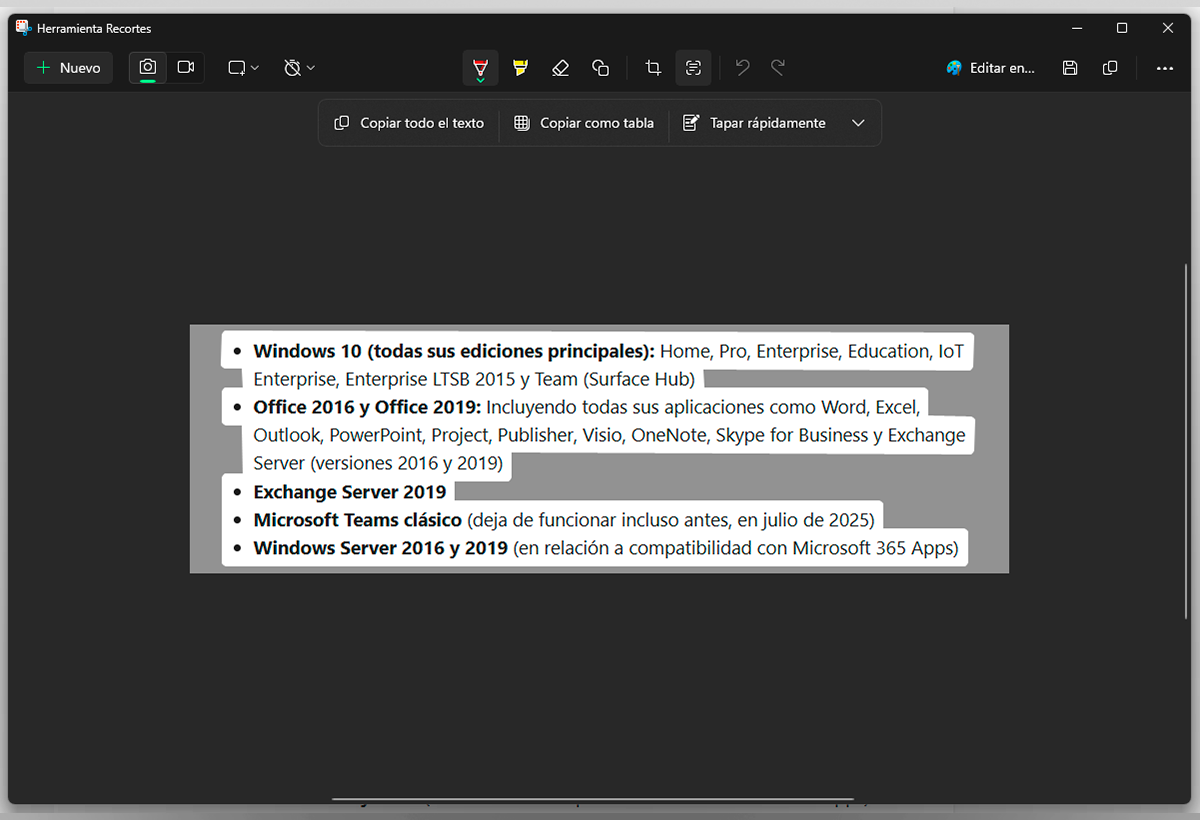
மைக்ரோசாப்ட் Windows 23 2H11 புதுப்பிப்பை வெளியிட்டதிலிருந்து, பாரம்பரிய ஸ்னிப்பிங் கருவி ஒரு பெரிய மாற்றத்திற்கு உட்பட்டுள்ளது.. இப்போது ஒரு செயல்பாடு அடங்கும் ஒருங்கிணைந்த OCR படங்கள் மற்றும் ஸ்கிரீன்ஷாட்களில் உள்ள உரையை துல்லியமாக அங்கீகரிக்கிறது. இது ஒருவேளை மிகவும் நேரடியான மற்றும் சிக்கலற்ற விருப்பமாகும்.
விண்டோஸ் 11 இல் ஸ்னிப்பிங் கருவி மூலம் உரையைப் பிரித்தெடுப்பதற்கான படிகள்:
- உங்களிடம் Windows 11 பதிப்பு 23H2 அல்லது அதற்குப் பிந்தையது இருப்பதை உறுதிப்படுத்தவும்.. இந்தப் புதுப்பிப்பு அவசியம், ஏனெனில் இது உரை அங்கீகார அம்சத்தை செயல்படுத்துகிறது. உங்களிடம் அது இல்லையென்றால், புதிய சிஸ்டம் புதுப்பிப்புகளைச் சரிபார்க்கவும்.
- படத்தைத் திறக்கவும் ஸ்னிப்பிங் பயன்பாட்டைப் பயன்படுத்தி உரையைப் பிரித்தெடுக்க அல்லது புதிய ஸ்கிரீன்ஷாட்டை எடுக்க விரும்பும் இடத்திலிருந்து. "Snipping Tool" என்று தேடுவதன் மூலமோ அல்லது குறுக்குவழியைப் பயன்படுத்துவதன் மூலமோ தொடக்க மெனுவிலிருந்து பயன்பாட்டைத் திறக்கலாம். வெற்றி + ஷிப்ட் + எஸ்.
- ஏற்கனவே உள்ள படத்துடன் பணிபுரிய, மேல் வலது மூலையில் உள்ள மூன்று புள்ளிகளைத் தேர்ந்தெடுத்து "கோப்பைத் திற" என்பதைக் கிளிக் செய்து, பின்னர் உங்கள் புகைப்படம் அல்லது ஸ்கிரீன்ஷாட்டைத் தேர்ந்தெடுக்கவும்.
- கருவிப்பட்டியில், விருப்பத்தைத் தேர்ந்தெடுக்கவும் உரை செயல்கள். இந்த அம்சத்தை நீங்கள் கிளிக் செய்யும்போது, படத்தில் கண்டறியப்பட்ட அனைத்து உரைகளையும் தானாகவே முன்னிலைப்படுத்த கணினி செயற்கை நுண்ணறிவைப் பயன்படுத்துகிறது.
- உரையை நகலெடுக்க, «அனைத்து உரையையும் நகலெடுக்கவும்» மேலே, அல்லது கைமுறையாக ஒரு குறிப்பிட்ட பகுதியைத் தேர்ந்தெடுத்து வலது கிளிக் செய்யவும் அல்லது Ctrl + C கிளிப்போர்டுக்கு அனுப்ப.
- உள்ளடக்கம் இப்போது எந்த பயன்பாட்டிலும் ஒட்ட தயாராக உள்ளது.: வேர்டு, நோட்பேட், மெயில், உலாவி, முதலியன.
குறிப்புகள்: சிறந்த முடிவுகளுக்கு, நல்ல தரமான, உயர் தெளிவுத்திறன் கொண்ட படங்களைப் பயன்படுத்தவும்., மங்கலான அல்லது மிகச் சிறிய கூறுகள் இல்லாமல். மோசமான தரமான படங்களில், அங்கீகாரம் துல்லியமாக இருக்காது, மேலும் இதன் விளைவாக வரும் உரையை மீண்டும் திருத்த வேண்டியிருக்கும்.
2. பவர்டாய்ஸ் மற்றும் அதன் டெக்ஸ்ட் எக்ஸ்ட்ராக்டர் தொகுதி: உரையைப் பிரித்தெடுப்பதற்கான மொத்த பல்துறை திறன்
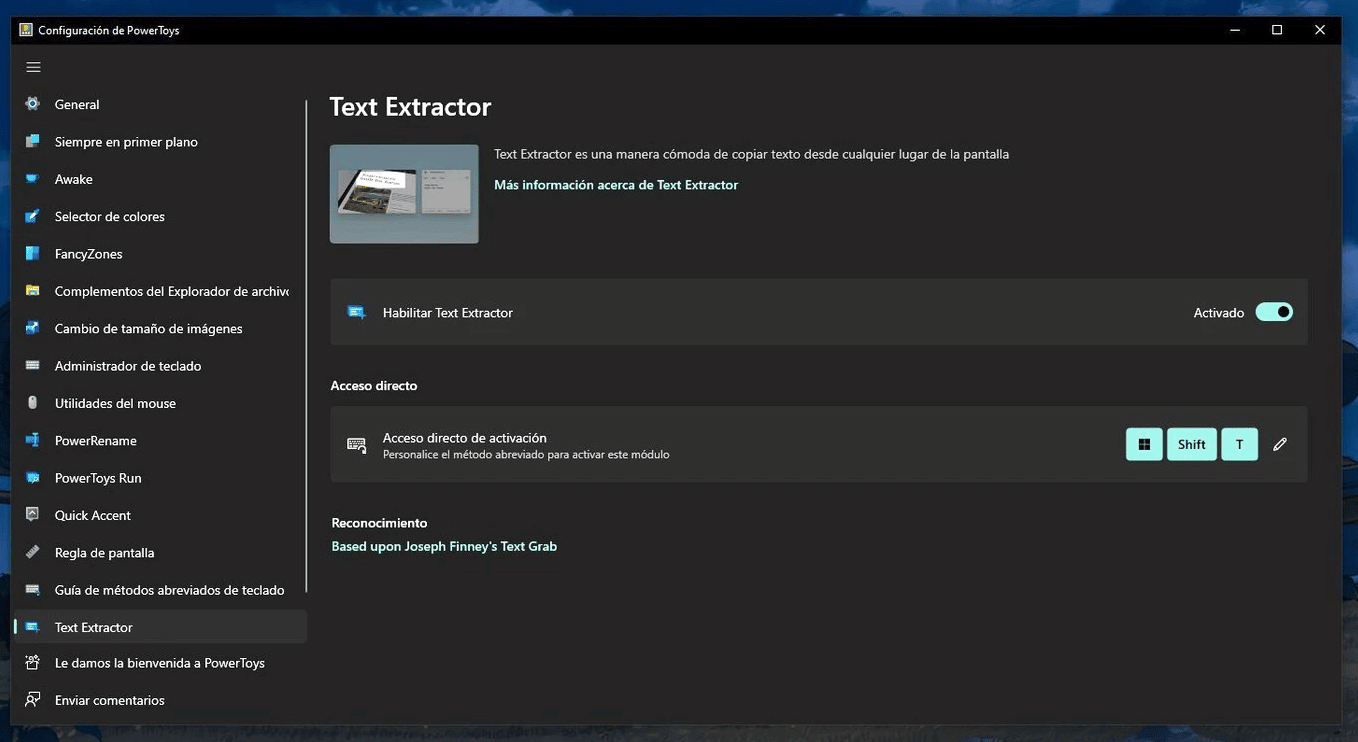
மற்றொரு பிரபலமான மற்றும் மிகவும் சக்திவாய்ந்த மாற்று, குறிப்பாக உங்களிடம் விண்டோஸ் 10 இருந்தால் அல்லது அதிக நெகிழ்வுத்தன்மையை விரும்பினால், பயன்பாடு PowerToys மைக்ரோசாப்ட் நிறுவனத்திலிருந்து. ஒருங்கிணைக்கிறது a உரை பிரித்தெடுத்தல் எனப்படும் செயல்பாடு இது திரையின் எந்தப் பகுதியிலிருந்தும் உரையைப் பிரித்தெடுக்க உங்களை அனுமதிக்கிறது., அது புகைப்படம், வீடியோ, ஸ்கேன் செய்யப்பட்ட ஆவணம் அல்லது உரையை நேரடியாக நகலெடுக்க அனுமதிக்காத பயன்பாடுகளிலிருந்து கூட.
பவர்டாய்ஸ் என்றால் என்ன? அவை அ உங்கள் விண்டோஸ் இயக்க முறைமையிலிருந்து அதிகப் பலன்களைப் பெறுவதற்கான இலவச மேம்பட்ட பயன்பாடுகளின் தொகுப்பு.. இதில் உள்ள பல விருப்பங்களில், டெக்ஸ்ட் எக்ஸ்ட்ராக்டர் குறிப்பாக அதன் எளிமை மற்றும் கையில் உள்ள பணிக்கான பயன்பாட்டிற்காக தனித்து நிற்கிறது.
பவர்டாய்ஸ் டெக்ஸ்ட் எக்ஸ்ட்ராக்டரை படிப்படியாக எவ்வாறு பயன்படுத்துவது:
- PowerToys ஐ பதிவிறக்கி நிறுவவும். அதன் அதிகாரப்பூர்வ GitHub பக்கம் அல்லது மைக்ரோசாஃப்ட் ஸ்டோரிலிருந்து.
- பயன்பாட்டை அணுகி தேடுங்கள் «உரை பிரித்தெடுக்கும் கருவி» பிரிவு இடது குழுவில்.
- என்பதை உறுதிப்படுத்திக் கொள்ளுங்கள் செயல்பாடு செயல்படுத்தப்பட்டது.. அதே திரையில் இருந்து, பிரித்தெடுத்தலைத் தொடங்க நீங்கள் செயல்படுத்தும் விசைப்பலகை குறுக்குவழியைத் தனிப்பயனாக்கலாம் (இயல்புநிலையாக, அது வெற்றி + ஷிப்ட் + டி).
- நீங்கள் உரையை நகலெடுக்க விரும்பும் போது, படத்தைத் திறக்கவும் அல்லது திரையில் வைக்கவும். (அல்லது ஏதேனும் காட்சி உள்ளடக்கம்) இதிலிருந்து நீங்கள் தகவலைப் பிரித்தெடுக்க வேண்டும்.
- தொடர்புடைய விசைப்பலகை குறுக்குவழியை அழுத்தவும். திரை கருமையாகி, அந்தப் பகுதியைத் தேர்ந்தெடுக்க ஒரு குறுக்குவழி தோன்றுவதை நீங்கள் காண்பீர்கள்.
- இடது சுட்டி பொத்தானை அழுத்திப் பிடித்துத் தேர்ந்தெடுக்கவும். பிடிக்கப்பட வேண்டிய உரை அமைந்துள்ள குறிப்பிட்ட பகுதி.
- வெளியானதும், OCR பிராந்தியத்தை பகுப்பாய்வு செய்கிறது மற்றும் உரையை நேரடியாக கிளிப்போர்டுக்கு நகலெடுக்கவும்..
இந்த முறை படங்களுக்கு மட்டுமல்ல, திரையில் நீங்கள் காணும் எதற்கும் வேலை செய்கிறது. எடுத்துக்காட்டாக, அனுமதிக்காத பயன்பாடுகளிலிருந்து உரையை நகலெடுப்பது, இடைநிறுத்தப்பட்ட வீடியோக்கள், பாதுகாக்கப்பட்ட PDFகள், வீடியோ கேம் ஸ்கிரீன்ஷாட்கள் போன்றவற்றுக்கு இது பயனுள்ளதாக இருக்கும். கூடுதலாக, நம்பகத்தன்மை மற்றும் மொழி இணக்கத்தன்மை Windows-இல் நிறுவப்பட்ட OCR மொழிப் பொதிகள். தேவைப்பட்டால், நிர்வாகியாக PowerShell ஐப் பயன்படுத்தி கூடுதல் மொழிகளைச் சரிபார்த்து நிறுவலாம்.
PowerToys உரை பிரித்தெடுப்பாளருக்கான மேம்பட்ட அமைப்புகள் மற்றும் உள்ளமைவுகள்
PowerToys-க்குள் நீங்கள் உரை பிரித்தெடுத்தல் தொடர்பான பல விருப்பங்களைத் தனிப்பயனாக்கலாம்:
- முக்கிய சேர்க்கை: உங்கள் விருப்பங்களுக்கு ஏற்ப அதன் செயல்பாட்டை மாற்றியமைக்கவும், பிற பயன்பாடுகளுடனான மோதல்களைத் தவிர்க்கவும் உலகளாவிய குறுக்குவழியை மாற்றியமைக்கவும்.
- விருப்பமான மொழி: நீங்கள் அங்கீகரிக்க விரும்பும் உரைக்கு மிகவும் பொருத்தமான OCR மொழி தொகுப்பைத் தேர்வு செய்யவும்.
நீங்கள் நிறுவ வேண்டும் அல்லது எந்த மொழிகள் கிடைக்கின்றன என்பதைச் சரிபார்க்க வேண்டும் என்றால், நீங்கள் PowerShell ஐ நிர்வாகியாகத் திறந்து பின்வரும் கட்டளைகளைப் பயன்படுத்தலாம்:
Get-WindowsCapability -Online | Where-Object { $_.Name -Like 'Language.OCR*' }நிறுவப்பட்ட அல்லது கிடைக்கக்கூடிய OCR தொகுப்புகளை பட்டியலிட.$Capability = Get-WindowsCapability -Online | Where-Object { $_.Name -Like 'Language.OCR*es-ES*' }உதாரணத்திற்கு, ஸ்பானிஷ் தொகுப்பைத் தேட.$Capability | Add-WindowsCapability -Onlineஅதை நிறுவ, அல்லது$Capability | Remove-WindowsCapability -Onlineநீங்கள் அதை நீக்க விரும்பினால்.
எந்த நேரத்திலும் PowerToys "OCR மொழிகள் எதுவும் நிறுவப்படவில்லை" என்று உங்களிடம் சொன்னால், உங்களுக்குத் தேவையான மொழி சரியாக நிறுவப்பட்டுள்ளதா என்பதையும், உங்கள் கோப்புறை /விண்டோஸ்/ஓசிஆர் சரியான அலகில் உள்ளது (C:).
OneNote மற்றும் பிற Microsoft நிரல்களிலிருந்து அதிகப் பலன்களைப் பெறுதல்

மைக்ரோசாஃப்ட் ஆபிஸ் தொகுப்பை நீங்கள் அதிகமாகப் பயன்படுத்தினால், இன்னும் செல்லுபடியாகும் மற்றும் குறிப்பாக நடைமுறைக்குரிய மற்றொரு உன்னதமான விருப்பம், OneNote என. இந்த குறிப்பு எடுக்கும் செயலி அதன் சொந்த OCR (ஆப்டிகல் கிரிட்டிகல் கண்ட்ரோல் பாயிண்ட்) ஐ ஒருங்கிணைக்கிறது, இது படங்களிலிருந்து உரையை விரைவாகவும் எளிதாகவும் பிரித்தெடுக்க உங்களை அனுமதிக்கிறது.
OneNote உடன் ஒரு படத்திலிருந்து உரையை நகலெடுப்பது எப்படி:
- OneNote பயன்பாட்டைத் திறக்கவும், இலவசமாகவோ அல்லது மைக்ரோசாஃப்ட் 365 மூலமாகவோ கிடைக்கும்.
- படத்தை பதிவேற்றவும் நீங்கள் உரையைப் பெற விரும்பும் இடத்திலிருந்து.
- படத்தின் மீது வலது கிளிக் செய்து விருப்பத்தைத் தேர்ந்தெடுக்கவும். "படத்திலிருந்து உரையை நகலெடுக்கவும்" சூழல் மெனுவில்.
- உரை தானாகவே கிளிப்போர்டுக்கு நகலெடுக்கப்படும். இப்போது நீங்கள் எங்கு வேண்டுமானாலும் அதை ஒட்டலாம்.: சொல், அஞ்சல், குறிப்புகள், முதலியன.
அலுவலக சூழல்களிலும், தகவலை ஒழுங்கமைக்க நீங்கள் ஏற்கனவே OneNote ஐப் பயன்படுத்தினால், இந்த அம்சம் மிகவும் பயனுள்ளதாக இருக்கும். தவிர, OneNote பல மொழிகளில் உள்ள உரையை அங்கீகரிக்கிறது மற்றும் மாறுபட்ட தரத்தின் படங்களை நன்றாகக் கையாளுகிறது..
மேலும் வெளிப்புற மாற்றுகள்: கூகிள் கீப், அடோப் அக்ரோபேட் மற்றும் பிற
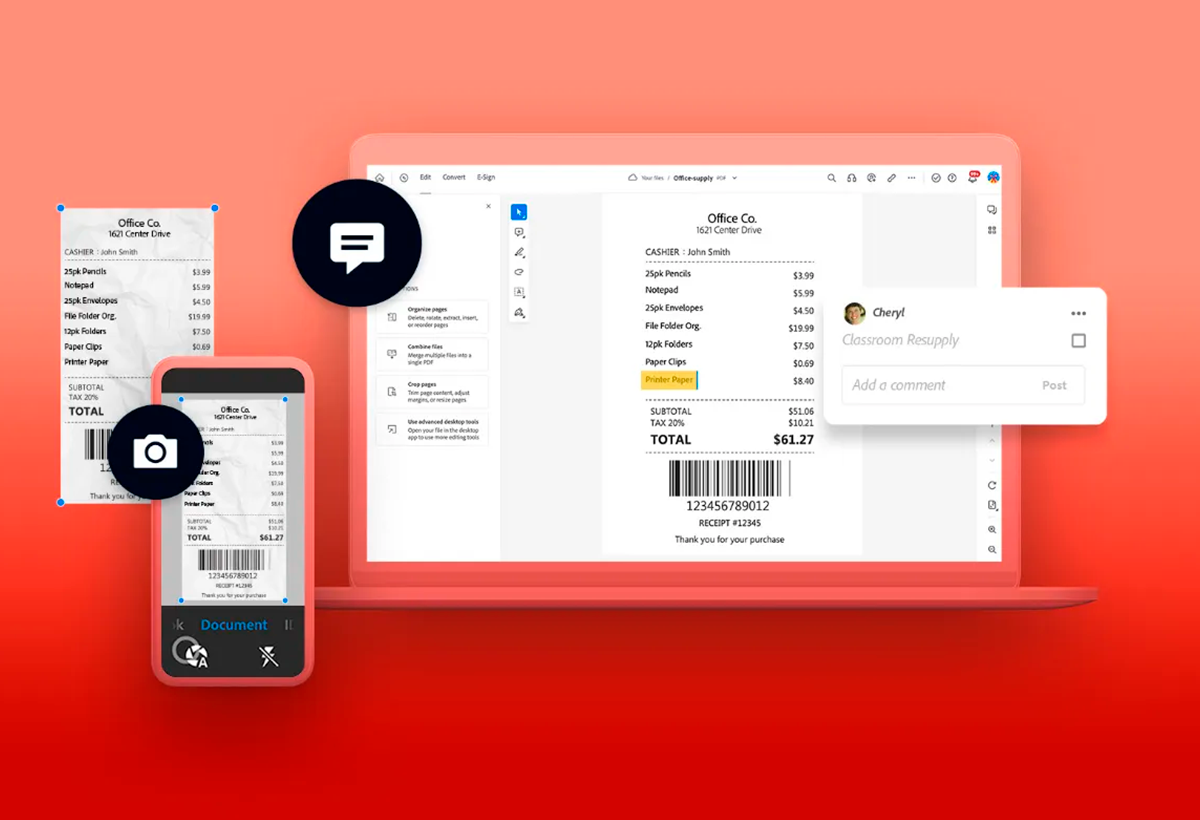
ஒருவேளை மேலே உள்ள தீர்வுகளில் ஒன்று உங்கள் விருப்பங்களுக்குப் பொருந்தாமல் இருக்கலாம் அல்லது நீங்கள் ஏற்கனவே உங்கள் அன்றாட வாழ்க்கையில் பிற கருவிகளைப் பயன்படுத்துகிறீர்கள். அவை உள்ளன OCR செயல்பாடுகளை ஒருங்கிணைக்கும் பல பயன்பாடுகள் மற்றும் பயன்பாடுகள் விண்டோஸில் உள்ள படங்களிலிருந்து உரையைப் பிரித்தெடுக்க.
- Google Keep: இது கூகிள் குறிப்புகள் பயன்பாடு. அதன் ஒருங்கிணைந்த OCR மூலம் படங்களை பதிவேற்றவும், அதில் உள்ள உரையைப் பிரித்தெடுக்கவும் இது உங்களை அனுமதிக்கிறது. எதையும் நிறுவாமல், அனைத்தும் இணையப் பதிப்பிலிருந்து.
- அடோப் அக்ரோபேட் ரீடர்ஸ்கேன் செய்யப்பட்ட படங்கள் அல்லது கிராஃபிக் ஆவணங்களைக் கொண்ட PDF களுடன் நீங்கள் பணிபுரிந்தால், அக்ரோபேட் அதன் OCR தொழில்நுட்பத்தைப் பயன்படுத்தி உரையைப் பிரித்தெடுக்க உங்களை அனுமதிக்கிறது. இருப்பினும், மேம்பட்ட விருப்பங்களுக்கு, கட்டண பதிப்பிற்கான சந்தா தேவை.
- பிற பயன்பாடுகள்மிகவும் மேம்பட்ட OCR ஐ வழங்கும் மூன்றாம் தரப்பு Windows நிரல்கள் உள்ளன, ஆனால் மேலே விவரிக்கப்பட்ட விருப்பங்கள் பொதுவாக மிகவும் பொதுவான தேவைகளை இலவசமாகப் பூர்த்தி செய்கின்றன.
படங்களில் சிறந்த உரை அங்கீகாரத்தை அடைவதற்கான உதவிக்குறிப்புகள்.
நீங்கள் எந்த முறையைத் தேர்வு செய்தாலும், சில பொதுவான குறிப்புகள் அனைத்து வித்தியாசங்களையும் ஏற்படுத்தும் பிரித்தெடுக்கப்பட்ட உரையின் தரம் மற்றும் துல்லியம்:
- பயன்கள் கூர்மையான, நன்கு வெளிச்சமான, மங்கலான படங்கள்.
- மிகச் சிறிய படங்களைத் தவிர்க்கவும். அல்லது குறைந்த தெளிவுத்திறனுடன்.
- உங்களால் முடிந்தால், படத்தை முன்கூட்டியே செதுக்குங்கள். தொடர்புடைய உரையை மட்டும் காண்பிக்க, OCR குறைந்த காட்சி இரைச்சலுடன் செயல்படும்.
- நிறுவப்பட்ட OCR மொழிகளுடன் பட மொழி பொருந்துகிறதா என்று சரிபார்க்கவும். உங்கள் கணினியில், நீங்கள் PowerToys அல்லது அதை அனுமதிக்கும் பிற கருவிகளைப் பயன்படுத்தினால்.
- சில சின்னங்கள், தெளிவற்ற சொற்கள் அல்லது சிறப்பு வடிவமைப்பு என எப்போதும் விளைவாக வரும் உரையை மதிப்பாய்வு செய்யவும். சரியாக அங்கீகரிக்கப்படாமல் இருக்கலாம்.
விண்டோஸில் செயற்கை நுண்ணறிவு மற்றும் OCR இன் முன்னேற்றம் ஒரு பணியை பெரிதும் எளிதாக்கியுள்ளது, சமீப காலம் வரை, இதற்கு சிறப்பு நிரல்களை நிறுவுதல் அல்லது படங்களிலிருந்து தகவல்களை கைமுறையாக படியெடுத்தல் தேவைப்பட்டது.. விண்டோஸ் இன் சொந்த அம்சங்கள், பவர்பாயிண்ட், ஒன்நோட் மற்றும் பல்வேறு வலை சேவைகள் எந்தவொரு உரை அல்லது படத்தையும் நொடிகளில் திருத்தக்கூடிய தகவலாக மாற்றுவதற்கான இலவச மற்றும் பயனுள்ள விருப்பங்களை வழங்குகின்றன.
முறையின் தேர்வு இது விண்டோஸின் பதிப்பு மற்றும் உங்கள் குறிப்பிட்ட தேவைகளைப் பொறுத்தது., ஆனால் கிடைக்கக்கூடிய பல்வேறு விருப்பங்கள் உற்பத்தித்திறனை எளிதாக்குகின்றன மற்றும் பொதுவான பணிகளில் நேரத்தை மிச்சப்படுத்துகின்றன.

நான் ஒரு தொழில்நுட்ப ஆர்வலர், அவர் தனது "கீக்" ஆர்வங்களை ஒரு தொழிலாக மாற்றியுள்ளார். எனது வாழ்நாளில் 10 ஆண்டுகளுக்கும் மேலாக அதிநவீன தொழில்நுட்பத்தைப் பயன்படுத்தி, அனைத்து வகையான திட்டங்களையும் ஆர்வத்துடன் பயன்படுத்தினேன். இப்போது நான் கணினி தொழில்நுட்பம் மற்றும் வீடியோ கேம்களில் நிபுணத்துவம் பெற்றுள்ளேன். ஏனென்றால், 5 ஆண்டுகளுக்கும் மேலாக தொழில்நுட்பம் மற்றும் வீடியோ கேம்கள் குறித்து பல்வேறு இணையதளங்களில் எழுதி வருகிறேன், அனைவருக்கும் புரியும் மொழியில் உங்களுக்குத் தேவையான தகவல்களைத் தர முற்படும் கட்டுரைகளை உருவாக்கி வருகிறேன்.
உங்களிடம் ஏதேனும் கேள்விகள் இருந்தால், எனது அறிவு விண்டோஸ் இயங்குதளம் மற்றும் மொபைல் போன்களுக்கான ஆண்ட்ராய்டு தொடர்பான அனைத்திலிருந்தும் பரவுகிறது. மேலும் எனது அர்ப்பணிப்பு உங்களிடம் உள்ளது, நான் எப்போதும் சில நிமிடங்களைச் செலவழித்து, இந்த இணைய உலகில் உங்களுக்கு ஏதேனும் சந்தேகங்களைத் தீர்க்க உதவ தயாராக இருக்கிறேன்.