- ஐகான்கள், சேவைகள் மற்றும் அடிப்படை அமைப்புகளைச் சரிபார்ப்பது பொதுவாக முக்கியமான எதையும் தொடாமல் புளூடூத்தை மீட்டமைக்கிறது.
- உற்பத்தியாளரின் அதிகாரப்பூர்வ இயக்கியைப் புதுப்பிப்பது அல்லது மீண்டும் நிறுவுவது பெரும்பாலான சிக்கல்களைச் சரிசெய்கிறது.
- நெட்வொர்க்கை மீட்டமைப்பதும் சரிசெய்தல் கருவிகளைப் பயன்படுத்துவதும் தொடர்ச்சியான உள்ளமைவுப் பிழைகளுக்கு உதவுகிறது.
- வேறொரு கணினியில் அடாப்டரைச் சோதித்து, இறுதியில், விண்டோஸை மீண்டும் நிறுவுவது வன்பொருள் செயலிழப்புகளைத் தவிர்க்க உதவுகிறது.

ஒரு நாள் நீங்கள் உங்கள் ஹெட்ஃபோன்கள், கட்டுப்படுத்தி அல்லது மொபைல் ஃபோனை இணைக்கச் சென்று இந்த சூழ்நிலையை எதிர்கொள்கிறீர்கள் என்று கற்பனை செய்து பாருங்கள்: விண்டோஸில் ப்ளூடூத் இல்லை.நீங்கள் ஐகானைப் பார்க்கவில்லை, சுவிட்ச் தோன்றவில்லை, அல்லது அது சாதன மேலாளரில் பட்டியலிடப்படவில்லை... உண்மையில், நீங்கள் நினைப்பதை விட இது மிகவும் பொதுவானது. இது பல காரணங்களைக் கொண்ட ஒரு பிரச்சனை.
நல்ல செய்தி என்னவென்றால், கணினியை பழுதுபார்க்கும் கடைக்கு எடுத்துச் செல்வதற்கு முன், நீங்களே முயற்சி செய்யக்கூடிய ஏராளமான தந்திரங்களும் தீர்வுகளும் உள்ளன.இந்த வழிகாட்டியில், மைக்ரோசாஃப்ட் மன்றங்கள் மற்றும் சிறப்பு வலைத்தளங்களில் பொதுவாக பரிந்துரைக்கப்படும் அனைத்து முறைகளையும் நீங்கள் காணலாம், படிப்படியாகவும் தெளிவான மொழியிலும் விளக்கப்பட்டுள்ளது, இதன் மூலம் உங்கள் விண்டோஸ் கணினியில் காணாமல் போன புளூடூத்தை மீட்டெடுக்க முடியும்.
விண்டோஸில் புளூடூத் ஏன் மறைந்து போகிறது?
விண்டோஸில் புளூடூத் மறைந்து போவதற்கான காரணங்களைப் புரிந்துகொள்வதே ஒரு தீர்வைக் கண்டறியத் தொடங்குவதற்கான சிறந்த வழியாகும். இவை மிகவும் பொதுவானவை:
- Eபுளூடூத் வெறுமனே அணைக்கப்படும் அல்லது மறைக்கப்படும்.அதிகப்படியான உருப்படிகள் இருக்கும்போது அல்லது சிஸ்டம் ட்ரேயில் ஐகானைக் காட்ட யாரோ பெட்டியைத் தேர்வுநீக்கியதால், விண்டோஸ் அறிவிப்புப் பகுதியில் ஐகானை மறைக்கக்கூடும். இந்த சந்தர்ப்பங்களில், அம்சம் இன்னும் உள்ளது, ஆனால் குறுக்குவழி மறைந்துவிடும்.
- புளூடூத் அடாப்டர் இயக்கிகள்அவை இணக்கமற்றவை, சிதைந்தவை அல்லது சரியாக நிறுவப்படவில்லை. இது Windows 10 அல்லது 11 க்கு மேம்படுத்திய பிறகு அல்லது ஒரு பெரிய சிஸ்டம் புதுப்பிப்பை நிறுவிய பிறகு நிகழலாம்.
- புளூடூத் ஆதரவு சேவை முடக்கப்பட்டுள்ளது, கைமுறை பயன்முறையில் உள்ளது அல்லது பிழை காரணமாக நிறுத்தப்பட்டுள்ளது. சில நேரங்களில் அது நடக்கும். வன்பொருள் நன்றாக இருந்தாலும், ஐகான் மறைந்து, புளூடூத் இல்லாதது போல் இருக்கும்.
- குறிப்பிட்ட கணினி பிழைகள், USB இயக்கி மோதல்கள்தீம்பொருள் இது கணினி கோப்புகளை சேதப்படுத்துகிறது அல்லது புளூடூத் அடாப்டரின் உடல் ரீதியான செயலிழப்பைக் கூட (ஒருங்கிணைந்ததாகவோ அல்லது வெளிப்புற USB டாங்கிளாகவோ) ஏற்படுத்தும்.
புளூடூத் இயக்கப்பட்டுள்ளதா, கண்டறியக்கூடியதா எனச் சரிபார்க்கவும்.
மேலும் தொழில்நுட்ப விஷயங்களுக்குள் செல்வதற்கு முன், இது அறிவுறுத்தப்படுகிறது அடிப்படைகளை உறுதிப்படுத்தவும்.புளூடூத் வெறுமனே அணைக்கப்படவில்லை அல்லது மறைக்கப்படவில்லை என்பதை உறுதிப்படுத்திக் கொள்ளுங்கள். பெரும்பாலும், சிக்கல் இதிலிருந்து உருவாகிறது மற்றும் ஓரிரு அமைப்புகளைச் சரிபார்ப்பதன் மூலம் ஒரு நொடியில் சரிசெய்யலாம். இந்த வழிமுறைகளைப் பின்பற்றவும்:
- பிரஸ் அமைப்புகளைத் திறக்க விண்டோஸ் + ஐ அழுத்தவும். உங்கள் விண்டோஸ் பதிப்பைப் பொறுத்து, சாதனங்கள் பிரிவுக்குச் செல்லவும் அல்லது நேரடியாக "புளூடூத் & சாதனங்கள்" என்பதற்குச் செல்லவும். அங்கு புளூடூத் சுவிட்சைப் பார்க்க வேண்டும்.
- சுவிட்ச் தோன்றினால் "ஊனமுற்றவர்"அதை செயல்படுத்த கிளிக் செய்யவும். புளூடூத் இயக்கத்தில் இருக்கும்போது, பொத்தான் பொதுவாக ஹைலைட் செய்யப்பட்டு, விண்டோஸ் அது "ஆன்" என்று குறிக்கிறது. நீங்கள் ஏற்கனவே சுவிட்சைப் பார்த்து அதை இயக்க முடிந்தாலும், ஐகான் சிஸ்டம் ட்ரேயில் தோன்றவில்லை என்றால், அடுத்த படி அறிவிப்புப் பகுதியில் அதன் காட்சியை இயக்குவதாகும்.
- அதே புளூடூத் மற்றும் பிற சாதன சாளரத்தில், "மேலும் புளூடூத் விருப்பங்கள்" (இது பொதுவாக வலது அல்லது கீழ் ஒரு இணைப்பாகத் தோன்றும்). பல தாவல்களைக் கொண்ட ஒரு கிளாசிக் சாளரம் திறக்கும்; "விருப்பங்கள்" தாவலுக்குச் செல்லவும்.
- அந்த தாவலுக்குள், கீழே, அறிவிப்புகள் பகுதியைக் காண்பீர்கள். பெட்டி தேர்வு செய்யப்பட்டுள்ளதா என்பதை உறுதிப்படுத்திக் கொள்ளுங்கள். "அறிவிப்புப் பகுதியில் புளூடூத் ஐகானைக் காட்டு"மாற்றங்களைச் சேமிக்க "விண்ணப்பிக்கவும்" என்பதைக் கிளிக் செய்து, பின்னர் "சரி" என்பதைக் கிளிக் செய்து, உங்கள் கணினியை மறுதொடக்கம் செய்யுங்கள், இதனால் விண்டோஸ் கணினி தட்டைப் புதுப்பிக்கும்.
குறிப்பாக மடிக்கணினிகளைப் பொறுத்தவரை, நினைவில் கொள்ள வேண்டிய ஒரு விவரம் என்னவென்றால் புளூடூத்தை இயக்கத்தில் வைத்திருப்பது பேட்டரி சக்தியைப் பயன்படுத்துகிறது.வைஃபையைப் போலவே, நீங்கள் தற்போது எந்த வயர்லெஸ் சாதனங்களையும் பயன்படுத்தவில்லை என்றால், பேட்டரி ஆயுளை நீட்டிக்க அதை அணைப்பது நல்லது. ஐகானை நீங்கள் பார்க்கவில்லை என்பதற்காக அது அணைக்கப்பட்டுள்ளது என்று அர்த்தமல்ல, எனவே பேட்டரியைச் சேமிக்க விரும்பும் போதெல்லாம் இந்த அமைப்பைச் சரிபார்க்கவும்.
பணிப்பட்டியில் மறைக்கப்பட்ட புளூடூத் ஐகானைத் தேடுங்கள்.
விண்டோஸ் பணிப்பட்டியில் நிரல்கள், இணைப்புகள் மற்றும் கணினி செயல்பாடுகளுக்கான ஐகான்கள் எளிதில் சிக்கிக் கொள்ளும். அது நிகழும்போது, விண்டோஸ் ஒரு கீழ்தோன்றும் பலகத்தில் சில ஐகான்களை மறைக்கிறது. அதனால் அறிவிப்புப் பகுதி கிறிஸ்துமஸ் மரம் போல் தெரியவில்லை. ப்ளூடூத் அறிவிப்பு செயலில் இருந்தாலும், பெரும்பாலும் பார்வைக்கு மறைக்கப்படும் முதல் அறிவிப்புகளில் ஒன்றாகும்.
பணிப்பட்டியின் வலது பக்கத்தில், நேரத்திற்கு அடுத்ததாகப் பாருங்கள். நீங்கள் ஒரு சிறிய மேல்நோக்கிய அம்புக்குறிஅந்த அம்புக்குறியைக் கிளிக் செய்யவும்: மறைக்கப்பட்ட ஐகான்களுடன் ஒரு பலகம் திறக்கும். ப்ளூடூத் ஐகான் அங்கே இருக்கலாம், பயன்படுத்தத் தயாராக இருக்கலாம், ஆனால் அது முழு நேரமும் தெரியவில்லை.
அந்தப் பலகத்தில் ஐகான் தோன்றினால், உங்களால் மறைக்கப்பட்ட ஐகான்கள் பகுதியிலிருந்து தட்டின் தெரியும் பகுதிக்கு சுட்டியைக் கொண்டு இழுக்கவும்.இந்த வழியில் நீங்கள் அதை எப்போதும் பார்வையில் வைத்திருப்பீர்கள், மேலும் இடமின்மை காரணமாக விண்டோஸ் அதை மறைக்க முடிவு செய்யும் ஒவ்வொரு முறையும் அது மறைந்துவிட்டதாக நினைக்கும் தொந்தரவைத் தவிர்க்கலாம்.
இல் கூட இல்லாவிட்டாலும் மறைக்கப்பட்ட பலகம் நீங்கள் ஐகானைப் பார்க்கிறீர்கள், ஆனால் முதலில் அமைப்புகளில் புளூடூத் இயக்கப்பட்டுள்ளதா என்பதைச் சரிபார்த்துவிட்டீர்கள். பிரச்சனை இனிமேல் தெரிவது பற்றியதாக இருக்காது.ஆனால் சேவையிலிருந்தோ அல்லது சாதன இயக்கியிலிருந்தோ.
புளூடூத் ஆதரவு சேவையைச் சரிபார்த்து செயல்படுத்தவும்.
Windows இல் உள்ள Bluetooth செயல்பாடு, இந்த இணைப்பை நிர்வகிக்கும் ஒரு உள் சேவையைச் சார்ந்துள்ளது. இந்த சேவை நிறுத்தப்பட்டால் அல்லது தவறாக உள்ளமைக்கப்பட்டால், கணினி வேலை செய்வதை நிறுத்தக்கூடும். ப்ளூடூத்தின் ஏதேனும் தடயத்தைக் காட்டு.வன்பொருள் சரியாக வேலை செய்தாலும் கூட.
இதைச் சரிபார்க்க, அழுத்தவும் ரன் சாளரத்தைத் திறக்க விண்டோஸ் + ஆர் ஐ அழுத்தவும்., எழுதுகிறார் சேவைகள்.எம்எஸ்சி பின்னர் Enter ஐ அழுத்தவும். சேவை மேலாளர் கணினி சேவைகளின் நீண்ட பட்டியலுடன் திறக்கும்.
இது போன்ற ஒரு உள்ளீட்டைக் கண்டுபிடிக்கும் வரை பட்டியலை உருட்டவும் "புளூடூத் பயனர் தொழில்நுட்ப ஆதரவு சேவை" (பெயர் சற்று மாறுபடலாம் அல்லது எண் பின்னொட்டைக் கொண்டிருக்கலாம், ஆனால் நீங்கள் அதை "ப்ளூடூத்" என்ற வார்த்தையால் அடையாளம் காண்பீர்கள்.) அதன் பண்புகளைத் திறக்க இரட்டை சொடுக்கவும்.
பண்புகள் சாளரத்தில், "தொடக்க வகை" புலத்தைத் தேடுங்கள். அது "கையேடு" அல்லது "முடக்கப்பட்டது" என்று தோன்றினால், மதிப்பை மாற்றவும். "தானியங்கி" சேவை எப்போதும் Windows இல் தொடங்குவதை உறுதிசெய்ய. கீழே, "சேவை நிலை" என்பதைச் சரிபார்க்கவும்: அது இயங்கவில்லை என்றால், "தொடங்கு" பொத்தானைக் கிளிக் செய்யவும்.
நீங்கள் முடித்ததும், அழுத்தவும் "விண்ணப்பிக்கவும்" என்பதைக் கிளிக் செய்து, பின்னர் "ஏற்றுக்கொள்" என்பதைக் கிளிக் செய்யவும்.சேவைகள் மேலாளரை மூடி, சில வினாடிகளுக்குப் பிறகு அல்லது மறுதொடக்கம் செய்த பிறகு, புளூடூத் ஐகான் மீண்டும் தோன்றுகிறதா என்றும், நீங்கள் இணைப்பை வழக்கம்போல் பயன்படுத்த முடியுமா என்றும் சரிபார்க்கவும்.
புளூடூத் இயக்கிகளைப் புதுப்பிக்கவும், நிறுவல் நீக்கவும் மற்றும் மீண்டும் நிறுவவும்
விண்டோஸ் புதுப்பித்தலுக்குப் பிறகு அல்லது வெளிப்படையான காரணமின்றி, சாதன மேலாளரிலிருந்து புளூடூத் பிரிவு மறைந்துவிட்டால், சிக்கல் அநேகமாக புளூடூத் அடாப்டர் இயக்கிஇது காலாவதியானதாகவோ, தற்போதைய விண்டோஸ் பதிப்போடு பொருந்தாததாகவோ அல்லது சிதைந்ததாகவோ இருக்கலாம். பின்பற்ற வேண்டிய படிகள் இங்கே:
- தொடக்க பொத்தானை அழுத்தி தேடுங்கள் "சாதன மேலாளர்" அதைத் திறக்க.
- சாதனங்களின் பட்டியலில், "புளூடூத்" வகையைக் கண்டறிந்து விரிவாக்குங்கள்.
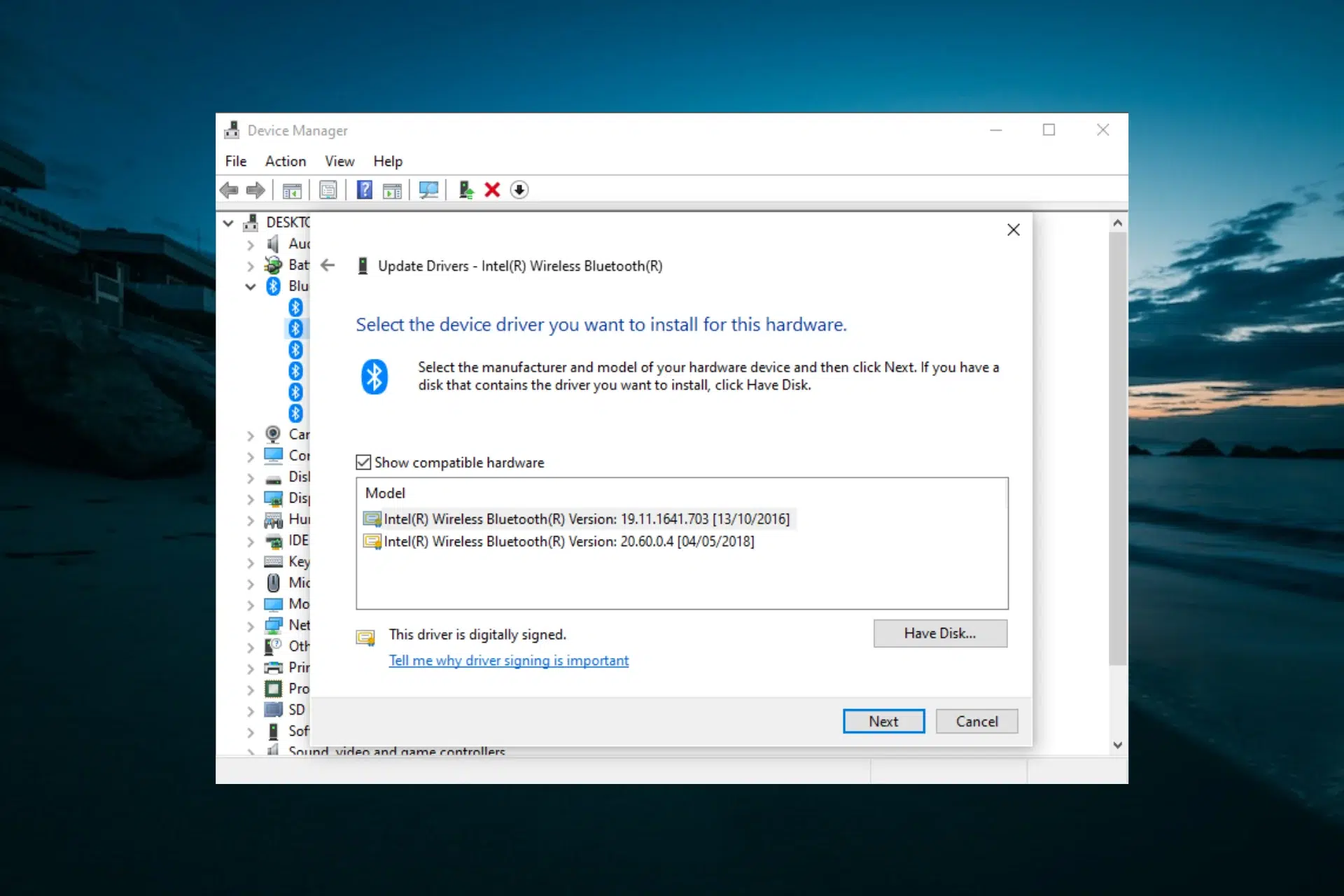
- பட்டியலில் உள்ள உறுப்பைக் கண்டறியவும், அது பிரதான அடாப்டர் (இது வழக்கமாக ரேடியோ, அடாப்டர் அல்லது இன்டெல் அல்லது குவால்காம் போன்ற உற்பத்தியாளரின் பெயரை உள்ளடக்கும்.) அதன் மீது வலது கிளிக் செய்து தேர்வு செய்யவும் "இயக்கியைப் புதுப்பிக்கவும்".
- திறக்கும் சாளரத்தில், "தானாகவே இயக்கிகளைத் தேடு" என்பதைத் தேர்ந்தெடுக்கவும். பின்னர் விண்டோஸ் தேடும். விண்டோஸ் புதுப்பிப்பு மேலும், இயக்கியின் புதிய அல்லது மிகவும் பொருத்தமான பதிப்பு இருந்தால், அது அதைப் பதிவிறக்கி நிறுவும்.
- முடிந்ததும், வழிகாட்டி சாளரத்தை மூடிவிட்டு கணினி உங்களிடம் அவ்வாறு செய்யச் சொன்னால் உங்கள் கணினியை மறுதொடக்கம் செய்யுங்கள். மாற்றங்களை முடிக்க.
விண்டோஸ் புதிதாக எதையும் கண்டுபிடிக்கவில்லை அல்லது சிக்கல் தொடர்ந்தால், அடுத்த படி தற்போதைய இயக்கியை நிறுவல் நீக்கி, கணினி அதை மீண்டும் நிறுவட்டும்.சாதன நிர்வாகிக்குத் திரும்பி, புளூடூத் அடாப்டரில் வலது கிளிக் செய்து, "சாதனத்தை நிறுவல் நீக்கு" என்பதைத் தேர்ந்தெடுக்கவும்.
நிறுவல் நீக்கத்தை உறுதிப்படுத்தவும், அது முடிந்ததும், உங்கள் கணினியை மறுதொடக்கம் செய்யுங்கள்பல சந்தர்ப்பங்களில், மறுதொடக்கம் செய்யும்போது, விண்டோஸ் அடாப்டரை புதிய வன்பொருளாகக் கண்டறிந்து, ஒரு செயல்பாட்டு பொதுவான இயக்கியை நிறுவுகிறது, இது பொதுவாக கணினியில் புளூடூத் மீண்டும் தோன்றுவதற்கு போதுமானது.
விண்டோஸை மறுதொடக்கம் செய்த பிறகும் எதுவும் நிறுவப்படவில்லை அல்லது சாதனம் இன்னும் புளூடூத் எனக் கண்டறியப்படவில்லை என்றால், நீங்கள் உற்பத்தியாளரின் வலைத்தளத்திலிருந்து கைமுறை நிறுவலுக்குச் செல்ல வேண்டும்.
உற்பத்தியாளரின் வலைத்தளத்திலிருந்து புளூடூத் இயக்கியைப் பதிவிறக்கவும்.
தானியங்கி சரிசெய்தல் சிக்கலை தீர்க்கவில்லை என்றால், புளூடூத்தை மீட்டெடுப்பதற்கான பாதுகாப்பான வழி, சாதனம் அல்லது அடாப்டர் உற்பத்தியாளரால் வழங்கப்பட்ட குறிப்பிட்ட இயக்கியைப் பதிவிறக்குவதாகும். இது நீங்கள் சரியான இயக்கியைப் பயன்படுத்துகிறீர்கள் என்பதை உறுதி செய்கிறது. உங்கள் கணினி மாதிரிக்கும் உங்கள் விண்டோஸ் பதிப்பிற்கும் சரியான பதிப்பு..
- முதலில், உங்களிடம் என்ன வன்பொருள் உள்ளது என்பதை நீங்கள் சரியாக அறிந்து கொள்ள வேண்டும். அழுத்தவும் விண்டோஸ் + ஆர் மற்றும் msinfo32 என டைப் செய்யவும்பின்னர் Enter ஐ அழுத்தவும். "System Information" பயன்பாடு திறக்கும், அங்கு நீங்கள் "System Model", உற்பத்தியாளர் மற்றும் உங்கள் கணினி பற்றிய பிற முக்கிய தகவல்களைக் காணலாம்.
- உள்ளிடவும் உங்கள் PC உற்பத்தியாளரின் அதிகாரப்பூர்வ வலைத்தளம்அவர்களின் வலைத்தளத்தில், ஆதரவு அல்லது பதிவிறக்கங்கள் பகுதியைத் தேடி, உங்கள் கணினி மாதிரியை உள்ளிட்டு, நீங்கள் பயன்படுத்தும் விண்டோஸின் பதிப்பைத் தேர்ந்தெடுக்கவும்.
- கிடைக்கக்கூடிய இயக்கிகளின் பட்டியலில், பிரிவைக் கண்டறியவும் புளூடூத் அல்லது வயர்லெஸ்/புளூடூத் மற்றும் கிடைக்கக்கூடிய சமீபத்திய இயக்கியைப் பதிவிறக்கவும். உற்பத்தியாளர் வழக்கமாக உங்களுக்காக அனைத்து வேலைகளையும் செய்யும் ஒரு இயங்கக்கூடிய கோப்பை (.exe) வழங்குவார்.
- நீங்கள் பதிவிறக்கம் செய்திருந்தால் a .exe கோப்புஅதன் மீது இருமுறை சொடுக்கி, நிறுவல் வழிகாட்டியில் உள்ள வழிமுறைகளைப் பின்பற்றவும். முடிந்ததும், உங்கள் கணினியை மறுதொடக்கம் செய்து, அமைப்புகள் மற்றும் கணினி தட்டில் புளூடூத் மீண்டும் தோன்றுகிறதா என்று சரிபார்க்கவும்.
சில சந்தர்ப்பங்களில், உற்பத்தியாளர் வழங்குகிறார் இயக்கி கோப்புகள் தனித்தனியாக, .inf மற்றும் .sys கோப்புகளைக் கொண்ட கோப்புறைகளில்.அந்தச் சூழ்நிலையில், சாதன மேலாளர் மூலம் நிறுவல் கைமுறையாகச் செய்யப்படும். சாதன மேலாளரைத் திறந்து, புளூடூத் பகுதிக்குச் செல்லவும் (அல்லது "பிற சாதனங்கள்" என்பது ஏற்கனவே அங்கீகரிக்கப்படவில்லை என்றால்), அடாப்டரில் வலது கிளிக் செய்யவும்.
"இயக்கியைப் புதுப்பிக்கவும்" என்பதைத் தேர்ந்தெடுக்கவும், ஆனால் இந்த முறை "இயக்கி மென்பொருளுக்காக எனது கணினியை உலாவுக" என்பதைத் தேர்ந்தெடுக்கவும். "உலாவு" என்பதைக் கிளிக் செய்து, நீங்கள் இயக்கி கோப்புகளைப் பிரித்தெடுத்த அல்லது சேமித்த கோப்புறையைக் குறிப்பிடவும், பின்னர் கிளிக் செய்யவும். "ஏற்றுக்கொள்" என்பதைக் கிளிக் செய்து, பின்னர் "அடுத்து" என்பதைக் கிளிக் செய்யவும்.பொருத்தமான இயக்கியை நிறுவ விண்டோஸ் .inf கோப்பைப் பயன்படுத்தும்.
இயக்கிகளை மீட்டமைத்து கணினி பிழைகளை சரிசெய்யவும்
சில நேரங்களில் புளூடூத் வேலை செய்வதை நிறுத்தும் அல்லது மறைந்து போகும் நேரங்கள் உள்ளன. இடைப்பட்ட கட்டுப்படுத்தி செயலிழப்புகள்பின்னணியில் எதுவும் "உடைந்த" இல்லாமல். எடுத்துக்காட்டாக, ஒரு பணி மடிக்கணினியில், புளூடூத்தை முடக்கிய பிறகு சுவிட்ச் மறைந்து போவதை நீங்கள் காணலாம், மேலும் உங்களிடம் நிர்வாகி சலுகைகள் இல்லாவிட்டால் சாதன மேலாளர் கூட அதை நிறுவல் நீக்க அனுமதிக்க மாட்டார்.
இந்த சூழ்நிலைகளில், பல பயனர்களுக்கு வேலை செய்த ஒரு எளிய தந்திரம், Shift விசையை அழுத்திப் பிடிப்பதன் மூலம் ஒரு சிறப்பு பணிநிறுத்தத்தைச் செய்வதாகும். இதை முயற்சிக்க, நீங்கள் திறந்திருக்கும் அனைத்தையும் சேமித்து, தொடக்க மெனுவைக் கிளிக் செய்து, பின்னர் தொடக்க ஐகானைக் கிளிக் செய்யவும். தொடங்கு/நிறுத்தம், மற்றும் Shift விசையை அழுத்திப் பிடித்துக் கொண்டு "மூடு" என்பதைத் தேர்ந்தெடுக்கவும்.
மடிக்கணினி விளக்குகள் முழுவதுமாக அணையும் வரை Shift விசையை அழுத்திப் பிடிக்கவும். இந்த வகையான கட்டாய பணிநிறுத்தம் விண்டோஸ் பணிநிறுத்தத்திற்கு வழிவகுக்கிறது. சில கூறுகள் மற்றும் இயக்கிகளை காலி செய்து மீட்டமைக்கவும். அடுத்த தொடக்கத்தில், நீங்கள் வழக்கத்தை விட ஆழமான மறுதொடக்கம் செய்வது போல் இருக்கும்.
உங்கள் கணினியை மீண்டும் இயக்கியதும், அமைப்புகளுக்குச் சென்று, பின்னர் செயல் மையம் அல்லது அறிவிப்புப் பகுதிக்குச் சென்று, புளூடூத் சுவிட்ச் மற்றும் ஐகான் மீண்டும் தோன்றியுள்ளதா எனச் சரிபார்க்கவும். பல சந்தர்ப்பங்களில், இதுவே போதுமானது. கட்டுப்படுத்தியை "தடைநீக்கு" மற்றும் ஹெட்ஃபோன் ஆடியோ அல்லது அடாப்டர் தெரிவுநிலையை மீட்டெடுக்கவும்.
விண்டோஸில் புளூடூத் இல்லை: பிற தீர்வுகள்
மேலே உள்ளவை தோல்வியடைந்தால், முயற்சிக்கக்கூடிய பிற தீர்வுகள் இன்னும் உள்ளன:
விண்டோஸ் சரிசெய்தல் கருவிகளைப் பயன்படுத்தவும்
பொதுவான சிக்கல்களைக் கண்டறிந்து சரிசெய்ய விண்டோஸ் அதன் சொந்த தானியங்கி வழிகாட்டிகளைக் கொண்டுள்ளது. அவை அற்புதமானவை அல்ல, ஆனால் நீங்கள் முக்கியமான அமைப்புகளில் குழப்பம் செய்யத் தொடங்குவதற்கு முன், வழிகாட்டி அதன் வேலையைச் செய்ய அனுமதிப்பது நல்லது. புளூடூத் சரிசெய்தல்: ஆரம்ப சரிபார்ப்பைச் செய்யுங்கள்.
பிரஸ் விண்டோஸ் + ஐ அமைப்புகளைத் திறக்க, Windows 10 இல், "புதுப்பிப்பு & பாதுகாப்பு" என்பதற்குச் சென்று, பின்னர் "சரிசெய்தல்" என்பதற்குச் செல்லவும். Windows 11 இல், "சிஸ்டம்" என்பதற்குச் சென்று, பின்னர் "சரிசெய்தல்" என்பதற்குச் செல்லவும், அங்கு நீங்கள் "பிற சரிசெய்தல்" பகுதியைக் காண்பீர்கள்.
அந்தப் பகுதிக்குள், உள்ளீட்டைக் கண்டறியவும் "புளூடூத்" பின்னர் அதற்கு அடுத்துள்ள "இயக்கு" பொத்தானைக் கிளிக் செய்யவும். வழிகாட்டி பொதுவான பிழைகளுக்கான உள்ளமைவு, சேவைகள் மற்றும் அடாப்டர் நிலையை பகுப்பாய்வு செய்து, அசாதாரணமான எதையும் கண்டறிந்தால் தானியங்கி திருத்தங்களைப் பயன்படுத்தும்.
செயல்முறையின் முடிவில், புளூடூத் மீண்டும் தோன்றியுள்ளதா எனச் சரிபார்க்கவும். அது இன்னும் வேலை செய்யவில்லை என்றால், இந்தக் நோயறிதலை வேறொரு வன்பொருள் சரிசெய்தல் கருவி மூலம் கூடுதலாகச் சேர்க்கலாம். Win + R ஐ அழுத்துவதன் மூலம் மீண்டும் ரன் சாளரத்தைத் திறந்து, தட்டச்சு செய்யவும் msdt.exe -id சாதனக் கண்டறிதல் மற்றும் Enter ஐ அழுத்தவும்.
வன்பொருள் சாதன சரிசெய்தல் திறக்கும். வழிகாட்டியின் படிகளைப் பின்பற்றவும் இணைக்கப்பட்ட சாதனங்களில் உள்ள இயற்பியல் அல்லது உள்ளமைவுப் பிழைகளைக் கண்டறிதல்ப்ளூடூத் அடாப்டர் உட்பட. விண்டோஸ் ஒரு வன்பொருள் சிக்கலைக் கண்டறிந்தால் அல்லது அது இயக்கி அல்லது உள்ளமைவு மோதலை நோக்கிச் சென்றால் உங்களுக்குத் தெரிவிக்கும்.
யூ.எஸ்.பி டிரைவர்கள் மற்றும் பிற தொடர்புடைய சாதனங்களைச் சரிபார்க்கவும்
பல கணினிகளில், குறிப்பாக டெஸ்க்டாப்கள் மற்றும் சில மடிக்கணினிகளில், புளூடூத் தொகுதி, USB போர்ட்கள் அல்லது பிற உள் பேருந்துகள்அந்த கட்டுப்படுத்திகளில் ஏதேனும் தவறு நடந்தால், புளூடூத் இணைப்பு இணை சேதமாக மறைந்துவிடும்.
இதைச் சரிபார்க்க, திறக்கவும் சாதன மேலாளர்"யுனிவர்சல் சீரியல் பஸ் (USB) கன்ட்ரோலர்கள்" பகுதிக்கு கீழே உருட்டி, ஏதேனும் உருப்படிகள் உள்ளதா என்று பார்க்கவும். மஞ்சள் எச்சரிக்கை முக்கோணம்.
இந்த சின்னத்துடன் கூடிய சாதனங்கள் அவற்றின் இயக்கியில் உள்ள சிக்கலைக் குறிக்கின்றன. எச்சரிக்கையுடன் ஒவ்வொரு சாதனத்திலும் வலது கிளிக் செய்து தேர்ந்தெடுக்கவும் "சாதனத்தை முடக்கு"கேட்கப்படும்போது உறுதிசெய்து, விண்டோஸ் மாற்றத்தைப் பயன்படுத்த சில வினாடிகள் காத்திருக்கவும்.
அந்த நேரத்திற்குப் பிறகு, அதே சாதனத்தில் மீண்டும் வலது கிளிக் செய்து "சாதனத்தை இயக்கு" என்பதைத் தேர்ந்தெடுக்கவும். இந்த செயல்பாடு விண்டோஸை கட்டாயப்படுத்துகிறது கட்டுப்படுத்தியை மீண்டும் ஏற்றி USB பஸ் செயல்பாட்டை மீண்டும் தொடங்கவும்.இது சில நேரங்களில் தொடர்புடைய புளூடூத் அடாப்டரை மீண்டும் கண்டறிய காரணமாகிறது.
இந்த இயக்கிகள் மறுதொடக்கம் செய்யப்பட்டவுடன், சாதன மேலாளரில் புளூடூத் பிரிவு தோன்றுகிறதா என்பதையும், அமைப்புகள் மற்றும் பணிப்பட்டியில் ஐகான் அல்லது சுவிட்ச் மீண்டும் கிடைக்கிறதா என்பதையும் மீண்டும் சரிபார்க்கவும்.
விண்டோஸில் பிணைய அமைப்புகளை மீட்டமைக்கவும்
Wi-Fi அல்லது ஈதர்நெட் இணைப்புகளை நிர்வகிப்பதோடு கூடுதலாக, Windows அதன் உள்ளே Bluetooth ஐயும் உள்ளடக்கியது நெட்வொர்க் அமைப்புகள் மற்றும் அடாப்டர்கள்எனவே, நெட்வொர்க் ஸ்டேக்கின் பொதுவான தவறான உள்ளமைவு இருந்தால், அது புளூடூத்தின் தெரிவுநிலை மற்றும் செயல்பாட்டையும் பாதிக்கலாம்.
சற்று தீவிரமான நடவடிக்கை, ஆனால் வேறு எதுவும் வேலை செய்யாதபோது மிகவும் பயனுள்ளதாக இருக்கும், விருப்பத்தைப் பயன்படுத்துவது "நெட்வொர்க் மீட்டமைப்பு"அமைப்புகளைத் திறந்து "நெட்வொர்க் & இணையம்" என்பதற்குச் செல்ல Windows + I ஐ அழுத்தவும்.
இடதுபுற மெனுவில், "நிலை" பகுதியைத் தேர்ந்தெடுக்கவும். அங்கு நெட்வொர்க், செயலில் உள்ள இணைப்புகள் பற்றிய பொதுவான தகவல்கள் மற்றும் பக்கத்தின் கீழே "நெட்வொர்க் மீட்டமை" என்ற இணைப்பைக் காண்பீர்கள். அதைக் கிளிக் செய்யவும்.
புதிய திரையில், இந்த செயல் உங்களை எச்சரிக்கும் விண்டோஸ் அனைத்து பிணைய அடாப்டர்களையும் அகற்றி மீண்டும் நிறுவவும்.வைஃபை, ஈதர்நெட் மற்றும் புளூடூத் இணைப்புகள் உட்பட. "இப்போது மீட்டமை" பொத்தானை அழுத்தி, கேட்கும் போது உறுதிப்படுத்தவும்.
கணினி தானாகவே மறுதொடக்கம் செய்யப்படும். மறுதொடக்கம் செய்த பிறகு, விண்டோஸ் அடிப்படை நெட்வொர்க் உள்ளமைவை புதிதாக உருவாக்கும், இது பெரும்பாலும் சிதைந்த அல்லது காலாவதியான அமைப்புகளால் ஏற்படும் தொடர்ச்சியான பிழைகளைத் தீர்க்கிறது. டெஸ்க்டாப்பிற்குத் திரும்பிய பிறகு, புளூடூத் வேலை செய்கிறதா என்று அமைப்புகளில் சரிபார்க்கவும். இது ஒரு பிணைய அடாப்டராகவும் இணைப்பு சுவிட்சாகவும் மீண்டும் தோன்றும்..
வைரஸ் தடுப்பு ஸ்கேன் செய்து தீம்பொருளை நிராகரிக்கவும்.
இது மிகவும் பொதுவான காரணம் அல்ல, ஆனால் வைரஸ் அல்லது தீம்பொருள் புளூடூத்தை பாதிக்கும் சிஸ்டம் கோப்புகள் அல்லது உள் அமைப்புகளை பாதித்திருக்கலாம் என்பதை நிராகரிக்க முடியாது. எனவே, சிக்கல் திடீரென்று தோன்றி, சமீபத்திய பதிவிறக்கத்தை நீங்கள் சந்தேகித்தால்,... உபகரணங்களை முழுமையாக ஸ்கேன் செய்யவும்..
நீங்கள் மைக்ரோசாப்டின் உள்ளமைக்கப்பட்ட வைரஸ் தடுப்பு மருந்தைப் பயன்படுத்தினால், தட்டச்சு செய்யவும் "விண்டோஸ் பாதுகாப்பு" தொடக்க மெனு தேடல் பெட்டியில் "வைரஸ் மற்றும் அச்சுறுத்தல் பாதுகாப்பு" என தட்டச்சு செய்து அதைத் திறக்கவும். பிரதான சாளரத்தில், "வைரஸ் மற்றும் அச்சுறுத்தல் பாதுகாப்பு" என்பதற்குச் செல்லவும்.
"இப்போது ஸ்கேன் செய்" என்பதைக் கிளிக் செய்து, கணினி அதன் வேலையைச் செய்ய விடுங்கள். இதற்கு எடுக்கும் நேரம் உங்கள் வட்டின் அளவு மற்றும் உங்களிடம் உள்ள தரவின் அளவைப் பொறுத்தது. வைரஸ் தடுப்பு இயக்கிகள் அல்லது கணினி கோப்புகள் தொடர்பான எதையும் கண்டறிந்தால், வழிமுறைகளைப் பின்பற்றவும். பாதிக்கப்பட்ட கூறுகளை சுத்தம் செய்தல் அல்லது சரிசெய்தல் பின்னர் கணினியை மறுதொடக்கம் செய்யுங்கள்.
அச்சுறுத்தல்கள் நீங்கியதும், இயக்கி, சேவை மற்றும் உள்ளமைவு தீர்வுகளை மீண்டும் முயற்சிக்கவும்; சில நேரங்களில் தீம்பொருள் அழிவை ஏற்படுத்தும், நீங்கள் விஷயங்களை சுத்தம் செய்யும் வரை, மீதமுள்ள பழுதுபார்ப்புகள் சரியாக செயல்படாது.
வேறொரு சாதனத்தில் புளூடூத் அடாப்டரை முயற்சிக்கவும்.
புளூடூத் என்பது ஒரு வெளிப்புற USB டாங்கிள்பிரச்சனை விண்டோஸில் இருக்கிறதா அல்லது அடாப்டரில் இருக்கிறதா என்று நீங்கள் எப்போதும் யோசிப்பீர்கள். உள்ளமைவுகளில் நீங்கள் பைத்தியம் பிடிப்பதற்கு முன், ஒரு குறுக்கு சோதனையை மேற்கொள்வது நல்லது.
உங்கள் கணினியிலிருந்து புளூடூத் அடாப்டரைத் துண்டித்து, அதை வேறொரு கணினியுடன் இணைக்கவும், முன்னுரிமை இதே போன்ற விண்டோஸ் பதிப்பைக் கொண்ட கணினியுடன் இணைக்கவும். கணினி தானாகவே இயக்கிகளை நிறுவும் வரை காத்திருந்து பார்க்கவும்... ப்ளூடூத் ஐகான் தோன்றும், நீங்கள் ஒரு சாதனத்தை இணைக்கலாம்..
இரண்டாவது கணினியில் எந்த பிரச்சனையும் இல்லாமல் வேலை செய்தால், வன்பொருள் நன்றாக உள்ளது என்றும், உங்கள் பிரதான கணினியில் உள்ள சிக்கல் விண்டோஸில் (இயக்கிகள், சேவைகள், அமைப்புகள் போன்றவை) தெளிவாக உள்ளது என்றும் அர்த்தம். அந்த விஷயத்தில், இயக்கிகளை மீண்டும் நிறுவுதல், நெட்வொர்க்கை மீட்டமைத்தல் அல்லது இயக்க முறைமையை மீண்டும் நிறுவுதல் போன்ற தீர்வுகள் மிகவும் அர்த்தமுள்ளதாக இருக்கும்.
மறுபுறம், அடாப்டர் என்றால் இது வேறு எந்த சாதனத்திலும் வேலை செய்யாது.சாதன மேலாளரில் கூட அது கண்டறியப்படவில்லை என்றால், புளூடூத் சாதனம் உடல் ரீதியாக உடைந்துவிட்டது என்பதை நீங்கள் கிட்டத்தட்ட உறுதிப்படுத்தலாம், மேலும் அதை புதியதாக மாற்றுவதே தீர்வு.
விண்டோஸை மீண்டும் நிறுவவும் அல்லது வடிவமைக்கவும் (கடைசி முயற்சி)
நீங்கள் புளூடூத்தை இயக்க முயற்சித்தபோது, ஐகானைக் காட்டும்போது, சேவைகளை மறுதொடக்கம் செய்யும்போது, இயக்கிகளைப் புதுப்பிக்கும்போது அல்லது மீண்டும் நிறுவும்போது, நெட்வொர்க்கை மீட்டமைக்கும்போது, எதுவும் வேலை செய்யவில்லை என்று தோன்றும்போது (மற்றும் நீங்கள் ஏற்கனவே உடைந்த அடாப்டரை நிராகரித்துவிட்டீர்கள்), பெரும்பாலும் காரணம் விண்டோஸ் நிறுவலில் ஆழமான சிக்கல்.
தனிப்பட்ட கோப்புகளை இழக்காமல் கணினியை மீண்டும் நிறுவ மைக்ரோசாப்ட் பல வழிகளை வழங்குகிறது, ஆனால் சேவைகள் மற்றும் இயக்கிகளைப் பாதிக்கும் மிகவும் உள் பிழைகள் வரும்போது, பொதுவாக சிறந்த முடிவுகளைத் தரும் விருப்பம் ஒரு முழு வடிவமைப்பு மற்றும் சுத்தமான நிறுவல்சிதைந்த உள்ளமைவுகள், பழைய இயக்கிகள் மற்றும் காலப்போக்கில் குவிந்துள்ள மோதல்களின் எச்சங்களை அகற்ற இது மிகவும் பயனுள்ள வழியாகும்.
இருப்பினும், இந்த நிலையை அடைவதற்கு முன், உங்கள் ஆவணங்கள், புகைப்படங்கள், திட்டங்கள் மற்றும் வேறு எந்த முக்கியமான தரவையும் வெளிப்புற இயக்கி அல்லது மேகக்கணினிக்கு காப்புப் பிரதி எடுப்பது அவசியம். அதன் பிறகு, அதிகாரப்பூர்வ விண்டோஸ் நிறுவல் ஊடகம் (துவக்கக்கூடிய USB டிரைவ்) அல்லது கணினியின் மேம்பட்ட மீட்பு விருப்பங்கள் மூலம் நீங்கள் சுத்தமான நிறுவலைச் செய்யலாம்.
இந்த நடவடிக்கை கடுமையானதாகத் தோன்றினாலும், மற்ற அனைத்தும் தோல்வியடைந்தாலும், பெரும்பாலும் அதுதான் இறுதியாக வேலை செய்கிறது. இது புளூடூத் மற்றும் மீதமுள்ள அமைப்பை இயல்பான செயல்பாட்டிற்கு மீட்டமைக்கிறது.நிறுவல் முடிந்ததும், இணக்கமின்மைகளைத் தவிர்க்க உற்பத்தியாளரின் வலைத்தளத்திலிருந்து அதிகாரப்பூர்வ புளூடூத் இயக்கிகளை மீண்டும் நிறுவ நினைவில் கொள்ளுங்கள்.
நீங்கள் பார்க்க முடியும் என, விண்டோஸில் புளூடூத் மறைந்து போகும்போது, எளிமையான சரிபார்ப்புகள் முதல் மிகவும் மேம்பட்ட நடவடிக்கைகள் வரை பரந்த அளவிலான தீர்வுகள் உள்ளன. ஐகான் மறைக்கப்பட்டுள்ளதா என்பதைச் சரிபார்ப்பதில் தொடங்கி, புளூடூத் ஆதரவு சேவையை இயக்குவது வரை, இயக்கிகளைப் புதுப்பித்தல் அல்லது மீண்டும் நிறுவுதல், சரிசெய்தல் கருவிகளைப் பயன்படுத்துதல், பிணையத்தை மீட்டமைத்தல் மற்றும் மற்றொரு கணினியில் வன்பொருளைச் சரிபார்த்தல்பொதுவாக, தொழில்நுட்ப ஆதரவை நாடாமல் வயர்லெஸ் இணைப்பை மீட்டெடுக்க முடியும், மேலும் மிகவும் தீவிரமான சந்தர்ப்பங்களில் மட்டுமே கணினியை முழுமையாக மீண்டும் நிறுவுவது பற்றி நீங்கள் பரிசீலிக்க வேண்டியிருக்கும்.

பல்வேறு டிஜிட்டல் மீடியாக்களில் பத்து வருடங்களுக்கும் மேலான அனுபவத்துடன் தொழில்நுட்பம் மற்றும் இணைய சிக்கல்களில் நிபுணத்துவம் பெற்ற ஆசிரியர். நான் ஈ-காமர்ஸ், கம்யூனிகேஷன், ஆன்லைன் மார்க்கெட்டிங் மற்றும் விளம்பர நிறுவனங்களுக்கு எடிட்டராகவும், உள்ளடக்கத்தை உருவாக்குபவராகவும் பணியாற்றியுள்ளேன். பொருளாதாரம், நிதி மற்றும் பிற துறைகளின் இணையதளங்களிலும் நான் எழுதியுள்ளேன். என் வேலையும் என் விருப்பம். இப்போது, என் கட்டுரைகள் மூலம் Tecnobits, நமது வாழ்க்கையை மேம்படுத்த தொழில்நுட்ப உலகம் ஒவ்வொரு நாளும் நமக்கு வழங்கும் அனைத்து செய்திகளையும் புதிய வாய்ப்புகளையும் ஆராய முயற்சிக்கிறேன்.