
விண்டோஸில் ஸ்கைப் கணக்கை நீக்குவது எப்படி? ஸ்கைப் பல ஆண்டுகளாக வீடியோ அழைப்பு, செய்தி அனுப்புதல் மற்றும் ஆன்லைன் ஒத்துழைப்புக்கான பிரபலமான கருவியாக இருந்து வருகிறது. இருப்பினும், உங்கள் முழு கணக்கையும் நீக்க விரும்பும் நேரம் வரலாம்.
ஒருவேளை உங்களுக்கு இனி இது தேவையில்லை அல்லது மற்றொரு ஆன்லைன் தொடர்பு தளத்தைப் பயன்படுத்த விரும்புகிறீர்கள். காரணம் எதுவாக இருந்தாலும், விண்டோஸில் ஸ்கைப் கணக்கை எவ்வாறு நீக்குவது என்பதை இந்தக் கட்டுரையில் விளக்குகிறோம். , க்கான செயல்முறை முடிந்தவரை எளிமையானது என்பதை உறுதிப்படுத்தவும் இந்த கட்டுரையில் நாம் அனைத்தையும் பார்ப்போம்.
உங்கள் ஸ்கைப் கணக்கை நீக்கும் முன்
ஸ்கைப் கணக்கை நீக்குவது என்பது அதனுடன் தொடர்புடைய மைக்ரோசாஃப்ட் கணக்கை நீக்குவதாகும் என்பது குறிப்பிடத்தக்கது. ஸ்கைப் மைக்ரோசாஃப்ட் கணக்குகளுடன் ஒருங்கிணைக்கப்படுவதால் இது நிகழ்கிறது, எனவே கணக்கை துண்டிக்க முடியாது. விண்டோஸில் ஸ்கைப் கணக்கை நீக்குவது எப்படி? அப்படியானால் இந்தக் கட்டுரை உங்களுக்கானது.
உங்கள் கணக்கை நீக்கும் முன் கவனிக்க வேண்டியவை:
- முக்கியமான தரவை மதிப்பாய்வு செய்யவும்: உங்கள் உரையாடல்களின் எந்த தகவலையும் அல்லது வரலாற்றையும் சேமிப்பதை உறுதிசெய்யவும்
- சந்தாவை ரத்துசெய்தல்: உங்களிடம் செயலில் உள்ள சேவை அல்லது கிரெடிட் அழைப்பு போன்ற ஸ்கைப் சந்தா இருந்தால், அதை நீக்கும் முன் உங்கள் கணக்கை ரத்து செய்ய வேண்டும்.
- பிற சேவைகளில் தாக்கம்: Outlook, OneDrive அல்லது Xbox போன்ற பிற சேவைகளை அணுக உங்கள் Microsoft கணக்கைப் பயன்படுத்தினால், கணக்கை நீக்கும் போது அவற்றுக்கான அணுகலை இழப்பீர்கள்.
விண்டோஸில் உங்கள் ஸ்கைப் கணக்கை நீக்குவதற்கான படிகள்
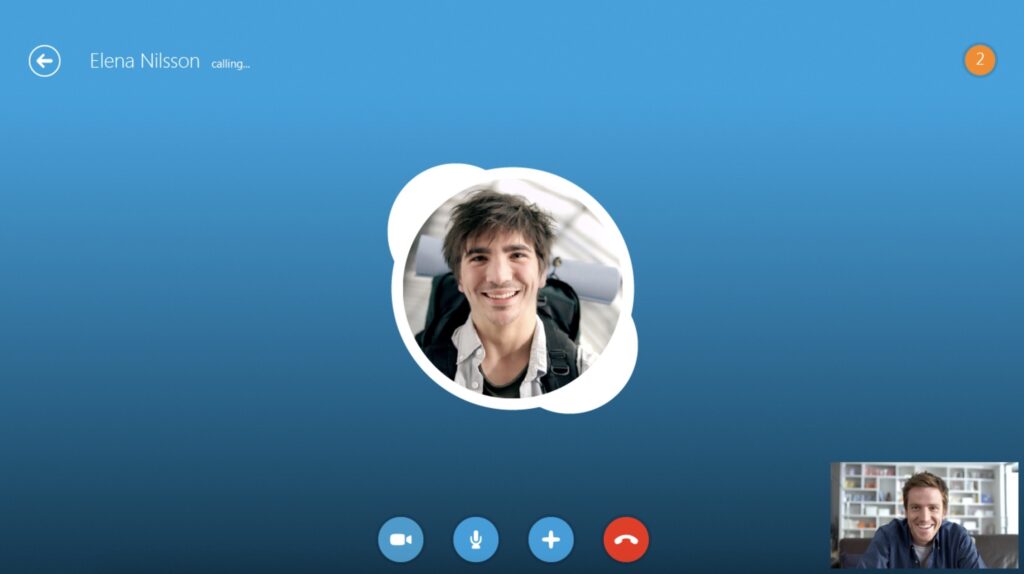
விண்டோஸில் ஸ்கைப் கணக்கை நீக்குவது எப்படி? ஒரு சாதனத்தில் ஸ்கைப் கணக்கை நீக்குவதற்கான விரிவான செயல்முறை இங்கே:
- படி 1: ஸ்கைப் திறந்து உங்கள் கணக்கில் உள்நுழையவும்
உங்கள் கணினியில் ஸ்கைப் பயன்பாட்டை இயக்கவும். உங்கள் சான்றுகளுடன் (மின்னஞ்சல் மற்றும் கடவுச்சொல்) உள்நுழையவும்
- படி 2 - உங்கள் கணக்கு அமைப்புகளுக்குச் செல்லவும்
மேல் வலது மூலையில் உள்ள உங்கள் சுயவிவரப் பெயர் அல்லது சுயவிவரப் புகைப்படத்தில் கிளிக் செய்யவும். கீழ்தோன்றும் மெனுவிலிருந்து, அமைப்புகளைத் தேர்ந்தெடுக்கவும்.
- படி 3: மைக்ரோசாஃப்ட் மையத்திற்குச் செல்லவும்
ஸ்கைப் கணக்குகள் அமைப்புகள் பிரிவில், கணக்குகளை நிர்வகி விருப்பத்தைத் தேடுங்கள். Skype உடன் தொடர்புடைய கணக்குகள் நிர்வகிக்கப்படும் மைக்ரோசாஃப்ட் இணையதளத்திற்கு இது உங்களை அழைத்துச் செல்லும். கேட்கப்பட்டால் மீண்டும் உள்நுழையவும்.
- படி 4 - நீக்குதல் விதிமுறைகளை சரிபார்க்கவும்
நீங்கள் கணக்கு மையத்திற்கு வந்ததும், Microsoft கணக்கை நீக்குவதற்கான விதிமுறைகள் மற்றும் நிபந்தனைகளை மதிப்பாய்வு செய்யவும். விண்டோஸில் ஸ்கைப் கணக்கை நீக்குவது எப்படி? நீங்கள் ஏற்கனவே செய்துவிட்டீர்கள்.
உங்கள் கணக்கை நிரந்தரமாக நீக்குவதற்கு முன் 30 அல்லது 60 நாட்கள் (உங்கள் விருப்பம்) காத்திருக்கும் காலத்தை Microsoft அனுமதிக்கிறது. இந்த நேரத்தில், உங்கள் எண்ணத்தை மாற்றினால் உங்கள் கணக்கை மீட்டெடுக்கலாம்.
- படி 5: உங்கள் கணக்கை நீக்குவதற்கான கோரிக்கை
Close Account ஆப்ஷனை கிளிக் செய்யவும்.
உங்கள் மின்னஞ்சலுக்கு அனுப்பப்பட்ட குறியீட்டைப் பயன்படுத்தி உங்கள் அடையாளத்தை உறுதிப்படுத்த Microsoft உங்களிடம் கேட்கும்.
உங்கள் கணக்கை மூடும்போது நீங்கள் இழந்த சேவைகளின் பட்டியலைப் பார்க்கவும். தேவையான பெட்டிகளைச் சரிபார்த்து விதிமுறைகளை ஏற்கவும். நிரந்தர நீக்குதலுக்கான காத்திருப்பு காலத்தைத் தேர்ந்தெடுக்கவும்.
ஸ்கைப் சந்தாக்கள் மற்றும் வரவுகளை ரத்துசெய்
உங்கள் கணக்கை நீக்கும் முன், நீங்கள் செயலில் உள்ள சந்தாக்களை ரத்து செய்து, மீதமுள்ள ஸ்கைப் கிரெடிட்களைப் பயன்படுத்த வேண்டும். அதை எப்படி செய்வது என்று இங்கே விளக்குகிறோம்:
உங்கள் ஸ்கைப் கணக்கு அமைப்புகளில், கிளிக் செய்யவும் சந்தாக்களை நிர்வகிக்கவும்.உங்கள் செயலில் உள்ள சந்தாதாரர்களின் பட்டியலைக் காண்பீர்கள். நீங்கள் ரத்துசெய்ய விரும்பும் சந்தாவைத் தேர்ந்தெடுக்கவும். சந்தாவை ரத்துசெய் என்பதைக் கிளிக் செய்து, செயல்முறையை முடிக்க வழிமுறைகளைப் பின்பற்றவும். உங்களிடம் கிரெடிட்கள் இருந்தால், உங்கள் கணக்கை நீக்கும் முன் அழைப்புகளைச் செய்ய அவற்றைப் பயன்படுத்தவும். கிரெடிட்கள் திரும்பப் பெறப்படாது என்பதை நினைவில் கொள்ளவும், எனவே உங்கள் கணக்கு மூடப்பட்டவுடன் அதை மீட்டெடுக்க முடியாது.
உங்கள் ஸ்கைப் கணக்கை நீக்கிய பிறகு என்ன நடக்கும்?
நீக்கக் கோரிய பிறகு, சில முக்கியமான விஷயங்களை மனதில் கொள்ள வேண்டும்.
காத்திருப்பு காலம்:
- காத்திருக்கும் காலத்தின் போது (30 அல்லது 60 நாட்கள்), உங்கள் கணக்கு செயலற்ற நிலையில் இருக்கும் ஆனால் முழுமையாக நீக்கப்படாது. உங்கள் எண்ணத்தை மாற்றினால், நீக்குதல் செயல்முறையை நிறுத்த எந்த நேரத்திலும் நீங்கள் உள்நுழையலாம்.
- பிற சேவைகளுக்கான அணுகல் இழப்பு: மேலே குறிப்பிட்டுள்ளபடி, உங்கள் ஸ்கைப் கணக்கை நீக்குவது என்பது உங்கள் மைக்ரோசாஃப்ட் கணக்கை நீக்குவதாகும். இதன் விளைவாக Outlook மற்றும் OneDrive, மற்றும் Xbox.
- தொடர்புத் தகவல்: காத்திருப்பு காலத்திற்குப் பிறகு, உங்கள் சுயவிவரம் மற்றும் விவரங்கள் மற்ற ஸ்கைப் பயனர்களால் பார்க்க முடியாது.
வரலாறு மற்றும் தனிப்பட்ட தரவு:
Microsoft செயல்முறை முடிந்ததும் உங்கள் கணக்குடன் தொடர்புடைய தரவை நிரந்தரமாக நீக்கவும். உங்கள் ஸ்கைப் கணக்கை முழுமையாக நீக்குவது குறித்து உங்களுக்குத் தெரியாவிட்டால், இந்த விருப்பங்களைக் கவனியுங்கள்:
- வெளியேறு: நீங்கள் வெறுமனே வெளியேறலாம் ஸ்கைப் மற்றும் அதைப் பயன்படுத்துவதை நிறுத்துங்கள். ஆப்ஸ் உங்கள் கணக்கை எதிர்கால பயன்பாட்டிற்காக செயலில் வைத்திருக்கும்.
- பயன்பாட்டை நிறுவல் நீக்கவும்: உங்கள் மைக்ரோசாஃப்ட் கணக்கைப் பாதிக்காமல் உங்கள் கணினியிலிருந்து ஸ்கைப்பை அகற்றவும். உங்கள் பயனர்பெயர் அல்லது தனிப்பட்ட தகவலை மாற்றவும்: தனியுரிமை பற்றி நீங்கள் கவலைப்படுகிறீர்கள் என்றால், உங்கள் சுயவிவரத் தகவலை மாற்றலாம்.
விண்டோஸில் ஸ்கைப் கணக்கை நீக்குவது ஒரு எளிய செயலாகும், ஆனால் அது உங்கள் Microsoft கணக்குடன் தொடர்புடைய பிற சேவைகளை எவ்வாறு பாதிக்கிறது என்பதை நீங்கள் கருத்தில் கொள்ள வேண்டும். விண்டோஸில் ஸ்கைப் கணக்கை எவ்வாறு நீக்குவது என்பது பற்றிய விளக்கத்துடன் நாங்கள் தொடர்கிறோம்?
தொடர்வதற்கு முன், செயலில் உள்ள சந்தாக்களை ரத்துசெய்து, முக்கியமான தகவல்களை காப்புப் பிரதி எடுக்கவும். கணக்கை நீக்குவதே இறுதி முடிவாக இருந்தாலும், உங்களுக்கு உறுதியாக தெரியாவிட்டால், குறைவான கடுமையான விருப்பங்களை நீங்கள் எப்போதும் தேடலாம். நீங்கள் விண்டோஸ் 10 ஐப் பயன்படுத்துபவராக இருந்தால், இந்தக் கட்டுரையை நீங்கள் காணலாம் விண்டோஸ் 10 இல் ஸ்கைப்பை எவ்வாறு அகற்றுவது என்பது உங்களுக்கு மிகவும் உறுதியானது.
இந்த வழிகாட்டி மூலம், உங்கள் ஸ்கைப் கணக்கை நீக்குவது உங்களுக்கான சிறந்த வழி என்பதைத் தீர்மானிக்க தேவையான அனைத்து நடவடிக்கைகளும் இப்போது உங்களிடம் உள்ளன. விண்டோஸில் ஸ்கைப் கணக்கை நீக்குவது எப்படி? உங்கள் தேவைகளுக்கு ஏற்ற வகையில் உங்கள் கணக்கை நிர்வகிக்கவும்! அடுத்த கட்டுரையில் சந்திப்போம் Tecnobits.

சின்ன வயசுல இருந்தே டெக்னாலஜி மேல ஆர்வம். இந்தத் துறையில் புதுப்பித்த நிலையில் இருப்பதையும், எல்லாவற்றிற்கும் மேலாக, அதைத் தொடர்புகொள்வதையும் நான் விரும்புகிறேன். அதனால்தான் நான் பல ஆண்டுகளாக தொழில்நுட்பம் மற்றும் வீடியோ கேம் வலைத்தளங்களில் தொடர்பு கொள்ள அர்ப்பணித்துள்ளேன். ஆண்ட்ராய்டு, விண்டோஸ், மேகோஸ், ஐஓஎஸ், நிண்டெண்டோ அல்லது வேறு ஏதேனும் தொடர்புடைய தலைப்பைப் பற்றி நான் எழுதுவதை நீங்கள் காணலாம்.