- UEFI ஆதரவு மற்றும் சிறந்த சேமிப்பக மேலாண்மைக்கு Windows 11 க்கு GPT வட்டு தேவைப்படுகிறது.
- வட்டு மேலாண்மை கருவியைப் பயன்படுத்தி உங்கள் வட்டு MBR அல்லது GPT என்பதைச் சரிபார்க்கவும்.
- MBR2GPT.EXE ஐப் பயன்படுத்துவது பெரும்பாலான சந்தர்ப்பங்களில் தரவு இழப்பு இல்லாமல் மாற்றத்தை அனுமதிக்கிறது.
- சரியான துவக்கத்திற்கு மாற்றத்திற்குப் பிறகு BIOS இல் UEFI ஐ இயக்குவது அவசியம்.
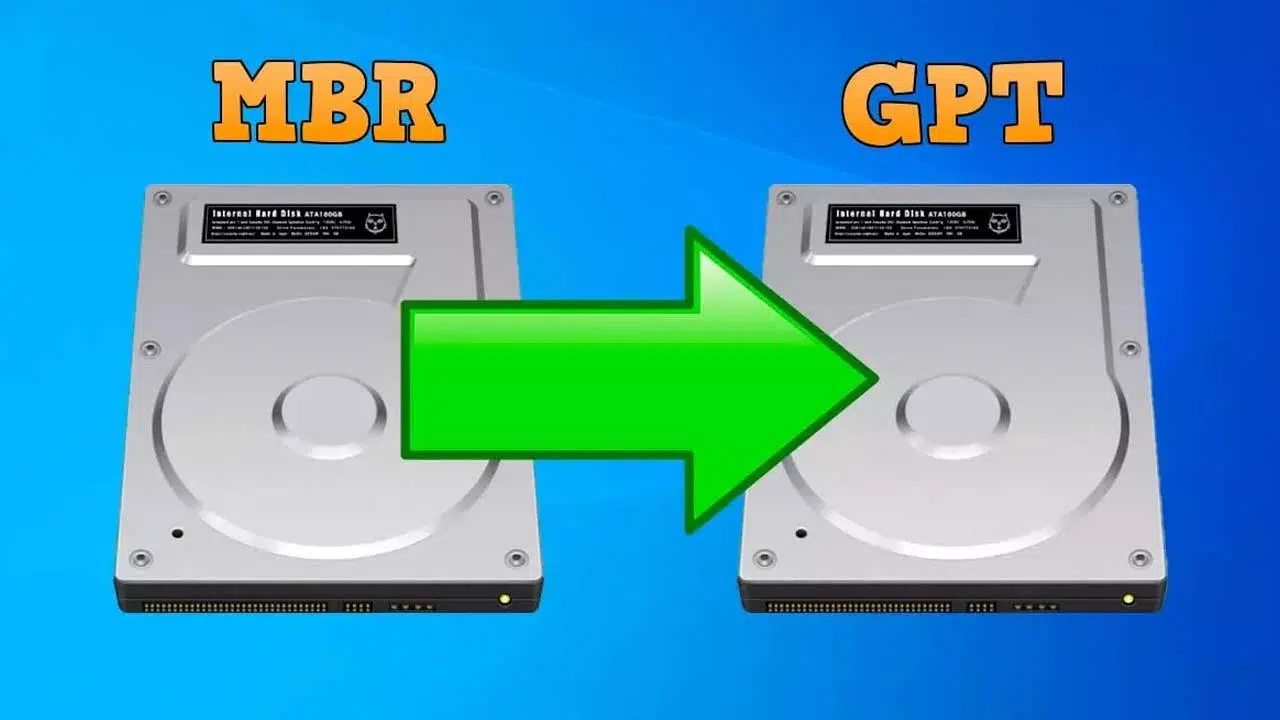
நீங்களே கேளுங்கள் cவிண்டோஸ் 11 இல் MBR ஐ UEFI ஆக மாற்றுவது எப்படி.? ஒரு கணினியை விண்டோஸ் 11 க்கு மேம்படுத்தும் போது, MBR க்கு பதிலாக GPT பகிர்வு அமைப்பைப் பயன்படுத்துவது அத்தியாவசியத் தேவைகளில் ஒன்றாகும். இந்த மாற்றம் மிகவும் முக்கியமானது, ஏனெனில் GPT UEFI உடன் இணக்கமானது, இது துவக்க செயல்திறனை மேம்படுத்துகிறது மற்றும் பெரிய வட்டு கொள்ளளவுகளைப் பயன்படுத்த அனுமதிக்கிறது. இருப்பினும், பல பயனர்கள் தங்கள் தரவை இழக்காமல் தங்கள் வட்டை MBR இலிருந்து GPT க்கு மாற்ற வேண்டிய அவசியத்தைக் காண்கிறார்கள்.
இந்தக் கட்டுரையில், இந்த மாற்றத்தை எவ்வாறு பாதுகாப்பாகவும் திறம்படவும் செய்வது என்பதை விரிவாக விளக்குவோம். விண்டோஸில் உள்ளமைக்கப்பட்ட கருவிகள் முதல் வட்டை வடிவமைக்காமல் செயல்முறையைச் செய்ய உங்களை அனுமதிக்கும் மூன்றாம் தரப்பு தீர்வுகள் வரை பல்வேறு முறைகளைப் பார்ப்போம். தவிர, மாற்றத்திற்குப் பிறகு BIOS இல் UEFI ஐ இயக்கும் செயல்முறையின் மூலம் நாங்கள் உங்களுக்கு வழிகாட்டுவோம்.. விண்டோஸ் 11 இல் MBR ஐ UEFI ஆக மாற்றுவது எப்படி என்பது குறித்த கட்டுரையுடன் தொடங்குவோம்.
MBR மற்றும் GPT என்றால் என்ன?
MBR (முதன்மை துவக்க பதிவு) y GPT (GUID பகிர்வு அட்டவணை) வன்வட்டுகளில் பயன்படுத்தப்படும் இரண்டு வகையான பகிர்வு திட்டங்கள். MBR ஐ இது அதிகபட்ச வட்டு அளவு போன்ற பல வரம்புகளைக் கொண்ட பழைய தரநிலையாகும். 2 TB மற்றும் தனியாக உருவாக்கும் சாத்தியம் நான்கு பகிர்வுகள் முதன்மைகள். அதற்கு பதிலாக, GPT இது பெரிய வட்டுகளுடன் இணக்கத்தன்மையை வழங்கும் ஒரு நவீன வடிவமாகும், மேலும் அதிகபட்சமாக அனுமதிக்கிறது 128 துகள்கள்.
MBR இலிருந்து GPT க்கு மாற்றுவது ஏன் அவசியம்?

நீங்கள் நிறுவ விரும்பினால் விண்டோஸ் 11, உங்களுக்கு ஒரு GPT வட்டு தேவைப்படும். இந்த பகிர்வு அமைப்பு அவசியம், ஏனெனில் Windows 11 க்கு UEFI பயன்முறையில் துவக்க வேண்டும், மேலும் MBR மரபு BIOS ஆல் மட்டுமே ஆதரிக்கப்படுகிறது. GPTக்கு மாறுவதன் பிற நன்மைகள் பின்வருமாறு: அதிக நம்பகத்தன்மை, சிறந்த பகிர்வு மேலாண்மை y 2 TB க்கும் அதிகமான வட்டுகளுக்கான ஆதரவு. இப்போது உங்களுக்குத் தெரியும், தரவை இழக்காமல் விண்டோஸ் 11 இல் MBR ஐ GPT ஆக மாற்றுவது எப்படி என்பதற்குச் செல்வோம், ஆனால் முதலில், இன்னும் ஒரு படி.
உங்கள் வட்டு MBR அல்லது GPT என்பதை எவ்வாறு சரிபார்க்கலாம்

மாற்றத்தைத் தொடர்வதற்கு முன், உங்கள் வட்டின் பகிர்வு வகையைத் தீர்மானிக்க வேண்டியது அவசியம். இந்த எளிய படிகள் மூலம் நீங்கள் இதைச் செய்யலாம்:
- அழுத்தவும் விண்டோஸ் + ஆர், எழுதுகிறார் diskmgmt.msc அழுத்தவும் உள்ளிடவும்.
- வட்டு மேலாண்மை சாளரத்தில், வட்டில் வலது கிளிக் செய்து தேர்ந்தெடுக்கவும் பண்புகள்.
- தாவலுக்குச் செல்லவும் தொகுதிகள் மற்றும் புலத்தை சரிபார்க்கவும். பகிர்வு பாணி. சுட்டிக்காட்டப்பட்டால் MBR ஐ, நீங்கள் அதை GPT.
அடுத்த கட்டத்தில், விண்டோஸ் 11 இல் MBR ஐ GPT ஆக மாற்றுவது எப்படி என்பதை நாங்கள் உங்களுக்குக் கற்பிப்போம்.
தரவை இழக்காமல் MBR ஐ GPT ஆக மாற்றுவதற்கான முறைகள்
1. MBR2GPT.EXE கருவியைப் பயன்படுத்துதல்
விண்டோஸ் எனப்படும் ஒரு கருவியை உள்ளடக்கியது MBR2GPT இது தரவு இழப்பு இல்லாமல் மாற்றத்தை அனுமதிக்கிறது. இதைப் பயன்படுத்த, இந்தப் படிகளைப் பின்பற்றவும்:
- திறக்க கட்டளை வரியில் நிர்வாகியாக.
- கட்டளையை இயக்கவும்
mbr2gpt /validateவட்டு மாற்றத்திற்கு ஏற்றதா என்பதைச் சரிபார்க்க. - சரிபார்ப்பு வெற்றிகரமாக இருந்தால், செயல்படுத்தவும்
mbr2gpt /convertமாற்றத்தை செய்ய.
2. மூன்றாம் தரப்பு மென்பொருளைப் பயன்படுத்தி மாற்றவும்
போன்ற கருவிகள் உள்ளன EaseUS பகிர்வு மாஸ்டர் y மினிடூல் பகிர்வு வழிகாட்டி, இது மாற்றுவதற்கான எளிய வழியை வழங்குகிறது MBR ஐ a GPT தரவை நீக்காமல். இந்த திட்டங்கள் தேடும் பயனர்களுக்கு ஏற்றவை நட்பு வரைகலை இடைமுகம்.
வட்டு நிர்வாகத்தில் நீங்கள் இன்னும் விரிவான விருப்பத்தை விரும்பினால், அதை எவ்வாறு பயன்படுத்துவது என்பதை நீங்கள் பார்க்கலாம் விண்டோஸ் வட்டு மேலாளர் உங்கள் பகிர்வுகளை நிர்வகிப்பது பற்றிய கூடுதல் தகவலுக்கு.
3. DiskPart ஐப் பயன்படுத்தவும் (அனைத்து தரவையும் நீக்கும்)
வட்டில் தரவை இழப்பது உங்களுக்குப் பிரச்சனையில்லை என்றால், நீங்கள் கட்டளை வரி கருவியைப் பயன்படுத்தலாம். Diskpart:
- திறக்க கட்டளை வரியில் நிர்வாகியாக.
- எழுத
diskpartஅழுத்தவும் உள்ளிடவும். - ஓடு
list diskஉங்கள் வட்டு எண்ணைக் கண்டறியவும். - வட்டைத் தேர்ந்தெடுக்கவும்
select disk X(மாற்றுகிறது X சரியான எண்ணால்). - எழுத
cleanஅனைத்து பகிர்வுகளையும் நீக்க. - வட்டை இதன் மூலம் மாற்றவும்
convert gpt.
மேலும், உங்கள் வன்வட்டில் உள்ள பகிர்வு வகையை எவ்வாறு அடையாளம் காண்பது என்பதில் நீங்கள் ஆர்வமாக இருந்தால், எங்கள் கட்டுரையைப் பார்க்க பரிந்துரைக்கிறோம். எனது வன்வட்டில் எந்த வகையான பகிர்வு உள்ளது என்பதை எப்படி அறிவது. இப்போது இறுதியாக MBR ஐ UEFI ஆக மாற்றும் செயல்முறைக்கு செல்கிறோம், அதாவது, நீங்கள் c பற்றித் தேட வந்தது.விண்டோஸ் 11 இல் MBR ஐ UEFI ஆக மாற்றுவது எப்படி.
விண்டோஸ் 11 இல் MBR ஐ UEFI ஆக மாற்றுவது எப்படி: மாற்றத்திற்குப் பிறகு UEFI ஐ இயக்கு.

விண்டோஸ் 11 இல் MBR ஐ UEFI ஆக மாற்றுவது எப்படி என்ற மந்திரம் இங்குதான் வருகிறது. விண்டோஸ் 11 சரியாக துவக்க, நீங்கள் செயல்படுத்த வேண்டும் UEFI என்பது பயாஸில்:
- உங்கள் கணினியை மறுதொடக்கம் செய்து பயாஸை உள்ளிடவும் (பொதுவாக அழுத்துவதன் மூலம் F2, F12 அல்லது டெல் தொடக்கத்தில்).
- அமைப்புகளைக் கண்டறியவும் துவக்க மற்றும் மாற்றவும் UEFI என்பது.
- மாற்றங்களைச் சேமித்து கணினியை மறுதொடக்கம் செய்யுங்கள்.
ஒரு வட்டைப் புதுப்பிக்கவும் MBR ஐ a GPT நீங்கள் நிறுவ திட்டமிட்டால் இது ஒரு அவசியமான செயல்முறையாகும் விண்டோஸ் 11. விவரிக்கப்பட்டுள்ள முறைகளைப் பயன்படுத்தி, உங்கள் அனுபவ நிலை மற்றும் தேவைகளுக்கு மிகவும் பொருத்தமான தீர்வை நீங்கள் தேர்வு செய்யலாம். போன்ற ஒருங்கிணைந்த கருவிகளைப் பயன்படுத்தவும் MBR2GPT தரவு இழப்பைத் தவிர்ப்பதற்கான பாதுகாப்பான வழி, ஆனால் நீங்கள் விரும்பினால் மூன்றாம் தரப்பு மென்பொருளையும் தேர்வு செய்யலாம். கிராஃபிக் இடைமுகம். இயக்குவதை உறுதிசெய்யவும் UEFI என்பது மாற்றத்தை முடிக்க மற்றும் இணக்கத்தன்மையை உறுதி செய்ய BIOS இல் விண்டோஸ் 11. விண்டோஸ் 11 இல் MBR ஐ UEFI ஆக மாற்றுவது மற்றும் பல விஷயங்களை இந்தக் கட்டுரை உங்களுக்குக் கற்பித்திருக்கும் என்று நம்புகிறோம்.

சின்ன வயசுல இருந்தே டெக்னாலஜி மேல ஆர்வம். இந்தத் துறையில் புதுப்பித்த நிலையில் இருப்பதையும், எல்லாவற்றிற்கும் மேலாக, அதைத் தொடர்புகொள்வதையும் நான் விரும்புகிறேன். அதனால்தான் நான் பல ஆண்டுகளாக தொழில்நுட்பம் மற்றும் வீடியோ கேம் வலைத்தளங்களில் தொடர்பு கொள்ள அர்ப்பணித்துள்ளேன். ஆண்ட்ராய்டு, விண்டோஸ், மேகோஸ், ஐஓஎஸ், நிண்டெண்டோ அல்லது வேறு ஏதேனும் தொடர்புடைய தலைப்பைப் பற்றி நான் எழுதுவதை நீங்கள் காணலாம்.