இந்த இடுகையில், வடிவமைப்பை இழக்காமல் ஒரு வேர்டு ஆவணத்திலிருந்து மெட்டாடேட்டாவை எவ்வாறு அகற்றுவது என்பதை விளக்குவோம். மெட்டாடேட்டாவை சுத்தம் செய்வதற்கு பல்வேறு கருவிகள் இருந்தாலும், சில ஆவணத்தின் அமைப்பை மாற்றியமைக்கின்றன. அதிர்ஷ்டவசமாக, மைக்ரோசாப்டின் உரை திருத்தியில் ஒரு ஒரு உரையை அநாமதேயமாக்குவதற்கான சொந்த கருவி அதன் அசல் வடிவமைப்பைப் பாதிக்காமல். பார்ப்போம்.
வேர்டில் மெட்டாடேட்டா என்றால் என்ன?
நீக்கு மெட்டா கோப்புகள் பொதுவில் பகிரப்படும் சூழல்களில் வேர்டு ஆவணத்திலிருந்து ஆவணங்களை உருவாக்குவது ஒரு பொதுவான நடைமுறையாகும். அவ்வாறு செய்வது அவசியம், ஏனெனில், ஒரு ஆவணத்தைத் திருத்தும்போது, செய்யப்பட்ட திருத்தங்கள் மற்றும் மாற்றங்களின் மதிப்பெண்கள் அல்லது தடயங்கள் அப்படியே இருக்கும்.மேலும் அது நீக்கப்படாவிட்டால், அந்த கூடுதல் தகவல்கள் அனைத்தையும் மூன்றாம் தரப்பினரால் பார்க்க முடியும், இது முக்கியமான மற்றும் சமரசம் செய்யும் தரவை வெளிப்படுத்தும்.
ஒரு வேர்டு ஆவணத்தில், மெட்டாடேட்டா பொதுவாக உள்ளடக்கியது ஆசிரியரின் பெயர் ஆவணத்தின், இது பொதுவாக பயனர்பெயர் அல்லது மைக்ரோசாஃப்ட் கணக்கைப் போலவே இருக்கும். பிற உட்பொதிக்கப்பட்ட தரவுகளில் அடங்கும் உருவாக்கிய தேதி மற்றும் கடைசி மாற்றம், திருத்த வரலாறு, செருகப்பட்ட கருத்துகள், மறைக்கப்பட்ட உரை, பயன்படுத்தப்படும் மென்பொருள் மற்றும் இயக்க முறைமை பற்றிய தகவல்கள் மற்றும் முந்தைய பதிப்புகளிலிருந்து தரவு.
நிச்சயமாக, வேர்டு ஆவணத்திலிருந்து மெட்டாடேட்டாவை நீக்குவது எப்போதும் அவசியமில்லை.இந்தத் தரவு கூட்டு, நிர்வாக அல்லது தொழில்நுட்ப சூழல்களில் மதிப்புமிக்க செயல்பாடுகளைச் செய்கிறது. எடுத்துக்காட்டாக, பல ஆசிரியர்களிடையே பணிகளை ஒருங்கிணைத்தல், கோப்பு முறைமைகளில் மிகவும் துல்லியமான தேடல்களைச் செய்தல், முந்தைய பதிப்புகளை மீட்டமைத்தல் அல்லது ஒரு உரையின் ஆசிரியர் உரிமையைச் சரிபார்க்க இது அனுமதிக்கிறது. எனவே, இந்தத் தரவை நீக்குவது எப்போது பொருத்தமானது? அதன் அறிவு மற்றவர்களுக்கு ஆபத்தை ஏற்படுத்தும் அல்லது தேவையற்ற வெளிப்பாட்டை ஏற்படுத்தும் போதெல்லாம்.
- பெரும்பாலான வாடிக்கையாளர்கள், நிறுவனங்கள் அல்லது பொது தளங்கள் ஒரு கோப்பின் உள் தரவை அணுக வேண்டிய அவசியம் அரிதாகவே உள்ளது.
- சில நிறுவனங்கள் வேர்டு ஆவணத்திலிருந்து மெட்டாடேட்டாவை நீக்குமாறு உங்களிடம் கேட்கின்றன, எடுத்துக்காட்டாக அவர்களின் பாதுகாப்புக் கொள்கைகளின் ஒரு பகுதி.
- கருத்துகள், மதிப்புரைகள் அல்லது மறைக்கப்பட்ட உரை கருத்து வேறுபாடுகள், பிழைகள் அல்லது உள் முடிவுகளை வெளிப்படுத்துதல் அது பொதுவில் இருக்கக்கூடாது.
- பத்திரிகை, சட்ட ஆலோசனை அல்லது மருத்துவம் போன்ற உணர்திறன் மிக்க சூழல்களில், ஆசிரியர் அல்லது பங்களிப்பாளர்களின் பெயரை வெளியிடுவது தனியுரிமையை சமரசம் செய்யலாம்.
வேர்டு ஆவணத்திலிருந்து மெட்டாடேட்டாவை எவ்வாறு அகற்றுவது

இறுதியாக, ஒரு வேர்டு ஆவணத்திலிருந்து மெட்டாடேட்டாவை நீக்குவது, தற்செயலான தகவல் கசிவுகளைத் தடுக்கிறது மற்றும் கோப்பின் தொழில்முறை விளக்கக்காட்சிக்கு பங்களிக்கிறது. பல்வேறு துறைகளில் அதன் முக்கியத்துவம் காரணமாக, இந்த செயல்முறையை எவ்வாறு மேற்கொள்வது என்பதை அறிந்து கொள்வது உதவியாக இருக்கும். கேள்விக்குரிய கோப்பு அதன் வடிவமைப்பை இழக்காமல்வேறு வார்த்தைகளில் கூறுவதானால், ஒரு ஆவணத்தின் அசல் அமைப்பைப் பாதுகாத்து, அதிலிருந்து மெட்டாடேட்டாவை எவ்வாறு அகற்றுவது?
இந்த செயல்முறை மிகவும் எளிமையானது, மேலும் மைக்ரோசாஃப்ட் வேர்டு எடிட்டரில் உள்ளமைக்கப்பட்ட ஒரு கருவியைப் பயன்படுத்துவதை உள்ளடக்கியது. இந்த கருவி ஆவண ஆய்வாளர், மெட்டாடேட்டாவை எளிதாக மதிப்பாய்வு செய்து சுத்தம் செய்ய உங்களை அனுமதிக்கிறது.நிச்சயமாக, வேர்டு ஆவணத்திலிருந்து மெட்டாடேட்டாவை அகற்ற மிகவும் பயனுள்ள மூன்றாம் தரப்பு பயன்பாடுகள் உள்ளன, எடுத்துக்காட்டாக டாக் ஸ்க்ரப்பர் அல்லது மெட்டாடேட்டா கிளீனர். மேம்பட்ட முடிவுகளை அடைவதற்கு இவை சரியானவை, ஆனால் பெரும்பாலான சந்தர்ப்பங்களில், ஆவண ஆய்வாளர் போதுமானது.
வேர்டில் மெட்டாடேட்டாவை சுத்தம் செய்ய ஆவண ஆய்வாளரைப் பயன்படுத்தவும்.
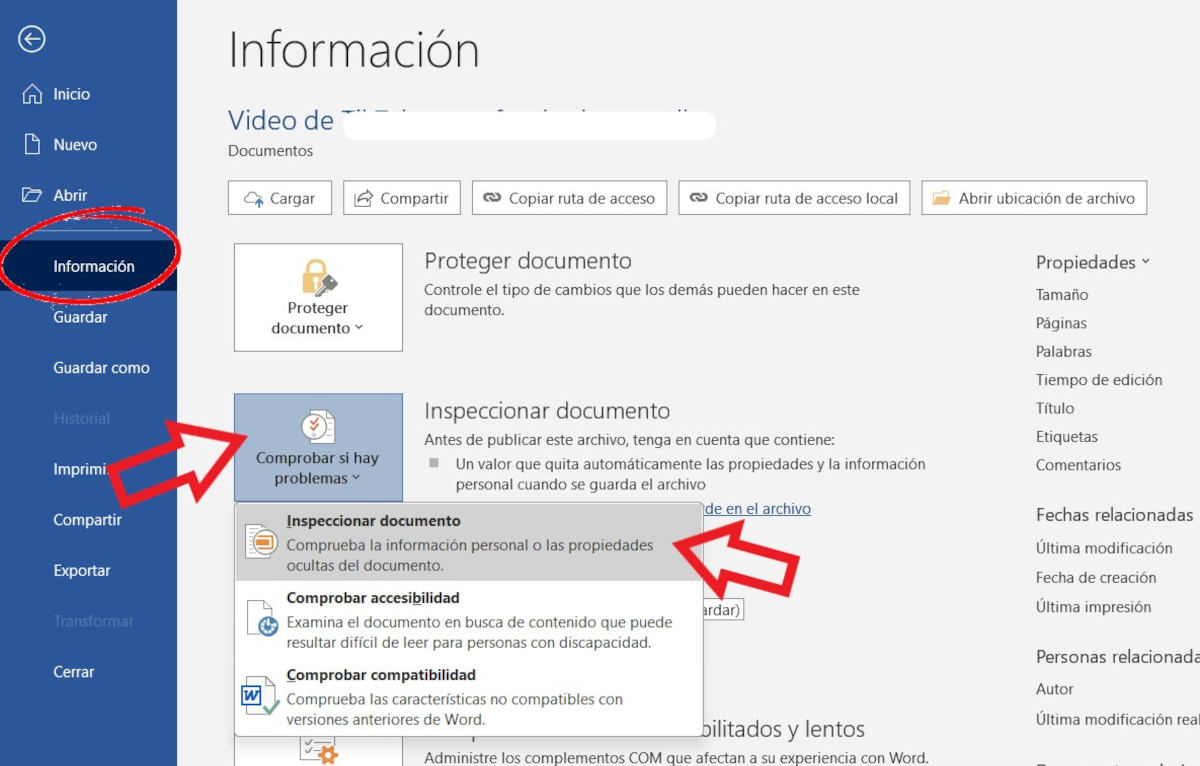
வேர்டில் மெட்டாடேட்டாவை சுத்தம் செய்ய ஆவண ஆய்வாளரைப் பயன்படுத்துவதன் நன்மை என்னவென்றால் நீங்கள் வேறு எதையும் பதிவிறக்கவோ நிறுவவோ தேவையில்லைஇந்தக் கருவி எடிட்டரின் சமீபத்திய பதிப்புகளில் கட்டமைக்கப்பட்டுள்ளது. வேர்டு ஆவணத்திலிருந்து மெட்டாடேட்டாவை விரைவாகவும் எளிதாகவும் அகற்ற இதை எவ்வாறு பயன்படுத்துவது என்பதைப் பார்ப்போம்.
- முடிக்கப்பட்ட ஆவணத்தை வேர்டில் திறக்கவும்.
- இப்போது டேப்பில் கிளிக் செய்யவும் காப்பகம்.
- இடது பக்க மெனுவில், கிளிக் செய்யவும் தகவல்.
- தகவல் விருப்பத்தின் கீழ், பெட்டியைக் கிளிக் செய்யவும் சிக்கல்களைச் சரிபார்க்கவும்.
- பின்னர் விருப்பத்தைத் தேர்ந்தெடுக்கவும் ஆவணத்தை ஆய்வு செய்.
- திரையின் மையத்தில் தேர்வுப்பெட்டிகளுடன் கூடிய ஒரு சிறிய சாளரம் திறக்கும். அனைத்துப் பெட்டிகளும் தேர்ந்தெடுக்கப்பட்டுள்ளதா என்பதை உறுதிசெய்து, பொத்தானைக் கிளிக் செய்யவும். ஆய்வு செய்யுங்கள்.

- ஒரு சுருக்கமான மதிப்பாய்வு செயல்முறைக்குப் பிறகு, ஆவணப் பண்புகள் மற்றும் தனிப்பட்ட தகவல் பிரிவு கவனம் சின்னத்துடன் (!) தோன்றுவதைக் காண்பீர்கள். ஆவணப் பண்புகள் மற்றும் ஆசிரியர் போன்ற மெட்டாடேட்டா கண்டறியப்பட்டதாக இது உங்களுக்குத் தெரிவிக்கும். நீங்கள் பொத்தானையும் காண்பீர்கள். அனைத்து நீக்க வலதுபுறத்தில். அதைக் கிளிக் செய்யவும்.
- இறுதியாக, கிளிக் செய்யவும் நெருங்கிய அது தான்
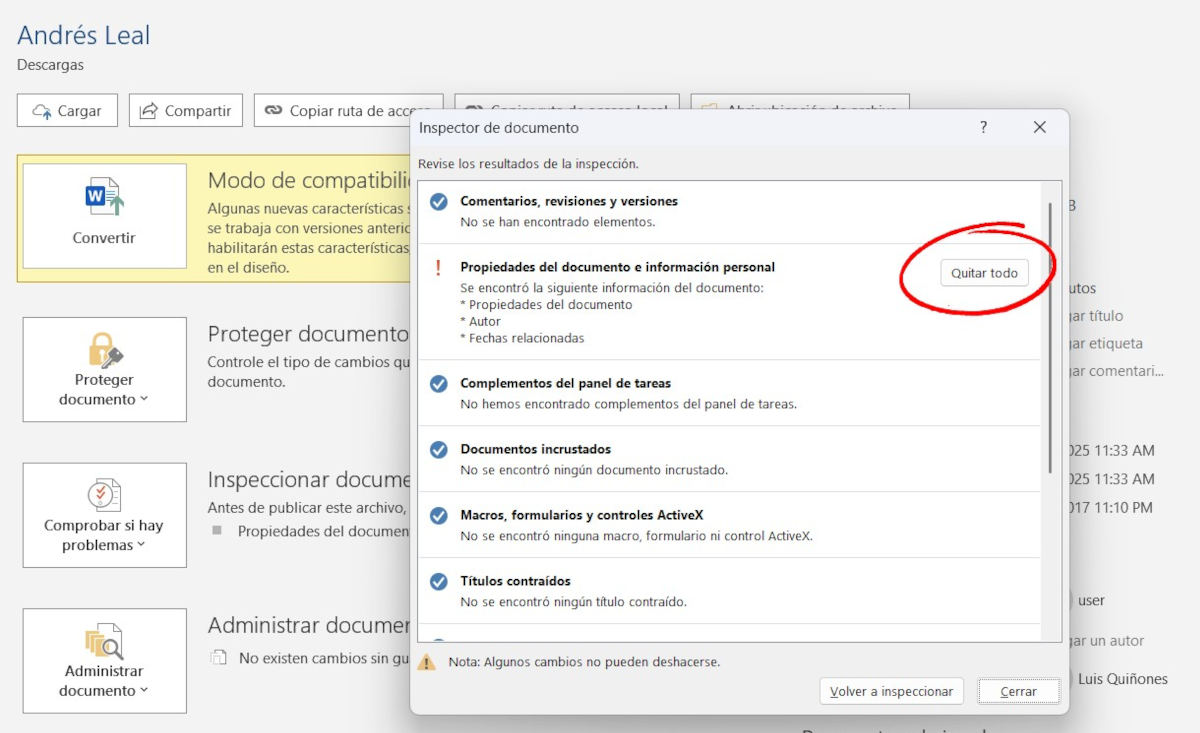
இந்தச் செயல் வேர்டு ஆவணத்திலிருந்து மெட்டாடேட்டாவை நீக்குகிறது, எடுத்துக்காட்டாக AI-உதவி செயல்பாடுகளிலிருந்து ஆசிரியர் பெயர், ஆவண பண்புகள், தொடர்புடைய தேதிகள் மற்றும் நுண்ணறிவுத் தரவு.நீங்கள் பார்க்க முடியும் என, இது ஒரு உரை கோப்பை சுத்தமாகவும் பகிரத் தயாராகவும் வைத்திருப்பதற்கான எளிய ஆனால் பயனுள்ள செயல்முறையாகும். இது உங்கள் விஷயமாக இருந்தால், தேவையற்ற மாற்றங்களைத் தடுக்க, அனுப்புவதற்கு முன்பு அதை PDF ஆக மாற்றுவதே நீங்கள் செய்யக்கூடிய சிறந்த விஷயம்.
வேர்டு ஆவணத்திலிருந்து மெட்டாடேட்டாவை அகற்ற சுத்தமான PDF ஆக சேமிக்கவும்.
நீங்கள் ஏற்கனவே ஆவணத்தைத் தயாராக வைத்திருக்கிறீர்கள் என்று வைத்துக்கொள்வோம், பின்னர் அதைப் பகிர PDF ஆக மாற்ற முடிவு செய்திருக்கலாம். உங்களுக்குத் தெரிந்திருக்கலாம், மைக்ரோசாப்ட் வேர்ட் கோப்பு வடிவமைப்பை .docx இலிருந்து PDF ஆக சேமி விருப்பங்களிலிருந்து மாற்ற அனுமதிக்கிறது. உங்களுக்குத் தெரியாமல் இருக்கலாம், செயல்முறையின் போது, நீங்கள் கோப்பிலிருந்து அனைத்து மெட்டாடேட்டாவையும் அகற்றி, அதை ஒரு சுத்தமான PDF ஆக சேமிக்கலாம்.இந்த முறையைப் பயன்படுத்தி வேர்டு ஆவணத்திலிருந்து மெட்டாடேட்டாவை எவ்வாறு அகற்றுவது? இந்தப் படிகளைப் பின்பற்றவும்:
- Word இல் ஆவணத்தைத் திறக்கவும்.
- தாவலைக் கிளிக் செய்க காப்பகம்.
- விருப்பத்தைத் தேர்ந்தெடுக்கவும் இவ்வாறு சேமி.
- இப்போது ஆவணத்தை எங்கு சேமிப்பீர்கள் என்பதைத் தேர்வுசெய்யவும்.
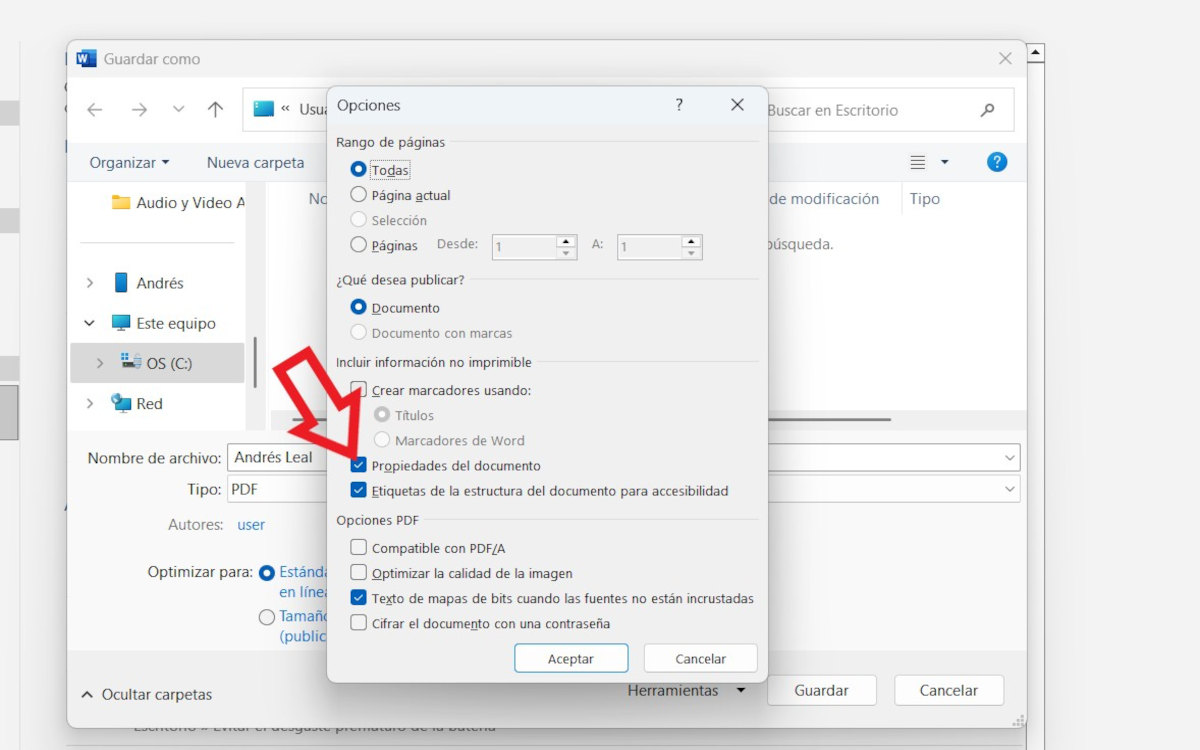
- அடுத்து, கோப்பு வகை தாவலை விரிவுபடுத்தி, PDF ஐத் தேர்ந்தெடுக்கவும் பட்டியலில்.
- சேமிப்பதற்கு முன், விருப்பங்கள்.
- அடுத்த சாளரத்தில், அச்சிட முடியாத தகவல்களைச் சேர்க்கவும் பிரிவின் கீழ், ஆவண பண்புகள் பெட்டியைத் தேர்வுநீக்கவும்..
- கிளிக் செய்யவும் ஏற்க பின்னர் உள்ளே சேமிக்கவும். Done.
வேர்டு ஆவணத்திலிருந்து மெட்டாடேட்டாவை அகற்ற இது மற்றொரு எளிய மற்றும் பயனுள்ள வழியாகும். உருவாக்கப்பட்ட PDF கோப்பில் அசல் ஆவணத்திலிருந்து மெட்டாடேட்டா இருக்காது, மேலும் காட்சி வடிவமைப்பை அப்படியே வைத்திருக்கும்மேலும், நீங்கள் அதைத் திறக்க எந்த இயக்க முறைமை அல்லது கருவியைப் பயன்படுத்தினாலும் அது ஒரே மாதிரியாக இருக்கும்.
முடிவுக்கு
சந்தேகத்திற்கு இடமின்றி, ஒரு வேர்டு ஆவணத்திலிருந்து மெட்டாடேட்டாவை நீக்குவது ஒரு நல்ல நடைமுறையாகும், அதை நாம் பின்பற்றுவது புத்திசாலித்தனமாக இருக்கும். கூடுதலாக தனியுரிமையைப் பாதுகாக்கவும், தகவல் கசிவுகளைத் தடுக்கவும், மேலும் தொழில்முறை பிம்பத்தை வெளிப்படுத்தவும்..
சிறந்த விஷயம் என்னவென்றால், இதைச் செய்வதற்கு பாதுகாப்பான மற்றும் எளிதான வழிகள் உள்ளன: நீங்கள் வேர்டின் ஆவண ஆய்வாளரைப் பயன்படுத்தலாம் அல்லது கோப்பை சுத்தமான PDF ஆக மாற்றலாம். இரண்டு முறைகளும் ஆவணத்தின் வடிவம் அல்லது காட்சி வடிவமைப்பை மாற்றாது., மேலும் நீங்கள் பகிர விரும்பும் தகவல் மட்டுமே பகிரப்படுவதை உறுதிசெய்யவும்.

நான் மிகவும் இளமையாக இருந்ததிலிருந்து, அறிவியல் மற்றும் தொழில்நுட்ப முன்னேற்றங்கள், குறிப்பாக நம் வாழ்க்கையை எளிதாக்கும் மற்றும் பொழுதுபோக்குடன் தொடர்புடைய அனைத்தையும் பற்றி நான் மிகவும் ஆர்வமாக இருந்தேன். சமீபத்திய செய்திகள் மற்றும் போக்குகளுடன் புதுப்பித்த நிலையில் இருப்பதையும், நான் பயன்படுத்தும் உபகரணங்கள் மற்றும் கேஜெட்டுகள் பற்றிய எனது அனுபவங்கள், கருத்துகள் மற்றும் ஆலோசனைகளைப் பகிர்ந்து கொள்வதையும் விரும்புகிறேன். இது ஐந்து ஆண்டுகளுக்கு முன்பு நான் ஒரு வலை எழுத்தாளராக மாற வழிவகுத்தது, முதன்மையாக ஆண்ட்ராய்டு சாதனங்கள் மற்றும் விண்டோஸ் இயக்க முறைமைகளில் கவனம் செலுத்தியது. என்ன சிக்கலானது என்பதை எளிய வார்த்தைகளில் விளக்கக் கற்றுக்கொண்டேன், அதனால் எனது வாசகர்கள் அதை எளிதாகப் புரிந்துகொள்ள முடியும்.