- கர்சருடன் கூடிய கருப்புத் திரை பொதுவாக இயக்கிகள், புதுப்பிப்புகள் அல்லது வன்பொருளால் ஏற்படுகிறது.
- பாதுகாப்பான பயன்முறை மற்றும் WinRE ஆகியவை கோப்புகளை சரிசெய்யவும், இணைப்புகளை துவக்கவும் மற்றும் நிறுவல் நீக்கவும் உங்களை அனுமதிக்கின்றன.
- உங்கள் மானிட்டர், கேபிள்கள் மற்றும் GPU ஐ சரிபார்க்கவும்; உங்கள் BIOS/UEFI ஐ புதுப்பித்து பூட்டை சுத்தம் செய்யவும்.
- இழப்புகளைத் தடுக்கவும் தோல்விகளில் இருந்து விரைவாக மீளவும் காப்புப்பிரதிகளை உருவாக்குங்கள்.

உங்கள் PC அல்லது மடிக்கணினி துவங்கி உள்ளே இருக்கும்போது தெரியும் கர்சருடன் கருப்புத் திரைமுழுமையான முடக்கம் போன்ற உணர்வு முழுமையானது: டெஸ்க்டாப் இல்லை, மெனுக்கள் இல்லை, மேலும் தொடர இயலாது என்று தோன்றுகிறது. இந்தப் பிழை தொடக்கத்தில், பயன்பாட்டின் போது அல்லது பணிநிறுத்தத்தின் போது தோன்றும், மேலும் பெரும்பாலும் எந்த பிழைச் செய்தியையும் காட்டாது, இது நோயறிதலை சிக்கலாக்குகிறது.
நல்ல செய்தி என்னவென்றால், கடுமையான வன்பொருள் செயலிழப்புகளைத் தவிர, பல தீர்வுகள் எந்தவொரு பயனரும் அடையக்கூடிய தூரத்தில். இந்த வழிகாட்டியில், உங்கள் கணினியை மீட்டெடுப்பதற்கும், தேவைப்பட்டால், மீண்டும் நிறுவுவதற்கு முன் உங்கள் தரவைச் சேமிப்பதற்கும், விரைவான சரிபார்ப்புகள் முதல் மேம்பட்ட நுட்பங்கள் வரை படிப்படியான வழிகாட்டியைக் காண்பீர்கள்.
கர்சருடன் கருப்புத் திரை ஏன் தோன்றுகிறது?
இந்த அறிகுறி பல காரணங்களைக் கொண்டிருக்கலாம், அவற்றுள் ஒன்று கிராபிக்ஸ் இயக்கி செயலிழப்பு ஒரு புற மோதல், சிக்கலான புதுப்பிப்புகள் அல்லது மானிட்டர்/கேபிளிங்கில் உள்ள ஒரு உடல் ரீதியான பிரச்சனை. அவர்கள் தலையிடலாம். சேதமடைந்த கணினி கோப்புகள், காலாவதியான BIOS அல்லது தவறான துவக்க உள்ளமைவு.
பொதுவாக, ஐந்து முனைகளைப் பற்றி யோசித்துப் பாருங்கள்: விண்டோஸ் தானே (சேவைகள் மற்றும் அமைப்புகள்), தி GPU மற்றும் அதன் இயக்கிகள், திரை மற்றும் இணைப்புகள், சமீபத்திய புதுப்பிப்புகள் மற்றும் சாத்தியம் மென்பொருள் இணக்கமின்மைபின்னர், எந்தவொரு முக்கியமான படிகளையும் தவிர்க்காமல் அவை ஒவ்வொன்றையும் எவ்வாறு கையாள்வது என்பதைப் பார்ப்போம்.
வன்பொருள் மற்றும் புறச் சோதனைகள்
நாம் கணினிக்குள் செல்வதற்கு முன், அடிப்படைகளை நிராகரிக்கவும்: கணினியை அணைக்கவும், அனைத்தையும் துண்டிக்கவும் வெளிப்புற சாதனங்கள் (USB, ஹெட்ஃபோன்கள், மைக்ரோஃபோன்கள், வட்டுகள், முதலியன) விசைப்பலகை, மவுஸ், மானிட்டர் மற்றும் சக்தியை மட்டும் விட்டுவிடுங்கள். பவர் பொத்தானை சிறிது நேரம் அழுத்திப் பிடிக்கவும். 30 வினாடிகள் நிலைகளை அழித்து மீண்டும் இயக்க.
நீங்கள் பிரத்யேக கிராபிக்ஸ் மற்றும் ஒருங்கிணைந்த வீடியோ அட்டையுடன் கூடிய டெஸ்க்டாப் கணினியைப் பயன்படுத்துகிறீர்கள் என்றால், மானிட்டரை இதனுடன் இணைக்கவும் மதர்போர்டு வெளியீடு ஒருங்கிணைந்த GPU-வை சோதிக்க. நீங்கள் ஒரு படத்தைப் பார்த்தால், சிக்கல் கிராபிக்ஸ் அட்டையில் உள்ளது. ஒருங்கிணைந்த ஒன்றில் எந்த சமிக்ஞையும் இல்லை என்றால் மற்றும் கணினி தொடங்கும் போது பீப் கூட ஒலிக்கவில்லை என்றால், சிக்கல் மதர்போர்டு.
மானிட்டர் வயரிங் சரிபார்க்கவும்: இணைப்புகளை நன்றாக இறுக்கவும். HDMI/DVI/VGA கணினியிலும் திரையிலும். VGA-க்கு, தளர்வைத் தவிர்க்க திருகுகளைப் பயன்படுத்தவும். முடிந்தால், மானிட்டரை வேறொரு சாதனம் (மற்றொரு PC, ஒரு டிகோடர் அல்லது பிளேயர்) மூலம் சோதித்துப் பார்த்து, மானிட்டரே அதைச் செய்யாமல் இருக்க வேண்டும். திரை தோல்வியடைகிறது..
சமீபத்தில் இயங்கிய மடிக்கணினிகள் அல்லது டெஸ்க்டாப்களில், தளர்வான HDMI இணைப்பு திரையை கருமையாக்கக்கூடும், மேலும் இதை ஒரு எளிய வழிமுறை மூலம் சரிசெய்யலாம். முழு மீட்டமைப்புஇது வெளிப்படையாகத் தோன்றினாலும், பவர் பட்டனை அழுத்தி ஷட் டவுன் செய்து மறுதொடக்கம் செய்வது நேரத்தை மிச்சப்படுத்தும் ஒரு விரைவான சோதனையாகும்.
வீடியோவை மீண்டும் செயல்படுத்தும் ஷார்ட்கட்கள் மற்றும் மறுதொடக்கங்கள்
விண்டோஸ் சிறிது நேரத்தில் காட்சியுடனான இணைப்பை இழக்கக்கூடும். கலவையை முயற்சிக்கவும். விண்டோஸ் + Ctrl + Shift + B. வீடியோ டிரைவரை மீட்டமைக்க. நீங்கள் ஒரு பீப் மற்றும் ஒளிரும் ஒலியைக் கேட்க வேண்டும்; உயிர் இருந்தால், திரை மீண்டும் இணைக்க முயற்சிக்கவும்..
மற்றொரு பயனுள்ள தந்திரம் விண்டோஸ் + P ஐத்: திட்ட மெனுவைத் திறக்கிறது. காட்சி முறைகளுக்கு (நகல், நீட்டிப்பு, கணினித் திரை மட்டும், முதலியன) இடையில் மாற P மற்றும் Enter ஐ அழுத்தவும். இடைமுகத்தைப் பார்க்காமல் அனைத்து விருப்பங்களையும் சுழற்சி செய்ய இந்த வரிசையை நான்கு முறை செய்யவும்.
கணினி விசைப்பலகைக்கு பதிலளித்தால், அழுத்தவும் Alt + F4 பின்னர் ஒழுங்கான பணிநிறுத்தத்தை முயற்சிக்க Enter ஐ அழுத்தவும். அது வேலை செய்யவில்லை என்றால், ஆற்றல் பொத்தானை சுமார் 10 வினாடிகள் வைத்திருங்கள். கட்டாயமாக பணிநிறுத்தம் மீண்டும் தொடங்குகிறது.
கருப்புத் திரை தோன்றிய பிறகு இந்த சூழ்ச்சிகள் மிகவும் பயனுள்ளதாக இருக்கும் வெளியேறும் இடைநீக்கம் அல்லது கிராபிக்ஸ் இயக்கியின் தற்காலிக செயலிழப்பு காரணமாகவும், மேம்பட்ட மெனுக்களை உள்ளிடுவதிலிருந்து உங்களைக் காப்பாற்றும்.
பாதுகாப்பான பயன்முறை: அடிப்படை செயல்கள் மற்றும் தொடக்க சுத்தம் செய்தல்
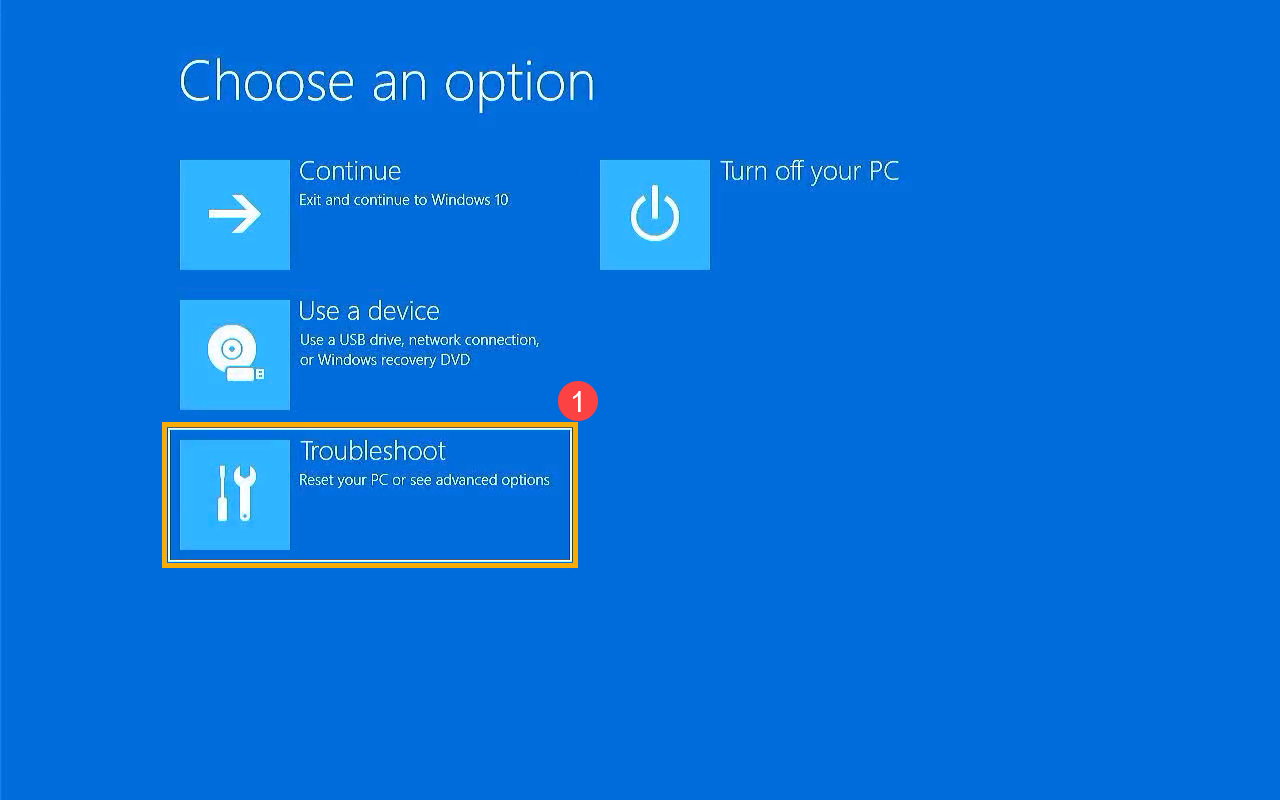
சிக்கல் தொடர்ந்தால், இங்கு செல்லவும் பாதுகாப்பான பயன்முறை (நெட்வொர்க்கிங் இருந்தாலும் இல்லாவிட்டாலும்). தொடக்கத்தில், தொடக்கத்தில் ஷட் டவுன் செய்து தானியங்கி பழுதுபார்ப்பை கட்டாயப்படுத்தி, நீங்கள் பார்க்கும் வரை இந்த செயல்முறையை மூன்று முறை செய்யவும். மேம்பட்ட விருப்பங்கள்பின்னர் Troubleshoot > Advanced options > Startup Settings > Restart என்பதற்குச் சென்று F4 அல்லது F5 ஐத் தேர்ந்தெடுக்கவும்.
பாதுகாப்பான பயன்முறையில், சாதன மேலாளர் (Windows + R என டைப் செய்து devmgmt.msc என டைப் செய்து Enter செய்யவும்), Display Adapters-ஐ விரிவாக்கவும், உங்கள் GPU-வில் வலது கிளிக் செய்து Update driver அல்லது Uninstall device என்பதைத் தேர்ந்தெடுக்கவும். பின்னர் Windows-ஐ மீண்டும் நிறுவ மீண்டும் தொடங்கவும். கிராபிக்ஸ் இயக்கி.
சேவையை செயலிழக்கச் செய் «விண்ணப்ப தயாரிப்பு» அது தொடக்கத்தில் குறுக்கிட்டால்: Windows + R, services.msc என தட்டச்சு செய்து, "பயன்பாட்டு தயாரிப்பு" என்பதைக் கண்டறிந்து, இருமுறை கிளிக் செய்து, தொடக்க வகையை முடக்கப்பட்டது என அமைக்கவும், விண்ணப்பிக்கவும் ஏற்றுக்கொள்ளவும். இது தொடக்கத்தை சரிசெய்தால், நீங்கள் அதை பின்னர் அதற்குத் திருப்பி அனுப்பலாம். ஓட்டுநர் மூலம் .
தொடக்கத்தைக் குறைக்கவும்: திறக்கவும் பணி மேலாளர், தொடக்க தாவலை அமைத்து உங்களுக்குத் தேவையில்லாத பயன்பாடுகளை முடக்கு. மென்பொருள் முரண்பாடுகளை நிராகரிக்க, ஒரு சுத்தமான துவக்கம்: சேவைகள் என்பதன் கீழ் msconfig ஐ இயக்கவும், "அனைத்து Microsoft சேவைகளையும் மறை" என்பதைத் தேர்ந்தெடுத்து "அனைத்தையும் முடக்கு" என்பதைக் கிளிக் செய்யவும். மறுதொடக்கம் செய்து சரிபார்க்கவும்.
மீட்பு சூழலில் (WinRE) இருந்து பழுதுபார்ப்புகள்
நீங்கள் டெஸ்க்டாப்பில் நுழைய முடியாவிட்டால், கட்டாயப்படுத்துங்கள் WinRE வரிசையுடன் மூன்று தடங்கல் தொடக்கங்கள் (லோகோவின் போது அதை அணைத்துவிட்டு மீண்டும் இயக்கவும்). தானியங்கி பழுதுபார்ப்பில் மேம்பட்ட விருப்பங்களைத் தேர்ந்தெடுத்து, அனைத்தையும் பார்க்க Troubleshoot என்பதற்குச் செல்லவும். கருவிகள் கிடைக்கின்றன.
"" என்று தொடங்குங்கள்.தொடக்க பழுது»: விண்டோஸ் துவக்க சிக்கல்களைக் கண்டறிந்து அவற்றை தானாகவே சரிசெய்ய முயற்சிக்கும். சேதமடைந்த துவக்க கோப்புகளால் சிக்கல் ஏற்பட்டால், அது பெரும்பாலும் போதுமானது கணினியை மீட்டெடுக்கவும்.
அது வேலை செய்யவில்லை என்றால், "" என்பதற்குச் செல்லவும்.கட்டளை வரியில்» மற்றும் சரிபார்ப்புகளை இயக்குகிறது. முதலில், சிதைந்த அல்லது காணாமல் போன மற்றும் ஏற்படுத்தும் பாதுகாக்கப்பட்ட விண்டோஸ் கோப்புகளை சரிசெய்ய கணினி கோப்பு சரிபார்ப்பான் கருப்பு திரை.
கூடுதலாக, WinRE இல் நீங்கள் «புதுப்பிப்புகளை நிறுவல் நீக்கு»: சிக்கல் தொடங்கிய பிறகு சிக்கல் தொடங்கியதாக நீங்கள் சந்தேகித்தால், சமீபத்திய தரம் அல்லது அம்ச புதுப்பிப்புகளை அகற்று சமீபத்திய இணைப்புஇது ஒரு எளிய தீர்வாகும், இது பெரும்பாலும் விஷயங்களை இயல்பு நிலைக்குக் கொண்டுவருகிறது.
கட்டளை வரியில் உள்ள முக்கிய கட்டளைகள்
நிர்வாகி சலுகைகளுடன் முனையத்தைத் திறந்து, கணினியைச் சரிசெய்து துவக்க இந்த கட்டளைகளை இயக்கவும். அவை பாதுகாப்பானவை மற்றும் பிழைகளைத் தீர்க்கும். en போகோஸ் மினுடோஸ்:
sfc /scannow
bootrec /fixmbr
bootrec /fixboot
bootrec /scanos
bootrec /rebuildbcd
CFS எல்லாவற்றையும் சரிசெய்யவில்லை என்றால், இதனுடன் கூடுதலாகச் சேர்க்கவும் DISM கணினியிலிருந்து (அல்லது நெட்வொர்க்கிங் கொண்ட WinRE) விண்டோஸ் படத்தை மற்றொன்றுக்கு முன் ஆரோக்கியமான நிலைக்கு மீட்டமைக்க SFC தேர்ச்சி:
DISM.exe /Online /Cleanup-Image /RestoreHealth
sfc /scannow
கிராபிக்ஸ் இயக்கிகள் மற்றும் மேம்பட்ட GPU அமைப்புகள்
கர்சருடன் கூடிய கருப்புத் திரையின் பல நிகழ்வுகள் a இலிருந்து தொடங்குகின்றன தவறான வீடியோ இயக்கி. பாதுகாப்பான பயன்முறையில், இயக்கியை நிறுவல் நீக்கி, உற்பத்தியாளரின் அதிகாரப்பூர்வ வலைத்தளத்திலிருந்து (NVIDIA, AMD, Intel) அல்லது கணினி உற்பத்தியாளரின் வலைத்தளத்திலிருந்து அடையாளம் கண்ட பிறகு மீண்டும் நிறுவவும். உருவாக்க மற்றும் மாதிரி (விண்டோஸ் + ஆர், msinfo32, என்டர்).
GPU-வைப் பயன்படுத்தும் போது அவ்வப்போது செயலிழப்பு ஏற்பட்டால், கணினியை மறுதொடக்கம் செய்வதற்கு முன்பு Windows காத்திருக்கும் நேரத்தை நீங்கள் சரிசெய்யலாம். கிராபிக்ஸ் கட்டுப்படுத்தி (TDR). நீங்கள் என்ன செய்கிறீர்கள் என்பது உங்களுக்குத் தெரிந்தால் மட்டுமே, மிகவும் கவனமாக பதிவேட்டைத் திருத்தவும்.
regedit ஐ இயக்கி விசைக்குச் செல்லவும். கிராபிக்ஸ் டிரைவர்கள். மதிப்பு இல்லையென்றால், அதை 32-பிட் DWORD ஆக உருவாக்கி, கணினிக்கு மீட்பு நேரத்தை வழங்க 8 வினாடிகள் போன்ற மதிப்பை ஒதுக்கவும். வீடியோ இயக்கி.
HKEY_LOCAL_MACHINE\SYSTEM\CurrentControlSet\Control\GraphicsDrivers
Nombre: TdrDelay (DWORD 32 bits)
Valor: 8
பதிவேட்டை மாற்றிய பிறகு, மறுதொடக்கம் செய்யுங்கள். நிலையற்ற தன்மை நின்றால், நீங்கள் சிக்கலைக் கட்டுப்படுத்தியுள்ளீர்கள். இருப்பினும், இந்த மாற்றங்களை இதனுடன் இணைப்பது நல்லது புதுப்பிக்கப்பட்ட இயக்கிகள் மற்றும் அமைப்பின் வெப்பநிலை மற்றும் நிலைத்தன்மையைச் சரிபார்க்கவும்.

BIOS/UEFI: மீட்டமைத்து புதுப்பித்தல்
ஒரு காலாவதியான BIOS/UEFI அல்லது தவறாக உள்ளமைக்கப்பட்டிருப்பது கருப்புத் திரைகளையும் ஏற்படுத்தும். முதலில் தொழிற்சாலை அமைப்புகளுக்கு மீட்டமைக்க முயற்சிக்கவும்: பவர் ஆஃப், பவர் ஆன், மற்றும் பிரதான மெனுவில் நுழைந்து "இயல்புநிலைகளை ஏற்று" அல்லது அதற்கு சமமானதைத் தேர்ந்தெடுக்கும் வரை பயாஸ் அணுகல் விசையை மீண்டும் மீண்டும் அழுத்தவும், சேமிக்கவும் மற்றும் மறுதொடக்கம்.
உள்ளிடுவதற்கான பொதுவான விசைகள்: F2 (Acer, Asus, Dell, Samsung, Sony), F10 (HP, Compaq), Del/Del (Acer மற்றும் Asus A-series டெஸ்க்டாப்புகள்), Esc (சில HP, Asus, Toshiba), F1 (Lenovo, Sony, Toshiba), F12 (Toshiba), மற்றும் சில Lenovo மடிக்கணினிகளில் Fn+F2. நீங்கள் அதை அணுக முடியாவிட்டால் கையேட்டைப் பாருங்கள்.
உங்கள் பதிப்பு மிகவும் பழையதாக இருந்து, உற்பத்தியாளர் அதை சரிசெய்திருந்தால், பயாஸைப் புதுப்பிப்பது நல்லது. பொருந்தக்கூடிய சிக்கல்கள். நெட்வொர்க்கிங் மூலம் பாதுகாப்பான பயன்முறையை உள்ளிட்டு, பதிப்பு, தேதி மற்றும் உற்பத்தியாளரைக் குறிப்பிட msinfo32 ஐத் திறந்து, அதிகாரப்பூர்வ வலைத்தளத்திலிருந்து பதிவிறக்கவும். சமீபத்திய பயாஸ் உங்கள் மாதிரிக்கு, மின்சக்தியுடன் இணைக்கப்பட்ட உபகரணங்களுடன் வழிகாட்டியைப் பின்தொடரவும்.
முக்கியம்: புதுப்பிப்பின் போது உங்கள் கணினியை அணைக்கவோ அல்லது இணைப்பைத் துண்டிக்கவோ வேண்டாம். ஒரு குறுக்கீடு மதர்போர்டை சேதப்படுத்தும். சந்தேகம் இருந்தால், முதலில் மதர்போர்டை மீட்டமைப்பதைப் பற்றி பரிசீலிக்கவும். இயல்புநிலை உள்ளமைவு அது போதுமா என்று சரிபார்க்கவும்.
முரண்படும் மென்பொருள், தனிப்பயனாக்கம் மற்றும் பாதுகாப்பு
இரண்டு இருப்பதைத் தவிர்க்கவும். வைரஸ் தடுப்பு மருந்து அதே நேரத்தில்: அவை மோதல்களையும் எதிர்பாராத செயலிழப்புகளையும் உருவாக்குகின்றன. கூடுதல் ஒன்றை நிறுவல் நீக்கி, உங்கள் நம்பகமான தீர்வு அல்லது விண்டோஸ் டிஃபென்டர் முழுமையான முறையில்.
சந்தேகத்திற்கிடமான மென்பொருளை (குறிப்பாக பதிவிறக்குபவர்கள்) நிறுவல் நீக்கவும். டொரண்ட் அல்லது நம்பமுடியாத வலைத்தளங்களிலிருந்து பெறப்பட்ட நிரல்கள்). பல நிறுவல்களில் தேவையற்ற கூறுகள் உள்ளன, அவை கணினியை மாற்றி இறுதியில் தூண்டுகின்றன கருப்பு திரைகள்.
ஆழமான தனிப்பயனாக்குதல் கருவிகள் (பணிப்பட்டி, தொடக்க மெனு, Explorer.exe) முக்கியமான செயல்முறைகளையும் பதிவேட்டையும் மாற்றுகின்றன. நீங்கள் அவற்றைப் பயன்படுத்தினால், முயற்சிக்கவும் அவற்றை தற்காலிகமாக அகற்று.. பழைய அல்லது ஆதரிக்கப்படாத பதிப்புகளில், அவை பெரும்பாலும் நுட்பமான பிழைகளுக்கு காரணமாகின்றன. உள்நுழைய.
உங்கள் விண்டோஸ் செயல்படுத்தப்பட்டது. கணினியை செயல்படுத்தாமல் அதனுடன் பணிபுரிவது வரம்புகளை விதிக்கிறது, மேலும் சில சந்தர்ப்பங்களில், விசித்திரமான நடத்தையுடன் ஒத்துப்போகக்கூடும். ஏதேனும் காரணத்திற்காக அது செயலிழக்கச் செய்யப்பட்டிருந்தால், உங்கள் கடவுச்சொல்லை மீண்டும் உள்ளிடவும். தயாரிப்பு விசை.
வெப்பநிலை மற்றும் வன்பொருள் ஆரோக்கியம்
அதிக வெப்பமடைதல் GPU அல்லது CPU இது வீடியோ சிக்னல் குறுக்கீடுகளை ஏற்படுத்தக்கூடும். AIDA64 போன்ற ஒரு கருவி அல்லது உங்களுக்கு விருப்பமான வேறு ஒன்றைப் பயன்படுத்தி வேலை வெப்பநிலையைக் கண்காணிக்கவும். அவை அதிகமாக இருந்தால், சரிபார்க்கவும் வெப்ப பேஸ்ட், வெப்ப மடு, விசிறிகள் மற்றும் ஆற்றல் சுயவிவரங்கள்.
நீங்கள் நிலைத்தன்மை சிக்கலைக் கண்டறிந்தால், ஓவர் க்ளாக்கிங் செய்ய கட்டாயப்படுத்த வேண்டாம். மீண்டும் சரிபார்க்கவும். பங்கு மதிப்புகள், தூசியை சுத்தம் செய்து, சரியான காற்றோட்டத்தை உறுதி செய்யுங்கள். சில டிகிரிகளைக் குறைப்பது அடைப்புக்கும் கணினி செயலிழப்புக்கும் இடையிலான வித்தியாசத்தைக் குறிக்கும். நிலையான.
உங்கள் கணினியை மீட்டமைக்கவும், புதுப்பிப்புகளை நிறுவல் நீக்கவும் அல்லது மீட்டமைக்கவும்.
மற்ற அனைத்தும் தோல்வியுற்றால், ""ஐ முயற்சிக்கவும்.கணினி மீட்டமை» முந்தைய புள்ளிக்கு (சரிசெய்தல் > மேம்பட்ட விருப்பங்கள் > கணினி மீட்டமை). இது உங்கள் தனிப்பட்ட கோப்புகளைப் பாதிக்காது, ஆனால் இது இயக்கிகளைத் திரும்பப் பெறும் மற்றும் சமீபத்திய மாற்றங்கள்.
மற்றொரு வழி, சமீபத்தியதை நிறுவல் நீக்குவது. சாளர புதுப்பிப்புகள் ஒரு பேட்சிற்குப் பிறகு சிக்கல் தொடங்கியிருந்தால், தரம் மற்றும் அம்சங்கள் இரண்டிலும் WinRE இலிருந்து. சில நேரங்களில், ஒரு படி பின்னோக்கிச் சென்றால் உடனடியாக தீர்க்கிறது.
கடைசி முயற்சியாக, நீங்கள் «இந்த கணினியை மீட்டமைக்கவும்» அமைப்புகள் > புதுப்பிப்பு & பாதுகாப்பு > மீட்பு என்பதிலிருந்து. முடிந்தால் உங்கள் கோப்புகளை வைத்திருக்கத் தேர்வுசெய்யவும், விண்டோஸ் மீண்டும் நிறுவப்படும் என்பதையும் நீங்கள் செய்ய வேண்டியிருக்கும் என்பதையும் அறிந்து கொள்ளுங்கள் பயன்பாடுகளை மீண்டும் நிறுவவும்.
நீங்கள் முழுமையான தூய்மையை விரும்பினால், ஒரு நிறுவல் ஊடகத்தை உருவாக்கி, புதிதாக நிறுவல். முன்பு, உங்கள் தரவைச் சேமிக்கவும், ஏனெனில் வடிவமைப்பு சிஸ்டம் டிரைவிலிருந்து அனைத்து உள்ளடக்கத்தையும் நீக்கும், மேலும் எதுவும் இல்லை பின்னே திரும்பு.
உங்கள் வழக்கு விண்டோஸில் "கர்சருடன் கூடிய கருப்புத் திரை" என்றால், வன்பொருள் சோதனைகள், வீடியோ குறுக்குவழிகள் மற்றும் பாதுகாப்பான பயன்முறையை இயக்கவும்; பின்னர் WinRE (தொடக்க பழுதுபார்ப்பு, SFC/DISM மற்றும் புதுப்பிப்புகளை நிறுவல் நீக்குதல்) ஐப் பயன்படுத்தவும், இயக்கிகள் மற்றும் BIOS ஐச் சரிபார்க்கவும், முரண்படும் மென்பொருளை அகற்றவும், வெப்பநிலையைக் கண்காணிக்கவும். இந்த நுட்பங்கள் மிகவும் பொதுவான காரணங்களை உள்ளடக்கியது, மேலும் எந்த உடல் சேதமும் இல்லை என்றால், கணினி சாதாரணமாக வேலை செய்ய வேண்டும். மீண்டும் உயிர் பெறுங்கள்.

பல்வேறு டிஜிட்டல் மீடியாக்களில் பத்து வருடங்களுக்கும் மேலான அனுபவத்துடன் தொழில்நுட்பம் மற்றும் இணைய சிக்கல்களில் நிபுணத்துவம் பெற்ற ஆசிரியர். நான் ஈ-காமர்ஸ், கம்யூனிகேஷன், ஆன்லைன் மார்க்கெட்டிங் மற்றும் விளம்பர நிறுவனங்களுக்கு எடிட்டராகவும், உள்ளடக்கத்தை உருவாக்குபவராகவும் பணியாற்றியுள்ளேன். பொருளாதாரம், நிதி மற்றும் பிற துறைகளின் இணையதளங்களிலும் நான் எழுதியுள்ளேன். என் வேலையும் என் விருப்பம். இப்போது, என் கட்டுரைகள் மூலம் Tecnobits, நமது வாழ்க்கையை மேம்படுத்த தொழில்நுட்ப உலகம் ஒவ்வொரு நாளும் நமக்கு வழங்கும் அனைத்து செய்திகளையும் புதிய வாய்ப்புகளையும் ஆராய முயற்சிக்கிறேன்.