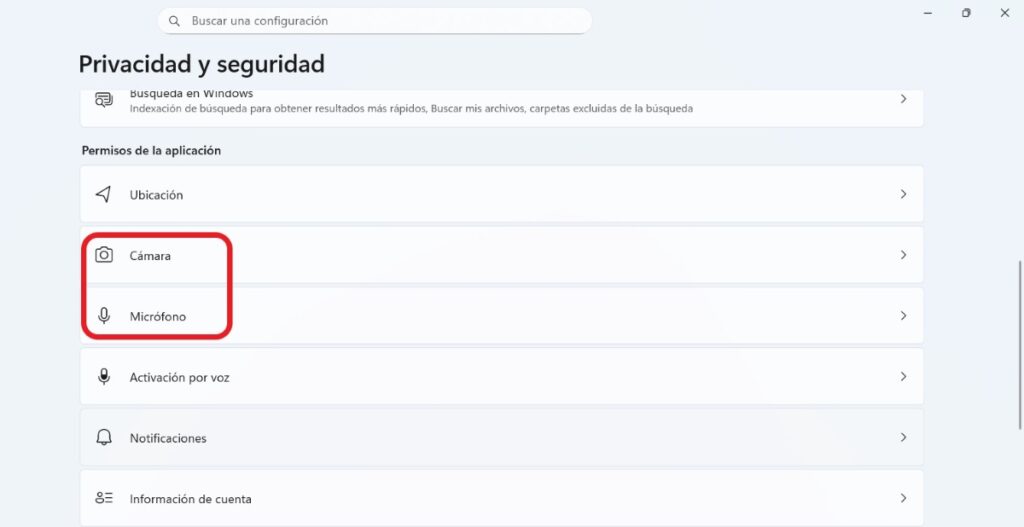
அதிகரித்து வரும் இணைக்கப்பட்ட உலகில், நமது தனியுரிமையைப் பாதுகாப்பது அவசியம். கேமரா மற்றும் மைக்ரோஃபோன் போன்ற நீங்கள் பயன்படுத்தும் பயன்பாடுகளுக்கு வழங்கப்பட்ட அனுமதிகளை நிர்வகிக்க உங்களை அனுமதிக்கும் கருவிகள் Windows 11 இல் உள்ளன. இன்று நாம் எப்படிப் பார்ப்பது என்பதைக் காண்பிப்போம் Windows 11 இல் உங்கள் மைக்ரோஃபோன் மற்றும் கேமராவை எந்தெந்த ஆப்ஸ் அணுக முடியும்?இந்த வழியில், நீங்கள் தேவையற்ற அபாயங்களைத் தவிர்ப்பீர்கள், மேலும் பாதுகாப்பாக உணருவீர்கள். தொடங்குவோம்.
Windows 11 இல் உங்கள் மைக்ரோஃபோன் மற்றும் கேமராவை எந்தெந்த ஆப்ஸ் அணுக முடியும் என்பதைப் பார்ப்பது ஏன் முக்கியம்?
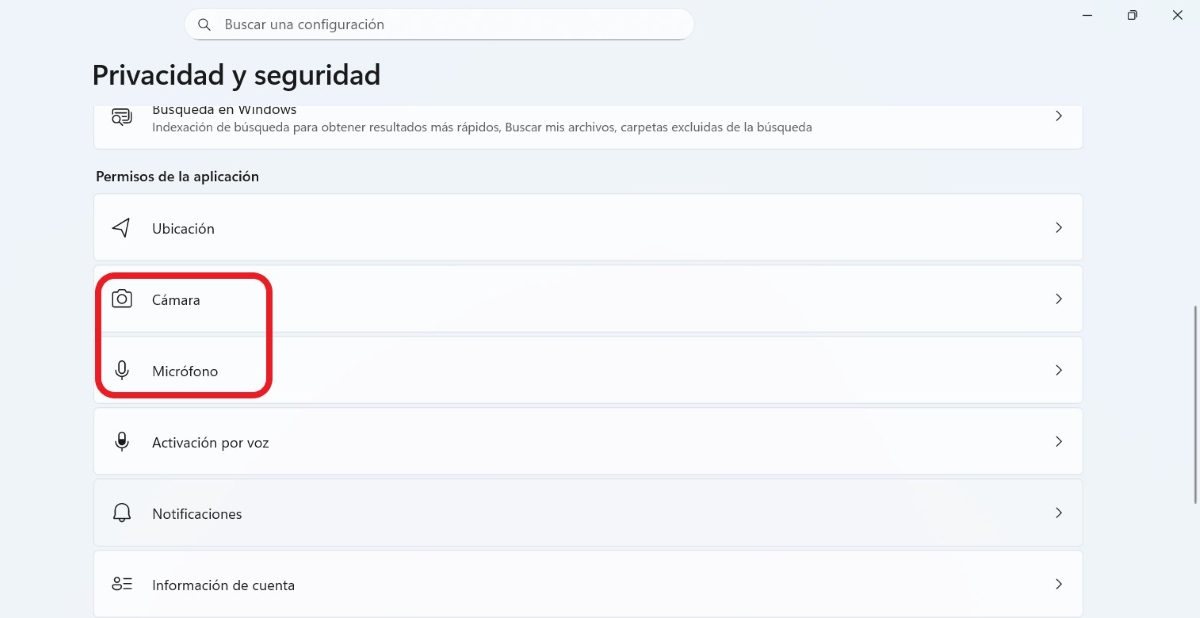
உங்கள் மைக்ரோஃபோன் மற்றும் கேமராவை எந்தெந்த செயலிகள் அணுக முடியும் என்பதைப் பார்ப்பது ஏன் முக்கியம்? அடிப்படையில், ஏனெனில் இந்த கருவிகள் உங்கள் தனிப்பட்ட மற்றும் பணி வாழ்க்கைக்கான வாசலாகும்.வெளிப்படையாக, யாரும் தங்கள் உரையாடல்களைக் கேட்பதையோ, அவர்களின் அனுமதியின்றி அவற்றைப் பதிவு செய்வதையோ அல்லது அவர்களின் பாதுகாப்பை சமரசம் செய்வதையோ ஒரு செயலி விரும்புவதில்லை.
நிச்சயமாக, சில பயன்பாடுகள் வீடியோ அழைப்பைச் செய்யும்போது, புகைப்படம் எடுக்கும்போது, வீடியோக்களைப் பதிவுசெய்யும்போது போன்ற வெளிப்படையான காரணங்களுக்காக மைக்ரோஃபோன் மற்றும் கேமராவை அணுக வேண்டும் என்பது உண்மைதான். இருப்பினும், சரியாகச் செயல்பட இந்த அனுமதிகள் தேவையில்லாத மற்றவையும் உள்ளன.இதுபோன்ற சந்தர்ப்பங்களில், உங்கள் மைக்ரோஃபோன் அல்லது கேமராவில் அவர்கள் வைத்திருக்கும் அனுமதிகளை அகற்றுவதே சிறந்த தீர்வாகும்.
உங்கள் மைக்ரோஃபோன் மற்றும் கேமராவை எந்தெந்த பயன்பாடுகள் அணுக முடியும் என்பதைப் பார்ப்பது ஏன் முக்கியம் என்பதற்கான மற்றொரு காரணம் என்னவென்றால் உங்கள் கணினியின் மீது அதிக கட்டுப்பாட்டை நீங்கள் அடைகிறீர்கள்உங்கள் பாதுகாப்பு அதிகரிக்கிறது, உங்கள் கணினி குறைவான வளங்களைப் பயன்படுத்துகிறது, மேலும் உங்களுக்கு சிறந்த பயனர் அனுபவம் கிடைக்கிறது. இவை அனைத்திற்கும், உங்கள் கணினியில் இந்த முக்கியமான கருவிகளை யார் அணுகலாம் என்பதைக் காண்பது எப்படி என்பதை கீழே நாங்கள் உங்களுக்குக் கற்பிப்போம். உங்கள் தனியுரிமையைப் பாதுகாப்பதற்கான உதவிக்குறிப்புகள்.
உங்கள் மைக்ரோஃபோனை எந்தெந்த ஆப்ஸ் அணுக முடியும் என்பதைப் பார்ப்பதற்கான படிகள்
உங்கள் மைக்ரோஃபோன் மற்றும் கேமராவை எந்தெந்த பயன்பாடுகள் அணுக முடியும் என்பதைப் பார்ப்பது, உங்கள் சாதனத்தைப் பயன்படுத்தும்போது என்ன நடக்கிறது என்பதை நீங்கள் தொடர்ந்து அறிந்துகொள்ள அனுமதிக்கும். மேலும், இந்தக் கருவிகளைப் பயன்படுத்தும் போதெல்லாம், உங்கள் அங்கீகாரம் மற்றும் கட்டுப்பாட்டின் கீழ் இருக்க வேண்டும்.எந்த நேரத்திலும் மைக்ரோஃபோன் பயன்படுத்தப்படுகிறதா என்பதை அறிய, பணிப்பட்டியின் அறிவிப்புப் பகுதியைப் பாருங்கள். அது பயன்பாட்டில் இருக்கும்போது அங்கு ஒரு மைக்ரோஃபோன் ஐகான் தோன்றும்.
Ahora bien, para உங்கள் மைக்ரோஃபோனை எந்தெந்த ஆப்ஸ் அணுக முடியும் என்பதைப் பார்க்கவும். விண்டோஸ் 11 இல், கீழே உள்ள படிகளைப் பின்பற்றவும்:
- திற கட்டமைப்பு விண்டோஸ் (விண்டோஸ் கீ + I).
- Selecciona la pestaña தனியுரிமை மற்றும் பாதுகாப்பு.
- இப்போது கண்டுபிடித்து தேர்வு செய்யவும் Micrófono.
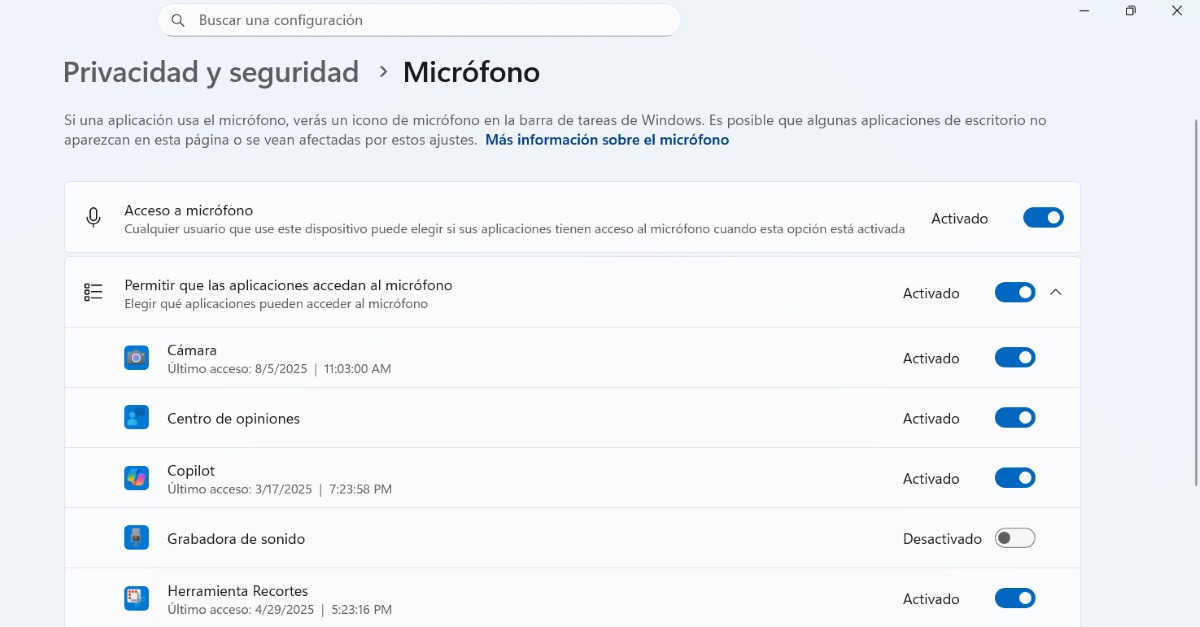
- அணுகல் உள்ள பயன்பாடுகளின் பட்டியலை மதிப்பாய்வு செய்யவும்.
- ஒவ்வொரு பயன்பாட்டிலும் அனுமதிகளைத் தனித்தனியாக சரிசெய்யவும்.
அங்கே நீங்கள் சந்திப்பீர்கள் உங்கள் மைக்ரோஃபோனை அணுகக்கூடிய அல்லது அணுகக்கூடிய பயன்பாடுகளின் பட்டியல்.நீல நிற சுவிட்ச் உள்ளவை மற்றும் சாம்பல் நிற சுவிட்ச் இல்லாதவை. "மைக்ரோஃபோனை அணுக பயன்பாடுகளை அனுமதி" என்று கூறும் மற்றொரு விருப்பத்தையும் நீங்கள் காண்பீர்கள். இந்த விருப்பத்தை முடக்கினால், எந்த பயன்பாடுகளும் உங்கள் மைக்ரோஃபோனை அணுக முடியாது.
உங்கள் கேமராவை எந்தெந்த ஆப்ஸ் அணுக முடியும் என்பதைப் பார்ப்பது எப்படி
மறுபுறம், சில பயன்பாடுகள் அங்கீகாரம் இல்லாமல் உங்கள் கேமராவை அணுகுவதாக நீங்கள் கவலைப்பட்டால், மேலும் உங்கள் சந்தேகங்களைத் தீர்க்க உதவும் அறிகுறிகள் உள்ளன.உங்கள் கேமரா தற்போது இயக்கத்தில் உள்ளதா என்பதை அறிய, இரண்டு குறிகாட்டிகள் உள்ளன: 1) உங்கள் சாதனத்தில் கேமரா லைட் இருந்தால், அது பயன்பாட்டில் இருக்கும்போது இயக்கப்படும், 2) அதில் லைட் இல்லையென்றால், உங்கள் கேமரா எப்போது இயக்கப்படும் அல்லது செயலிழக்கப்படும் என்பதை உங்களுக்குத் தெரிவிக்கும் அறிவிப்பைக் காண்பீர்கள்.
El paso a paso para உங்கள் கேமராவை எந்தெந்த ஆப்ஸ் அணுக முடியும் என்பதைப் பார்க்கவும். இது மைக்ரோஃபோனைப் போலவே உள்ளது. இதைச் செய்ய, பின்வருவனவற்றைச் செய்யுங்கள்:
- செல்லவும் கட்டமைப்பு (Windows + I).
- தேர்ந்தெடுக்கவும் தனியுரிமை மற்றும் பாதுகாப்பு.
- இப்போது பிரிவில் சொடுக்கவும். கேமரா.
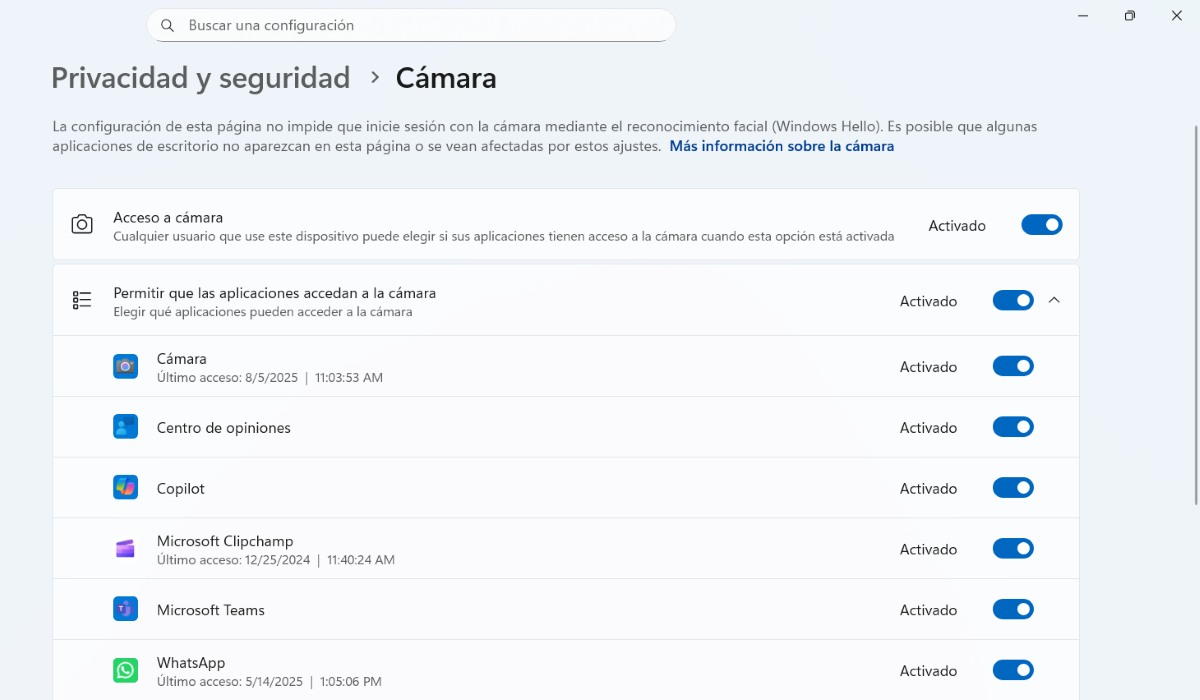
- அதை அணுகக்கூடிய பயன்பாடுகளின் பட்டியலைச் சரிபார்க்கவும்.
- உங்களுக்குத் தேவையான மாற்றங்களைச் செய்யுங்கள், அவ்வளவுதான்.
மைக்ரோஃபோனைப் போலவே, கேமராவும் வேலை செய்கிறது. சுவிட்சை ஆன் அல்லது ஆஃப் செய்வதன் மூலம் ஆப்ஸ் வைத்திருக்கும் அனுமதியை நீங்கள் நிர்வகிக்கலாம். ஒவ்வொன்றிற்கும் அடுத்ததாக உள்ளது. உங்களுக்கும் விருப்பம் உள்ளது desactivar la cámara "கேமராவை அணுக பயன்பாடுகளை அனுமதி" சுவிட்சைப் பயன்படுத்தி எந்த பயன்பாடும் அதை அணுக முடியாது.
உங்கள் மைக்ரோஃபோன் மற்றும் கேமராவை அணுகக்கூடிய பயன்பாடுகள் யாவை: நடைமுறை குறிப்புகள் மற்றும் பரிந்துரைகள்
உங்கள் மைக்ரோஃபோன் மற்றும் கேமராவை எந்தெந்த ஆப்ஸ் அணுக முடியும் என்பதைப் பார்க்கும்போது உங்களுக்கு மிகவும் உதவியாக இருக்கும் சில நடைமுறை பரிந்துரைகள் உள்ளன.அவை உங்களுக்கு எவ்வாறு உதவும்? முதலில், எந்தெந்த செயலிகள் உங்கள் கணினியை உண்மையில் அணுக முடியும் என்பதை அறிந்து கொள்ள வேண்டும். இரண்டாவதாக, அவற்றின் மீது அதிக கட்டுப்பாட்டைக் கொண்டிருக்க வேண்டும். இறுதியாக, உங்கள் தனியுரிமையை முறையற்ற முறையில் அணுகுவதைத் தடுக்க வேண்டும்.
ஆனால் உங்கள் மைக்ரோஃபோன் மற்றும் கேமராவை எந்தெந்த பயன்பாடுகள் அணுக முடியும் என்பதைப் பார்ப்பதைத் தவிர வேறு என்ன செய்ய முடியும்? அடுத்து, நாங்கள் உங்களுக்கு சில பயனுள்ள குறிப்புகளை விட்டுச் செல்கிறோம்.:
- Revisión constante: ஒரு செயலிக்கு உள்ள அனுமதிகளை வருடத்திற்கு ஒரு முறை சரிபார்ப்பது மட்டும் போதாது. இந்த அனுமதிகளை அவ்வப்போது (மாதாந்திர அல்லது அரையாண்டு) மதிப்பாய்வு செய்வது சிறந்தது.
- சந்தேகத்திற்கிடமான அறிகுறிகளை அடையாளம் காணவும்உங்கள் கேமராவின் வெளிச்சம், கேமரா பயன்பாட்டு அறிவிப்புகள் மற்றும் உங்கள் கணினியின் பணிப்பட்டியில் தோன்றும் ஐகான்களைக் கண்காணிப்பது நல்லது. இவை இந்தக் கருவிகள் உங்களுக்குத் தெரியாமல் பயன்படுத்தப்படுவதைக் குறிக்கலாம்.
- புதிய பழக்கங்களை ஏற்றுக்கொள்ளுங்கள்யாராவது உங்களை உளவு பார்க்கக்கூடும் என்ற தீவிரமான கவலைகள் அல்லது சந்தேகங்கள் இருந்தால், கேமராவை மறைத்தல், பயன்பாட்டில் இல்லாதபோது சாதனங்களை அணைத்தல் மற்றும் உள்ளமைக்கப்பட்ட மைக்ரோஃபோனுடன் கூடிய ஹெட்செட்டைப் பயன்படுத்துதல் போன்ற நடவடிக்கைகளை எடுக்கவும்.
அமைப்புகளிலிருந்து நீங்கள் செய்யக்கூடிய மற்றொரு அமைப்பு - தனியுரிமை மற்றும் பாதுகாப்பு - மைக்ரோஃபோன் அல்லது கேமரா என்பது உங்கள் கணினிக்கு உள்ள அணுகலை முற்றிலுமாக முடக்கு. இந்தக் கருவிகளுக்கு. உங்கள் உபகரணங்களை வேறொருவரின் கைகளில் (குழந்தைகள் போன்றவர்கள்) விட்டுச் செல்ல வேண்டியிருக்கும் போது அல்லது அதை நீங்களே பயன்படுத்தும் போது எந்த ஆபத்துகளையும் எதிர்கொள்ள விரும்பவில்லை என்றால் இந்த விருப்பத்தைப் பயன்படுத்தலாம்.
உங்கள் மைக்ரோஃபோன் மற்றும் கேமராவை எந்தெந்த பயன்பாடுகள் அணுக முடியும் என்பதைப் பார்ப்பது எப்போதும் முக்கியம்.
சுருக்கமாகச் சொன்னால், உங்கள் மைக்ரோஃபோன் மற்றும் கேமராவை எந்தெந்த ஆப்ஸ் அணுக முடியும் என்பதைப் பார்ப்பது மிகவும் பயனுள்ளதாக இருக்கும். ஒரு விஷயத்திற்கு, அவ்வாறு செய்வதன் மூலம், உங்கள் கணினியைப் பயன்படுத்தும் போது உங்கள் தனியுரிமையைப் பாதுகாக்கிறீர்கள் மற்றும் பாதுகாப்பாக உணர்கிறீர்கள்.. உங்கள் குழந்தைகள் கணினியைப் பயன்படுத்தினால், நீங்கள் மிகவும் நிதானமாக இருக்கவும் இது அனுமதிக்கிறது.
நாம் பார்த்தபடி, உங்கள் மைக்ரோஃபோன் மற்றும் கேமராவை எந்தெந்த செயலிகள் அணுகுகின்றன என்பதைப் பார்ப்பது மிகவும் எளிது. எனவே, உங்கள் கணினியில் என்ன நடக்கிறது என்பதைத் தெரிந்துகொள்ள இன்றே இதைப் பாருங்கள்? நீங்கள் இதைச் செய்தால், விஷயங்களை உன்னிப்பாகக் கண்காணிக்க அவ்வப்போது செயல்முறையை மீண்டும் செய்ய மறக்காதீர்கள்.

சிறு வயதிலிருந்தே, அறிவியல் மற்றும் தொழில்நுட்பம் சார்ந்த அனைத்து விஷயங்களிலும், குறிப்பாக நம் வாழ்க்கையை எளிதாக்கும் மற்றும் மகிழ்ச்சிகரமானதாக மாற்றும் முன்னேற்றங்களிலும் நான் ஈர்க்கப்பட்டிருக்கிறேன். சமீபத்திய செய்திகள் மற்றும் போக்குகளைப் பற்றி புதுப்பித்த நிலையில் இருப்பதும், நான் பயன்படுத்தும் சாதனங்கள் மற்றும் கேஜெட்டுகள் பற்றிய எனது அனுபவங்கள், கருத்துகள் மற்றும் குறிப்புகளைப் பகிர்ந்து கொள்வதும் எனக்கு மிகவும் பிடிக்கும். இது ஐந்து ஆண்டுகளுக்கு முன்பு ஒரு வலை எழுத்தாளராக மாற வழிவகுத்தது, முதன்மையாக Android சாதனங்கள் மற்றும் Windows இயக்க முறைமைகளில் கவனம் செலுத்தினேன். எனது வாசகர்கள் அவற்றை எளிதாகப் புரிந்துகொள்ளும் வகையில் சிக்கலான கருத்துக்களை எளிமையான சொற்களில் விளக்கக் கற்றுக்கொண்டேன்.