- பிழை 0x000000F4 என்பது ஒரு அத்தியாவசிய கணினி செயல்முறையின் எதிர்பாராத முடிவைக் குறிக்கிறது.
- இது வன்பொருள் சிக்கல்கள், காலாவதியான இயக்கிகள் அல்லது கணினி கோப்பு சிதைவு காரணமாக இருக்கலாம்.
- விண்டோஸை மீட்டமைத்தல், SFC/DISM ஐ இயக்குதல் அல்லது இயக்கிகளைப் புதுப்பித்தல் போன்ற பல தீர்வுகள் உள்ளன.
- தொழில்நுட்ப பகுப்பாய்வு மற்றும் மினிடூல் அல்லது விண்டோஸ் டீபக்கர் போன்ற கருவிகள் காரணத்தைக் கண்டறிய உதவுகின்றன.
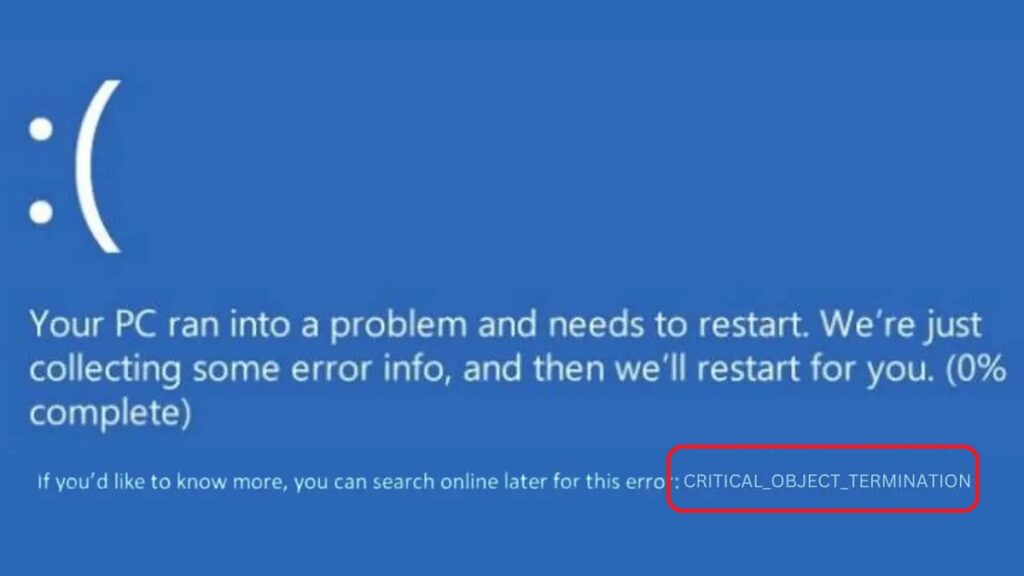
நீங்கள் உங்கள் கணினியை இயக்கும்போது, நீலத் திரை உங்களை வரவேற்கிறது, அதில் பிழை குறியீடு விமர்சன_பொருள்_முடிவு (0x000000F4 என்றும் அழைக்கப்படுகிறது). நிச்சயமாக, என்ன நடக்கிறது என்று நீங்கள் யோசித்துக்கொண்டிருக்கிறீர்கள். சரி, முதலில் இது தீர்க்க முடியாத தொழில்நுட்ப சிக்கலாகத் தோன்றினாலும், அதன் தோற்றத்தை அடையாளம் காண்பது உண்மையில் மிகவும் எளிதானது. இருப்பினும், பயன்படுத்தப்படும் தீர்வுகளுக்கு இன்னும் கொஞ்சம் திறமை தேவைப்படலாம்.
இந்தப் பிழை விண்டோஸின் கிட்டத்தட்ட எந்தப் பதிப்பிலும் தோன்றும். பட்டு அதன் செயல்பாட்டிற்கு அவசியமான ஒரு இயக்க முறைமை செயல்முறை அல்லது நூல் எதிர்பாராத விதமாக மூடப்படும்போது அல்லது நிறுத்தப்படும்போது. இது தவறான வன்பொருள், இயக்கி மோதல்கள் அல்லது தீம்பொருள் தொற்றுகள் காரணமாக இருக்கலாம். கீழே, ஒவ்வொரு காரணத்தையும், நிச்சயமாக, சாத்தியமான அனைத்து தீர்வுகளையும் நாங்கள் பகுப்பாய்வு செய்வோம்.
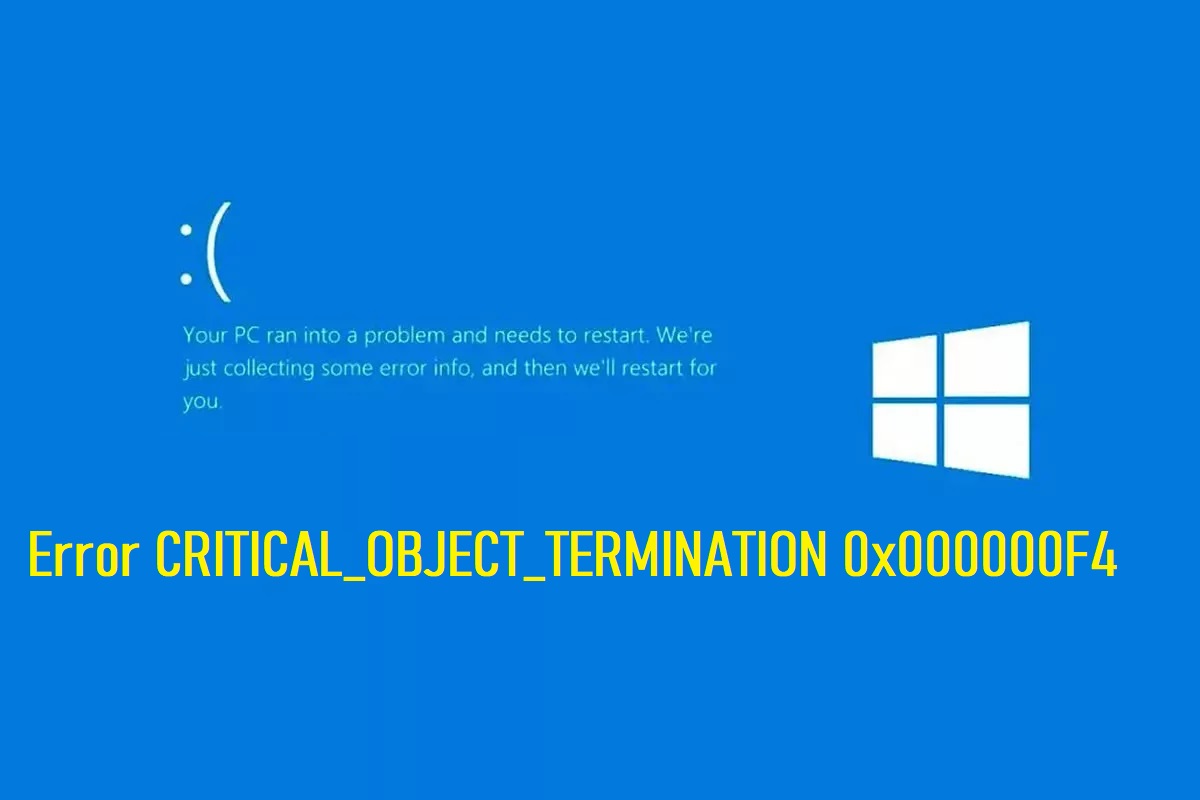
CRITICAL_OBJECT_TERMINATION 0x000000F4 பிழை என்றால் என்ன?
இந்தப் பிழையானது, கணினியைத் தொடர்ந்து பயன்படுத்துவதைத் தடுக்கும் ஒரு நீலத் திரையாகத் தன்னை வெளிப்படுத்துகிறது மற்றும் ஒரு குறிப்பிட்ட குறியீட்டைக் காட்டுகிறது: 0x000000F4. சாராம்சத்தில், அது குறிப்பிடப்படுகிறது ஒரு முக்கியமான செயல்முறை அல்லது நூல் எதிர்பாராத விதமாக வேலை செய்வதை நிறுத்திவிட்டது.. வேறு வார்த்தைகளில் கூறுவதானால்: அமைப்பு உயர் எச்சரிக்கை நிலைக்குச் சென்று தீர்மானிக்கிறது திடீரென மீண்டும் தொடங்கு மேலும் சேதம் அல்லது தரவு இழப்பைத் தடுக்க.
இந்தப் பிழை ஒரு பொதுவான செய்தியைக் காண்பிப்பது மட்டுமல்லாமல், சரியான காரணத்தைக் கண்டறிய உதவும் பல அளவுருக்களையும் உள்ளடக்கியது:
| அளவுரு | Descripción |
|---|---|
| 1 | தோல்வியடைந்த பொருளின் வகை: 0x3: செயல்முறை 0x6: நூல் |
| 2 | முடிக்கப்பட்ட பொருள் (பொருள் சுட்டிக்காட்டி) |
| 3 | செயல்முறை அல்லது நூல் படக் கோப்பின் பெயர் |
| 4 | ASCII சரத்திற்கு சுட்டிக்காட்டி விளக்கமான செய்தியுடன் |

பிழை 0x000000F4க்கான முக்கிய காரணங்கள்
CRITICAL_OBJECT_TERMINATION 0x000000F4 பிழைக்கு பல காரணங்கள் இருக்கலாம். இங்கே நாங்கள் உங்களுக்கு மிகவும் அடிக்கடி காண்பிக்கிறோம்:
- மோசமான வன்பொருள்: பழுதடைந்த ஹார்டு டிரைவ்கள், சேதமடைந்த கேபிள்கள் o தளர்வான இணைப்புகள்.
- சிதைந்த கணினி கோப்புகள்: ஒன்று மின் தடைகள், கட்டாய பணிநிறுத்தங்கள் o தீம்பொருள்.
- காலாவதியான அல்லது பொருந்தாத இயக்கிகள்: குறிப்பாக விண்டோஸ் புதுப்பிப்புகளுக்குப் பிறகு.
- தீம்பொருள் தொற்றுகள்: இது அத்தியாவசிய அமைப்பு செயல்முறைகளை நிறுத்துகிறது.
- புதிதாக நிறுவப்பட்ட மென்பொருள்: அது முக்கியமான கூறுகளுடன் முரண்படுகிறது.
தீர்வுகளைத் தேடத் தொடங்குவதற்கு முன், இது சிறந்தது உங்கள் முக்கியமான கோப்புகளை மீட்டெடுக்கவும், என்ன நடந்தாலும். போன்ற கருவிகள் உள்ளன மினிடூல் பகிர்வு வழிகாட்டி இதில் தரவு மீட்பு செயல்பாடுகள் அடங்கும். நீங்கள் இந்தக் கருவியை வேறொரு கணினியிலிருந்து நிறுவலாம், பாதிக்கப்பட்ட டிரைவை இணைக்கலாம், மேலும் நீக்கப்பட்ட அல்லது அணுக முடியாத கோப்புகளை மீட்டெடுக்க அது பரிந்துரைக்கும் படிகளைப் பின்பற்றலாம். கூடுதலாக, இந்த கருவி அனுமதிக்கிறது:
- ஹார்டு டிரைவ்களைச் சரிபார்க்கவும் பிழைகளைத் தேடுகிறது.
- பகிர்வு வடிவங்களை மாற்றவும் (எடுத்துக்காட்டாக, MBR முதல் GPT வரை).
- யூ.எஸ்.பி-ஐ வடிவமை மற்றும் வெளிப்புற இயக்கிகள்.
- MBR ஐ மீண்டும் உருவாக்குங்கள். வட்டின்.
CRITICAL_OBJECT_TERMINATION பிழைக்கான தீர்வுகள்
உங்கள் தரவைப் பாதுகாத்தவுடன், நடவடிக்கை எடுக்க வேண்டிய நேரம் இது. மிகவும் பயனுள்ள தீர்வுகள் இங்கே (நாங்கள் அவற்றை வழங்கும் அதே வரிசையில் முயற்சிக்க பரிந்துரைக்கிறோம்):
கணினியை மறுதொடக்கம் செய்து வெளிப்புற வன்பொருளைத் துண்டிக்கவும்.
இது அடிப்படையானதாகத் தோன்றலாம், ஆனால் ஒரு எளிய மறுதொடக்கம் அல்லது துண்டிக்கவும் வெளிப்புற சாதனங்கள் (வெளிப்புற இயக்கிகள், அச்சுப்பொறிகள் போன்றவை) சிறிய வன்பொருள் மோதல்களை நீக்கும்.
முழுமையான தீம்பொருள் ஸ்கேன் செய்யவும்.
போன்ற நம்பகமான கருவிகளைப் பயன்படுத்தவும் விண்டோஸ் டிஃபென்டர் மற்றும் முழுமையான பகுப்பாய்வைச் செய்வதற்கான பிற மாற்றுகள். சில நேரங்களில், எளிய தீம்பொருள் முக்கியமான கணினி செயல்முறைகளை நாசமாக்கக்கூடும்.
வன்பொருள் கண்டறிதலை இயக்கு
CRITICAL_OBJECT_TERMINATION பிழை ஏற்பட்டாலும் நமக்கு உதவக்கூடிய இயற்பியல் பிழைகளைக் கண்டறிவதற்கான ஒரு பயன்பாட்டை Windows கொண்டுள்ளது:
- அழுத்தவும் Win + R, எழுதுகிறார் msdt.exe -id DeviceDiagnostic Enter ஐ அழுத்தவும்.
- 'சாதனங்கள் மற்றும் வன்பொருள் சரிசெய்தல்' கருவி திறக்கும்.
- 'அடுத்து' என்பதைக் கிளிக் செய்து வழிமுறைகளைப் பின்பற்றவும்.
ஏதேனும் சிக்கல்களைக் கண்டறிந்தால், விண்டோஸ் அவற்றை தானாகவே சரிசெய்ய முன்வருகிறது.
SFC மற்றும் DISM உடன் கணினி கோப்புகளை சரிசெய்யவும்.
கட்டளைகளை எஸ்எப்சி y DISM சிதைந்த அல்லது சேதமடைந்த இயக்க முறைமை கோப்புகளை சரிசெய்ய உங்களுக்கு உதவும், இதனால் CRITICAL_OBJECT_TERMINATION பிழையை நீக்குகிறது:
- தேடல் மெனுவை இதன் மூலம் திறக்கவும் வெற்றி + எஸ் மற்றும் எழுதுங்கள் குமரேசன்.
- 'கட்டளை வரியில்' வலது கிளிக் செய்து, 'நிர்வாகியாக இயக்கு' என்பதைத் தேர்ந்தெடுக்கவும்.
- கன்சோலில், உள்ளிடவும் sfc / scannow Enter ஐ அழுத்தவும்.
- பின்னர், இந்த மூன்று கட்டளைகளையும் ஒவ்வொன்றாக இயக்கவும்:
- DISM.exe / Online / Cleanup-image / Scanhealth
- DISM.exe / Online / Cleanup-image / Checkhealth
- DISM.exe / ஆன்லைன் / துப்புரவு-படம் / மீட்டமைப்பு
மிக முக்கியமான இயக்கிகளைப் புதுப்பிக்கவும்
Un காலாவதியான ஓட்டுநர் o பொருந்தாது குற்றவாளியாக இருக்கலாம். இயக்கிகளைப் புதுப்பிக்க:
- அழுத்தவும் வெற்றி + எக்ஸ் 'சாதன மேலாளர்' என்பதைத் தேர்ந்தெடுக்கவும்.
- மிகவும் பொருத்தமான இயக்கிகளைச் சரிபார்க்கவும்: கிராபிக்ஸ் அட்டைகள், வன் இயக்கிகள், சிப்செட் இயக்கிகள்.
- ஒவ்வொன்றிலும் வலது கிளிக் செய்து 'இயக்கியைப் புதுப்பி' என்பதைத் தேர்ந்தெடுக்கவும்.
- 'புதுப்பிக்கப்பட்ட இயக்கி மென்பொருளைத் தானாகத் தேடு' என்பதைத் தேர்ந்தெடுக்கவும்.
கணினி மீட்டமைப்பைச் செய்யவும்
புதிதாக ஒன்றை நிறுவிய பின் பிழை தோன்றத் தொடங்கினால், உங்கள் கணினியை முந்தைய நிலைக்கு மீட்டெடுக்கலாம்:
- கண்ட்ரோல் பேனலுக்குச் சென்று 'சிஸ்டம் மீட்டமை' கருவியைத் திறக்கவும்.
- பிழை ஏற்படுவதற்கு முன் ஒரு மீட்டெடுப்பு புள்ளியைத் தேர்ந்தெடுக்கவும்.
- உறுதிப்படுத்தி, கணினியை மறுதொடக்கம் செய்ய விடுங்கள்.
தனிப்பட்ட கோப்புகளை இழக்காமல் சமீபத்திய மாற்றங்களைச் செயல்தவிர்க்க இது ஒரு எளிய வழியாகும்.
உங்கள் விண்டோஸ் நிறுவலை மீட்டமைக்கவும்
மேலே உள்ள எதுவும் வேலை செய்யவில்லை என்றால், முழு வடிவமைப்பு இல்லாமலேயே உங்கள் விண்டோஸ் நிறுவலை மீட்டமைக்கலாம்:
- அணுகல் கட்டமைப்பு → புதுப்பிப்பு மற்றும் பாதுகாப்பு → மீட்பு.
- எல்லாவற்றையும் அழிக்க விரும்பவில்லை என்றால், 'இந்த கணினியை மீட்டமை' என்பதைத் தேர்ந்தெடுத்து, 'எனது கோப்புகளை வைத்திரு' என்பதைத் தேர்ந்தெடுக்கவும்.
இது விண்டோஸை மீண்டும் நிறுவி, செயலிழப்பை ஏற்படுத்தக்கூடிய ஏதேனும் தவறான அமைப்புகள் அல்லது சிதைந்த கோப்புகளை அகற்றும்.
CRITICAL_OBJECT_TERMINATION பிழை போன்ற பிழைகள் அவசியம் உலகின் முடிவு அல்ல. பெரும்பாலான சந்தர்ப்பங்களில், பொருத்தமான வழிமுறைகளைப் பின்பற்றினால் அவற்றைத் தீர்க்க முடியும். பிரச்சனை தொடர்புடையதா? சேதமடைந்த வன்பொருள், தவறாக நிறுவப்பட்ட மென்பொருள் o சேதமடைந்த கணினி கோப்புகள்கொஞ்சம் பொறுமை மற்றும் முறை மூலம், உங்கள் கணினியில் நிலைத்தன்மையை மீட்டெடுக்கலாம்.


பல்வேறு டிஜிட்டல் மீடியாக்களில் பத்து வருடங்களுக்கும் மேலான அனுபவத்துடன் தொழில்நுட்பம் மற்றும் இணைய சிக்கல்களில் நிபுணத்துவம் பெற்ற ஆசிரியர். நான் ஈ-காமர்ஸ், கம்யூனிகேஷன், ஆன்லைன் மார்க்கெட்டிங் மற்றும் விளம்பர நிறுவனங்களுக்கு எடிட்டராகவும், உள்ளடக்கத்தை உருவாக்குபவராகவும் பணியாற்றியுள்ளேன். பொருளாதாரம், நிதி மற்றும் பிற துறைகளின் இணையதளங்களிலும் நான் எழுதியுள்ளேன். என் வேலையும் என் விருப்பம். இப்போது, என் கட்டுரைகள் மூலம் Tecnobits, நமது வாழ்க்கையை மேம்படுத்த தொழில்நுட்ப உலகம் ஒவ்வொரு நாளும் நமக்கு வழங்கும் அனைத்து செய்திகளையும் புதிய வாய்ப்புகளையும் ஆராய முயற்சிக்கிறேன்.