- விண்டோஸ் இயல்புநிலையாக ZIP கோப்புகளை கோப்புறைகளாகக் காண்பிக்கும், இதனால் அவற்றை எக்ஸ்ப்ளோரரில் நிர்வகிப்பது கடினம்.
- விண்டோஸ் பதிவேட்டை மாற்றுவது இந்த அம்சத்தை முடக்கவும், ZIP கோப்புகளைத் திறப்பதைக் கட்டுப்படுத்தவும் உங்களை அனுமதிக்கிறது.
- நிரல்களை இணைக்க அல்லது எக்ஸ்ப்ளோரர் செயல்திறனை மேம்படுத்த பாதுகாப்பான மாற்றுகள் மற்றும் கூடுதல் விருப்பங்கள் உள்ளன.
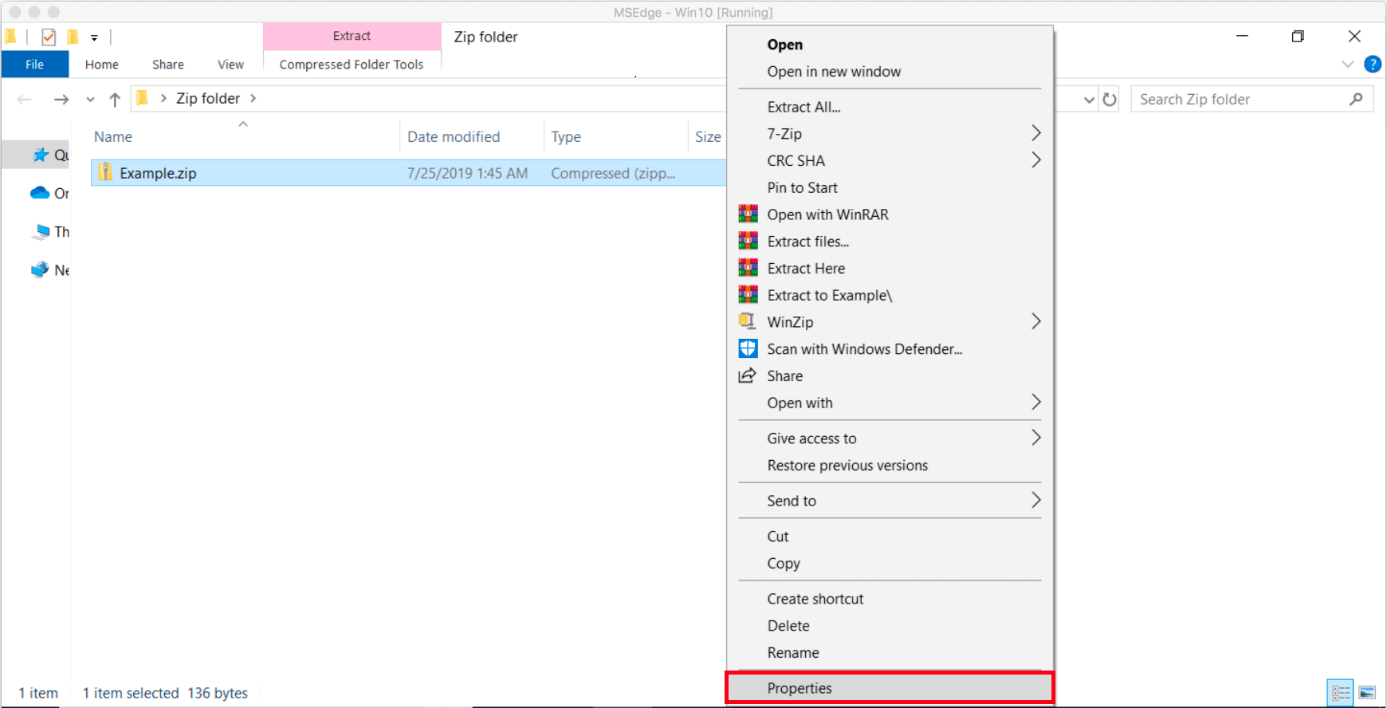
¿புதிய எக்ஸ்ப்ளோரரைப் பயன்படுத்தி விண்டோஸ் ZIP கோப்புகளைத் திறப்பதைத் தடுப்பது எப்படி? பல ஆண்டுகளாக, விண்டோஸ், கோப்பு எக்ஸ்ப்ளோரரிலிருந்து நேரடியாக ZIP கோப்புகளைத் திறந்து உலாவ அனுமதிக்கும் அம்சத்தை ஒருங்கிணைத்து வருகிறது. முதலில் இது பயனுள்ளதாகத் தோன்றினாலும், பல பயனர்கள் ZIP கோப்புகள் சாதாரண கோப்புறைகளைப் போலவே செயல்படுவதை எரிச்சலூட்டுவதாகக் கருதுகின்றனர், குறிப்பாக பெரிய அளவிலான சுருக்கப்பட்ட கோப்புகளை நிர்வகிக்கும் போது. விண்டோஸ் XP போன்ற பதிப்புகளிலிருந்து இயல்பாகவே இயக்கப்பட்ட இந்த அம்சம், ஒவ்வொரு ZIP கோப்பையும் டைரக்டரி மரத்தில் தோன்றச் செய்கிறது, இது தினசரி வழிசெலுத்தலை சிக்கலாக்குகிறது மற்றும் குழப்பத்தை உருவாக்குகிறது, குறிப்பாக ஒரே கோப்புறையில் பல ZIP கோப்புகளுடன் பணிபுரியும் போது.
இந்த சூழ்நிலையால் நீங்கள் சோர்வடைந்து தேடுகிறீர்கள் என்றால் விண்டோஸ் ZIP கோப்புகளைத் திறப்பதைத் தடுப்பதற்கான ஒரு வழி புதிய எக்ஸ்ப்ளோரரைப் பயன்படுத்துகிறீர்களா அல்லது உங்கள் கணினியின் இயல்புநிலை நடத்தையைத் தனிப்பயனாக்க விரும்புகிறீர்களா, கிடைக்கக்கூடிய அனைத்து விருப்பங்கள், பதிவேட்டில் இருந்து இந்த அமைப்புகளை மாற்றுவதற்கான உதவிக்குறிப்புகள், தீர்வுகள் மற்றும் உங்கள் இயக்க முறைமையுடன் ஒரு சீரான அனுபவத்தை உறுதி செய்வதற்கான ஆலோசனைகள் பற்றிய முழுமையான மற்றும் விரிவான பார்வை இங்கே.
விண்டோஸ் ஏன் ZIP கோப்புகளை கோப்புறைகளாகத் திறக்கிறது?
இயல்பாக, விண்டோஸ் கோப்பு எக்ஸ்ப்ளோரர் ZIP கோப்புகளை நிலையான கோப்புறைகளாகக் கருதுகிறது, அவற்றை டைரக்டரி மரத்தில் ஒருங்கிணைத்து, அவற்றை அன்ஜிப் செய்யாமல் உலவ அனுமதிக்கிறது. இந்த அம்சம், எப்போதாவது சுருக்கப்பட்ட கோப்புகளுடன் பணிபுரியும் பயனர்களுக்கு பயனுள்ளதாக இருந்தாலும், ஒரே நேரத்தில் பல ZIP கோப்புகளை நிர்வகிப்பவர்களுக்கு ஒரு தொந்தரவாக இருக்கிறது, ஏனெனில் கோப்புறை பட்டியல் கணிசமாக வளர்கிறது, மேலும் எல்லாவற்றையும் நிர்வகிக்க முடியாததாகிவிடும்..
இந்த நடத்தைக்குப் பின்னால் உள்ள காரணம், கணினியில் ZIP ஆதரவின் இயல்பான ஒருங்கிணைப்பு ஆகும். கூடுதல் மென்பொருளின் தேவை இல்லாமல் சுருக்கப்பட்ட கோப்புகளை நிர்வகிப்பதை எளிதாக்குவதை மைக்ரோசாப்ட் நோக்கமாகக் கொண்டுள்ளது., ஆனால் ஒரு பயனரின் பணிப்பாய்வில் டஜன் கணக்கான ZIP கோப்புகள் இருக்கும்போது, கோப்பு மேலாண்மை மெதுவாகவும், குழப்பமாகவும், சில சமயங்களில் வெறுப்பூட்டுவதாகவும் மாறும்.
விண்டோஸில் ZIP கோப்புறை அம்சத்தை எவ்வாறு முடக்குவது

ZIP கோப்புகளை கோப்புறைகளாகத் திறப்பதைத் தடுப்பதற்கான மிகச் சிறந்த வழி விண்டோஸ் பதிவேட்டை மாற்றுவதாகும். இந்த நடத்தையை நிர்வகிக்க உங்களை அனுமதிக்கும் வெளிப்புற பயன்பாடுகள் இருந்தாலும், ரெஜிஸ்ட்ரி எடிட்டர் போன்ற இயக்க முறைமையின் சொந்த உள்ளமைக்கப்பட்ட கருவிகளைப் பயன்படுத்தி மட்டுமே இதை அடைய முடியும்.
நீங்கள் பின்பற்றக்கூடிய மிகவும் விரிவான மற்றும் பாதுகாப்பான படிகள் இவை:
- Abre el editor de registro: தொடக்க மெனுவைக் கிளிக் செய்து, “Regedit” என தட்டச்சு செய்து முடிவுகளின் பட்டியலிலிருந்து அதைத் திறக்கவும்.
- தொடர்புடைய விசைக்குச் செல்லவும்.: பின்வரும் பாதையில் செல்லவும்:
Equipo\HKEY_CLASSES_ROOT\CLSID\{E88DCCE0-B7B3-11d1-A9F0-00AA0060FA31}நீங்கள் பாதையை நகலெடுத்து ரெஜிஸ்ட்ரி எடிட்டரின் முகவரிப் பட்டியில் ஒட்டலாம் (Windows 10 அல்லது அதற்குப் பிந்தைய பதிப்புகளில் கிடைக்கிறது). பழைய பதிப்புகளில், நீங்கள் ஒவ்வொரு கோப்புறையாகச் செல்ல வேண்டும். - சாவியை மாற்றுவதற்கு முன் அதன் காப்பு பிரதியை உருவாக்கவும்.தேர்ந்தெடுக்கப்பட்ட விசையை வலது கிளிக் செய்து "ஏற்றுமதி செய்" என்பதைத் தேர்ந்தெடுக்கவும். கோப்பை சேமிக்கவும், எடுத்துக்காட்டாக, "zipfolders.reg" ஆக. இந்த வழியில், எதிர்காலத்தில் உங்களுக்குத் தேவைப்பட்டால் செயல்பாட்டை மீட்டெடுக்கலாம்.
- Elimina la claveபாதை தேர்ந்தெடுக்கப்பட்டவுடன், நீக்கு விசையை அழுத்தவும் அல்லது வலது கிளிக் செய்து "நீக்கு" என்பதைத் தேர்ந்தெடுக்கவும். கேட்கப்படும் போது செயலை உறுதிப்படுத்தவும்.
- உங்கள் PC அல்லது கோப்பு எக்ஸ்ப்ளோரரை மறுதொடக்கம் செய்யுங்கள்: மாற்றங்கள் நடைமுறைக்கு வர, உங்கள் கணினியை மறுதொடக்கம் செய்யுங்கள் அல்லது explorer.exe செயல்முறையை மூடிவிட்டு, அதை Task Manager இலிருந்து மீண்டும் திறக்கவும்.
பதிவேட்டைத் திருத்த எனக்கு அனுமதி இல்லையென்றால் என்ன செய்வது?
பயனருக்குத் தேவையான அனுமதிகள் இல்லாததால், சில பதிவேடு விசைகளை நீக்குவதை Windows பெரும்பாலும் தடுக்கிறது. இந்த சந்தர்ப்பங்களில், உரிமையை Windows நிறுவல் சேவையான TrustedInstaller வைத்திருக்கிறது.
முழு அணுகலைப் பெற்று விசையை அகற்ற, இந்த செயல்முறையைப் பின்பற்றவும்:
- விசையை வலது கிளிக் செய்து "அனுமதிகள்" என்பதைத் தேர்ந்தெடுக்கவும்.
- Pulsa sobre «Opciones avanzadas».
- உரிமையாளர் பிரிவில், "மாற்று" என்பதைக் கிளிக் செய்யவும்.
- உங்கள் விண்டோஸ் பயனர்பெயரை உள்ளிடவும் (நீங்கள் ஒரு Microsoft கணக்கைப் பயன்படுத்துகிறீர்கள் என்றால், இது உங்கள் மின்னஞ்சல் முகவரி; உள்ளூர் கணக்குகளுக்கு, இது உங்கள் பயனர்பெயர்.) "பெயர்களைச் சரிபார்க்கவும்" என்பதைக் கிளிக் செய்து, பின்னர் "சரி" என்பதைக் கிளிக் செய்யவும்.
- "துணைக் கொள்கலன்கள் மற்றும் பொருட்களில் உரிமையாளரை மாற்றவும்" விருப்பத்தைத் தேர்ந்தெடுக்கவும். Acepta los cambios.
- முந்தைய சாளரத்தில், "பயனர்கள்" குழுவைத் தேர்ந்தெடுத்து "முழு கட்டுப்பாட்டை" வழங்கவும்.
- மாற்றங்களைச் சேமித்து, மீண்டும் விசையை நீக்க முயற்சிக்கவும்.
இந்த நடைமுறையின் மூலம், நீங்கள் இப்போது சிக்கலான உள்ளீட்டை நீக்க முடியும் மற்றும் எக்ஸ்ப்ளோரரில் ZIP கோப்புகளை கோப்புறைகளாகத் திறக்கச் செய்யும் அம்சத்தை முடக்கு..
எதிர்காலத்தில் செயல்பாட்டை மீண்டும் பெற விரும்பினால் நான் என்ன செய்ய வேண்டும்?
எந்த நேரத்திலும் விண்டோஸ் எக்ஸ்ப்ளோரரிலிருந்து ZIP கோப்புகளை கோப்புறைகளாக உலாவுவதற்கான திறனை மீண்டும் இயக்க விரும்பினால், சாவியை நீக்குவதற்கு முன் நீங்கள் உருவாக்கிய காப்புப்பிரதியை இறக்குமதி செய்ய வேண்டும்.. ஏற்றுமதி செய்யப்பட்ட .reg கோப்பை இருமுறை கிளிக் செய்து மாற்றங்களை ஏற்றுக்கொள்ளுங்கள்.
மாற்று வழிகள்: ZIP கோப்புகளைத் திறக்க இயல்புநிலை நிரலை மாற்றவும்.
.zip போன்ற கோப்பு வகைகளைத் திறக்க பல்வேறு நிரல்களை இணைக்க Windows உங்களை அனுமதிக்கிறது. இந்த வழியில், நீங்கள் ஒரு சுருக்கப்பட்ட கோப்பில் இருமுறை சொடுக்கும்போது, அது WinRAR, 7-Zip அல்லது உங்களுக்கு விருப்பமான வேறு எந்த பயன்பாடு போன்ற வேறு பயன்பாட்டுடன் திறக்கும் வகையில் அமைக்கலாம், இதனால் நேட்டிவ் எக்ஸ்ப்ளோரரைத் தவிர்க்கலாம்.
இயல்புநிலை இணைப்பை மாற்ற:
- Abre el menú தொடங்கு y entra en கட்டமைப்பு.
- தேர்ந்தெடுக்கவும் பயன்பாடுகள் y luego ve a Aplicaciones predeterminadas.
- விருப்பத்தைத் தேடுங்கள் Elegir aplicaciones predeterminadas por tipo de archivo மற்றும் .zip வகைக்கு கீழே உருட்டவும்.
- கிடைக்கக்கூடிய பயன்பாடுகளின் பட்டியலிலிருந்து நீங்கள் விரும்பும் நிரலைத் தேர்ந்தெடுக்கவும்.
பொதுவான கோப்பு எக்ஸ்ப்ளோரர் சிக்கல்களுக்கான கூடுதல் தீர்வுகள்
சில நேரங்களில் விண்டோஸ் கோப்பு எக்ஸ்ப்ளோரர் எதிர்பாராத நடத்தையை வெளிப்படுத்துகிறது, அதாவது மீண்டும் மீண்டும் தானாகவே திறப்பது அல்லது அவ்வப்போது செயலிழக்கச் செய்வது. இது பிற கணினி சிக்கல்கள், கோப்பு சிதைவு, தவறான உள்ளமைவு அல்லது பிற காரணங்களின் அறிகுறியாக இருக்கலாம். மிகவும் பொதுவான தீர்வுகளின் சுருக்கமான பட்டியல் இங்கே:
1. Reiniciar el Explorador de archivos
எக்ஸ்ப்ளோரர் அது செயல்பட வேண்டியபடி செயல்படவில்லை என்றால், நீங்கள் அதை பணி மேலாளரிடமிருந்து எளிதாக மறுதொடக்கம் செய்யலாம்.. பணிப்பட்டியில் வலது கிளிக் செய்து, பணி நிர்வாகியைத் தேர்ந்தெடுத்து, "விண்டோஸ் எக்ஸ்ப்ளோரர்" செயல்முறையைக் கண்டுபிடித்து, அதை முடிக்கவும். பின்னர், "கோப்பு > புதிய பணியை இயக்கு" என்பதைக் கிளிக் செய்து தட்டச்சு செய்க explorer.exe சரி என்பதை அழுத்தவும். உங்கள் கணினியை நேரடியாக மறுதொடக்கம் செய்யலாம்.
2. Desactivar la reproducción automática
சில நேரங்களில் எக்ஸ்ப்ளோரர் தானாகவே திறக்கும். función de reproducción automática இது USB அல்லது ஹார்டு டிரைவ்கள் போன்ற வெளிப்புற சாதனங்களைக் கண்டறியும். இதைத் தடுக்க, அமைப்புகள் தேடுபொறியில் "AutoPlay" என தட்டச்சு செய்து, தொடர்புடைய விருப்பத்தை உள்ளிடவும் மற்றும் "அனைத்து ஊடகங்கள் மற்றும் சாதனங்களுக்கும் தானியங்கி இயக்கத்தைப் பயன்படுத்து" என்று பெயரிடப்பட்ட பெட்டியைத் தேர்வுநீக்கவும்.. மாற்றங்களைப் பயன்படுத்தி மீண்டும் சோதிக்கவும்.
3. Reparar archivos de sistema corruptos
சிஸ்டம் கோப்புகள் சேதமடைந்திருந்தால், எக்ஸ்ப்ளோரர் சரியாகச் செயல்படாமல் போகலாம். கோப்புகளை ஸ்கேன் செய்து சரிசெய்ய விண்டோஸ் SFC (சிஸ்டம் ஃபைல் செக்கர்) கருவியைக் கொண்டுள்ளது.:
- En el buscador de Windows, escribe cmd.exe, வலது கிளிக் செய்து "நிர்வாகியாக இயக்கு" என்பதைத் தேர்ந்தெடுக்கவும்.
- En la ventana de comandos, escribe எஸ்.எஃப்.சி / ஸ்கேன்னோ y pulsa Intro.
- ஸ்கேன் முடிவடையும் வரை காத்திருந்து, தேவைப்பட்டால் உங்கள் கோப்புகளை சரிசெய்ய வழிமுறைகளைப் பின்பற்றவும்.
- Reinicia el equipo una vez finalice el proceso.
4. உங்கள் கணினியில் தீம்பொருள் இருக்கிறதா என்று சரிபார்க்கவும்.
சில நேரங்களில், சீரற்ற எக்ஸ்ப்ளோரர் சாளரங்கள் தோன்றுவது தீம்பொருள் அல்லது தேவையற்ற மென்பொருளின் இருப்புடன் தொடர்புடையதாக இருக்கலாம். முழு ஸ்கேன் செய்ய Windows Defender அல்லது உங்களுக்கு விருப்பமான வைரஸ் தடுப்பு மருந்தைப் பயன்படுத்தவும். "புதுப்பிப்பு & பாதுகாப்பு" பிரிவில் இருந்து கண்டறியப்பட்ட அச்சுறுத்தல்களை அகற்றவும்.
5. கணினியைப் புதுப்பித்த நிலையில் வைத்திருங்கள்
காலாவதியான இயக்க முறைமை செயலிழப்புகளை ஏற்படுத்தும். எப்போதும் சமீபத்திய விண்டோஸ் புதுப்பிப்புகளை நிறுவுவதை உறுதிசெய்யவும். அமைப்புகளில் உள்ள தொடர்புடைய பிரிவில் இருந்து. இது பிழைகளைக் குறைத்து உங்கள் சாதனத்தைப் பாதுகாக்கும்.
6. வரலாறு மற்றும் விரைவான அணுகல் உருப்படிகளை அழிக்கவும்
கோப்பு எக்ஸ்ப்ளோரர் சமீபத்திய கோப்புகளின் பதிவை வைத்திருக்கிறது, அவை தொடர்ந்து சுத்தம் செய்யப்படாவிட்டால் செயலிழப்புகள் அல்லது மெதுவாக இயங்கக்கூடும். சிக்கல்களைத் தவிர்க்க உங்கள் உலாவி விருப்பங்களை அணுகி உங்கள் வரலாற்றை அடிக்கடி அழிக்கவும்.. அதேபோல், ஏதேனும் சிக்கல் வாய்ந்த குறுக்குவழிகள் பிழைகளை ஏற்படுத்துவதாகக் கண்டால் அவற்றை அகற்றவும்.
7. ஒரு கோப்புறைக்கு தனித்தனி செயல்முறைகளை இயக்கு
சில நேரங்களில், ஒவ்வொரு எக்ஸ்ப்ளோரர் சாளரத்தையும் தனித்தனி செயல்பாட்டில் திறக்கும் விருப்பத்தை இயக்குவது நிலைத்தன்மை மற்றும் செயல்திறனை மேம்படுத்த உதவுகிறது, குறிப்பாக நீங்கள் ஒரே நேரத்தில் பல கோப்புறைகளை அடிக்கடி திறந்திருந்தால்.
விண்டோஸ் கோப்பு எக்ஸ்ப்ளோரர் பற்றி அடிக்கடி கேட்கப்படும் கேள்விகள்
எக்ஸ்ப்ளோரரை விரைவாக எப்படி திறப்பது?
La combinación de teclas Windows + E கோப்பு எக்ஸ்ப்ளோரரை நேரடியாகத் திறக்கவும். உங்களிடம் ஏற்கனவே ஒரு சாளரம் திறந்திருந்தால், கிளிக் செய்வதன் மூலம் புதியதைத் திறக்கலாம். கண்ட்ரோல் + என்.
விண்டோஸ் எக்ஸ்ப்ளோரருக்கும் கோப்பு எக்ஸ்ப்ளோரருக்கும் என்ன வித்தியாசம்?
அப்படி எந்த வித்தியாசமும் இல்லை; "கோப்பு எக்ஸ்ப்ளோரர்" என்பது முன்னர் "விண்டோஸ் எக்ஸ்ப்ளோரர்" என்று அழைக்கப்பட்ட அதே நிரலின் நவீன பெயர்.
தொடர்வதற்கு முன், நீங்கள் இதை பின்னர் சேமிக்க விரும்பலாம்: விண்டோஸ் 11 இல் ஜிப் கோப்புகளை சுருக்கி டிகம்பரஸ் செய்வது எப்படி
நிலையான விண்டோஸ் சூழலைப் பராமரிப்பதற்கான கூடுதல் குறிப்புகள்.
கோப்பு எக்ஸ்ப்ளோரரின் சரியான செயல்பாட்டை உறுதிசெய்ய, சில வழிகாட்டுதல்களைப் பின்பற்ற பரிந்துரைக்கப்படுகிறது:
- உங்கள் இயக்க முறைமை மற்றும் இயக்கிகளை எப்போதும் புதுப்பிக்கவும்
- பயன்படுத்தப்படாத நிரல்களை அகற்றி, வழக்கமான பாதுகாப்பு ஸ்கேன்களைச் செய்யுங்கள்.
- உங்கள் உலாவி வரலாற்றை வழக்கமாக சுத்தம் செய்யுங்கள்.
- மேம்பட்ட ZIP மேலாண்மைக்கு மூன்றாம் தரப்பு சுருக்கப்பட்ட கோப்பு மேலாண்மை மென்பொருளைப் பயன்படுத்தவும்.
வழங்கப்பட்ட தீர்வுகளைப் பயன்படுத்துதல், விண்டோஸ் கோப்புகளை செயலாக்குவதை நீங்கள் தடுக்கலாம். ZIP எக்ஸ்ப்ளோரரில் கோப்புறைகளாகச் சேர்த்து ஒட்டுமொத்த கணினி செயல்திறனை மேம்படுத்தவும்.அனைத்து விருப்பங்களும் செயல்படுத்த எளிதானது, பாதுகாப்பானது மற்றும் விண்டோஸின் வெவ்வேறு பதிப்புகளில் பயனர் சோதிக்கப்பட்டது, எனவே நீங்கள் மோசமான வழிசெலுத்தலையோ அல்லது தற்செயலாக எக்ஸ்ப்ளோரர் சாளரங்களை மீண்டும் தோன்றுவதையோ சமாளிக்க வேண்டியதில்லை.


சின்ன வயசுல இருந்தே டெக்னாலஜி மேல ஆர்வம். இந்தத் துறையில் புதுப்பித்த நிலையில் இருப்பதையும், எல்லாவற்றிற்கும் மேலாக, அதைத் தொடர்புகொள்வதையும் நான் விரும்புகிறேன். அதனால்தான் நான் பல ஆண்டுகளாக தொழில்நுட்பம் மற்றும் வீடியோ கேம் வலைத்தளங்களில் தொடர்பு கொள்ள அர்ப்பணித்துள்ளேன். ஆண்ட்ராய்டு, விண்டோஸ், மேகோஸ், ஐஓஎஸ், நிண்டெண்டோ அல்லது வேறு ஏதேனும் தொடர்புடைய தலைப்பைப் பற்றி நான் எழுதுவதை நீங்கள் காணலாம்.