ஒவ்வொரு முறையும் உங்கள் கணினியில் உள்நுழையும்போது உங்கள் கடவுச்சொல் அல்லது பின்னை உள்ளிடுவது உங்களுக்கு எரிச்சலாக இருக்கிறதா? பொதுவாக, விண்டோஸ் 11 ஐப் பயன்படுத்த மைக்ரோசாஃப்ட் கணக்கைப் பயன்படுத்துவது அவசியம், மேலும் அதனுடன் உங்கள் தரவின் பாதுகாப்பிற்காக கடவுச்சொல் சேர்க்கப்பட்டுள்ளது. இப்போது, விண்டோஸ் 11 கடவுச்சொல் மற்றும் பின்னை நீக்க விரும்பினால் என்ன செய்யலாம்? உண்மையில் அதைச் செய்வது சாத்தியமா? இந்த முடிவை எடுப்பதால் ஏற்படும் ஆபத்துகள் என்ன? பார்க்கலாம்.
என் போகாஸ் பாலாப்ராஸ், ஆம், உங்கள் விண்டோஸ் கணினியிலிருந்து கடவுச்சொல் மற்றும் பின்னை அகற்றுவது சாத்தியமாகும். ஒருபுறம், நீங்கள் Windows 11 இல் உள்ளூர் கணக்கைப் பயன்படுத்தினால் கடவுச்சொல்லை அகற்றலாம். மறுபுறம், நீங்கள் மைக்ரோசாஃப்ட் கணக்கில் உள்நுழைந்திருந்தால் பின்னை அகற்றுவதும் சாத்தியமாகும். அடுத்து, ஒவ்வொரு சூழ்நிலையிலும் படிப்படியாக உங்களுக்குக் கற்பிப்போம், அதன் பிறகு அபாயங்களைப் பற்றி பேசுவோம்.
விண்டோஸ் 11 கடவுச்சொல் மற்றும் பின்னை நீக்குவது எப்படி?
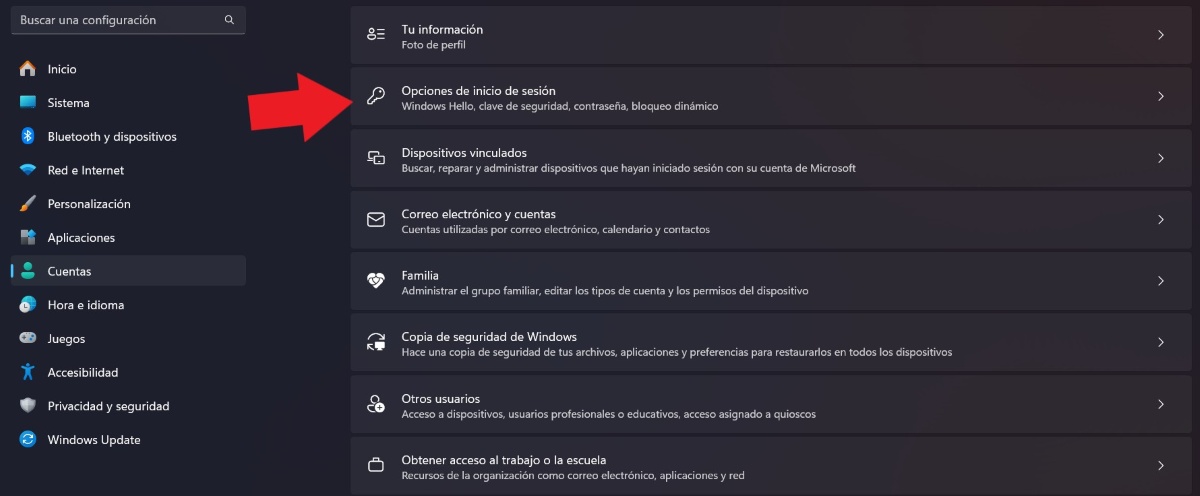
விண்டோஸ் 11 கடவுச்சொல் மற்றும் பின்னை அகற்ற, நீங்கள் தெரிந்து கொள்ள வேண்டிய முதல் விஷயம் என்னவென்றால், நீங்கள் முதல் முறையாக எப்படி உள்நுழைந்தீர்கள் என்பதுதான்: உள்ளூர் கணக்கு அல்லது மைக்ரோசாஃப்ட் கணக்கு மூலம். நீங்கள் ஒரு உள்ளூர் கணக்குடன் இதைச் செய்திருந்தால், செயல்முறை மிகவும் எளிமையானது மற்றும் விரைவானது, ஏனெனில் இது மைக்ரோசாஃப்ட் முகவரியுடன் இணைக்கப்படவில்லை. இவை உள்ளூர் Windows 11 கணக்கிலிருந்து கடவுச்சொல்லை அகற்றுவதற்கான படிகள்:
- முகப்பு பொத்தானைத் தட்டவும் மற்றும் அமைப்புகளை அழுத்தவும்.
- திரையின் இடது பக்கத்தில், கணக்குகள் விருப்பத்தைத் தேர்ந்தெடுக்கவும்.
- இப்போது, உள்நுழைவு விருப்பங்களைத் தட்டவும்.
- உள்நுழைவதற்கான வழிகளின் கீழ், கடவுச்சொல் உள்ளீட்டைக் கண்டறிந்து, மாற்று என்பதைக் கிளிக் செய்யவும்.
- அந்த நேரத்தில், நீங்கள் அதுவரை பயன்படுத்திய கடவுச்சொல்லை உள்ளிட்டு, அடுத்து என்பதைத் தட்டவும்.
- இறுதியாக, கடவுச்சொல் இல்லாமல் உள்நுழைவை விட்டு வெளியேற, இந்த புலங்களை காலியாக விட்டுவிட்டு, பினிஷ் என்பதைத் தட்டவும்.
மேலே உள்ள நடைமுறையின் மூலம், உள்ளூர் கணக்கிலிருந்து Windows 11 கடவுச்சொல்லை நீக்கியிருப்பீர்கள். இதன் மூலம் உங்களுக்கு என்ன கிடைக்கும்? சரி அடிப்படையில், உங்கள் கணினி அல்லது மடிக்கணினியில் மீண்டும் உள்நுழையும்போது, நீங்கள் கடவுச்சொல்லை உள்ளிட வேண்டியதில்லை.
உங்கள் Microsoft கணக்கை உள்ளூர் கணக்குடன் மாற்றவும்
விண்டோஸ் 11 இலிருந்து கடவுச்சொல் மற்றும் பின்னை அகற்றுவதற்கான மற்றொரு விருப்பம் நீங்கள் முதலில் அமைத்த Microsoft கணக்கை உள்ளூர் கணக்குடன் மாற்றவும். அது எவ்வாறு அடையப்படுகிறது? பின்வரும் படிகள்:
- அமைப்புகள் - கணக்குகளுக்குச் செல்லவும்.
- இப்போது, உங்கள் தகவல் உள்ளீட்டைக் கிளிக் செய்யவும்.
- மைக்ரோசாஃப்ட் கணக்கு பகுதியைக் கண்டறியவும்.
- கீழே, அதற்குப் பதிலாக உள்ளூர் கணக்கு மூலம் உள்நுழைவதைக் காண்பீர்கள். அதைத் தட்டவும்.
- நீல நிற இடைமுகம் திறந்திருப்பதைக் காண்பீர்கள். பயப்பட வேண்டாம், இது விண்டோஸ் உதவியாளர்.
- உங்கள் மைக்ரோசாஃப்ட் கணக்கை துண்டிக்க கணினி சுட்டிக்காட்டிய படிகளைப் பின்பற்றவும்.
- இணைப்பை நீக்குவதை உறுதிப்படுத்த உங்கள் கடவுச்சொல்லை உள்ளிடவும்.
- உங்கள் பெயரை உள்ளிட்டு கடவுச்சொல் புலத்தை காலியாக விடவும்.
- இறுதியாக, வெளியேறு என்பதைத் தட்டி முடிக்கவும்.
- தயார். இந்த வழியில் நீங்கள் உங்கள் மைக்ரோசாஃப்ட் கணக்கை உள்ளூர் கணக்குடன் மாற்றுவீர்கள், மேலும் நீங்கள் Windows 11 கடவுச்சொல் மற்றும் பின்னை அகற்ற முடியும்.
மைக்ரோசாஃப்ட் கணக்குடன் விண்டோஸ் 11 கடவுச்சொல் மற்றும் பின்னை எவ்வாறு அகற்றுவது
மைக்ரோசாஃப்ட் கணக்கின் மூலம் உள்நுழைவு கடவுச்சொல்லை அகற்றுவது உள்ளூர் கணக்கில் செய்வதை விட சற்று சிக்கலானது. மொத்தத்தில், இது முடியாத காரியம் அல்ல, ஆனால் இது ஓரளவு ஆபத்தானது என்பதை அங்கீகரிக்க வேண்டும். உண்மையில், அதை அடைய ஒரே ஒரு வழி இருக்கிறது என்று இல்லை. உதாரணமாக, மைக்ரோசாஃப்ட் ரெஜிஸ்ட்ரி எடிட்டர் அல்லது சில மைக்ரோசாஃப்ட் பயன்பாட்டில் நீங்கள் சில கட்டளைகளைப் பயன்படுத்தலாம்.
அடுத்து, நாங்கள் உங்களை விட்டு விடுகிறோம் இலவச பயன்பாட்டைப் பயன்படுத்தி பூட்டுத் திரையில் கடவுச்சொல்லை அகற்றுவதற்கான படிகள் மைக்ரோசாப்ட் அழைத்தது ஆட்டோலோகன் v3.10:
- பதிவிறக்க இணைப்பை உள்ளிடவும்.
- ஆட்டோலோகனைப் பதிவிறக்கு என்பதைக் கிளிக் செய்யவும்.
- இப்போது File Explorer - பதிவிறக்கங்கள் என்பதற்குச் செல்லவும்.
- ஆட்டோலோகன் பயன்பாட்டு கோப்புறையில் வலது கிளிக் செய்து, அனைத்தையும் பிரித்தெடுக்கவும் என்பதைத் தட்டவும்.
- திறக்கும் சாளரத்தில், பிரித்தெடுப்பதை மீண்டும் தட்டவும்.
- இப்போது, Autologon64 விருப்பத்தை கிளிக் செய்யவும்.
- கடவுச்சொல் பெட்டியில், உங்கள் கடவுச்சொல்லை உள்ளிட்டு, இயக்கு என்பதை அழுத்தவும்.
- இறுதியாக, சரி என்பதைத் தட்டவும்.
- தயார். இதன் மூலம் நீங்கள் விண்டோஸ் 11 இலிருந்து கடவுச்சொல் மற்றும் பின்னை அகற்றி, தடையின்றி கணினியில் நுழையலாம்.
விண்டோஸ் 11 பின்னை எவ்வாறு அகற்றுவது?
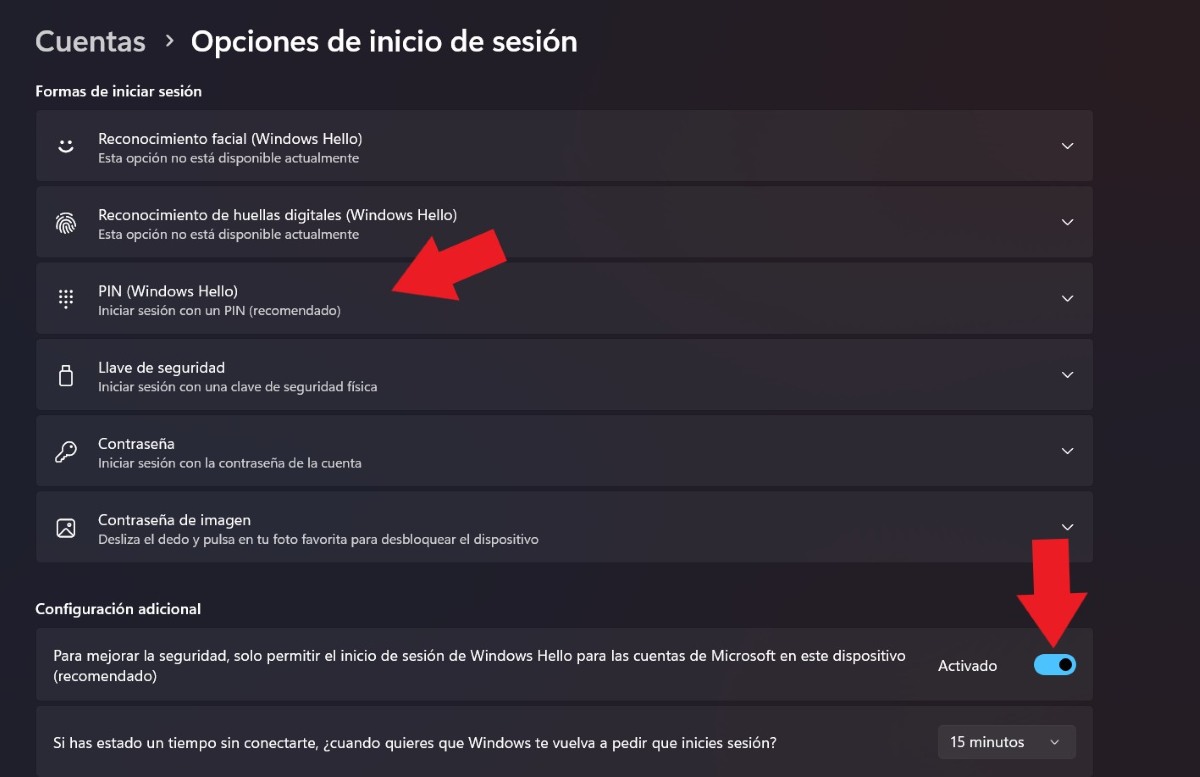
இப்போது, நீங்கள் நீக்க விரும்புவது கடவுச்சொல்லை அல்ல, ஆனால் லாக் பின் மட்டும் இருந்தால் என்ன செய்வது? இந்த விருப்பமும் சாத்தியமானது. விண்டோஸ் 11 இல் லாக் பின்னை அகற்ற, பின்வருவனவற்றைச் செய்யுங்கள்:
- அமைப்புகளுக்குச் செல்லவும்.
- கணக்குகளைத் தட்டவும்.
- இப்போது, உள்நுழைவு விருப்பங்களைத் தேர்ந்தெடுக்கவும்.
- கூடுதல் அமைப்புகளின் கீழ், நீல சுவிட்சை ஸ்லைடு செய்வதன் மூலம் தேவையான பின் குறியீடு கோரிக்கையை முடக்கவும்.
- "நீங்கள் சிறிது நேரம் இணைக்கவில்லை என்றால்..." என்ற பதிவில், "எப்போதும் இல்லை" என்பதைத் தேர்ந்தெடுக்கவும்.
- அந்த நேரத்தில், நீங்கள் உங்கள் PIN குறியீட்டை உள்ளிட வேண்டும்.
- இப்போது, பின் (Windows Hello) தாவலுக்குச் சென்று அதைக் கிளிக் செய்யவும்.
- அகற்று - அகற்று என்பதைத் தட்டவும்.
- இது நீங்கள்தானா என்பதைச் சரிபார்க்க, உங்கள் மைக்ரோசாஃப்ட் கடவுச்சொல்லை உள்ளிட்டு சரி என்பதைத் தட்டவும்.
- தயார். இந்த வழியில் நீங்கள் Windows 11 இல் மைக்ரோசாப்ட் பின் குறியீடு கோரிக்கையை நீக்கியிருப்பீர்கள்.
விண்டோஸ் 11 கடவுச்சொல் மற்றும் பின்னை எவ்வாறு மீட்டமைப்பது?
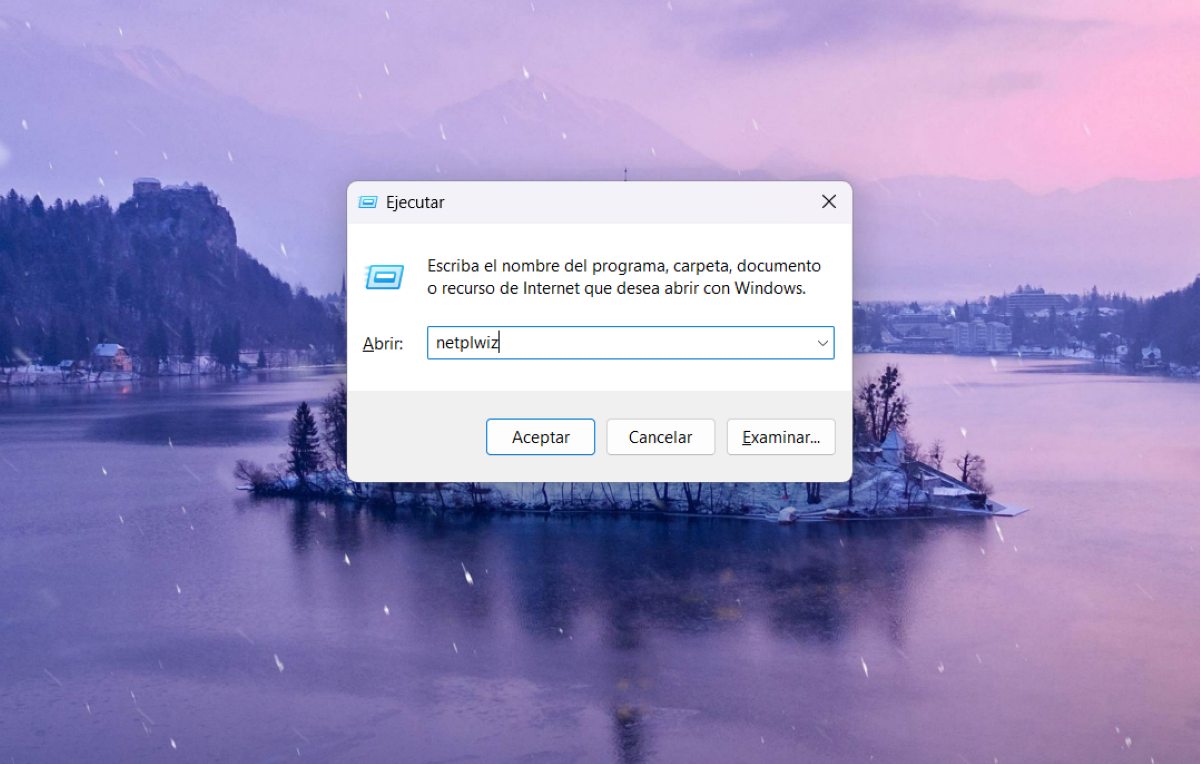
விண்டோஸ் 11 கடவுச்சொல் மற்றும் பின்னை அகற்றிய பிறகு அவற்றை மீட்டெடுக்க முடிவு செய்தால் என்ன செய்வது? கடவுச்சொல் மற்றும் பின்னை மீண்டும் ஒதுக்குவதற்கு நாம் ஏற்கனவே பேசிய மைக்ரோசாஃப்ட் பயன்பாட்டைப் பயன்படுத்துவது ஒரு விருப்பமாகும். O இந்த எளிய வழிமுறைகளை நீங்கள் பின்பற்றலாம்:
- விண்டோஸ் விசை + ஆர் என்பதைத் தட்டவும்.
- கட்டளையை தட்டச்சு செய்யவும்: netplwiz
- சரி என்பதைக் கிளிக் செய்யவும்.
- "உபகரணங்களைப் பயன்படுத்த பயனர்கள் தங்கள் பெயர் மற்றும் கடவுச்சொல்லை உள்ளிட வேண்டும்" என்ற விருப்பத்தைத் தேர்ந்தெடுக்கவும் - விண்ணப்பிக்கவும் - ஏற்கவும்.
இது முடிந்ததும், நீங்கள் ஒரு புதிய PIN குறியீட்டை உருவாக்க வேண்டும் அமைப்புகள் - கணக்குகள் - உள்நுழைவு விருப்பங்கள் - பின் - அமைப்புகள் - பின்னை உருவாக்கவும் - அடுத்து - பின்னை அமைக்கவும். புதிய பின்னை உருவாக்கி சரி என்பதை அழுத்தவும். தயார். இப்போது உங்கள் கணினி மீண்டும் பாதுகாக்கப்படும்.
விண்டோஸ் 11 இலிருந்து கடவுச்சொல் மற்றும் பின்னை அகற்றும் அபாயங்கள் இவை
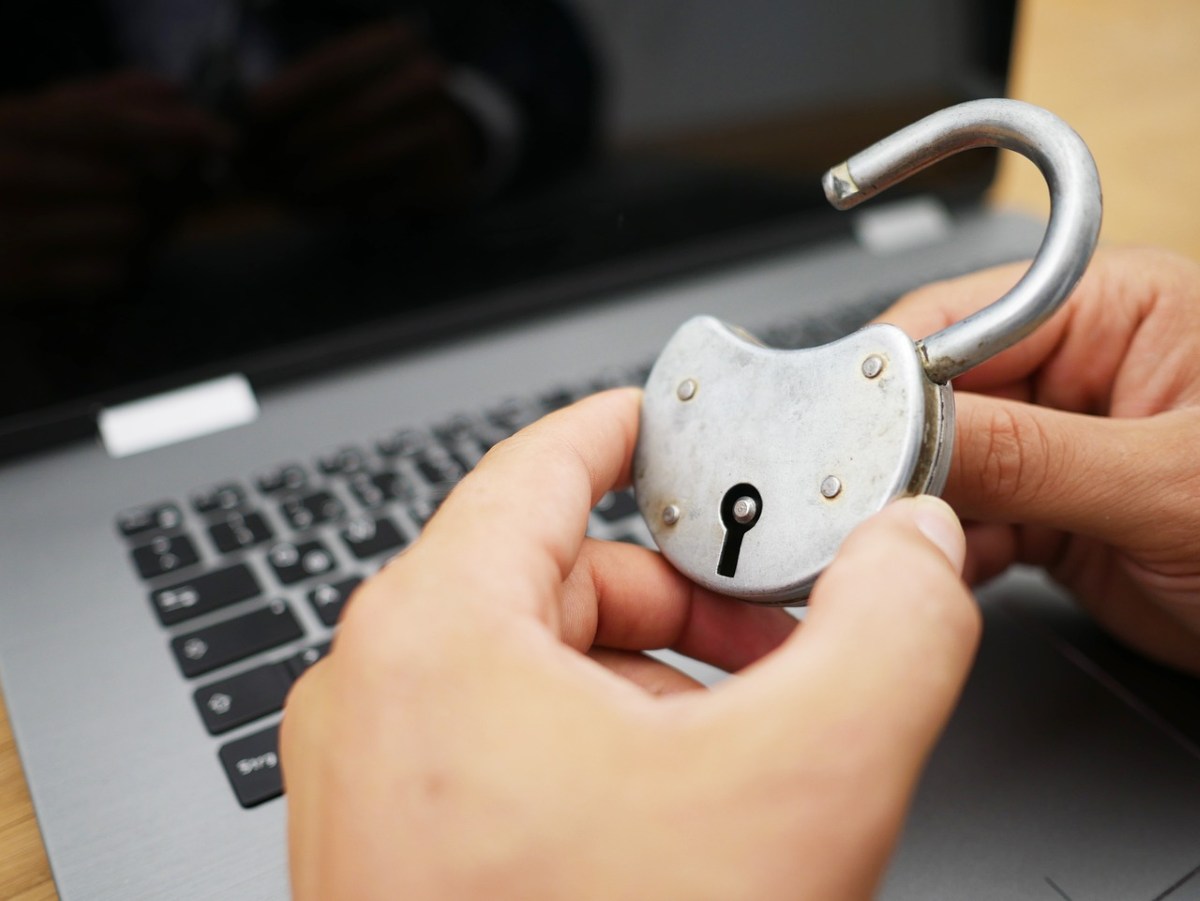
Windows 11 இலிருந்து கடவுச்சொல் மற்றும் PIN ஐ அகற்றுவது, உங்கள் கணினியைப் பயன்படுத்த விரும்பும் ஒவ்வொரு முறையும் உங்கள் நேரத்தைச் சேமிப்பது அல்லது அவற்றை நினைவில் வைத்துக் கொள்ளாமல் இருப்பது போன்ற சில நன்மைகளைப் பெறலாம். எனினும், இவை என்பதை நாம் மறந்துவிடக் கூடாது உங்களுக்கு அதிக பாதுகாப்பு மற்றும் தனியுரிமை வழங்கும் நோக்கத்துடன் உருவாக்கப்பட்ட நடவடிக்கைகள் நீங்கள் கணினி அல்லது மடிக்கணினியில் உள்நுழையும்போது.
அதன் காரணமாக, உங்கள் கணினியில் Windows 11 கடவுச்சொல் மற்றும் PIN ஐ அகற்றும் முன் கவனமாக சிந்திக்க வேண்டும். ஒருபுறம், அதை அணுகக்கூடிய எவரும் உங்கள் தரவு, புகைப்படங்கள், வீடியோக்கள் அல்லது எந்த ரகசிய ஆவணத்தையும் பார்க்க முடியும். மறுபுறம், இணையத்தில் தீங்கிழைக்கும் நபர்களுக்கு நீங்கள் எளிதாக பலியாகலாம். எனவே, இந்த பாதுகாப்புத் தடைகளை அகற்றுவது உண்மையில் அவசியமா என்பதைப் பார்க்க நீங்கள் நிலைமையை கவனமாக மதிப்பீடு செய்வது நல்லது.

நான் மிகவும் இளமையாக இருந்ததிலிருந்து, அறிவியல் மற்றும் தொழில்நுட்ப முன்னேற்றங்கள், குறிப்பாக நம் வாழ்க்கையை எளிதாக்கும் மற்றும் பொழுதுபோக்குடன் தொடர்புடைய அனைத்தையும் பற்றி நான் மிகவும் ஆர்வமாக இருந்தேன். சமீபத்திய செய்திகள் மற்றும் போக்குகளுடன் புதுப்பித்த நிலையில் இருப்பதையும், நான் பயன்படுத்தும் உபகரணங்கள் மற்றும் கேஜெட்டுகள் பற்றிய எனது அனுபவங்கள், கருத்துகள் மற்றும் ஆலோசனைகளைப் பகிர்ந்து கொள்வதையும் விரும்புகிறேன். இது ஐந்து ஆண்டுகளுக்கு முன்பு நான் ஒரு வலை எழுத்தாளராக மாற வழிவகுத்தது, முதன்மையாக ஆண்ட்ராய்டு சாதனங்கள் மற்றும் விண்டோஸ் இயக்க முறைமைகளில் கவனம் செலுத்தியது. என்ன சிக்கலானது என்பதை எளிய வார்த்தைகளில் விளக்கக் கற்றுக்கொண்டேன், அதனால் எனது வாசகர்கள் அதை எளிதாகப் புரிந்துகொள்ள முடியும்.