- அருகாமைப் பகிர்வு என்பது, புளூடூத் மற்றும் வைஃபையைப் பயன்படுத்தி அருகிலுள்ள விண்டோஸ் கணினிகளுக்கு இடையே கோப்புகள், புகைப்படங்கள் மற்றும் இணைப்புகளை அனுப்ப உங்களை அனுமதிக்கும் ஒரு வசதியாகும்.
- இதை ஒவ்வொரு சாதனத்தின் சிஸ்டம் அமைப்புகளிலும் செயல்படுத்த வேண்டும். மேலும், இதை உங்கள் சாதனங்களுக்கு மட்டும் கட்டுப்படுத்தவோ அல்லது அருகிலுள்ள அனைத்து சாதனங்களுக்கும் திறக்கவோ முடியும்.
- பெறப்பட்ட கோப்புகள் சேமிக்கப்படும் கோப்புறையைத் தேர்வுசெய்யவும், அவற்றை எக்ஸ்ப்ளோரர், போட்டோஸ் அல்லது எட்ஜ் ஆகியவற்றிலிருந்து ஒருங்கிணைந்த முறையில் பகிரவும் விண்டோஸ் உங்களை அனுமதிக்கிறது.
- ஏதேனும் தவறு ஏற்பட்டால், அறிவிப்புகள், ஃபோகஸ் அசிஸ்ட், வயர்லெஸ் இணைப்பு மற்றும் சிஸ்டம் அப்டேட்களைச் சரிபார்க்கவும்.
பல விண்டோஸ் கணினிகளைப் பயன்படுத்தும் போது அல்லது ஒரு குழுவாகப் பணிபுரியும் போது, விண்டோஸ் 11-இல் உள்ள அருகாமைப் பகிர்வு வசதியைப் பயன்படுத்திக் கொள்வது, உங்கள் நேரத்தை பெருமளவில் சேமிக்க உதவும். ஒரு சாதனத்திலிருந்து மற்றொரு சாதனத்திற்கு ஆவணங்கள், புகைப்படங்கள் அல்லது இணைப்புகளைப் பரிமாற்றம் செய்யும்போது, இந்தச் செயல்பாடு கணினியமைப்பில் ஒருங்கிணைக்கப்பட்டிருந்தாலும், இது பெரும்பாலும் கவனிக்கப்படாமல் போவதோடு, வழக்கமாக இயல்பாகவே முடக்கப்பட்டிருக்கும்.
பின்வரும் வரிகளில் நீங்கள் கற்றுக்கொள்வீர்கள் விண்டோஸ் 11-இல் அருகாமைப் பகிர்வை (Nearby Sharing) இயக்குவது எப்படி, அதை உங்கள் விருப்பப்படி உள்ளமைப்பது எப்படி, மற்றும் கோப்புகள், படங்கள், வலைப்பக்கங்களை படிப்படியாக அனுப்புவது எப்படி.நீங்கள் பூர்த்தி செய்ய வேண்டிய தேவைகள் என்ன, பெறப்பட்ட கோப்புகள் சேமிக்கப்படும் கோப்புறையை மாற்றுவது எப்படி, மேலும் இந்தச் செயல்பாட்டின் போது ஏதேனும் தவறு ஏற்பட்டால் பின்பற்ற வேண்டிய சில குறிப்புகளையும் காண்பீர்கள்.
விண்டோஸ் 11-இல் அருகாமைப் பகிர்வு (Nearby Sharing) என்றால் என்ன?
நெருங்கிய பகிர்வு, என்றும் அழைக்கப்படுகிறது அருகிலுள்ள பகிர்வுஇது அருகிலுள்ள விண்டோஸ் சாதனங்களுக்கு இடையே ஆவணங்கள், புகைப்படங்கள், வீடியோக்கள், பொதுவான கோப்புகள் மற்றும் வலைப்பக்கங்களுக்கான இணைப்புகளை அனுப்ப உங்களை அனுமதிக்கும் ஒரு விண்டோஸ் அம்சமாகும், மேலும் இது பின்வருவனவற்றுடன் ஒற்றுமைகளைப் பகிர்ந்து கொள்கிறது. அருகிலுள்ள பகிர்வுஇது மைக்ரோசாஃப்ட்டின் 'ஏர்டிராப்' போன்றது; விஷயங்களை விரைவாகப் பகிர்வதற்கு நீங்கள் USB டிரைவ்கள், மின்னஞ்சல்கள் அல்லது கிளவுட் சேவைகளை நாட வேண்டிய அவசியமில்லாத வகையில் இது வடிவமைக்கப்பட்டுள்ளது.
செயல்படுவதற்கு, அருகாமைப் பகிர்வு, புளூடூத் மற்றும் வைஃபை இணைப்பு வசதிகளைச் சார்ந்துள்ளது. நீங்கள் பகிர்வு விருப்பத்தைத் தட்டும்போது, இந்த அமைப்பு அருகிலுள்ள இணக்கமான சாதனங்களைத் தானாகவே கண்டறிந்து அவற்றைக் காண்பிக்கும். எனவே, நீங்கள் கோப்பு அல்லது இணைப்பை எந்தக் கணினிக்கு அனுப்ப விரும்புகிறீர்கள் என்பதை மட்டும் தேர்வு செய்தால் போதும்.
இந்த அம்சம் இது விண்டோஸ் 10 (பதிப்பு 1803 முதல்) மற்றும் விண்டோஸ் 11 ஆகிய இரண்டிலும் கிடைக்கிறது.விண்டோஸின் சமீபத்திய பதிப்பில் ஒருங்கிணைப்பு சிறப்பாக இருந்தாலும், இந்த விருப்பம் சிஸ்டம் அமைப்புகளில் எளிதாகக் காணப்படுகிறது, மேலும் பெறப்பட்ட கோப்புகள் சேமிக்கப்படும் இலக்குக் கோப்புறையை நிர்வகிப்பதும் எளிதாக உள்ளது.
அது சரியாகச் செயல்படுவதற்கு, இதை மனதில் கொள்வது அவசியம். இரண்டு சாதனங்களும் புளூடூத் அல்லது வைஃபை வரம்பிற்குள் இருக்க வேண்டும். மேலும், அருகிலுள்ள பகிர்வை (Nearby Sharing) இயக்கி வைக்கவும். கூடுதலாக, இணக்கச் சிக்கல்களைத் தவிர்க்க, சமீபத்திய விண்டோஸ் புதுப்பிப்புகளை நிறுவியிருப்பது மிகவும் பரிந்துரைக்கப்படுகிறது.

அருகிலுள்ள பகிர்வைப் பயன்படுத்துவதற்கான தேவைகள்
எதையும் செயல்படுத்தும் முன், இதை உறுதிப்படுத்திக் கொள்வது முக்கியம். உங்கள் கணினியும், நீங்கள் பகிர விரும்பும் கணினியும் தொடர்ச்சியான அடிப்படைத் தேவைகளைப் பூர்த்தி செய்கின்றன.இல்லையெனில், அந்த விருப்பம் தோன்றாது அல்லது அது செயல்பட வேண்டிய விதத்தில் செயல்படாது.
முதலில், இரண்டு கணினிகளிலும் விண்டோஸ் 10 அல்லது விண்டோஸ் 11 இயங்க வேண்டும்.விண்டோஸ் 11-இல் உள்ளமைவுப் பாதை விண்டோஸ் 10-ஐ விட சற்றே மாறுபட்டுள்ளது, ஆனால் நெருங்கிய பகிர்வு என்ற கருத்து இரண்டு சந்தர்ப்பங்களிலும் ஒன்றுதான்.
அதுவும் அவசியம் இரண்டு சாதனங்களிலும் புளூடூத் மற்றும் வைஃபை இணைப்பு வசதிகள் இயங்க வேண்டும்.கிடைக்கும் வசதிகள் மற்றும் உபகரணங்களுக்கு இடையிலான தூரத்தைப் பொறுத்து, இந்த அமைப்பு ஒரு தொழில்நுட்பத்தையோ அல்லது மற்றொன்றையோ பயன்படுத்தலாம், ஆனால் அவற்றுள் ஏதேனும் செயலிழந்தாலோ அல்லது பழுதடைந்தாலோ, விநியோகம் தோல்வியடையக்கூடும்.
தவிர, கணினிகள் பௌதீக ரீதியாக அருகருகே இருக்க வேண்டும்.அருகாமைப் பகிர்வு என்பது, ஒரே அறை, அலுவலகம் அல்லது வீடு போன்ற அருகிலுள்ள கணினிகளுடன் பகிர்வதற்காக வடிவமைக்கப்பட்டுள்ளது. அவை வெகு தொலைவில் இருந்தாலோ அல்லது பல சுவர்களால் பிரிக்கப்பட்டிருந்தாலோ, மற்ற கணினி கிடைக்கக்கூடிய சாதனங்களின் பட்டியலில் தோன்றாமல் போகலாம்.
இறுதியாக, அது முக்கியம் இரண்டு சாதனங்களிலும் அறிவிப்புகள் இயக்கப்பட்டிருப்பதையும், ஃபோகஸ் அசிஸ்ட் எச்சரிக்கைகளைத் தடுக்கவில்லை என்பதையும் உறுதிப்படுத்திக் கொள்ளுங்கள்.செயல்பாட்டு மையத்தில் ரசீது அறிவிப்பு மறைந்திருந்தால், பகிர்வு செயல்படவில்லை என்பது போல் தோன்றக்கூடும், ஆனால் உண்மையில் கோப்பைச் சேரும் சாதனத்தில் ஏற்றுக்கொண்டால் மட்டும் போதும்.
விண்டோஸ் 11-இல் அருகிலுள்ள பகிர்வை இயக்குவது எப்படி
இவை அனைத்தும் செயல்பட, நீங்கள் முதலில் செய்ய வேண்டியது என்னவென்றால்... கோப்புகளை அனுப்பும் அல்லது பெறும் ஒவ்வொரு கணினியிலும் விண்டோஸ் 11-இல் அருகாமை கோப்புப் பகிர்வை இயக்கவும்.இந்த செயல்முறை மிகவும் எளிமையானது, ஒவ்வொரு கணினிக்கும் சுமார் ஒரு நிமிடம் மட்டுமே ஆகும்.
விண்டோஸ் 11-இல், முதலில் அமைப்புகள் செயலியைத் திறக்கவும். இதை நீங்கள் பல வழிகளில் செய்யலாம்: ஸ்டார்ட் பட்டனை அழுத்தி, பின்னர் அமைப்புகளுக்குச் செல்லவும், அல்லது விண்டோஸ் + I என்ற விசைப்பலகை குறுக்குவழியைப் பயன்படுத்தவும். கணினி அமைப்புகள் திரைக்கு நேரடியாகச் செல்ல.
அமைப்புகளுக்குள், இடது பக்கப் பட்டியில் இருந்து “சிஸ்டம்” பிரிவை அணுகவும்.இந்தப் பிரிவு, அருகிலுள்ள சாதனங்களுக்கு இடையே உள்ளடக்கத்தைப் பகிர்வது தொடர்பானவை உட்பட, பெரும்பாலான பொதுவான விண்டோஸ் அமைப்புகளை ஒன்றிணைக்கிறது.
சிஸ்டத்திற்குள் சென்றதும், நீங்கள் கண்டுபிடிக்கும் வரை சிறிது கீழே ஸ்க்ரோல் செய்யவும். "அண்மைப் பகிர்வு" பகுதிக்குச் சென்று அதைக் கிளிக் செய்யவும்.அதற்கென ஒரு குறிப்பிட்ட பக்கம் திறக்கும், அங்கு நீங்கள் இந்த அம்சத்தை இயக்கலாம் அல்லது முடக்கலாம் மற்றும் அது எவ்வாறு செயல்பட வேண்டும் என்பதை சரிசெய்துகொள்ளலாம்.
அந்தத் திரையில், பல விருப்பங்களைக் கொண்ட 'அருகிலுள்ள பகிர்வு' என்ற பெட்டியைக் காண்பீர்கள். இங்கே நீங்கள்... இந்த அம்சத்தை முடக்குங்கள், உங்கள் சாதனங்களில் மட்டும் செயல்பட அனுமதியுங்கள், அல்லது அருகிலுள்ள எந்தச் சாதனத்திற்கும் இதை இயக்குங்கள்."அருகிலுள்ள அனைத்து சாதனங்களுடனும் பகிரவும்" என்ற விருப்பத்தை நீங்கள் தேர்வுசெய்தால், அருகாமைப் பகிர்வு இயக்கப்பட்டிருக்கும் அருகிலுள்ள விண்டோஸ் கணினிகளுக்கு உங்கள் கணினியின் பெயரும் புளூடூத் MAC முகவரியும் தெரியும்.
பரிந்துரை என்னவென்றால், நீங்கள் உங்கள் சொந்த கணினிகளுக்குள் மட்டும் பகிரப் போகிறீர்கள் என்றால், ஒரே கணக்கைக் கொண்ட சாதனங்களுக்கு மட்டும் பகிர்வைக் கட்டுப்படுத்தும் விருப்பத்தைத் தேர்ந்தெடுக்கவும்.மாறாக, நீங்கள் மற்ற கணினிகளைப் பயன்படுத்தும் சக ஊழியர்கள் அல்லது குடும்ப உறுப்பினர்களுடன் அடிக்கடி ஆவணங்களைப் பரிமாறிக்கொண்டால், அருகிலுள்ள எந்தக் கணினியுடனும் பகிர்வதை அனுமதிக்கும் விருப்பத்தைச் செயல்படுத்துவதில் நீங்கள் ஆர்வம் காட்டக்கூடும்.
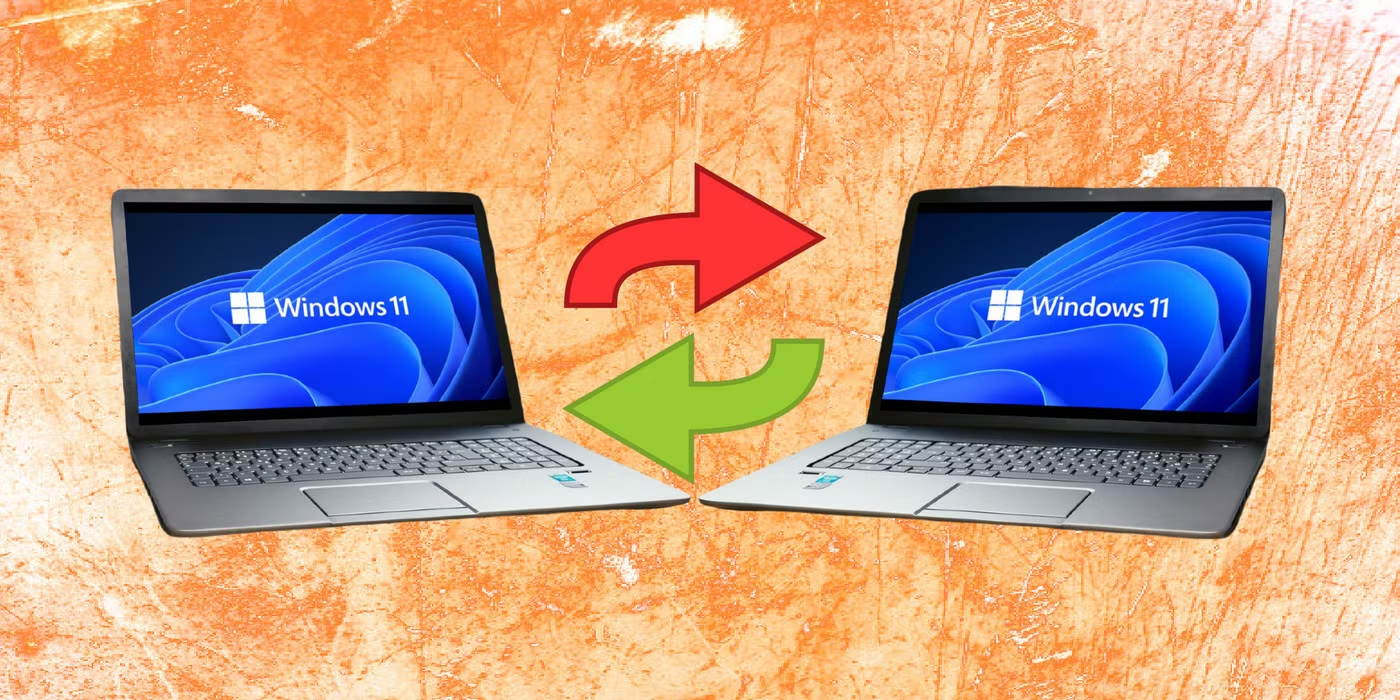
பெறப்பட்ட கோப்புகள் சேமிக்கப்படும் கோப்புறையை உள்ளமைக்கவும்
நீங்கள் யாருடன் பகிர விரும்புகிறீர்கள் என்பதைத் தேர்ந்தெடுப்பது மட்டுமின்றி, அருகிலுள்ள பகிர்வு (Nearby Sharing) வழியாக நீங்கள் பெறும் கோப்புகளை எந்தக் கோப்புறையில் சேமிப்பது என்பதை விண்டோஸ் 11 உங்களை முடிவு செய்ய அனுமதிக்கிறது.உங்கள் டெஸ்க்டாப் அல்லது இயல்புநிலை பதிவிறக்கங்கள் கோப்புறையை நிரப்ப நீங்கள் விரும்பாத பட்சத்தில், இது குறிப்பாகப் பயனுள்ளதாக இருக்கும்.
அதே “அண்மைப் பகிர்வு” திரையில் நீங்கள் அந்தப் பகுதியைக் காண்பீர்கள். நான் பெறும் கோப்புகளை இதில் சேமிக்கவும்சேருமிடக் கோப்புறையின் தற்போதைய பாதை குறிப்பிடப்பட்டிருக்கும். அதற்குச் சரியாக அடுத்தபடியாக, "மாற்று" (Change) விருப்பத்துடன் கூடிய ஒரு பொத்தானைக் காண்பீர்கள்.
அந்த பொத்தானை கிளிக் செய்யவும் கோப்பு எக்ஸ்புளோரரைத் திறந்து, நீங்கள் பெறும் அனைத்து கோப்புகளும் அந்தத் தருணத்திலிருந்து சேமிக்கப்படும் மற்றொரு சிஸ்டம் ஃபோல்டரைத் தேர்ந்தெடுக்கவும். மூலம் அருகிலுள்ள பகிர்வுநீங்கள் ஏற்கனவே உள்ள கோப்பகத்தைத் தேர்ந்தெடுக்கலாம் அல்லது இந்த வகை கோப்பிற்காக பிரத்யேகமாக ஒரு புதிய கோப்புறையை உருவாக்கலாம்.
நீங்கள் விரும்பிய இடத்தைத் தேர்ந்தெடுத்தவுடன், தட்டவும். மாற்றத்தை உறுதிப்படுத்த “கோப்புறையைத் தேர்ந்தெடுக்கவும்”அதன் பிறகு, வேறொரு கணினி உங்களுக்கு ஒரு கோப்பை அனுப்பி, நீங்கள் அதைப் பெற்றுக் கொள்ளும் ஒவ்வொரு முறையும், நீங்கள் இப்போது வரையறுத்த அந்தக் குறிப்பிட்ட பாதைக்கு விண்டோஸ் அதைத் தானாகவே பதிவிறக்கம் செய்துவிடும்.
இந்த விருப்பம் மிகவும் நடைமுறைக்கு உகந்தது என்றால் நெருங்கிய பகிர்வின் மூலம் நீங்கள் பெறும் அனைத்தையும் கச்சிதமாக ஒழுங்கமைத்து வைத்திருக்க வேண்டும்.உதாரணமாக, Documents-க்குள் உள்ள ஒரு கோப்புறையில் அல்லது தற்காலிக அல்லது குழுப்பணிக் கோப்புகளைச் சேமிப்பதற்காக ஒதுக்கப்பட்ட ஒரு இரண்டாம் நிலை இயக்ககத்தில்.
அருகிலுள்ள பகிர்வு மூலம் ஆவணங்களைப் பகிர்வது எப்படி
இரண்டு கணினிகளிலும் அருகாமைப் பகிர்வை இயக்கியவுடன், நீங்கள் ஆவணங்களை முன்னும் பின்னுமாக அனுப்பத் தொடங்கலாம். ஃபைல் எக்ஸ்ப்ளோரரிலிருந்து கோப்புகளைப் பகிர்வது மிகவும் பொதுவான பயன்பாடுகளில் ஒன்றாகும்.குறிப்பாக நீங்கள் அடிக்கடி ஆஃபீஸ் ஆவணங்கள், PDFகள் அல்லது அதுபோன்ற பிற கோப்புகளுடன் பணிபுரிபவராக இருந்தால்.
இதைச் செய்ய, திறக்கவும் தேடல் பெட்டியில் “file explorer” எனத் தட்டச்சு செய்வதன் மூலம் கோப்பு எக்ஸ்ப்ளோரரைக் கண்டறியவும். அல்லது டாஸ்க்பாரில் உள்ள அதன் வழக்கமான ஐகானைக் கிளிக் செய்வதன் மூலமும், நீங்கள் அனுப்ப விரும்பும் ஆவணம் அமைந்துள்ள கோப்புறைக்குச் செல்லவும்.
பகிர்வதற்கான ஒரு வழி, கோப்பைத் தேர்ந்தெடுத்து, சாளரத்தின் மேற்பகுதியில், ரிப்பனில் உள்ள “பகிர்வு” தாவலைப் பயன்படுத்தவும்அங்கு, ஆவணத்தை அருகிலுள்ள மற்றொரு சாதனத்திற்கு அனுப்பும் அருகாமைப் பகிர்வைச் செயல்படுத்தும் விருப்பம் உட்பட, பல விருப்பங்களைக் காண்பீர்கள்.
மற்றொரு மிகவும் வசதியான விருப்பம் கோப்பின் மீது வலது கிளிக் செய்து “பகிர்” என்பதைத் தேர்ந்தெடுக்கவும். சூழல் மெனுவில். இது விண்டோஸ் பகிர்வு இடைமுகத்தைத் திறக்கும், அங்கு அருகாமையில் பகிரக் கிடைக்கும் கணினிகளின் பட்டியல் உட்பட பல்வேறு விருப்பங்கள் தோன்றும்.
அந்த மெனுவில், அருகிலுள்ள பகிர்வு மற்றும் நீங்கள் பகிர விரும்பும் சாதனத்தின் பெயரைத் தட்டவும். ஆவணம். சில நொடிகளில், மற்ற கணினிக்கு அது பெறப்பட்டதை உறுதி செய்யுமாறு கேட்கும் ஒரு அறிவிப்பு வரும்.
இலக்குக் கணினியில் எச்சரிக்கை தோன்றும்போது, கணினியைப் பயன்படுத்தும் நபர் பின்வருவனவற்றைச் செய்ய வேண்டும்: “சேமித்துத் திறக்கவும்” அல்லது “சேமிக்கவும்” என்பவற்றில் ஒன்றைத் தேர்ந்தெடுக்கவும்.நீங்கள் “சேமித்துத் திற” என்பதைத் தேர்ந்தெடுத்தால், கோப்பு கட்டமைக்கப்பட்ட கோப்புறையில் சேமிக்கப்பட்டு, அதனுடன் தொடர்புடைய செயலியுடன் தானாகவே திறக்கும்; நீங்கள் “சேமி” என்பதைத் தேர்ந்தெடுத்தால், அது உடனடியாகத் திரையில் காட்டப்படாமல் சேமிக்க மட்டுமே செய்யப்படும்.
அருகிலுள்ள பகிர்வு மூலம் படங்களைப் பகிர்வது எப்படி
ஆவணங்கள் தவிர, விண்டோஸ் 11, 'போட்டோஸ்' செயலி மற்றும் அருகாமைப் பகிர்வு அம்சத்தைப் பயன்படுத்தி, புகைப்படங்களையும் படங்களையும் மிக விரைவாக அனுப்ப உங்களை அனுமதிக்கிறது.சில படங்களைச் சுருக்கவோ அல்லது கிளவுடில் பதிவேற்றவோ தேவையில்லாமல், அவற்றை மற்றொரு கணினிக்கு விரைவாக மாற்ற விரும்பும்போது இந்த முறை மிகவும் உகந்தது.
தொடங்குவதற்கு, செயலியைத் திறக்கவும். கணினியில் இருந்து நீங்கள் பகிர விரும்பும் புகைப்படங்கள்ஸ்டார்ட் மெனுவில் "Photos" எனத் தட்டச்சு செய்வதன் மூலமோ அல்லது நிறுவப்பட்ட பயன்பாடுகளின் பட்டியலிலிருந்தோ நீங்கள் அதைத் தேடலாம்.
போட்டோஸ் செயலியில், நீங்கள் அனுப்ப விரும்பும் படத்தைத் தேர்ந்தெடுக்கவும். அதைத் திறந்தவுடன் அல்லது தேர்ந்தெடுத்தவுடன், செயலியின் மேற்பகுதியைப் பார்த்து, “மேலும்” பொத்தானை (மூன்று புள்ளிகள் கொண்ட சின்னம்) சொடுக்கவும். அந்தப் புகைப்படம் தொடர்பான கூடுதல் விருப்பங்களைக் காண்பிக்க.
கீழ்தோன்றும் மெனுவில், விருப்பத்தைத் தேர்ந்தெடுக்கவும் “பகிர்” என்பதைக் கிளிக் செய்து, விண்டோஸ் வெவ்வேறு விருப்பங்களைக் காண்பிக்கும் வரை காத்திருக்கவும்.கிடைக்கக்கூடிய விருப்பங்களில், அருகாமைப் பகிர்வுப் பகுதி தோன்றும்; அதில், வரம்பிற்குள் இருக்கும் மற்றும் அந்தச் செயல்பாடு இயக்கப்பட்டிருக்கும் சாதனங்களின் பட்டியல் இடம்பெற்றிருக்கும்.
அனுப்புவதைத் தொடங்க, சேருமிடச் சாதனத்தின் பெயரைத் தேர்ந்தெடுக்கவும். அந்த இரண்டாவது கணினியில், நீங்கள் தொடர விரும்புகிறீர்களா என்று கேட்கும் அறிவிப்பு மீண்டும் தோன்றும். அனுப்பப்பட்ட புகைப்படத்தை “சேமித்துத் திறக்கவும்” அல்லது “சேமிக்கவும்”ஏற்றுக்கொண்ட பிறகு, அந்தப் படம் அருகாமைப் பகிர்வுக்காக உள்ளமைக்கப்பட்ட கோப்புறையில் சேமிக்கப்படும். நீங்கள் அதைத் திறக்க விரும்பினால், அது தொடர்புடைய செயலியில் தானாகவே காண்பிக்கப்படும்.
நியர்ஷேர் மூலம் இணையதளங்களையும் இணைப்புகளையும் பகிர்வது எப்படி
இந்தச் செயல்பாட்டின் மற்றொரு மிகவும் நடைமுறைப் பயன்பாடு என்னவென்றால் மைக்ரோசாப்ட் எட்ஜிலிருந்து வலைப்பக்கங்களுக்கான இணைப்புகளை அருகிலுள்ள மற்றொரு கணினிக்கு அனுப்பவும்.இந்த முறையில், நீங்கள் ஒரு கட்டுரையையோ, இணைய ஆவணத்தையோ, அல்லது வேறு ஏதேனும் சுவாரஸ்யமான ஆதாரத்தையோ கண்டறிந்தால், அதன் URL-ஐ கைமுறையாக நகலெடுத்து ஒட்ட வேண்டிய அவசியம் இல்லாமல், அதை மற்றொரு கணினிக்கு மாற்றிக்கொள்ளலாம்.
இந்த விருப்பத்தைப் பயன்படுத்த, திறக்கவும் மூலக் கணினியில் Microsoft Edge-ஐத் திறந்து, நீங்கள் பகிர விரும்பும் பக்கத்திற்குச் செல்லவும்.வலைத்தளம் உள்ள பகுதி செயலில் உள்ளதா என்பதை உறுதிப்படுத்திக் கொள்ளுங்கள்.
அடுத்து, எட்ஜ் மெனு பொத்தானைக் கிளிக் செய்யவும், அதில் “அமைப்புகள் மற்றும் பல” (பதிப்பைப் பொறுத்து மூன்று கிடைமட்ட அல்லது செங்குத்துப் புள்ளிகள்)உலாவி சாளரத்தின் மேல் வலது மூலையில் அமைந்துள்ளது.
தோன்றும் மெனுவில், விருப்பத்தைத் தேர்ந்தெடுக்கவும் “பகிர்” என்பதைக் கிளிக் செய்து, விண்டோஸ் பகிர்வுப் பலகம் திறக்கும் வரை காத்திருக்கவும்.நீங்கள் காணும் விருப்பங்களில், அருகிலுள்ள சாதனங்களின் பட்டியலுடன் கூடிய அருகாமைப் பகிர்வு வசதியைக் காணலாம்.
நீங்கள் இணைப்பைப் பகிர விரும்பும் சாதனத்தைத் தேர்ந்தெடுக்கவும். பெறுநரின் கணினிக்கு URL மற்றும் பக்கத்தின் பெயருடன் ஒரு அறிவிப்பு வரும்; அதை ஏற்றுக்கொண்டவுடன், கிளிக் செய்யவும். Edge அல்லது மற்ற கணினியின் இயல்புநிலை உலாவி வலைத்தளத்தை நேரடியாகத் திறக்க, “Open” என்பதைக் கிளிக் செய்யவும். நீங்கள் அனுப்பியதை.
உள்ளூர் பகிர்வு மற்றும் பிணையப் பகிர்வுக்கு இடையிலான வேறுபாடுகள்
அருகாமைப் பகிர்வை, அதற்கான வழக்கமான விருப்பங்களுடன் குழப்பிக் கொள்ளாமல் இருப்பது முக்கியம். பயனர் அனுமதிகளைப் பயன்படுத்தி உள்ளூர் வலையமைப்பில் கோப்புகள் மற்றும் கோப்புறைகளைப் பகிர்தல்இரு சூழல்களிலும் மற்ற கணினிகளுக்குக் கோப்புகளை அணுகுவதற்கான அனுமதியை வழங்குவதே நோக்கமாக இருந்தாலும், அவை செயல்படும் விதம் வேறுபட்டது.
அருகாமைப் பகிர்வு இதற்காக வடிவமைக்கப்பட்டுள்ளது அருகிலுள்ள சாதனங்களுக்கு இடையே சரியான நேரத்தில் மற்றும் எளிமையான பரிமாற்றங்கள்பயனர்கள், குழுக்கள் அல்லது சிக்கலான அனுமதிகளை உள்ளமைக்க வேண்டிய அவசியமில்லை. இது புளூடூத் மற்றும் வைஃபை வழியாக நிர்வகிக்கப்படுகிறது, மேலும் அதற்கு அனுப்பப்படும் ஒவ்வொரு கோப்பையும் பெறுநர் ஏற்றுக்கொள்ள வேண்டும்.
இதற்கு மாறாக, வழக்கமான விண்டோஸ் கோப்புப் பகிர்வு அல்லது பிணையப் பகிர்வு, பொதுவாக கோப்பு எக்ஸ்புளோரர் மூலமாகவே கட்டமைக்கப்படுகிறது. உதாரணமாக, நீங்கள் ஒரு கோப்பு அல்லது கோப்புறையின் மீது வலது கிளிக் செய்து, “அனுமதியை வழங்கு” (Grant access to) என்பதைத் தேர்ந்தெடுத்து, பின்னர் “குறிப்பிட்ட பயனர்கள்” (Specific users) என்பதைத் தேர்ந்தெடுக்கவும். உங்கள் வலையமைப்பில் உள்ள குறிப்பிட்ட நபர்களுடன் அந்த வளத்தைப் பகிர்ந்துகொள்வது.
இந்த நிலையில், நீங்கள் தேர்ந்தெடுக்கிறீர்கள் ஒரு பிணையப் பயனர் அல்லது பொதுவான அணுகலை வழங்க "அனைவருக்கும்" என்ற விருப்பத்தைத் தேர்ந்தெடுக்கவும்.ஒருமுறை உள்ளமைக்கப்பட்டதும், ஒரே பிணையத்துடன் இணைக்கப்பட்டு, தேவையான சான்றுகளைக் கொண்டிருக்கும் எந்தவொரு அங்கீகரிக்கப்பட்ட கணினியும், நீங்கள் ஒவ்வொரு கோப்பையும் தனித்தனியாக ஏற்க வேண்டிய அவசியமின்றி, பகிரப்பட்ட கோப்புறையை அணுக முடியும்.
இரண்டு முறைகளும் இணக்கமானவை மற்றும் ஒரே நேரத்தில் பயன்படுத்தப்படலாம், ஆனால் தனிமைப்படுத்தப்பட்ட சரக்குகளுக்கு அருகாமைப் பகிர்வு மிகவும் வேகமானது.பல பயனர்கள் அணுகக்கூடிய ஒரு நிரந்தரக் களஞ்சியத்தைப் பராமரிக்க விரும்பும்போது, பகிரப்பட்ட கோப்புறைகளே சிறந்த தேர்வாகும்.
அருகாமை பகிர்வு செயல்படவில்லை என்றால் என்ன செய்வது
சில சமயங்களில், நீங்கள் ஒரு கோப்பை அனுப்ப முயற்சி செய்யலாம் மற்றும் எதிரணிக்கு அது கிடைப்பதில்லை அல்லது எதுவும் நடக்காதது போல் தெரிகிறது.செயல்பாடு பழுதடைந்துவிட்டது என்று கருதுவதற்கு முன், பெரும்பாலான சிக்கல்களுக்குக் காரணமாக அமையும் பல அம்சங்களைச் சரிபார்ப்பது நல்லது.
முதல் விஷயம் மிகவும் எளிமையானது: கோப்பை இரண்டாவது முறையாக மீண்டும் அனுப்ப முயற்சிக்கவும்.சில நேரங்களில், புளூடூத் அல்லது வைஃபை இணைப்பில் ஏற்படும் ஒரு சிறிய தற்காலிகக் கோளாறு காரணமாக, முதல் முயற்சி வெற்றிகரமாக நிறைவடையாமல் போகலாம், அப்போது இந்தச் செயல்முறையை மீண்டும் செய்வது போதுமானதாக இருக்கும்.
அப்படியும் வேலை செய்யவில்லை என்றால், இலக்கு சாதனத்திற்குச் சென்று பணிப்பட்டியின் வலது பக்கத்திலிருந்து செயல் மையத்தை (அல்லது அறிவிப்பு மையத்தை) திறக்கவும்.சில சமயங்களில், ரசீது அறிவிப்பு பெரிய திரையில் காட்டப்படாது, ஆனால் அது அங்கே பதிவு செய்யப்படும்; குறிப்பாக நீங்கள் ஃபோகஸ் அசிஸ்டன்ட்டை இயக்கியிருந்தால் இது நிகழும்.
என்பதையும் சரிபார்க்கவும் இரு கணினிகளிலும் அருகாமைப் பகிர்வு இயக்கப்பட்டுள்ளது.புளூடூத் மற்றும் வைஃபை இயக்கப்பட்டிருக்க வேண்டும், மேலும் சாதனங்கள் ஒன்றுக்கொன்று போதுமான அளவு அருகில் இருக்க வேண்டும். இருப்பிடத்தில் ஏற்படும் எந்தவொரு மாற்றமோ அல்லது இந்த அம்சங்களைச் செயலிழக்கச் செய்வதோ, அவை ஒன்றையொன்று கண்டறிவதைத் தடுக்கக்கூடும்.
மேலும், என்பதை உறுதிப்படுத்தவும் விண்டோஸ், கிடைக்கக்கூடிய சமீபத்திய பேட்ச்கள் மற்றும் புதுப்பிப்புகளுடன் புதுப்பிக்கப்பட்டுள்ளது.மைக்ரோசாப்ட் பொதுவாக சிஸ்டம் அப்டேட்கள் மூலம் இது போன்ற அம்சங்களில் உள்ள பிழைகளைச் சரிசெய்து, அவற்றின் நிலைத்தன்மையை மேம்படுத்துகிறது. எனவே, இதைத் தொடர்ந்து புதுப்பித்து வருவது எதிர்பாராத பிழைகளைத் தடுக்க உதவுகிறது.
மேலே உள்ள அனைத்தையும் சரிபார்த்த பிறகும் உங்களுக்குப் பிரச்சனைகள் தொடர்ந்தால், பின்வருவனவற்றைச் செய்வது உதவியாக இருக்கும்... இரண்டு சாதனங்களையும் மறுதொடக்கம் செய்து, வேறு ஒரு கோப்புடன் முயற்சிக்கவும்.ஒருவேளை, சிக்கல் கோப்பு சம்பந்தப்பட்டதாகவோ அல்லது தற்காலிகமாகத் தடுக்கப்பட்ட ஏதேனும் சேவை சம்பந்தப்பட்டதாகவோ இருக்கலாம்.
நாம் பார்த்த எல்லாவற்றிலிருந்தும், அது தெளிவாகிறது விண்டோஸ் 11-இல் உள்ள அருகாமை கோப்புப் பகிர்வு என்பது, அருகருகே உள்ள கணினிகளுக்கு இடையில் கோப்புகள், புகைப்படங்கள் மற்றும் இணைப்புகளைப் பரிமாறிக்கொள்வதற்கான மிகவும் சக்திவாய்ந்த மற்றும் எல்லாவற்றிற்கும் மேலாக மிகவும் வசதியான ஒரு கருவியாகும்.நீங்கள் இதைச் செயல்படுத்தியவுடன், யாருடன் பகிர விரும்புகிறீர்கள் என்பதைத் தேர்ந்தெடுத்து, சேமிக்கும் கோப்புறையைச் சரிசெய்தால், உள்ளடக்கத்தை அனுப்புவது ஓரிரு கிளிக்குகளில் முடிந்துவிடும். இதனால், இது வீட்டிலும் அலுவலகத்திலும் அன்றாடப் பயன்பாட்டிற்கு ஒரு சிறந்த அம்சமாக அமைகிறது.

பல்வேறு டிஜிட்டல் மீடியாக்களில் பத்து வருடங்களுக்கும் மேலான அனுபவத்துடன் தொழில்நுட்பம் மற்றும் இணைய சிக்கல்களில் நிபுணத்துவம் பெற்ற ஆசிரியர். நான் ஈ-காமர்ஸ், கம்யூனிகேஷன், ஆன்லைன் மார்க்கெட்டிங் மற்றும் விளம்பர நிறுவனங்களுக்கு எடிட்டராகவும், உள்ளடக்கத்தை உருவாக்குபவராகவும் பணியாற்றியுள்ளேன். பொருளாதாரம், நிதி மற்றும் பிற துறைகளின் இணையதளங்களிலும் நான் எழுதியுள்ளேன். என் வேலையும் என் விருப்பம். இப்போது, என் கட்டுரைகள் மூலம் Tecnobits, நமது வாழ்க்கையை மேம்படுத்த தொழில்நுட்ப உலகம் ஒவ்வொரு நாளும் நமக்கு வழங்கும் அனைத்து செய்திகளையும் புதிய வாய்ப்புகளையும் ஆராய முயற்சிக்கிறேன்.