ஏர் டிராப் இது ஆப்பிள் சாதன பயனர்களால் மிகவும் மதிக்கப்படும் செயல்பாடுகளில் ஒன்றாகும். இது iPad, iPhone மற்றும் Mac இல் உள்ளது மற்றும் ஆவணங்கள், புகைப்படங்கள் மற்றும் பிற கோப்புகளை மற்ற சாதனங்களுடன் நேரடியாகவும் விரைவாகவும் பகிர அனுமதிக்கிறது. மிகவும் நடைமுறைக் கருவி, ஆனால், AirDrop வேலை செய்யாதபோது என்ன செய்வது?
இது ஏற்கனவே நன்கு அறியப்பட்ட மற்றும் இன்று பயன்படுத்தப்பட்டாலும், AirDrop முதன்முதலில் 2011 இல் iOS 7 ஐ அறிமுகப்படுத்தியது, பின்னர் மேகோஸ் வரை நீட்டிக்கப்பட்டது. முதலில் இது மந்திரம் போல் தோன்றியது: இரண்டு சாதனங்களையும் ஒருவருக்கொருவர் முன்னால் வைக்கவும் (அனுப்புபவர் மற்றும் பெறுநர்) மற்றும் பரிமாற்றத்தை இயக்கவும்.
இந்த "மேஜிக்" உண்மையில் ஒரு காரணமாக உள்ளது பரிமாற்ற நெறிமுறை கேபிள்கள் மற்றும் நற்சான்றிதழ்களின் பயன்பாட்டை நீக்கி, ஒரு ஆப்பிள் சாதனத்திலிருந்து மற்றொரு சாதனத்திற்கு கோப்புகளை அனுப்ப சிறப்பாக வடிவமைக்கப்பட்டுள்ளது. இந்த அமைப்பு iOS 17 உடன் மேம்படுத்தப்பட்டுள்ளது, அங்கு பரிமாற்றம் நடைபெறுவதற்கு சாதனங்களை நெருக்கமாகக் கொண்டுவந்தால் போதுமானது.
AirDrop புளூடூத்துடன் வேலை செய்தாலும், WiFi நெட்வொர்க்கில் இது வேகமாகவும் மென்மையாகவும் இருக்கும். அதன் வரம்பு 15 மீட்டர் வரை அடையலாம், இது மோசமாக இல்லை. பொதுவாக, ஒரு கப்பலை ஏற்றுக்கொள்வது அவசியம் என்பதையும் கவனத்தில் கொள்ள வேண்டும் la பெறுநரால் உறுதிப்படுத்தல். ஒரே ஆப்பிள் ஐடி கொண்ட சாதனங்களுக்கு இடையில் இது செய்யப்படுமானால் இது தேவையில்லை.
ஏற்கனவே முயற்சித்த எவருக்கும் இது ஒரு அற்புதமான கருவி என்று நன்றாகத் தெரியும். இருப்பினும், வாழ்க்கையில் பல விஷயங்களைப் போலவே, சில நேரங்களில் அது தோல்வியடைகிறது.
இணக்கத்தன்மை சிக்கல்கள்
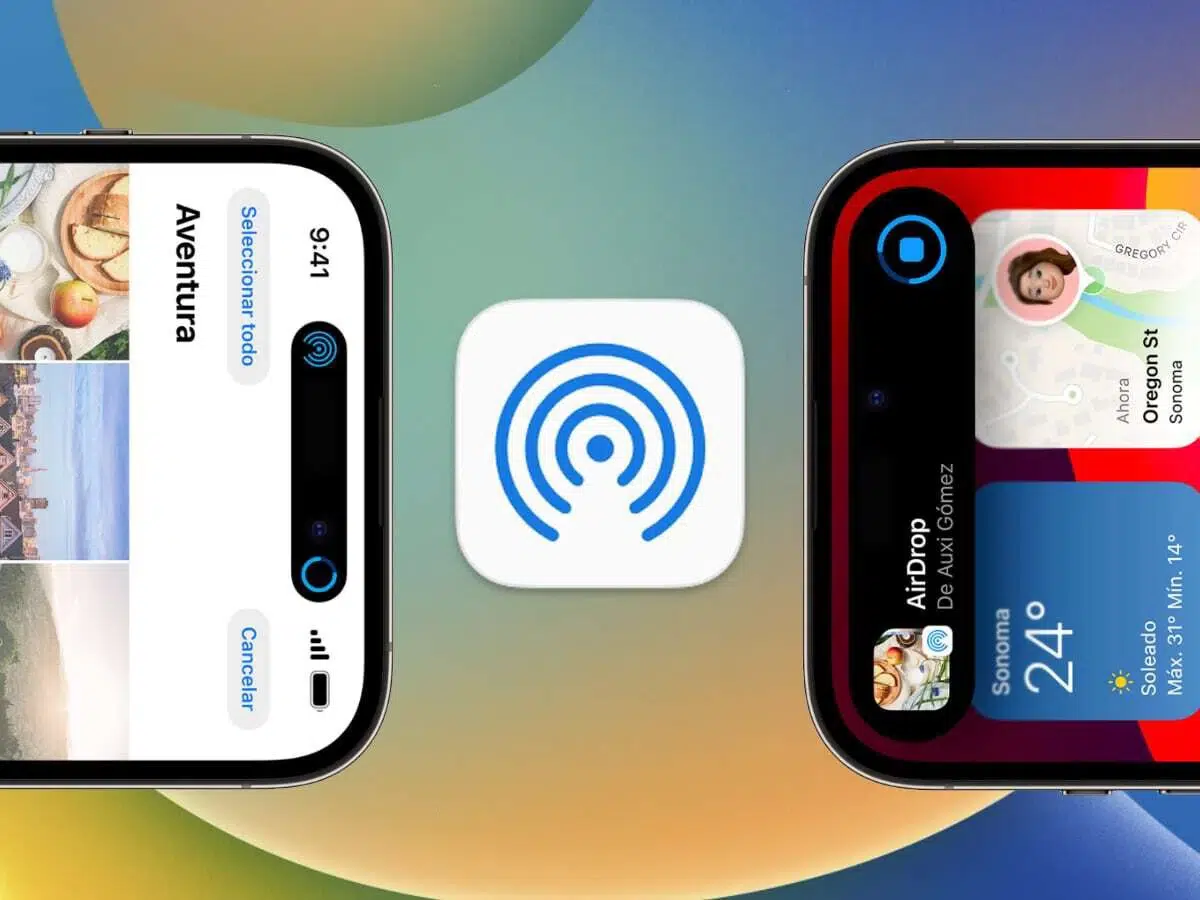
பெரும்பாலான நேரங்களில், பயனர்கள் தெரிவிக்கும் சம்பவங்கள் தொடர்புடையதாக இருக்கும் பொருந்தக்கூடிய சிக்கல்கள். கிட்டத்தட்ட பதின்மூன்று ஆண்டுகளில் அது ஏர் டிராப் வேலை செய்து வருகிறது, இணக்கமான சாதனங்களின் பட்டியல் வளர்வதை நிறுத்தவில்லை. இருப்பினும், பட்டியலை மதிப்பாய்வு செய்வது நல்லது குறைந்தபட்ச தேவைகள் எங்கள் iPad அல்லது iPhone பிரச்சனைகள் இல்லாமல் இந்தச் செயல்பாட்டைப் பயன்படுத்த முடியும் என்பதை உறுதிசெய்ய. அவை பின்வருமாறு:
- iPhone 5 அல்லது அதற்குப் பிந்தைய மாடல்கள் (iOS 7 அல்லது அதற்குப் பிறகு).
- iPad 4 அல்லது அதற்குப் பிந்தைய மாடல்கள் (iOS 7 அல்லது அதற்குப் பிறகு).
- ஐபாட் டச் 5வது தலைமுறை அல்லது அதற்குப் பிந்தைய மாடல்கள் (iOS 7 அல்லது அதற்குப் பிறகு).
- மேக் 2012 முதல் (OS X Yosemite அல்லது அதற்குப் பிறகு).
AirDrop வழியாக பரிமாற்றத்தில் ஈடுபட்டுள்ள சாதனங்களில் ஏதேனும் இந்த பட்டியலில் சேர்க்கப்படவில்லை என்றால், செயல்பாடு சாத்தியமற்றது. இது, எனவே, AirDrop வேலை செய்யாததற்கான பொதுவான காரணங்களில் ஒன்று. இந்த வழக்கில் தீர்வு மற்றொரு சாதனத்தைப் பயன்படுத்துவது அல்லது OS இன் சரியான பதிப்பிற்கு புதுப்பிக்க வேண்டும்.
இணைப்புகளைச் சரிபார்க்கவும்
இது வெளிப்படையானது என்றாலும், AirDrop வேலை செய்யாதபோது நாம் முயற்சி செய்ய வேண்டிய முதல் விஷயங்களில் இதுவும் ஒன்றாகும்: வைஃபை மற்றும் புளூடூத் இணைப்புகள் செயலில் உள்ளதா எனச் சரிபார்க்கவும். ஐபோனில் சரிபார்ப்பைத் தொடர, நீங்கள் அமைப்புகள் மெனுவிற்குச் சென்று அங்கு புளூடூத் மற்றும் வைஃபை விருப்பங்களை அணுக வேண்டும்; ஒரு மேக்கில், கட்டுப்பாட்டு மையத்தில் இருந்தும் நீங்கள் அதையே செய்ய வேண்டும்.
கணக்கில் எடுத்துக்கொள்ள வேண்டிய மற்றொரு அம்சம் ஆண்டெனாக்களின் வரம்பாகும். அவை செயல்படுத்தப்பட்டாலும், சாதனங்கள் வரம்பிற்கு வெளியே வைக்கப்பட்டால், பரிமாற்றம் சாத்தியமில்லை. இதை சரிசெய்ய, அவை வரம்பிற்குள் இருக்கும் வரை அவற்றை இன்னும் கொஞ்சம் நெருக்கமாக கொண்டு வந்தால் போதும்.
சரியான ஏர் டிராப் அமைப்பு
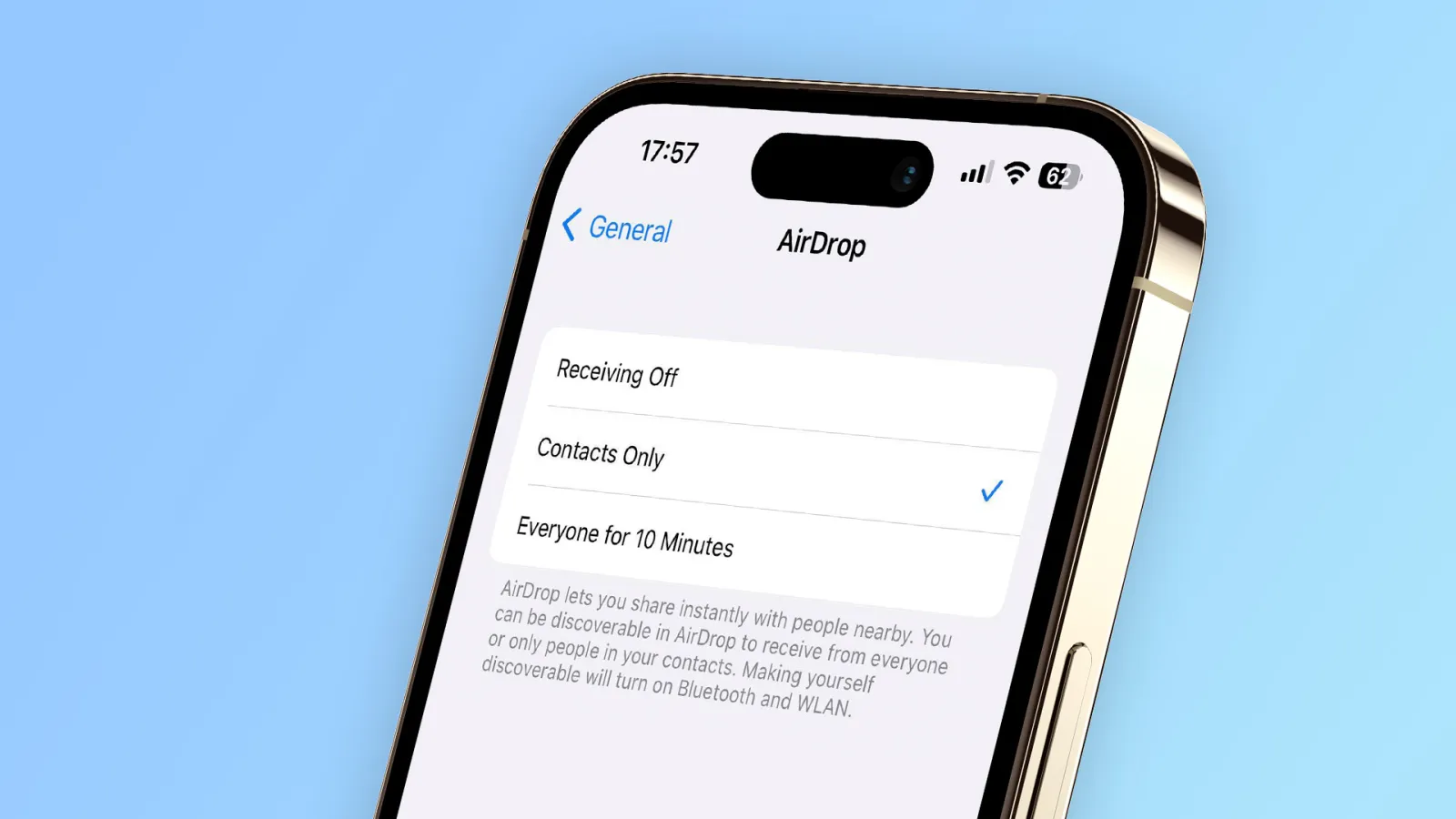
சாதனங்கள் இணக்கமான பட்டியலில் இருப்பதை நாங்கள் சரிபார்த்திருந்தால், அது இருந்தபோதிலும், AirDrop வேலை செய்யவில்லை என்றால், சரிபார்க்க வேண்டியது அவசியம் செயல்பாடு அமைப்புகள் சரியாக உள்ளமைக்கப்பட்டுள்ளன. இதைச் செய்வது மிகவும் எளிமையான விஷயம், ஏனெனில் சரிபார்க்க பல விருப்பங்கள் இல்லை:
- முதலில், நாங்கள் மெனுவுக்குச் செல்கிறோம் அமைப்புகள் எங்கள் ஐபோனின்.
- பின்னர், பிரிவில் "பொது", நாங்கள் தேர்ந்தெடுத்தோம் "ஏர் டிராப்".
- இந்த மெனுவிற்குள் நுழைந்ததும், அனைவருக்கும் அல்லது குறிப்பிட்ட தொடர்புகளுக்கு மட்டுமே AirDrop ஐ செயல்படுத்தும் சாத்தியம் போன்ற பல விருப்பங்களைத் தேர்ந்தெடுக்கலாம்.
இந்த படிகள் ஐபோன் மற்றும் ஐபாடில் சமமாக வேலை செய்கின்றன. ஒரு மேக் விஷயத்தில் இது அடிப்படையில் ஒன்றுதான், இருப்பினும் இந்த விஷயத்தில் அமைப்புகளுக்குப் பதிலாக நீங்கள் முதலில் அணுக வேண்டும் கட்டுப்பாட்டு மையம். எந்த வகையிலும், மற்றும் விஷயங்களை எளிதாக்க, அமைப்புகளை மீட்டமைக்க ஒரு எளிய முறை உள்ளது: ஏர் டிராப்பை ஆஃப் செய்து ஆன் செய்யும் பழைய தந்திரம். ஒரு எளிய, ஆனால் பயனுள்ள ஆதாரம்.
AirDrop வேலை செய்யவில்லை என்றால் நாம் செய்யக்கூடிய மற்ற விஷயங்கள்
எங்கள் சில சாதனங்களில் AirDrop வேலை செய்யாததற்கு வேறு பல காரணங்கள் உள்ளன. ஒவ்வொரு விஷயத்திலும் சரியான தீர்வைப் பயன்படுத்துவதற்கு அவற்றை ஒவ்வொன்றாக பகுப்பாய்வு செய்வோம்:
- எங்கள் சாதனத்துடன் இணையத்தைப் பகிர்ந்தால் AirDrop வேலை செய்யாது. இதை சரிசெய்ய, அது அவசியம் அமைப்புகள் மெனுவிலிருந்து அணுகல் புள்ளியை அணைக்கவும், "தனிப்பட்ட ஹாட்ஸ்பாட்" விருப்பத்தைத் தேர்ந்தெடுக்கவும்.
- பெறும் சாதனம் தடுக்கப்பட்டிருந்தால் அதுவும் இயங்காது. தீர்வு வெளிப்படையானது: ஐபோனைத் திறக்கவும் நாம் வழக்கமாகப் பயன்படுத்தும் முறை: ஃபேஸ் ஐடி, டச் ஐடி, கீ போன்றவை.
இறுதியாக, நாங்கள் எல்லாவற்றையும் முயற்சித்தோம் மற்றும் AirDrop வேலை செய்யவில்லை என்றால், நாம் செல்லக்கூடிய கடைசி ஆதாரம் சேவையிலிருந்து உதவி கோருங்கள் ஆப்பிள் ஆதரவு.

பல்வேறு டிஜிட்டல் மீடியாக்களில் பத்து வருடங்களுக்கும் மேலான அனுபவத்துடன் தொழில்நுட்பம் மற்றும் இணைய சிக்கல்களில் நிபுணத்துவம் பெற்ற ஆசிரியர். நான் ஈ-காமர்ஸ், கம்யூனிகேஷன், ஆன்லைன் மார்க்கெட்டிங் மற்றும் விளம்பர நிறுவனங்களுக்கு எடிட்டராகவும், உள்ளடக்கத்தை உருவாக்குபவராகவும் பணியாற்றியுள்ளேன். பொருளாதாரம், நிதி மற்றும் பிற துறைகளின் இணையதளங்களிலும் நான் எழுதியுள்ளேன். என் வேலையும் என் விருப்பம். இப்போது, என் கட்டுரைகள் மூலம் Tecnobits, நமது வாழ்க்கையை மேம்படுத்த தொழில்நுட்ப உலகம் ஒவ்வொரு நாளும் நமக்கு வழங்கும் அனைத்து செய்திகளையும் புதிய வாய்ப்புகளையும் ஆராய முயற்சிக்கிறேன்.