- WindowsPackageManagerServer.exe என்பது Windows தொகுப்பு மேலாளரான Winget இன் ஒரு பகுதியாகும்.
- சிதைந்த கோப்புகள், போதுமான அனுமதிகள் அல்லது காணாமல் போன புதுப்பிப்புகள் காரணமாக இந்தப் பிழை ஏற்படலாம்.
- இதைச் சரிசெய்வதற்கு விண்டோஸைப் புதுப்பித்தல், SFC மற்றும் DISM ஐ இயக்குதல் மற்றும் தேவைப்பட்டால் விங்கெட்டை மீண்டும் நிறுவுதல் ஆகியவை அடங்கும்.
- தீம்பொருளும் சிக்கலை ஏற்படுத்தக்கூடும், எனவே உங்கள் கணினியை ஸ்கேன் செய்வது நல்லது.
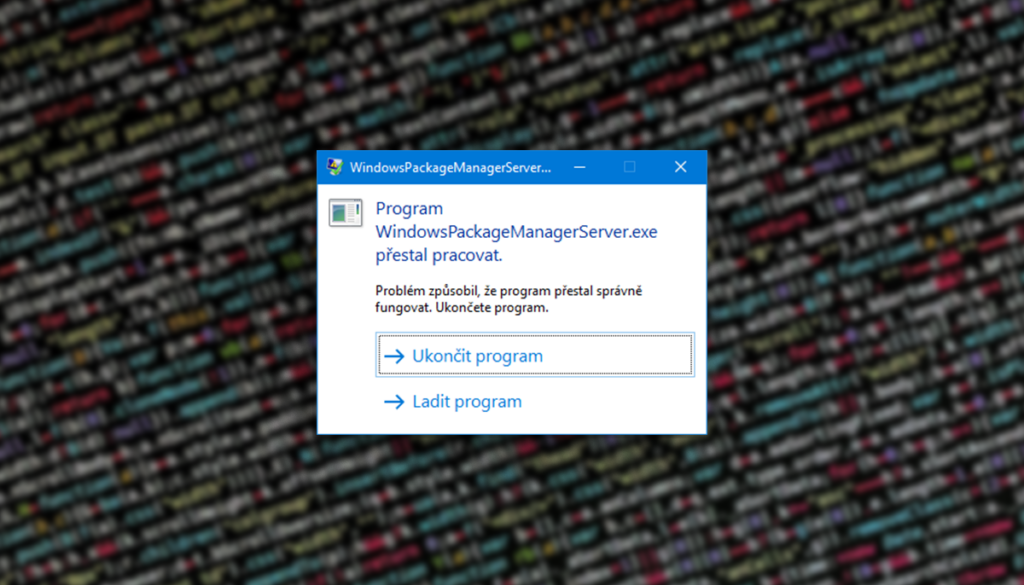
நீங்கள் எப்போதாவது பிழைச் செய்தியை சந்தித்திருந்தால் WindowsPackageManagerServer.exe – பயன்பாட்டுப் பிழை உங்கள் Windows 10 அல்லது 11 கணினியில், நீங்கள் தனியாக இல்லை. இந்தச் சிக்கல் நிரல்களை நிறுவுதல், புதுப்பித்தல் அல்லது நிர்வகித்தல் போன்றவற்றை ஏற்படுத்தக்கூடும். Winget தலைவலியாக மாறும்.
இந்தப் பிழை என்ன, அது ஏன் ஏற்படுகிறது மற்றும் அதைத் திறம்பட தீர்க்க நீங்கள் என்ன நடவடிக்கைகள் எடுக்கலாம் என்பதை இங்கே விரிவாக விளக்குகிறோம்.
WindowsPackageManagerServer.exe என்றால் என்ன, இந்தப் பிழை ஏன் ஏற்படுகிறது?

கோப்பு விண்டோஸ் பேக்கேஜ்மேனேஜர்சர்வர்.எக்ஸ் இது விண்டோஸ் தொகுப்பு மேலாண்மை அமைப்பின் ஒரு பகுதியாகும். Winget. உங்கள் கணினியில் மென்பொருளை நிறுவுதல், புதுப்பித்தல் மற்றும் நிர்வகித்தல் ஆகியவற்றை எளிதாக்குவதே இதன் செயல்பாடு. இருப்பினும், இந்த இயங்கக்கூடிய கோப்போடு தொடர்புடைய பயன்பாட்டுப் பிழை இருப்பதாக பயனர்கள் எப்போதாவது புகாரளித்துள்ளனர்.
சில síntomas más comunes இந்த சிக்கலில் பின்வருவன அடங்கும்:
- El mensaje de error Winget உடன் மென்பொருளை நிறுவும் போது அல்லது புதுப்பிக்கும் போது தோன்றும்..
- El அமைப்பு நிலையற்றதாகிறது. அல்லது எதிர்பாராத செயலிழப்புகளை அளிக்கிறது.
- பிழை குறிப்பிடுகிறது problemas de memoria, "0x00007FF இல் உள்ள வழிமுறை... 0x0000000000000000 இல் குறிப்பிடப்பட்ட நினைவகம்" போன்றவை.
WindowsPackageManagerServer.exe பிழைக்கான காரணங்கள்
இந்தப் பிழை பல காரணிகளால் ஏற்படலாம், அவற்றுள்:
- Archivos del sistema corruptos: சில அத்தியாவசிய விண்டோஸ் கோப்புகள் சேதமடைந்தால், அது விங்கெட்டின் செயல்பாட்டைப் பாதிக்கலாம்.
- நிர்வாக அனுமதிகள் இல்லாதது: சில செயல்முறைகள் சரியாக இயங்க உயர்ந்த சலுகைகள் தேவை.
- Presencia de malware: சில சந்தர்ப்பங்களில், தீம்பொருள் கணினி செயல்முறைகளாக மாறுவேடமிடுகிறது.
- நிலுவையில் உள்ள விண்டோஸ் புதுப்பிப்புகள்: இந்த அமைப்பின் காலாவதியான பதிப்பு Winget உடன் இணக்கமின்மையை ஏற்படுத்தக்கூடும்.
WindowsPackageManagerServer.exe பிழைக்கான தீர்வுகள்

இந்த சிக்கலை தீர்க்க பயனுள்ள தீர்வுகளை கீழே நாங்கள் வழங்குகிறோம்.
1. Reiniciar el equipo
வேறு ஏதேனும் மாற்றங்களைச் செய்வதற்கு முன், முயற்சிக்கவும் மறுதொடக்கம் உங்கள் கணினி. சில நேரங்களில் இந்த வகையான பிழைகள் தற்காலிக குறைபாடுகளால் ஏற்படுகின்றன, அவற்றை கணினியை மறுதொடக்கம் செய்வதன் மூலம் சரிசெய்ய முடியும்.
2. கணினி கோப்புகளைச் சரிபார்த்து சரிசெய்யவும்
சிக்கல் தொடர்ந்தால், இதைப் பயன்படுத்துவது நல்லது விண்டோஸ் கோப்பு சரிபார்ப்பு கருவி:
- திற CMD como administrador.
- Escribe el siguiente comando y presiona உள்ளிடவும்:
sfc /scannow - ஸ்கேன் முடிவடையும் வரை காத்திருந்து உங்கள் கணினியை மறுதொடக்கம் செய்யுங்கள்.
பிழை தொடர்ந்தால், பின்வரும் கட்டளைகளை ஒவ்வொன்றாக இயக்கவும்:
DISM /Online /Cleanup-Image /CheckHealthDISM /Online /Cleanup-Image /ScanHealthDISM /Online /Cleanup-Image /RestoreHealth
3. நிர்வாக அனுமதிகளுடன் WindowsPackageManagerServer.exe ஐ இயக்கவும்.
சில பிழைகள் இதனுடன் தொடர்புடையவை falta de permisos செயல்முறையை இயக்கும் போது. அதை சரிசெய்ய:
- தேடுகிறது Winget en la barra de búsqueda de Windows.
- வலது கிளிக் செய்து தேர்ந்தெடுக்கவும் நிர்வாகியாக இயக்கவும்.
4. விண்டோஸ் மற்றும் விங்கெட்டைப் புதுப்பிக்கவும்
Es crucial asegurarse de que el அமைப்பு மற்றும் கருவி புதுப்பித்த நிலையில் உள்ளன:
- திறந்த விண்டோஸ் புதுப்பிப்பு அமைப்புகளிலிருந்து (வெற்றி + ஐ).
- கிளிக் செய்யவும் புதுப்பிப்புகளைச் சரிபார்க்கவும் e instala las que estén disponibles.
Winget-ஐப் புதுப்பிக்க, இந்தப் படிகளைப் பின்பற்றவும்:
- விங்கெட்டின் அதிகாரப்பூர்வ வலைத்தளத்தைப் பார்வையிடவும் GitHub.
- Descarga e instala la versión más reciente.
5. தீம்பொருளுக்காக உங்கள் கணினியை ஸ்கேன் செய்யவும்
இது ஒரு வைரஸ் அல்ல என்பதை உறுதிப்படுத்த:
- திறந்த Windows Security (வெற்றி + ஐ → Seguridad de Windows).
- தேர்ந்தெடுக்கவும் Protección contra virus y amenazas.
- Ejecuta un análisis completo del sistema.
6. விண்டோஸ் தொகுப்பு மேலாளரை மீண்டும் நிறுவவும்.
Si ninguna de las soluciones anteriores funciona, puede que necesites விங்கெட்டை மீண்டும் நிறுவவும்:
- திறந்த PowerShell como administrador.
- Ejecuta el siguiente comando:
winget uninstall WindowsPackageManager - நிறுவல் நீக்கிய பிறகு, இதைப் பயன்படுத்தி மீண்டும் நிறுவவும்:
winget install WindowsPackageManager
உங்கள் கணினியை மறுதொடக்கம் செய்த பிறகு சிக்கல் தீர்க்கப்பட்டதா என்று பார்க்கவும்.
எனக்கு உண்மையில் விண்டோஸ் தொகுப்பு மேலாளர் தேவையா?
இந்தக் கருவி உங்களுக்கு உண்மையிலேயே தேவையா என்று நீங்கள் யோசித்தால், பதில் உங்கள் கணினியை நீங்கள் எவ்வாறு பயன்படுத்துகிறீர்கள் என்பதைப் பொறுத்தது. நீங்கள் விரும்பினால் விங்கெட் மிகவும் பயனுள்ளதாக இருக்கும் நிரல்களை நிறுவி நிர்வகிக்கவும் அடிக்கடி, ஏனெனில் இது பல பணிகளை தானியக்கமாக்குகிறது. இருப்பினும், நீங்கள் உங்கள் கணினியை அடிப்படை பணிகளுக்கு மட்டுமே பயன்படுத்தினால், அது இல்லாமல் எளிதாகச் செய்யலாம்.
El error விண்டோஸ் பேக்கேஜ்மேனேஜர்சர்வர்.எக்ஸ் முதல் பார்வையில் இது சிக்கலானதாகத் தோன்றலாம், ஆனால் இந்த விரிவான தீர்வுகள் மூலம், அதை திறம்பட தீர்க்க முடியும். இந்தப் படிகளைப் பின்பற்றுவது, குறுக்கீடுகள் அல்லது எதிர்பாராத பிழைகள் இல்லாமல் Windows இல் நிரல்களை நிறுவுதல் மற்றும் நிர்வகித்தல் ஆகியவற்றின் மீதான கட்டுப்பாட்டை மீண்டும் பெற உங்களை அனுமதிக்கும்.

நான் ஒரு தொழில்நுட்ப ஆர்வலர், அவர் தனது "கீக்" ஆர்வங்களை ஒரு தொழிலாக மாற்றியுள்ளார். எனது வாழ்நாளில் 10 ஆண்டுகளுக்கும் மேலாக அதிநவீன தொழில்நுட்பத்தைப் பயன்படுத்தி, அனைத்து வகையான திட்டங்களையும் ஆர்வத்துடன் பயன்படுத்தினேன். இப்போது நான் கணினி தொழில்நுட்பம் மற்றும் வீடியோ கேம்களில் நிபுணத்துவம் பெற்றுள்ளேன். ஏனென்றால், 5 ஆண்டுகளுக்கும் மேலாக தொழில்நுட்பம் மற்றும் வீடியோ கேம்கள் குறித்து பல்வேறு இணையதளங்களில் எழுதி வருகிறேன், அனைவருக்கும் புரியும் மொழியில் உங்களுக்குத் தேவையான தகவல்களைத் தர முற்படும் கட்டுரைகளை உருவாக்கி வருகிறேன்.
உங்களிடம் ஏதேனும் கேள்விகள் இருந்தால், எனது அறிவு விண்டோஸ் இயங்குதளம் மற்றும் மொபைல் போன்களுக்கான ஆண்ட்ராய்டு தொடர்பான அனைத்திலிருந்தும் பரவுகிறது. மேலும் எனது அர்ப்பணிப்பு உங்களிடம் உள்ளது, நான் எப்போதும் சில நிமிடங்களைச் செலவழித்து, இந்த இணைய உலகில் உங்களுக்கு ஏதேனும் சந்தேகங்களைத் தீர்க்க உதவ தயாராக இருக்கிறேன்.