
డౌన్లోడ్ల గందరగోళం నుండి ఒక మధ్యాహ్నం కంటే తక్కువ సమయంలో లాజికల్ ఫోల్డర్ నిర్మాణానికి మారాలనుకుంటున్నారా? మీ ఫైల్ మేనేజర్ను నిర్వహించడం అనేది ఒక అల్మారాను చక్కబెట్టడం లాంటిది: దుస్తులు ధరించడం త్వరగా మరియు నిరాశ లేకుండా ఉంటుంది. మన డిజిటల్ పత్రాల విషయంలో కూడా అదే జరుగుతుంది. లాజికల్ ఫోల్డర్ నిర్మాణం మన సమయాన్ని ఆదా చేస్తుంది.ఇది గందరగోళాన్ని నివారిస్తుంది మరియు ఫైల్ శోధనను సమర్థవంతమైన, దాదాపుగా సహజమైన పనిగా మారుస్తుంది.
ఒక మధ్యాహ్నం కంటే తక్కువ సమయంలో అస్తవ్యస్తమైన డౌన్లోడ్ సిస్టమ్ నుండి లాజికల్ ఫోల్డర్ నిర్మాణానికి వెళ్లడం సాధ్యమేనా?
అస్తవ్యస్తమైన డౌన్లోడ్ సిస్టమ్ నుండి లాజికల్ ఫోల్డర్ స్ట్రక్చర్కి మారడం సాధ్యమే. మధ్యాహ్నం లోపు. మీరు చేయవలసిన మొదటి పని మీ ఫైల్ మేనేజర్ను నిర్వహించడం. దీన్ని చేయడానికి, మీరు మాన్యువల్గా శుభ్రపరచడం, వాడుకలో లేని, నకిలీ, పనికిరాని ఫైల్లను ఎంచుకోవడం మరియు తొలగించడం ద్వారా ప్రారంభించవచ్చు. ఇది ముఖ్యమైన ఫైల్లు, ఫోటోలు మరియు పత్రాలను మాత్రమే చూడటానికి మిమ్మల్ని అనుమతిస్తుంది.
రెండవది, మీరు ఒక తార్కిక నిర్మాణాన్ని సృష్టించి, మీకు నిజంగా అవసరమైన ఫైళ్ళను వాటి సరైన స్థానానికి తరలించాలి.దీన్ని చేయడానికి, మీరు "వర్క్," "పర్సనల్," "క్లయింట్స్," మొదలైన పేర్లతో ప్రధాన ఫోల్డర్లను సృష్టించవచ్చు. మరియు ఆ ఫోల్డర్లలో, తేదీ, ప్రాజెక్ట్ లేదా ప్రాముఖ్యత ఆధారంగా మరింత నిర్దిష్ట సమాచారంతో సబ్ ఫోల్డర్లను ఏర్పాటు చేయండి.
అస్తవ్యస్తమైన డౌన్లోడ్ సిస్టమ్ నుండి లాజికల్ ఫోల్డర్ స్ట్రక్చర్కి ఎలా వెళ్ళాలి
తరువాత, చూద్దాం డౌన్లోడ్ గందరగోళం నుండి లాజికల్ ఫోల్డర్ నిర్మాణానికి ఒక మధ్యాహ్నం కంటే తక్కువ సమయంలో వెళ్లడానికి త్వరిత మరియు ప్రభావవంతమైన ప్రణాళిక.ముందుగా, మీ కంప్యూటర్లోని డౌన్లోడ్ల ఫోల్డర్ను ఎలా శుభ్రం చేయాలో చూద్దాం. తర్వాత, ప్రతిదీ నిర్వహించడానికి ఫోల్డర్లు మరియు సబ్ ఫోల్డర్లను ఎలా సృష్టించాలో వివరిస్తాము. చివరగా, మీరు ఎక్కువ కాలం పాటు విషయాలను క్రమబద్ధంగా ఉంచడంలో సహాయపడటానికి మేము మీకు కొన్ని చిట్కాలను అందిస్తాము. ప్రారంభిద్దాం.
1. ప్రారంభ శుభ్రపరచడం: 30 నుండి 40 నిమిషాలు
అస్తవ్యస్తమైన డౌన్లోడ్ నుండి లాజికల్ ఫోల్డర్ స్ట్రక్చర్కి వెళ్లే ముందు మీరు చేయవలసిన మొదటి పని ఏమిటంటే ఫైల్ ఎక్స్ప్లోరర్ను తెరిచి, అనవసరమైన వాటిని తొలగించడానికి మీ ఫైల్లను శుభ్రం చేయడం. మీ ఫైల్ ఎక్స్ప్లోరర్ను శుభ్రపరచడం వల్ల... నిరోధించవచ్చని మీకు తెలుసా? గడ్డకట్టడం వంటి సమస్యలు లేక నెమ్మదా? ఈ ఆలోచనలు ప్రారంభ శుభ్రపరచడంలో మీకు సహాయపడతాయి.:
- ఫైల్ రకం ఆధారంగా క్రమబద్ధీకరించండి మరియు నకిలీలు, పాత ఇన్స్టాలర్లు, అసంబద్ధ స్క్రీన్షాట్లు మొదలైన వాటిని తొలగించండి.
- పాత ఫైళ్ళను మరింత సులభంగా గుర్తించడానికి వివరాల వీక్షణను ఉపయోగించండి మరియు తేదీ వారీగా క్రమబద్ధీకరించండి.
- ఫైల్ ఎక్స్ప్లోరర్ను లోతుగా శుభ్రపరచడానికి మీరు విండోస్ డిస్క్ క్లీనప్ వంటి అదనపు సాధనాలను ఉపయోగించవచ్చు.
2. మీ ప్రధాన వర్గాలను నిర్వచించండి: గరిష్టంగా 20 నిమిషాలు
మీరు మీ ఫైల్ ఎక్స్ప్లోరర్ను శుభ్రపరిచిన తర్వాత, మీరు డౌన్లోడ్ల అస్తవ్యస్తమైన గజిబిజి నుండి లాజికల్ ఫోల్డర్ నిర్మాణానికి మారవచ్చు. మీ వ్యక్తిగత అవసరాలకు తగిన బేస్ ఫోల్డర్లను సృష్టించడం ద్వారా ప్రారంభించండి. ఉదాహరణకు, ఈ ఫోల్డర్లకు పేర్లు పెట్టవచ్చు: వ్యక్తిగత, నేను పని, అధ్యయనాలు, ప్రాజెక్టులు, సంగీతం, చిత్రాలు, మొదలైనవి
మీ PC డౌన్లోడ్లలో ప్రధాన ఫోల్డర్లను సృష్టించడం చాలా సులభం., మీరు కేవలం ఈ క్రింది వాటిని చేయాలి:
- ఫైల్ ఎక్స్ప్లోరర్ను తెరవండి (విండోస్ + ఇ).
- ఫోల్డర్ను నమోదు చేయండి డౌన్లోడ్లు.
- ఏదైనా ఖాళీ స్థలంపై కుడి-క్లిక్ చేసి, న్యువో - బైండర్.
- కొత్త ఫోల్డర్కు ఒక పేరు పెట్టండి, అంతే (సులభంగా గుర్తించగలిగే పేర్లను ఉపయోగించడం గుర్తుంచుకోండి, మరింత దృశ్యమాన గందరగోళాన్ని కలిగించే సంక్షిప్తీకరణలను నివారించండి).
3. సబ్ ఫోల్డర్లను సృష్టించండి: 10 నిమిషాలు
మీరు డౌన్లోడ్లలో ప్రధాన ఫోల్డర్లను కలిగి ఉన్న తర్వాత, మీరు ప్రతి దానిలోకి వెళ్లి సబ్ ఫోల్డర్లను సృష్టించవచ్చు. ఉదాహరణకు, "ఉద్యోగం" రూపం క్లయింట్లు అని పిలువబడే ఉప ఫోల్డర్లు, పెండింగ్, పూర్తయింది, అత్యవసరం, మొదలైనవి లేదా ఎస్టూడియోస్: సెమిస్టర్ 1, సిద్ధాంత వ్యాసాలు, సూచనలు, మొదలైనవి
అస్తవ్యస్తమైన డౌన్లోడ్ల నుండి లాజికల్ ఫోల్డర్ నిర్మాణానికి వెళ్ళడానికి మరొక మార్గం సవరణ తేదీ ద్వారా ప్రతిదీ నిర్వహించండిమీరు సబ్ ఫోల్డర్లకు తేదీ (డిసెంబర్ 2025) లేదా ప్రాజెక్ట్ పేరుతో పేరు పెట్టవచ్చు. ఈ విషయంలో, చాలా పొడవైన మరియు సంక్లిష్టమైన ఫోల్డర్ నిర్మాణాలను నివారించడానికి ఫోల్డర్ లోతును 2 మరియు 4 స్థాయిల మధ్య ఉంచడం మంచిది.
4. ఫైళ్ళను వాటి సంబంధిత ఫోల్డర్లకు తరలించండి: 30 నిమిషాల నుండి 1 గంట వరకు
మీ డౌన్లోడ్లలో ఫోల్డర్లు మరియు సబ్ ఫోల్డర్లు సిద్ధంగా ఉన్న తర్వాత, ఇప్పటికే ఉన్న ఫైళ్ళను వాటి సంబంధిత స్థానాలకు తరలించే సమయం ఆసన్నమైంది.అయితే, మీరు వాటిని ఒక్కొక్కటిగా తరలించాల్సిన అవసరం లేదు; మీరు వాటిపై మౌస్ను ఉంచడం ద్వారా లేదా Ctrl కీని నొక్కి, ప్రతిదానిపై క్లిక్ చేయడం ద్వారా ఒకేసారి అనేకంటిని ఎంచుకోవచ్చు.
మీరు తరలించాలనుకుంటున్న అన్ని ఫైళ్ళను ఎంచుకున్న తర్వాత, Ctrl కీని విడుదల చేసి, "Move to" ఎంపిక కోసం చూడండి మరియు ఆ నిర్దిష్ట ఫైళ్ళు లేదా పత్రాల కోసం మీరు సృష్టించిన గమ్యస్థాన ఫోల్డర్ను ఎంచుకోండి. మీకు ప్రత్యేకమైనది కనిపించకపోతే, పేరు లేదా టైప్ ద్వారా వాటిని త్వరగా గుర్తించడానికి ఎక్స్ప్లోరర్ శోధన ఫంక్షన్ను ఉపయోగించండి..
5. దానిని చక్కగా ఉంచండి: 10 నిమిషాలు లేదా అంతకంటే తక్కువ
మీరు డౌన్లోడ్ల గందరగోళం నుండి లాజికల్ ఫోల్డర్ నిర్మాణానికి మారగలిగిన తర్వాత, ఇప్పుడు మీరు ఆ క్రమాన్ని నిర్వహించాలి (మీ దుస్తులను మడతపెట్టి, రకం లేదా రంగు ఆధారంగా క్రమబద్ధీకరించినట్లుగా). దీన్ని సాధించడానికి, ఒక ఉపయోగకరమైన చిట్కా ఏమిటంటే... ఫైళ్ళను తొలగించడానికి మరియు విస్మరించడానికి ప్రతి వారం ఫోల్డర్ను తనిఖీ చేయండి.అనవసరమైన పత్రాలు లేదా స్క్రీన్షాట్లు. మీరు వంటి సాధనాలను కూడా ఉపయోగించవచ్చు CCleaner పరికరాల శుభ్రపరచడాన్ని ఆటోమేట్ చేయడానికి.
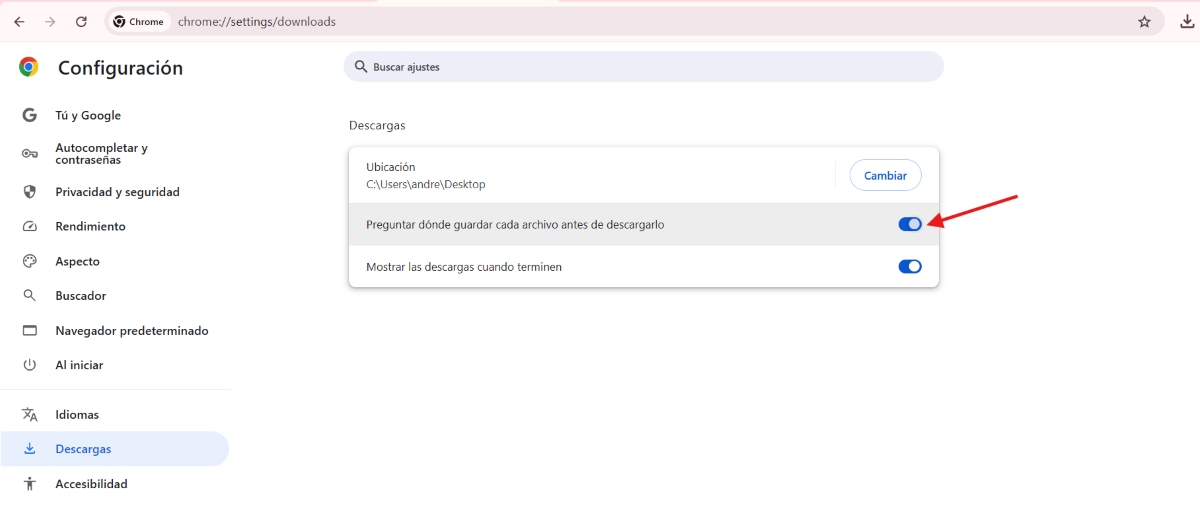
మరోవైపు, మీరు బ్రౌజర్ డౌన్లోడ్లను నిర్దిష్ట ఫోల్డర్లకు దారి మళ్లించవచ్చు లేదా "ఎక్కడ సేవ్ చేయాలో అడగండి" ఎంచుకోవచ్చు. ఈ విధంగా, డౌన్లోడ్లు ఎక్కడైనా సేవ్ చేయబడవు, కానీ మీరు వ్యక్తిగతంగా ఎంచుకున్న ప్రదేశంలో సేవ్ చేయబడతాయి.మరియు మీరు Chrome ఉపయోగిస్తున్నారు బ్రౌజర్గా, ఇక్కడ ఉన్నాయి డౌన్లోడ్ చేసిన ఫైల్ను సేవ్ చేసే ముందు దానిని మిమ్మల్ని అడగడానికి దశలు:
- చూడటానికి పైన ఉన్న మూడు చుక్కలను నొక్కండి ప్లస్.
- ఎంచుకోండి ఆకృతీకరణ - డౌన్లోడ్లు.
- “లో స్విచ్ను యాక్టివేట్ చేయండిడౌన్లోడ్ చేయడానికి ముందు ప్రతి ఫైల్ను ఎక్కడ సేవ్ చేయాలో అడగండి".
- పూర్తయింది. ఇది డౌన్లోడ్ సమయంలో ఫైల్ను నేరుగా సరైన ఫోల్డర్కు పంపడానికి మిమ్మల్ని అనుమతిస్తుంది.
మీరు ఇంకా తొలగించలేని, కానీ మీకు ఎక్కువ కాలం అవసరం లేని ఫైల్లను నిల్వ చేయడానికి “పెండింగ్” అనే ఫోల్డర్ను ఉపయోగించడం ద్వారా మీరు క్రమబద్ధంగా ఉండటానికి సహాయపడుతుంది. చివరగా, మీరుమీ PC ని షట్ డౌన్ చేసే ముందు మీకు ఇకపై అవసరం లేని ఫైల్లను తొలగించడం ఒక ఫూల్ప్రూఫ్ చర్య.ఇది మీ కంప్యూటర్లో గజిబిజి మళ్లీ కనిపించకుండా త్వరగా కాకుండా నిరోధిస్తుంది.
అస్తవ్యస్తమైన డౌన్లోడ్ సిస్టమ్ నుండి లాజికల్ ఫోల్డర్ నిర్మాణానికి మారడం సాధ్యమే.
ముగింపులో, అస్తవ్యస్తమైన డౌన్లోడ్ల నుండి లాజికల్ ఫోల్డర్ నిర్మాణానికి వెళ్లడానికి ఒకే మార్గం లేదు. మీరు పనిచేసే మరియు సహజంగా ఉండే వ్యవస్థను రూపొందించండి పారా టి, అది మీరు ఎలా ఆలోచిస్తారో మరియు పని చేస్తారో ప్రతిబింబిస్తుంది. మీరు ఇలా చేస్తే, మీరు ఇకపై ఫైళ్ల సముద్రంలో వెతుకుతూ సమయాన్ని వృధా చేయరు, గందరగోళం సమర్థవంతంగా మారుతుంది మరియు మీరు మీ డిజిటల్ వాతావరణాన్ని చక్కగా వ్యవస్థీకృత గదిలా చక్కగా ఉంచుకుంటారు.

నేను చాలా చిన్న వయస్సు నుండి శాస్త్ర మరియు సాంకేతిక పురోగతికి సంబంధించిన ప్రతిదాని గురించి చాలా ఆసక్తిగా ఉన్నాను, ముఖ్యంగా మన జీవితాలను సులభతరం చేసే మరియు మరింత వినోదభరితంగా మార్చేవి. నేను తాజా వార్తలు మరియు ట్రెండ్లతో తాజాగా ఉండడం మరియు నేను ఉపయోగించే పరికరాలు మరియు గాడ్జెట్ల గురించి నా అనుభవాలు, అభిప్రాయాలు మరియు సలహాలను పంచుకోవడం నాకు చాలా ఇష్టం. ఇది నేను ఐదు సంవత్సరాల క్రితం వెబ్ రైటర్గా మారడానికి దారితీసింది, ప్రధానంగా Android పరికరాలు మరియు Windows ఆపరేటింగ్ సిస్టమ్లపై దృష్టి సారించింది. నా పాఠకులు సులభంగా అర్థం చేసుకోగలిగేలా సంక్లిష్టమైన వాటిని సరళమైన పదాలలో వివరించడం నేర్చుకున్నాను.