La వెబ్ బ్రౌజర్లలో గోప్యత గోప్యత ఎల్లప్పుడూ చర్చనీయాంశంగా ఉంది, మరియు ఇప్పుడు కృత్రిమ మేధస్సును చేర్చడంతో ఇంకా ఎక్కువ. మీరు ఎంత సమాచారం పంచుకుంటారో మరియు టెక్ దిగ్గజాలు దానితో ఏమి చేస్తారో గురించి మీరు ఆందోళన చెందుతున్నారా? ఈ పోస్ట్లో, ఎడ్జ్లోని కోపైలట్ యొక్క కొత్త AI మోడ్లో మీ గోప్యతను ఎలా కాపాడుకోవాలో గురించి మనం మాట్లాడుతాము.
ఎడ్జ్లో కొత్త AI కోపైలట్ మోడ్ ఏమిటి?
Microsoft Edge అనేది Windows 10 మరియు 11 కంప్యూటర్లలో ముందే ఇన్స్టాల్ చేయబడిన బ్రౌజర్, మరియు దీన్ని అన్ఇన్స్టాల్ చేయడానికి అధికారిక మార్గం లేదు. కాబట్టి మీకు రెండు ఎంపికలు ఉన్నాయి: దాన్ని ఉపయోగించవద్దు మరియు దానిని నిష్క్రియంగా ఉంచండి, లేదా దీన్ని ఒకసారి ప్రయత్నించండి మరియు దాని అన్ని లక్షణాలను సద్వినియోగం చేసుకోవడం ప్రారంభించండి.మీకు తరువాతి విషయంలో సహాయం కావాలంటే, కథనాన్ని చదవండి. 2025 నాటికి ఎడ్జ్కు దోహదపడే ఉత్తమ పొడిగింపులు మరియు విడ్జెట్లు.
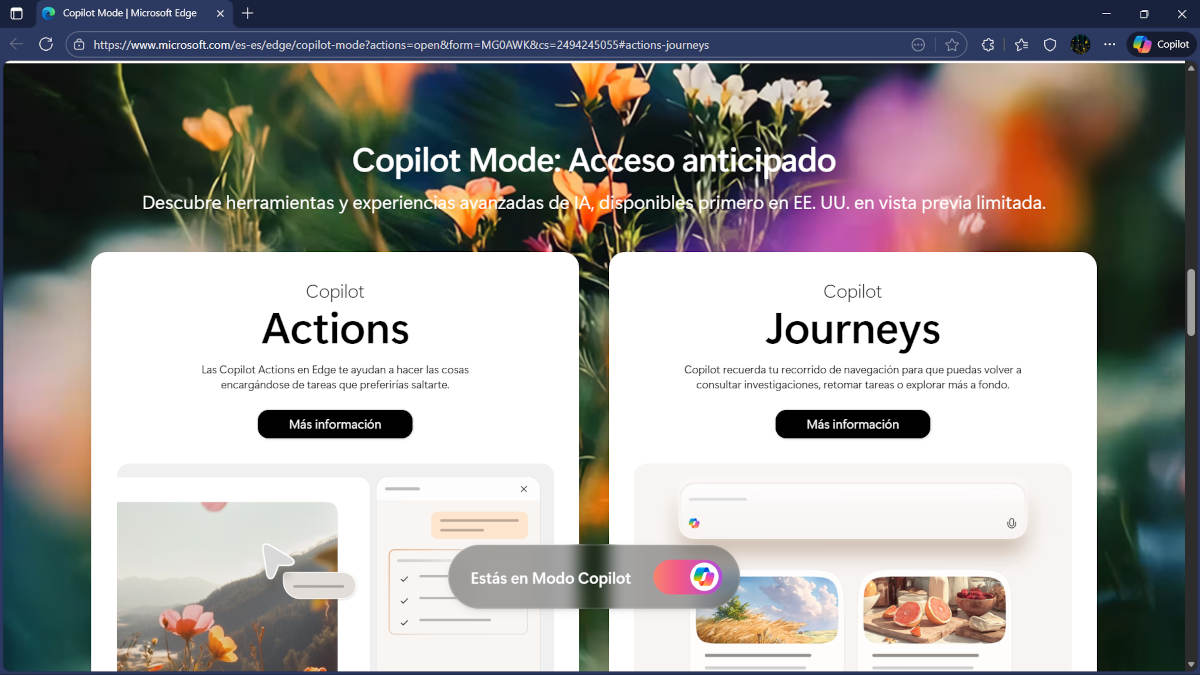
ఎడ్జ్ యొక్క సరికొత్త మరియు అత్యంత ఆసక్తికరమైన లక్షణాలలో ఒకటి కోపైలట్ యొక్క AI మోడ్. ఇది బ్రౌజర్ సెట్టింగులలో కొంతవరకు దాచబడిన ఎంపిక, కానీ ఇది అందించడానికి చాలా ఉంది. ప్రాథమికంగా, ఇది కోపిలట్ మరియు ఎడ్జ్ మధ్య కలయిక, ఇది రెండోదాన్ని సందర్భోచిత బ్రౌజర్గా మారుస్తుంది., ఇలాంటి పనులు చేయగల సామర్థ్యం:
- మీ యాక్టివ్ ట్యాబ్ల కంటెంట్ను అర్థం చేసుకోవడం వలన మీరు మరింత ఖచ్చితమైన సమాధానాలను అందించగలుగుతారు.
- వెబ్ పేజీలు, పత్రాలు మరియు ఇమెయిల్లను సంగ్రహించండి.
- ఈమెయిల్స్ రాయడం, పాఠాలను అనువదించడం లేదా సారాంశాలను రూపొందించడం వంటి చర్యలకు సూచనలు ఇవ్వండి.
- మీ పనులలో కొనసాగింపును అందించడానికి మీ ఇటీవలి కార్యాచరణను గుర్తుంచుకోండి.
నిస్సందేహంగా, ఈ స్థాయి ఏకీకరణ ఉపయోగకరంగా ఉంటుంది, కానీ ఇది కూడా సూచిస్తుంది బ్రౌజర్ మరింత వ్యక్తిగత డేటాను యాక్సెస్ చేస్తుందిమరియు స్పష్టంగా చెప్పాలంటే, పూర్తి వినియోగదారు గోప్యతకు హామీ ఇచ్చే విషయంలో బ్రౌజర్లు లేదా AI రెండూ మంచి పేరును కలిగి లేవు. అదృష్టవశాత్తూ, ఎడ్జ్లోని కొత్త కోపైలట్ AI మోడ్లో మీ గోప్యతను రక్షించడానికి ప్రభావవంతమైన చర్యలు ఉన్నాయి. వ్యాపారానికి దిగుదాం.
ఎడ్జ్లోని కోపిలట్ యొక్క కొత్త AI మోడ్లో మీ గోప్యతను ఎలా కాపాడుకోవాలి
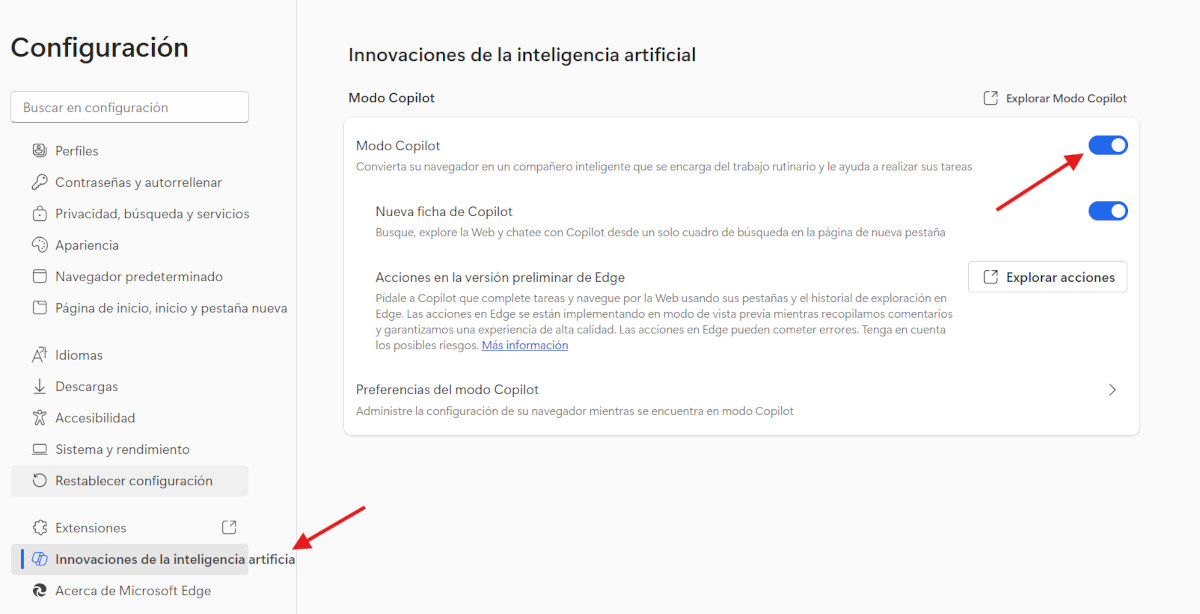
Edge యొక్క కొత్త Copilot AI మోడ్లో మీ గోప్యతను ఎలా కాపాడుకోవాలో చూసే ముందు, దానిని ఎలా యాక్టివేట్ చేయాలో చూద్దాం. ఇది బ్రౌజర్ హోమ్పేజీ నుండి కొన్ని క్లిక్ల దూరంలో ఉంది, కానీ ఏ యూజర్ నిర్వహించలేనిది ఏదీ లేదు. ఈ దశలను అనుసరించండి. సక్రియం చేయడానికి దశలు ఎడ్జ్లో కోపైలట్ AI మోడ్:
- మైక్రోసాఫ్ట్ ఎడ్జ్ తెరిచి, కోపిలట్ చిహ్నం పక్కన ఉన్న మూడు క్షితిజ సమాంతర చుక్కలపై క్లిక్ చేయండి.
- En el menú desplegable, selecciona Configuración.
- ఇప్పుడు, ఎడమ వైపున ఉన్న మెనూలో, ఆర్టిఫిషియల్ ఇంటెలిజెన్స్ ఇన్నోవేషన్స్ పై క్లిక్ చేయండి.
- మీరు కోపైలట్ మోడ్ ఎంపికను మరియు దాని స్విచ్ను చూస్తారు. దాన్ని యాక్టివేట్ చేయండి.
ఎడ్జ్లో కోపైలట్ మోడ్ను యాక్టివేట్ చేయడానికి ఇవి ప్రాథమిక దశలు. ఇది గమనించదగ్గ విషయం ఈ ఫీచర్ ప్రపంచవ్యాప్తంగా అందుబాటులో లేదు.మైక్రోసాఫ్ట్ దీనిని క్రమంగా విడుదల చేస్తోంది మరియు రాబోయే నెలల్లో ఇది పూర్తిగా పూర్తవుతుందని భావిస్తున్నారు. యాక్టివేట్ చేసిన తర్వాత, ఎడ్జ్లోని కోపైలట్ యొక్క కొత్త AI మోడ్లో మీ గోప్యతను రక్షించుకోవడానికి మీరు వివిధ సెట్టింగ్లను వర్తింపజేయవచ్చు.
మొదటి షీల్డ్: అనుమతులను సక్రియం చేయండి మరియు అర్థం చేసుకోండి

ఎడ్జ్లోని కొత్త కోపైలట్ AI మోడ్లో మీ గోప్యత కోసం మొదటి కవచం అది అనుమతులను తెలుసుకుని, వాటిని యాక్టివేట్ చేయండి డేటా వినియోగం మరియు ప్రాసెసింగ్కు సంబంధించినది. మీరు కోపైలట్ మోడ్ను యాక్టివేట్ చేసినప్పుడు, ఎడ్జ్ మీకు మీ ప్రాధాన్యతల ప్రకారం సర్దుబాటు చేయగల అనుమతుల శ్రేణిని అందిస్తుంది. ఉదాహరణకు:
- Acceso a యాక్టివ్ ట్యాబ్లుమరో మాటలో చెప్పాలంటే, కోపిలట్ ఏ ట్యాబ్లను "చూడగలరో" మీరు పరిమితం చేయవచ్చు.
- మీరు దీని వాడకాన్ని కూడా ప్రారంభించవచ్చు లేదా నిలిపివేయవచ్చు historial de navegación సందర్భోచిత సమాధానాలను స్వీకరించడానికి.
- కోపైలట్ యాక్సెస్ చేయకుండా నిరోధించడం సాధ్యమే సున్నితమైన క్షేత్రాలు ఫారమ్ డేటా మరియు పాస్వర్డ్లు వంటివి.
Por supuesto, మీరు కోపైలట్పై ఎక్కువ పరిమితులు పెడితే, అనుభవం యొక్క నాణ్యత తక్కువగా ఉంటుంది. ఈ కొత్త మోడ్ను ఉపయోగించి, బ్రౌజర్ను మీ కోసం బహుళ పనులను చేసే ఏజెంట్గా మార్చడమే మైక్రోసాఫ్ట్ ఆలోచన. కానీ మీరు అనుమతులను నిలిపివేస్తే, AI కోరుకున్నంత చేయలేకపోతుంది.
అయితే, పైన పేర్కొన్నవన్నీ ఎడ్జ్లోని కొత్త AI-ఆధారిత కోపైలట్ మోడ్లో మీ గోప్యతను రక్షించే ఖర్చుతో వస్తాయి. ఈ అనుమతులను సమీక్షించి, సర్దుబాటు చేయండి, solo sigue estos pasos:
- ఎడ్జ్లోని సెట్టింగ్ల మెనూకు వెళ్లండి.
- "గోప్యత, శోధన మరియు సేవలు" విభాగం కోసం చూడండి.
- "కోపైలట్" ని ఎంటర్ చేసి, మీ ప్రాధాన్యతలకు అనుగుణంగా అనుమతులను సర్దుబాటు చేయండి.
రెండవ షీల్డ్: ఇన్ప్రైవేట్ మోడ్ మరియు డేటా క్లీన్సింగ్

ఎడ్జ్ యొక్క కొత్త కోపైలట్ AI మోడ్లో మీ గోప్యత కోసం మీరు ఇంకా ఏమి చేయగలరు? మీ కార్యాచరణను సేవ్ చేయకుండా నిరోధించడానికి బ్రౌజర్ యొక్క అంతర్నిర్మిత ఎంపికలను సద్వినియోగం చేసుకోండి. గుర్తుంచుకోండి మైక్రోసాఫ్ట్ యొక్క AI మీరు మునుపటి సెషన్లలో ఏమి చేశారో గుర్తుంచుకోగలదు: మీరు సందర్శించిన పేజీలు, మీరు అడిగిన ప్రశ్నలు మరియు మీరు తెరిచిన పత్రాలు.
మీరు ఆ సమాచారాన్ని తొలగించకపోతే అది మూడవ పక్షాలకు బహిర్గతమవుతుంది. ఉదాహరణకు, మీరు బ్రౌజర్ను ఇతరులతో పంచుకుంటున్నారు లేదా పబ్లిక్ కంప్యూటర్లో ఉపయోగిస్తున్నారుదీన్ని నివారించడానికి, మీరు తీసుకోగల కొన్ని సాధారణ దశలు ఉన్నాయి:
- Usa el ప్రైవేట్ మోడ్లో మీ యాక్టివిటీ సేవ్ కాకూడదనుకున్నప్పుడు.
- కోపైలట్ చరిత్రను తొలగించండి సెట్టింగుల నుండి మానవీయంగా.
- సందర్భోచిత మెమరీని నిలిపివేయండి మీరు ప్రతి సెషన్ స్వతంత్రంగా ఉండాలని కోరుకుంటే.
ఎడ్జ్లోని కొత్త AI కోపైలట్ మోడ్లో మీ గోప్యతను కాపాడుకోవడానికి మీరు చేయగలిగే మరో విషయం ఏమిటంటే ఏవైనా జాడలు ఉంటే శుభ్రం చేయండిఈ విషయంలో, మీ అనుభవాన్ని వ్యక్తిగతీకరించడానికి Copilot ఉపయోగించిన డేటాను తొలగించడానికి బ్రౌజర్ మిమ్మల్ని అనుమతిస్తుంది. ఉదాహరణకు, మీరు మీ బ్రౌజింగ్ చరిత్ర, కుక్కీలు, వెబ్సైట్ డేటా మరియు Copilot యొక్క స్వంత డేటాను (సందర్భం, కార్యాచరణ మరియు ప్రాధాన్యతలు) తొలగించవచ్చు. మీరు దీన్ని ఎలా చేస్తారు? సులభం:
- ఎడ్జ్లో సెట్టింగ్లు - గోప్యతకు వెళ్లండి.
- ఏమి తొలగించాలో ఎంచుకోండి పై క్లిక్ చేయండి.
- కోపైలట్ డేటాను ఎంచుకుని, చర్యను నిర్ధారించండి.
ఎడ్జ్లోని కోపైలట్ యొక్క కొత్త AI మోడ్లో మీ గోప్యతను రక్షించుకోండి.
పైన పేర్కొన్నవన్నీ మీరు క్రమం తప్పకుండా చేస్తే, ముఖ్యంగా మీరు మీ పరికరాన్ని షేర్ చేస్తుంటే, మీ ఆన్లైన్ కార్యాచరణను మూడవ పక్షాలు తెలుసుకోకుండా నిరోధిస్తారు. అలాగే పరిగణించండి ఎడ్జ్లో ప్రత్యేక ప్రొఫైల్లను సృష్టించండిఅంటే, ఒకటి వ్యక్తిగత ఉపయోగం కోసం మరియు మరొకటి పని కోసం. అదనంగా, మీరు క్లౌడ్ సింక్రొనైజేషన్ను నిలిపివేయండి ఇది మీ కార్యాచరణను పరికరాల్లో భాగస్వామ్యం చేయకుండా నిరోధిస్తుంది. ఇవన్నీ మీ భద్రతకు హాని కలిగించకుండా AI యొక్క ప్రయోజనాన్ని పొందడానికి మిమ్మల్ని అనుమతిస్తాయి.
సంక్షిప్తంగా, ఎడ్జ్లోని కోపైలట్ యొక్క కొత్త AI మోడ్లో మీ గోప్యతను రక్షించుకోవడం సాధ్యమవుతుంది. తగిన సర్దుబాట్లు మరియు కొన్ని అదనపు చర్యలుమీ సమాచారంతో రాజీ పడకుండానే మీరు కోపిలట్ మరియు ఎడ్జ్ మధ్య ఏకీకరణను ఆస్వాదించవచ్చు. నియంత్రణలను తెలుసుకోండి, అనుమతులను ప్రారంభించండి మరియు సురక్షితమైన నావిగేషన్ కోసం ఉత్తమ పద్ధతులను అవలంబించండి.

చిన్నప్పటి నుంచి, నేను శాస్త్రీయ మరియు సాంకేతిక విషయాల పట్ల, ముఖ్యంగా మన జీవితాలను సులభతరం చేసే మరియు మరింత ఆనందదాయకంగా మార్చే పురోగతుల పట్ల ఆకర్షితుడయ్యాను. తాజా వార్తలు మరియు ట్రెండ్లపై తాజాగా ఉండటం మరియు నేను ఉపయోగించే పరికరాలు మరియు గాడ్జెట్ల గురించి నా అనుభవాలు, అభిప్రాయాలు మరియు చిట్కాలను పంచుకోవడం నాకు చాలా ఇష్టం. ఇది ఐదు సంవత్సరాల క్రితం నన్ను వెబ్ రచయితగా మార్చడానికి దారితీసింది, ప్రధానంగా Android పరికరాలు మరియు Windows ఆపరేటింగ్ సిస్టమ్లపై దృష్టి సారించింది. నా పాఠకులు వాటిని సులభంగా అర్థం చేసుకోగలిగేలా సంక్లిష్ట భావనలను సరళమైన పదాలలో వివరించడం నేర్చుకున్నాను.