- లోపం 0x000000F4 ఒక ముఖ్యమైన సిస్టమ్ ప్రక్రియ యొక్క ఊహించని ముగింపును సూచిస్తుంది.
- ఇది హార్డ్వేర్ సమస్యలు, పాత డ్రైవర్లు లేదా సిస్టమ్ ఫైల్ అవినీతి వల్ల కావచ్చు.
- విండోస్ను పునరుద్ధరించడం, SFC/DISMను అమలు చేయడం లేదా డ్రైవర్లను నవీకరించడం వంటి బహుళ పరిష్కారాలు ఉన్నాయి.
- సాంకేతిక విశ్లేషణ మరియు మినీటూల్ లేదా విండోస్ డీబగ్గర్ వంటి సాధనాలు కారణాన్ని గుర్తించడంలో సహాయపడతాయి.
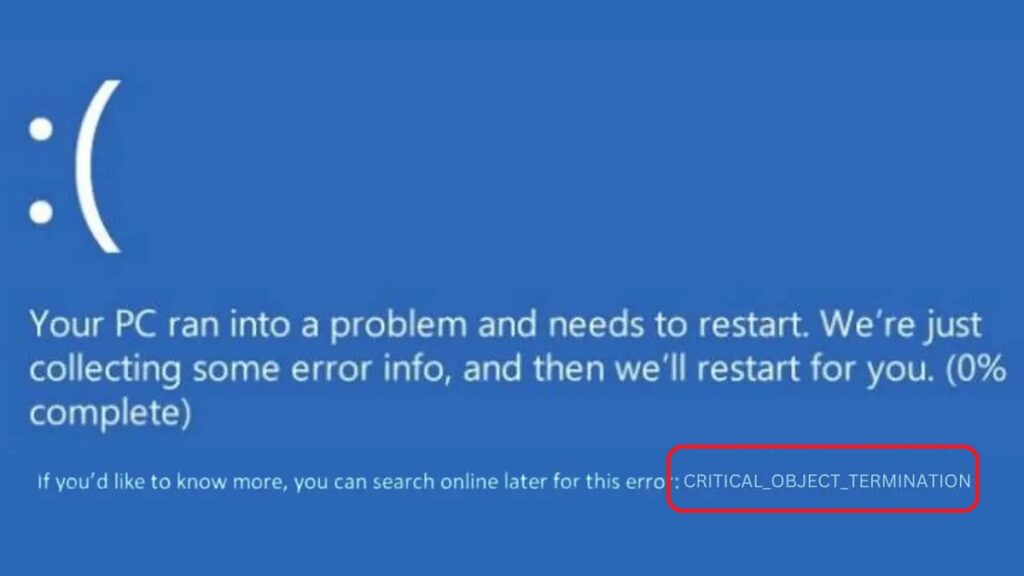
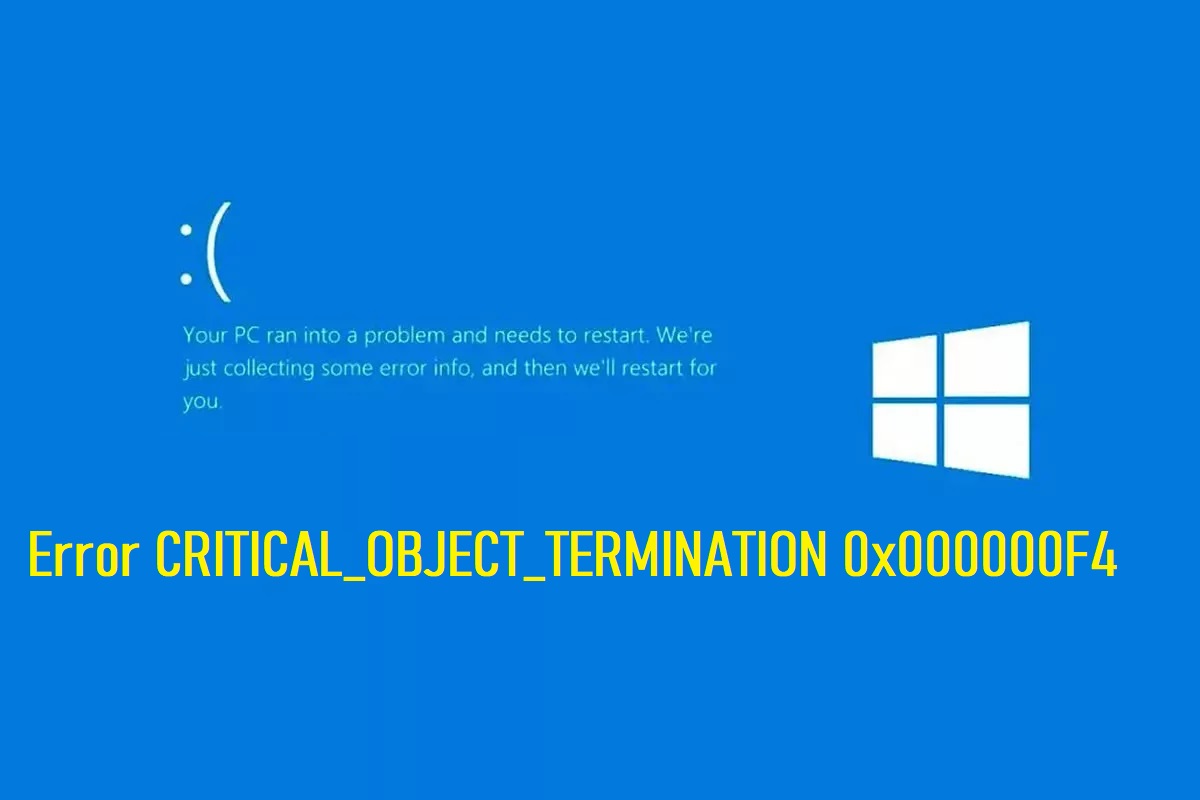
మీరు మీ కంప్యూటర్ను ఆన్ చేస్తే, మీకు నీలిరంగు స్క్రీన్ కనిపిస్తుంది, దీనితో లోపం కోడ్ క్రిటికల్_ఆబ్జెక్ట్_టెర్మినేషన్ (దీనిని 0x000000F4 అని కూడా పిలుస్తారు). స్పష్టంగా, మీరు ఏమి జరుగుతుందో అని ఆలోచిస్తున్నారు. సరే, మొదట్లో ఇది పరిష్కరించడం అసాధ్యమైన సాంకేతిక సమస్యగా అనిపించినప్పటికీ, దాని మూలాన్ని గుర్తించడం చాలా సులభం. అయితే, వర్తించే పరిష్కారాలకు కొంచెం ఎక్కువ నైపుణ్యం అవసరం కావచ్చు.
ఈ ఎర్రర్ దాదాపు ఏ విండోస్ వెర్షన్లోనైనా కనిపించవచ్చు. పట్టు దాని ఆపరేషన్కు అవసరమైన ఆపరేటింగ్ సిస్టమ్ ప్రాసెస్ లేదా థ్రెడ్ అనుకోకుండా మూసివేయబడినప్పుడు లేదా ముగిసినప్పుడు. ఇది తప్పు హార్డ్వేర్, డ్రైవర్ వైరుధ్యాలు లేదా మాల్వేర్ ఇన్ఫెక్షన్ల వల్ల కావచ్చు. క్రింద, మేము ప్రతి కారణాలను మరియు, వాస్తవానికి, అన్ని సాధ్యమైన పరిష్కారాలను విడదీస్తాము.
CRITICAL_OBJECT_TERMINATION 0x000000F4 ఎర్రర్ అంటే ఏమిటి?
ఈ లోపం కంప్యూటర్ను ఉపయోగించడం కొనసాగించకుండా నిరోధించే నీలిరంగు తెరగా కనిపిస్తుంది మరియు నిర్దిష్ట కోడ్ను ప్రదర్శిస్తుంది: 0x000000F4. సారాంశంలో, ఇది సూచించబడుతోంది ఒక క్లిష్టమైన ప్రక్రియ లేదా థ్రెడ్ ఊహించని విధంగా పనిచేయడం ఆగిపోయింది.. మరో మాటలో చెప్పాలంటే: వ్యవస్థ అధిక హెచ్చరికలోకి వెళ్లి నిర్ణయిస్తుంది అకస్మాత్తుగా పునఃప్రారంభించు మరింత నష్టం లేదా డేటా నష్టాన్ని నివారించడానికి.
ఈ ఎర్రర్ ఒక సాధారణ సందేశాన్ని ప్రదర్శించడమే కాకుండా, ఖచ్చితమైన కారణాన్ని గుర్తించడంలో మాకు సహాయపడే అనేక పారామితులను కూడా కలిగి ఉంటుంది:
| పరామితి | Descripción |
|---|---|
| 1 | విఫలమైన వస్తువు రకం: 0x3: ప్రక్రియ 0x6: థ్రెడ్ |
| 2 | పూర్తయిన వస్తువు (ఆబ్జెక్ట్ వైపు పాయింటర్) |
| 3 | ప్రాసెస్ లేదా థ్రెడ్ ఇమేజ్ ఫైల్ పేరు |
| 4 | ASCII స్ట్రింగ్కు పాయింటర్ వివరణాత్మక సందేశంతో |
0x000000F4 లోపం యొక్క ప్రధాన కారణాలు
CRITICAL_OBJECT_TERMINATION 0x000000F4 ఎర్రర్కు అనేక కారణాలు ఉండవచ్చు. ఇక్కడ మేము మీకు అత్యంత తరచుగా కనిపించే వాటిని చూపిస్తాము:
- చెడు హార్డ్వేర్: తప్పు హార్డ్ డ్రైవ్లు, దెబ్బతిన్న కేబుల్స్ o వదులైన కనెక్షన్లు.
- పాడైన సిస్టమ్ ఫైల్లు: గాని విద్యుత్తు అంతరాయాలు, బలవంతంగా షట్డౌన్లు o మాల్వేర్.
- కాలం చెల్లిన లేదా అననుకూల డ్రైవర్లు: ముఖ్యంగా విండోస్ నవీకరణల తర్వాత.
- మాల్వేర్ ఇన్ఫెక్షన్లు: ముఖ్యమైన వ్యవస్థ ప్రక్రియలను ముగించేవి.
- కొత్తగా ఇన్స్టాల్ చేయబడిన సాఫ్ట్వేర్: అది కీలకమైన భాగాలతో విభేదిస్తుంది.
మీరు పరిష్కారాల కోసం వెతకడం ప్రారంభించే ముందు, ఇది ఉత్తమం మీ ముఖ్యమైన ఫైళ్ళను తిరిగి పొందండి, ఏమి జరిగినా. వంటి ఉపకరణాలు ఉన్నాయి మినీటూల్ విభజన విజార్డ్ ఇందులో డేటా రికవరీ ఫంక్షన్లు ఉన్నాయి. మీరు ఈ సాధనాన్ని మరొక కంప్యూటర్ నుండి ఇన్స్టాల్ చేసుకోవచ్చు, ప్రభావిత డ్రైవ్ను కనెక్ట్ చేయవచ్చు మరియు తొలగించబడిన లేదా యాక్సెస్ చేయలేని ఫైల్లను తిరిగి పొందడానికి అది సూచించిన దశలను అనుసరించవచ్చు. అదనంగా, ఈ సాధనం అనుమతిస్తుంది:
- హార్డ్ డ్రైవ్లను తనిఖీ చేయండి లోపాల కోసం వెతుకుతున్నాను.
- విభజన ఆకృతులను మార్చండి (ఉదాహరణకు MBR నుండి GPT వరకు).
- USBని ఫార్మాట్ చేయండి మరియు బాహ్య డ్రైవ్లు.
- MBR ని పునర్నిర్మించండి డిస్క్ యొక్క.
CRITICAL_OBJECT_TERMINATION లోపానికి పరిష్కారాలు
మీరు మీ డేటాను సురక్షితం చేసుకున్న తర్వాత, చర్య తీసుకోవాల్సిన సమయం ఆసన్నమైంది. ఇక్కడ అత్యంత ప్రభావవంతమైన పరిష్కారాలు ఉన్నాయి (మేము వాటిని అందించే క్రమంలోనే ప్రయత్నించమని మేము సిఫార్సు చేస్తున్నాము):
సిస్టమ్ను రీబూట్ చేసి బాహ్య హార్డ్వేర్ను డిస్కనెక్ట్ చేయండి.
ఇది ప్రాథమికంగా అనిపించవచ్చు, కానీ ఒక సాధారణ రీబూట్ లేదా డిస్కనెక్ట్ చేయండి బాహ్య పరికరాలు (బాహ్య డ్రైవ్లు, ప్రింటర్లు మొదలైనవి) చిన్న హార్డ్వేర్ వైరుధ్యాలను తొలగించగలవు.
పూర్తి మాల్వేర్ స్కాన్లో ఉత్తీర్ణత సాధించండి
వంటి నమ్మకమైన సాధనాలను ఉపయోగించండి విండోస్ డిఫెండర్ మరియు పూర్తి విశ్లేషణ చేయడానికి ఇతర ప్రత్యామ్నాయాలు. కొన్నిసార్లు, సాధారణ మాల్వేర్ కీలకమైన సిస్టమ్ ప్రక్రియలను దెబ్బతీస్తుంది.
హార్డ్వేర్ డయాగ్నస్టిక్లను అమలు చేయండి
CRITICAL_OBJECT_TERMINATION ఎర్రర్ విషయంలో కూడా మనకు సహాయపడే భౌతిక లోపాలను నిర్ధారించడానికి Windows ఒక యుటిలిటీని కలిగి ఉంది:
- పత్రికా విన్ + ఆర్, వ్రాస్తాడు msdt.exe -id DeviceDiagnostic మరియు ఎంటర్ నొక్కండి.
- 'డివైజెస్ అండ్ హార్డ్వేర్ ట్రబుల్షూటర్' టూల్ తెరుచుకుంటుంది.
- 'తదుపరి' క్లిక్ చేసి సూచనలను అనుసరించండి.
ఏవైనా సమస్యలను కనుగొంటే, Windows వాటిని స్వయంచాలకంగా పరిష్కరించడానికి ఆఫర్ చేస్తుంది.
SFC మరియు DISM తో సిస్టమ్ ఫైళ్ళను రిపేర్ చేయండి
ఆదేశాలను SFC y DISM పాడైన లేదా దెబ్బతిన్న ఆపరేటింగ్ సిస్టమ్ ఫైళ్లను రిపేర్ చేయడంలో మీకు సహాయపడుతుంది, తద్వారా CRITICAL_OBJECT_TERMINATION లోపాన్ని తొలగిస్తుంది:
- దీనితో శోధన మెనుని తెరవండి విన్ + ఎస్ మరియు వ్రాయండి cmd.
- 'కమాండ్ ప్రాంప్ట్' పై కుడి-క్లిక్ చేసి, 'రన్ యాజ్ అడ్మినిస్ట్రేటర్' ఎంచుకోండి.
- కన్సోల్లో, నమోదు చేయండి sfc / scannow మరియు ఎంటర్ నొక్కండి.
- తరువాత, ఈ మూడు ఆదేశాలను ఒక్కొక్కటిగా అమలు చేయండి:
- DISM.exe / ఆన్లైన్ / క్లీనప్-ఇమేజ్ / స్కాన్హెల్త్
- DISM.exe / ఆన్లైన్ / క్లీనప్-ఇమేజ్ / చెక్హెల్త్
- DISM.exe / ఆన్లైన్ / క్లీనప్-ఇమేజ్ / రెస్టోరేహెల్త్
అతి ముఖ్యమైన డ్రైవర్లను నవీకరించండి
Un కాలం చెల్లిన డ్రైవర్ o అననుకూల అపరాధి కావచ్చు. డ్రైవర్లను నవీకరించడానికి:
- పత్రికా విన్ + X మరియు 'డివైస్ మేనేజర్' ఎంచుకోండి.
- అత్యంత సంబంధిత డ్రైవర్లను తనిఖీ చేయండి: గ్రాఫిక్స్ కార్డులు, హార్డ్ డ్రైవ్లు, చిప్సెట్ డ్రైవర్లు.
- ప్రతి దానిపై కుడి-క్లిక్ చేసి, 'అప్డేట్ డ్రైవర్' ఎంచుకోండి.
- 'నవీకరించబడిన డ్రైవర్ సాఫ్ట్వేర్ కోసం స్వయంచాలకంగా శోధించు' ఎంచుకోండి.
సిస్టమ్ పునరుద్ధరణను అమలు చేయండి
కొత్తగా ఏదైనా ఇన్స్టాల్ చేసిన తర్వాత ఎర్రర్ కనిపించడం ప్రారంభిస్తే, మీరు మీ సిస్టమ్ను మునుపటి స్థానానికి పునరుద్ధరించవచ్చు:
- కంట్రోల్ ప్యానెల్కి వెళ్లి 'సిస్టమ్ పునరుద్ధరణ' సాధనాన్ని తెరవండి.
- ఎర్రర్కు ముందు ఉన్న పునరుద్ధరణ పాయింట్ను ఎంచుకోండి.
- నిర్ధారించి, సిస్టమ్ రీబూట్ చేయనివ్వండి.
వ్యక్తిగత ఫైళ్ళను కోల్పోకుండా ఇటీవలి మార్పులను అన్డు చేయడానికి ఇది సులభమైన మార్గం.
మీ Windows ఇన్స్టాలేషన్ను రీసెట్ చేయండి
పైన పేర్కొన్న వాటిలో ఏవీ పనిచేయకపోతే, మీరు పూర్తి ఫార్మాట్ లేకుండా మీ Windows ఇన్స్టాలేషన్ను రీసెట్ చేయవచ్చు:
- యాక్సెస్ ఆకృతీకరణ → నవీకరణ మరియు భద్రత → రికవరీ.
- మీరు అన్నింటినీ తొలగించకూడదనుకుంటే 'ఈ PCని రీసెట్ చేయి'ని ఎంచుకుని, 'నా ఫైల్లను ఉంచు'ని ఎంచుకోండి.
ఇది విండోస్ని మళ్లీ ఇన్స్టాల్ చేస్తుంది మరియు క్రాష్కు కారణమయ్యే ఏవైనా తప్పు సెట్టింగ్లు లేదా పాడైన ఫైల్లను తొలగిస్తుంది.
CRITICAL_OBJECT_TERMINATION ఎర్రర్ వంటి ఎర్రర్లు తప్పనిసరిగా ప్రపంచం అంతం కావు. చాలా సందర్భాలలో, తగిన దశలను అనుసరిస్తే వాటిని పరిష్కరించవచ్చు. సమస్య దీనికి సంబంధించినదా దెబ్బతిన్న హార్డ్వేర్, తప్పుగా ఇన్స్టాల్ చేయబడిన సాఫ్ట్వేర్ o పాడైన సిస్టమ్ ఫైల్లుకొంచెం ఓపిక మరియు పద్ధతితో, మీరు మీ కంప్యూటర్కు స్థిరత్వాన్ని పునరుద్ధరించవచ్చు.


వివిధ డిజిటల్ మీడియాలో పదేళ్ల కంటే ఎక్కువ అనుభవం ఉన్న సాంకేతికత మరియు ఇంటర్నెట్ సమస్యలలో నిపుణుడైన ఎడిటర్. నేను ఇ-కామర్స్, కమ్యూనికేషన్, ఆన్లైన్ మార్కెటింగ్ మరియు అడ్వర్టైజింగ్ కంపెనీలకు ఎడిటర్గా మరియు కంటెంట్ క్రియేటర్గా పనిచేశాను. నేను ఎకనామిక్స్, ఫైనాన్స్ మరియు ఇతర రంగాల వెబ్సైట్లలో కూడా వ్రాసాను. నా పని కూడా నా అభిరుచి. ఇప్పుడు, నా వ్యాసాల ద్వారా Tecnobits, టెక్నాలజీ ప్రపంచం మన జీవితాలను మెరుగుపరచుకోవడానికి ప్రతిరోజూ అందించే అన్ని వార్తలు మరియు కొత్త అవకాశాలను అన్వేషించడానికి నేను ప్రయత్నిస్తాను.