- యాప్ ద్వారా ఇంటర్నెట్ యాక్సెస్ యాప్ను బ్లాక్ చేయడానికి లేదా అనుమతించడానికి స్థానిక VPNని ఉపయోగించి NetGuard Androidలో నాన్-రూట్ ఫైర్వాల్గా పనిచేస్తుంది.
- ఇది నేపథ్య కనెక్షన్లను పరిమితం చేయడం ద్వారా గోప్యతను మెరుగుపరచడానికి, ప్రకటనలను తగ్గించడానికి, బ్యాటరీని ఆదా చేయడానికి మరియు మొబైల్ డేటాను నియంత్రించడానికి మిమ్మల్ని అనుమతిస్తుంది.
- ఇది లాక్డౌన్ మోడ్, ట్రాఫిక్ లాగ్లు మరియు WiFi మరియు మొబైల్ డేటా కోసం ప్రత్యేక నియంత్రణ వంటి అధునాతన లక్షణాలను అందిస్తుంది.
- దీని ప్రధాన పరిమితి ఇతర క్రియాశీల VPN లతో అననుకూలత మరియు క్లిష్టమైన సిస్టమ్ అనువర్తనాలను నిర్వహించేటప్పుడు కొన్ని పరిమితులు.

¿నెట్గార్డ్ ఉపయోగించి యాప్ ద్వారా ఇంటర్నెట్ యాక్సెస్ను బ్లాక్ చేయడం ఎలా? ఆండ్రాయిడ్లో, మీరు యాప్లను ఉపయోగించనప్పుడు కూడా ఇంటర్నెట్కు కనెక్ట్ అవ్వడం చాలా సులభం. దీని ఫలితంగా గోప్యత కోల్పోవడం, బ్యాటరీ వేగంగా అయిపోవడం మరియు డేటా ప్లాన్లు మీరు గమనించకుండానే అదృశ్యమవుతాయి. ఆపరేటింగ్ సిస్టమ్ కొన్ని నియంత్రణలను అందిస్తుంది, కానీ అవి పరిమితంగా ఉంటాయి మరియు అంతేకాకుండా, అర్థం కాని మెనూలలో చెల్లాచెదురుగా ఉంటాయి.
అదృష్టవశాత్తూ, అవి ఉన్నాయి యాప్ ద్వారా యాప్ను నిర్ణయించుకోవడానికి మిమ్మల్ని అనుమతించే నాన్-రూట్ ఫైర్వాల్ అయిన నెట్గార్డ్ వంటి పరిష్కారాలు ఇది ఆన్లైన్లో ఏమి షేర్ చేయవచ్చో మరియు ఏమి షేర్ చేయకూడదో నియంత్రిస్తుంది. ఇది "సెలెక్టివ్ ఎయిర్ప్లేన్ మోడ్" కలిగి ఉండటానికి ఒక మార్గం: మీరు ప్రకటనలను బ్లాక్ చేయవచ్చు, అనుమానాస్పద కనెక్షన్లను నివారించవచ్చు మరియు ఏదైనా వదులుకోకుండా మీ ముఖ్యమైన సందేశాలు, కాల్లు మరియు నోటిఫికేషన్లను స్వీకరించవచ్చు.
కొన్ని యాప్లకు ఇంటర్నెట్ యాక్సెస్ను ఎందుకు బ్లాక్ చేయాలి
చాలా అప్లికేషన్లకు అవసరం లేదు పనిచేయడానికి నిరంతరం ఇంటర్నెట్కు కనెక్ట్ అయి ఉంటుందికానీ వారు అలా చేస్తారు. నేపథ్యంలో, వారు వినియోగ గణాంకాలు, ట్రాకింగ్ డేటా, పరికర ఐడెంటిఫైయర్లు మరియు యాప్ తన పనిని చేయడానికి ఎల్లప్పుడూ అవసరం లేని స్థాన సమాచారాన్ని కూడా పంపుతారు.
NetGuard వంటి సాధనంతో ఆ కనెక్షన్ను ఎంపిక చేసుకుని కత్తిరించడం ద్వారా మీరు గోప్యతను పొందుతారు, ప్రకటనలను తగ్గించుకుంటారు మరియు మీ డేటా వినియోగంపై మెరుగైన నియంత్రణను కలిగి ఉంటారు.మరియు మీరు పూర్తి ఎయిర్ప్లేన్ మోడ్ను యాక్టివేట్ చేసినప్పుడు యాప్లను అన్ఇన్స్టాల్ చేయకుండా లేదా మీ ఫోన్ను పనికిరానిదిగా మార్చకుండానే ఇవన్నీ.
స్పష్టమైన కారణాలలో ఒకటి మీ వ్యక్తిగత సమాచారం యొక్క రక్షణకొన్ని యాప్లు మీ స్థానం, Android ID, పరిచయాలు లేదా బ్రౌజింగ్ చరిత్రను రికార్డ్ చేసి ప్రకటనల ప్రొఫైల్లను అందించడానికి లేదా చెత్త సందర్భంలో, అస్పష్ట ప్రయోజనాల కోసం రికార్డ్ చేయగలవు. ఇంటర్నెట్ యాక్సెస్ ఉన్న యాప్లను పరిమితం చేయడం ద్వారా, మీరు వాటిని ఈ డేటాను లీక్ చేయకుండా నిరోధించవచ్చు.
ఇక్కడ కూడా ఒక సమస్య ఉంది, అనుచిత ప్రకటనలు మరియు వ్యర్థ నోటిఫికేషన్లుముఖ్యంగా ఉచిత గేమ్లు మరియు యాప్లలో. తరచుగా, ఈ యాప్లు కనెక్ట్ కావడానికి ఏకైక నిజమైన కారణం బ్యానర్లు, వీడియోలు మరియు అన్ని రకాల ప్రకటనలను డౌన్లోడ్ చేయడమే. యాప్ ఆఫ్లైన్లో పూర్తిగా పనిచేస్తే, మీరు దానిని ఫైర్వాల్తో ఉపయోగించడం కొనసాగించవచ్చు... కానీ ప్రకటనలు లేకుండా.
మరియు బ్యాటరీ మరియు మొబైల్ డేటా వినియోగాన్ని మర్చిపోవద్దు. నేపథ్య కనెక్షన్లు, నిరంతర సమకాలీకరణ మరియు ట్రాకర్లు నిరంతరం సమాచారాన్ని పంపడం ఇవన్నీ దీనికి దోహదం చేస్తాయి. అవి మీ బ్యాటరీని ఖాళీ చేస్తాయి మరియు మీ డేటా పరిమితిని మించిపోవచ్చు.ముఖ్యంగా మీకు తక్కువ బడ్జెట్ ఉంటే లేదా రోమింగ్లో ఉంటే.

ఆండ్రాయిడ్ పరిమితులు: ఫైర్వాల్ ఎందుకు అవసరం
సంవత్సరాలుగా, కొన్ని ఆండ్రాయిడ్ మొబైల్ ఫోన్ తయారీదారులు ఈ ఎంపికను చేర్చారు సెట్టింగ్ల నుండి ప్రతి యాప్కు ఇంటర్నెట్ యాక్సెస్ను పరిమితం చేయండిఅయితే, ఆండ్రాయిడ్ 11 నుండి, అనేక బ్రాండ్లు ఈ ఫీచర్ను తీసివేసాయి లేదా దాచాయి మరియు సిస్టమ్ యొక్క ఇటీవలి వెర్షన్లు (ఆండ్రాయిడ్ 16 వంటివి) కూడా స్పష్టమైన మరియు ఏకీకృత పరిష్కారాన్ని అందించవు.
ఆండ్రాయిడ్ సాధారణంగా అందించే అత్యంత ఆప్షన్ ఏంటంటే నేపథ్య డేటాను పరిమితం చేయండి కొన్ని యాప్ల కోసం లేదా మీరు మొబైల్ డేటాను మాత్రమే ఉపయోగిస్తున్నప్పుడు వాటిని బ్లాక్ చేయడానికి. అది ఒక పరిష్కారంగా పనిచేస్తుంది, కానీ ఇది నిజమైన ఫైర్వాల్ కాదు: కొన్ని యాప్లు ముందుభాగంలో ఉన్నప్పుడు కూడా కనెక్ట్ అవుతాయి మరియు తయారీదారు మరియు ఇంటర్ఫేస్ని బట్టి నియంత్రణలు చాలా మారుతూ ఉంటాయి.
ఇంకా, గూగుల్ విశ్రాంతి తీసుకుంటోంది అనుమతులు మరియు నెట్వర్క్ వినియోగం యొక్క సూక్ష్మ నియంత్రణఆచరణలో, ఏ యాప్లు కనెక్ట్ అవుతాయి, ఎప్పుడు, ఎందుకు కనెక్ట్ అవుతాయి అనే దానిపై మీకు తీవ్రమైన నియంత్రణ కావాలంటే, మీకు ఫైర్వాల్ అవసరం. సాంప్రదాయకంగా, అంటే మీ పరికరాన్ని రూట్ చేయడం మరియు సిస్టమ్ను సవరించే పరిష్కారాలను ఉపయోగించడం, దాని వల్ల కలిగే నష్టాలు మరియు సమస్యలతో.
నెట్గార్డ్ ఇక్కడే వస్తుంది: రూట్ యాక్సెస్ అవసరం లేని మరియు స్థానిక VPN ద్వారా పనిచేసే ఫైర్వాల్ఆండ్రాయిడ్ ఒకేసారి ఒక యాక్టివ్ VPNని మాత్రమే అనుమతిస్తుంది, కాబట్టి ఈ విధానం దాని లోపాలను కలిగి ఉంది, కానీ ఇది ఏ వినియోగదారుడైనా సిస్టమ్ను తాకకుండా లేదా బూట్లోడర్ను అన్లాక్ చేయకుండా వారి యాప్ల ట్రాఫిక్ను నియంత్రించడానికి అనుమతిస్తుంది.
నెట్గార్డ్ అంటే ఏమిటి మరియు అది వాస్తవానికి ఎలా పని చేస్తుంది?
నెట్గార్డ్ అనేది ఒక అప్లికేషన్ Android కోసం ఫైర్వాల్గా పనిచేసే ఓపెన్ సోర్స్ కోడ్ రూట్ యాక్సెస్ అవసరం లేదు. ఆండ్రాయిడ్ లాలిపాప్ నుండి అందుబాటులో ఉన్న APIని ఉపయోగించడంలో ఈ ట్రిక్ ఉంది, ఇది స్థానిక VPNని సృష్టించడానికి అనుమతిస్తుంది. పరికరం నుండి అన్ని నెట్వర్క్ ట్రాఫిక్ ఈ "నకిలీ" VPN ద్వారా మళ్ళించబడుతుంది మరియు అక్కడ నుండి, NetGuard దేనిని అనుమతించాలో మరియు దేనిని బ్లాక్ చేయాలో నిర్ణయిస్తుంది.
ఆచరణాత్మకంగా, మీరు NetGuardతో యాప్ను బ్లాక్ చేసినప్పుడు, దాని ట్రాఫిక్ ఒక రకానికి దారి మళ్లించబడుతుంది అంతర్గత “డిజిటల్ డంప్”ఇది కనెక్ట్ అవ్వడానికి ప్రయత్నిస్తుంది, కానీ ప్యాకెట్లు వాస్తవానికి మీ ఫోన్ను ఎప్పటికీ వదిలి వెళ్ళవు. ఇది Wi-Fi మరియు మొబైల్ డేటా కనెక్షన్లు రెండింటికీ వర్తిస్తుంది మరియు మీరు ఒకటి లేదా మరొకటి విడివిడిగా లేదా రెండింటినీ ఒకేసారి బ్లాక్ చేయడాన్ని ఎంచుకోవచ్చు.
నెట్గార్డ్ డిజైన్ ఉద్దేశించబడింది నెట్వర్క్ల గురించి ఏమీ తెలియని వారికి కూడా ఉపయోగించడం సులభంఇది మీ అన్ని యాప్ల జాబితాను ప్రదర్శిస్తుంది మరియు ప్రతి దాని పక్కన రెండు చిహ్నాలు ఉంటాయి: ఒకటి Wi-Fi కోసం మరియు మరొకటి మొబైల్ డేటా కోసం. ప్రతి ఐకాన్ యొక్క రంగు ఆ యాప్ కనెక్ట్ అవుతుందో లేదో మీకు తెలియజేస్తుంది మరియు మీరు ఒకే ట్యాప్తో దాని స్థితిని మార్చవచ్చు.
దీనికి రూట్ యాక్సెస్ అవసరం లేదు కాబట్టి, నెట్గార్డ్ సిస్టమ్ ఫైల్లను సవరించదు లేదా పరికరం యొక్క సున్నితమైన ప్రాంతాలను తాకదు. వాస్తవంగా ఏదైనా ఆధునిక ఆండ్రాయిడ్ మొబైల్ ఫోన్తో అనుకూలంగా ఉంటుందిఇది VPN వాడకాన్ని అనుమతిస్తుంది. ఇంకా, నేపథ్య కనెక్షన్ల సంఖ్యను తగ్గించడం ద్వారా, ఇది తరచుగా బ్యాటరీ శక్తిని ఖాళీ చేయడానికి బదులుగా ఆదా చేయడంలో సహాయపడుతుంది.
ఓపెన్-సోర్స్ ప్రాజెక్ట్గా, దీని కోడ్ పబ్లిక్ ఆడిటింగ్ కోసం అందుబాటులో ఉంది. ఇది కీలకం: నెట్గార్డ్ మీ డేటాతో అనుమానాస్పదంగా ఏదైనా చేస్తే, సంఘం దానిని గుర్తిస్తుంది.ఈ పారదర్శకత ఒక యాప్కు మీ ట్రాఫిక్ మొత్తాన్ని చూసి ఫిల్టర్ చేసే సామర్థ్యాన్ని ఇవ్వడం వల్ల వచ్చే అర్థమయ్యే భయాన్ని బాగా తగ్గిస్తుంది.
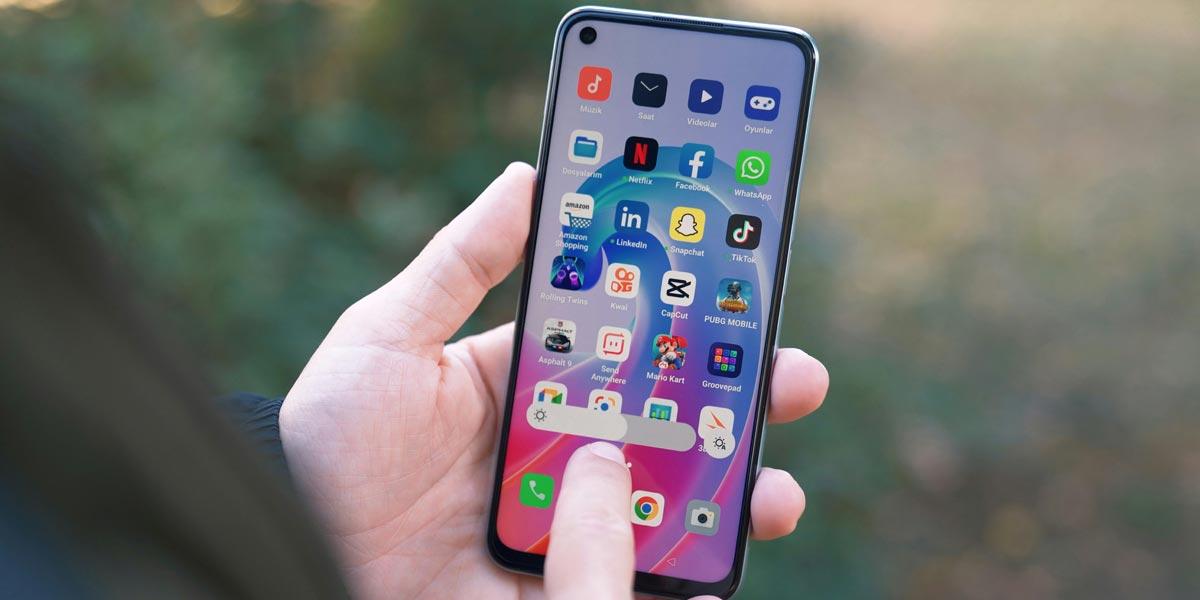
NetGuard యొక్క ప్రయోజనాలు మరియు ప్రధాన లక్షణాలు
నెట్గార్డ్ బలాల్లో ఒకటి ఇది యూజర్ యాప్లను బ్లాక్ చేయడానికి మాత్రమే కాకుండా, అనేక సిస్టమ్ యాప్లను కూడా బ్లాక్ చేయడానికి మిమ్మల్ని అనుమతిస్తుంది.ప్రకటనలు లేదా టెలిమెట్రీతో చాలా దూకుడుగా ఉండే సేవలను నిరోధించాలనుకుంటే, వాటిని నిరోధించడం వల్ల పుష్ నోటిఫికేషన్లు లేదా నవీకరణలు వంటి లక్షణాలు ప్రభావితం కావచ్చని మీరు అర్థం చేసుకున్నంత వరకు ఇది చాలా ఉపయోగకరంగా ఉంటుంది.
దాని ఉచిత వెర్షన్లో, NetGuard చాలా సమగ్రమైన లక్షణాలను అందిస్తుంది: IPv4/IPv6, TCP మరియు UDP ప్రోటోకాల్లకు మద్దతు ఇస్తుందిఇది టెథరింగ్కు మద్దతు ఇస్తుంది మరియు ప్రతి యాప్కు డేటా వినియోగాన్ని లాగ్ చేసి ప్రదర్శించగలదు. ఒక యాప్ ఇంటర్నెట్ను యాక్సెస్ చేయడానికి ప్రయత్నించినప్పుడు ఇది నోటిఫికేషన్లను కూడా చూపగలదు, కాబట్టి మీరు దానిని అనుమతించాలా వద్దా అని అక్కడికక్కడే నిర్ణయించుకోవచ్చు.
ప్రో వెర్షన్కి అప్గ్రేడ్ చేయడం వలన అధునాతన ఎంపికలు అన్లాక్ అవుతాయి, ఉదాహరణకు ప్రతి అప్లికేషన్కు మొత్తం అవుట్గోయింగ్ ట్రాఫిక్ యొక్క పూర్తి లాగ్, కనెక్షన్ ప్రయత్నాల శోధన మరియు వడపోత, ప్రొఫెషనల్ సాధనాలతో విశ్లేషణ కోసం PCAP ఫైల్ల ఎగుమతి మరియు ప్రతి యాప్కు నిర్దిష్ట చిరునామాలను (IP లేదా డొమైన్లు) అనుమతించే లేదా బ్లాక్ చేసే సామర్థ్యం.
మరో ముఖ్యమైన ప్రయోజనం ఏమిటంటే నెట్గార్డ్ ఇది బ్యాటరీపై ప్రభావాన్ని ఆప్టిమైజ్ చేయడానికి ప్రయత్నిస్తుంది.అనవసరమైన నేపథ్య కనెక్షన్లు మరియు అర్థరహిత సమకాలీకరణలను తగ్గించడం ద్వారా, బ్యాటరీ జీవితం సాధారణంగా మెరుగుపడుతుంది. ఫైర్వాల్ సరిగ్గా కాన్ఫిగర్ చేయబడి, కొన్ని తయారీదారుల దూకుడు శక్తి-పొదుపు లక్షణాల నుండి మినహాయించబడితే అది ఎక్కువ శక్తిని వినియోగించదు.
ఇంకా, ఇంటర్ఫేస్ స్క్రీన్ స్థితి ఆధారంగా ప్రవర్తనలను కాన్ఫిగర్ చేయడానికి మిమ్మల్ని అనుమతిస్తుంది. ఉదాహరణకు, మీరు స్క్రీన్ ఆన్లో ఉన్నప్పుడు ఇంటర్నెట్ యాక్సెస్ను అనుమతించండి మరియు నేపథ్యంలో దాన్ని బ్లాక్ చేయండి కొన్ని యాప్ల కోసం. మీరు వాటిని ఉపయోగిస్తున్నప్పుడు అవి సాధారణంగా పనిచేస్తాయి, కానీ మీరు వాటిని మూసివేసినప్పుడు డేటా మరియు శక్తిని ఉపయోగించడం ఆపివేస్తాయి.
నెట్గార్డ్ను దశలవారీగా ఇన్స్టాల్ చేయడం మరియు కాన్ఫిగర్ చేయడం ఎలా
మొదటి దశ Google Play నుండి లేదా GitHub లోని దాని రిపోజిటరీ నుండి NetGuard ని డౌన్లోడ్ చేసుకోండి.రెండు వెర్షన్లు చట్టబద్ధమైనవి మరియు సురక్షితమైనవి, కానీ ప్లే స్టోర్లో ఉన్నది స్వయంచాలకంగా నవీకరించబడుతుంది, అయితే GitHub నుండి మీరు ఇటీవలి లేదా నిర్దిష్ట లక్షణాలతో కూడిన వెర్షన్లను యాక్సెస్ చేయవచ్చు.
అప్లికేషన్ ఇన్స్టాల్ చేయబడిన తర్వాత, మీరు దాన్ని తెరిచినప్పుడు మీకు ఒక కనిపిస్తుంది పైభాగంలో ప్రధాన స్విచ్అదే ఫైర్వాల్ను ఆన్ లేదా ఆఫ్ చేసే మాస్టర్ బటన్. మీరు దీన్ని మొదటిసారి యాక్టివేట్ చేసినప్పుడు, ఆండ్రాయిడ్ స్థానిక VPN కనెక్షన్ను సృష్టించడానికి అనుమతి అడుగుతూ నోటిఫికేషన్ను ప్రదర్శిస్తుంది; NetGuard పనిచేయడానికి మీరు దీన్ని అంగీకరించాలి.
VPN ప్రారంభమైన వెంటనే, NetGuard ప్రదర్శించడం ప్రారంభిస్తుంది మీ పరికరంలో ఇన్స్టాల్ చేయబడిన అన్ని అప్లికేషన్లు జాబితాలో. ప్రతి యాప్ పేరు పక్కన, మీరు రెండు చిహ్నాలను చూస్తారు: ఒకటి Wi-Fi చిహ్నంతో మరియు మరొకటి మొబైల్ డేటా చిహ్నంతో. ప్రస్తుత సెట్టింగ్లను బట్టి ప్రతి చిహ్నం ఆకుపచ్చ (అనుమతించబడింది) లేదా నారింజ/ఎరుపు (బ్లాక్ చేయబడింది) రంగులో కనిపించవచ్చు.
ప్రతి ఐకాన్పై నొక్కడం ద్వారా, ఆ యాప్ ఆ కనెక్షన్ను ఉపయోగించవచ్చో లేదో మీరు నిర్ణయించుకుంటారు. ఉదాహరణకు, మీరు WiFi ద్వారా యాక్సెస్ అనుమతించు కానీ మొబైల్ డేటాను బ్లాక్ చేయి మీ డేటాను పూర్తిగా వినియోగించే గేమ్ లేదా నిర్దిష్ట యాప్కి వ్యతిరేకం. మీరు ప్రతి సిస్టమ్ అప్లికేషన్ యొక్క సెట్టింగ్లలోకి వెళ్లవలసిన అవసరం లేదు: ప్రతిదీ ఈ సెంట్రల్ స్క్రీన్ నుండి నిర్వహించబడుతుంది.
మీరు చిహ్నాలకు బదులుగా యాప్ పేరును నొక్కితే, మరింత వివరణాత్మక స్క్రీన్ తెరుచుకుంటుంది. అక్కడి నుండి మీరు నేపథ్య ప్రవర్తనను చక్కగా ట్యూన్ చేయండి: స్క్రీన్ ఆన్లో ఉన్నప్పుడు మాత్రమే కనెక్ట్ అవ్వడానికి అనుమతించండి, స్క్రీన్ ఆఫ్లో ఉన్నప్పుడు డేటా వినియోగాన్ని బ్లాక్ చేయండి లేదా ఆ నిర్దిష్ట సందర్భానికి ప్రత్యేక షరతులను వర్తింపజేయండి.
లాక్డౌన్ మోడ్ మరియు ఇతర ఉపయోగకరమైన ఫీచర్లు
NetGuard యొక్క అత్యంత శక్తివంతమైన లక్షణాలలో ఒకటి అని పిలవబడేది లాక్డౌన్ మోడ్ లేదా మొత్తం ట్రాఫిక్ బ్లాకింగ్మూడు-చుక్కల మెను నుండి దీన్ని యాక్టివేట్ చేయడం ద్వారా, ఫైర్వాల్ మీరు స్పష్టంగా అనుమతించబడినవిగా గుర్తించినవి తప్ప, అన్ని యాప్ల నుండి అన్ని కనెక్షన్లను డిఫాల్ట్గా బ్లాక్ చేస్తుంది.
మీరు గరిష్ట నియంత్రణ కోరుకుంటే ఈ విధానం అనువైనది: ప్రతి యాప్ను బ్లాక్ చేయడానికి బదులుగా, మీరు ప్రతిదానిలోని భాగాలను బ్లాక్ చేసి, ఆపై మినహాయింపులను సృష్టిస్తారు. మీ మెసేజింగ్, ఇమెయిల్, బ్యాంకింగ్ లేదా మీరు నిజంగా కనెక్ట్ కావాల్సిన ఇతర యాప్ల కోసం. లాక్డౌన్ మోడ్లో యాప్ను ప్రారంభించడానికి, నెట్గార్డ్లోని దాని వివరాలకు వెళ్లి "లాక్డౌన్ మోడ్లో అనుమతించు" ఎంపికను ఎంచుకోండి.
మరొక ఆసక్తికరమైన ఎంపిక జోడించడం Android త్వరిత సెట్టింగ్ల ప్యానెల్కు NetGuardఅక్కడి నుండి మీరు ప్రతిసారీ యాప్ను తెరవాల్సిన అవసరం లేకుండానే, ఎయిర్ప్లేన్ మోడ్ లేదా Wi-Fi లాగా ఫైర్వాల్ను ప్రారంభించవచ్చు లేదా నిలిపివేయవచ్చు. మీరు అన్ని పరిమితులను తాత్కాలికంగా నిలిపివేయవలసి వస్తే ఇది చాలా ఉపయోగకరంగా ఉంటుంది.
నెట్గార్డ్లో కనెక్షన్ లాగ్ కూడా ఉంది, ఇది చూపిస్తుంది ఏ అప్లికేషన్లు కనెక్ట్ అవ్వడానికి ప్రయత్నిస్తున్నాయి, ఎప్పుడు, మరియు ఏ గమ్యస్థానాలకుఈ చరిత్రను సమీక్షించడం చాలా అనుకూలమైన మార్గం అనుమానాస్పద యాప్లను గుర్తించడం చాలా తరచుగా కనెక్ట్ అయ్యేవి లేదా మీరు ఊహించని సర్వర్లకు కనెక్ట్ అయ్యేవి.
చివరగా, నెట్గార్డ్ను వ్యవస్థల నుండి మినహాయించడం చాలా అవసరం చురుకైన బ్యాటరీ ఆప్టిమైజేషన్ చాలా మంది తయారీదారులు ఇందులో ఉన్నారు. సిస్టమ్ నేపథ్యంలో యాప్ను చంపితే, మీరు గమనించకుండానే ఫైర్వాల్ పనిచేయడం ఆగిపోతుంది. "బ్యాటరీ ఆప్టిమైజేషన్ను నిలిపివేయండి" నోటిఫికేషన్ కనిపించినప్పుడు, దశలను అనుసరించి "ఆప్టిమైజ్ చేయవద్దు" ఎంపికను ఎంచుకోవడం విలువ.
అధునాతన చిట్కాలు మరియు ఇతర బ్లాకర్లతో కలయిక
NetGuard అనేక యాప్ల కనెక్షన్ను కత్తిరించడం ద్వారా ప్రకటనలలో మంచి భాగాన్ని నిరోధించగలిగినప్పటికీ, కొన్ని సందర్భాల్లో దీన్ని యాడ్ బ్లాకర్తో కలపాలని సిఫార్సు చేయబడింది. అదనంగా, ఇది మీరు నెట్వర్క్కు యాక్సెస్ కలిగి ఉండటానికి అవసరమైన వెబ్సైట్లు, గేమ్లు లేదా సేవలలో విలీనం చేయబడిన అనవసరమైన కనెక్షన్లు మరియు బ్యానర్లను ఫిల్టర్ చేస్తుంది.
మరొక మంచి పద్ధతి ఏమిటంటే అప్పుడప్పుడు తనిఖీ చేయడం ట్రాఫిక్ చరిత్ర మరియు నెట్గార్డ్ లాగ్లు ఇంటర్నెట్ యాక్సెస్ను దుర్వినియోగం చేసే అప్లికేషన్లను గుర్తించడానికి. ప్రతి కొన్ని నిమిషాలకు కనెక్ట్ అయ్యే సాధారణ గేమ్ను మీరు చూసినట్లయితే, దాన్ని బ్లాక్ చేయడం లేదా తక్కువ చొరబాటు ప్రత్యామ్నాయం కోసం వెతకడం విలువైనది కావచ్చు.
స్క్రీన్ స్టేట్ కంట్రోల్ కూడా చాలా అవకాశాలను అందిస్తుంది. మీరు సోషల్ మీడియా లేదా ఇమెయిల్ క్లయింట్లు వంటి కొన్ని యాప్లను కాన్ఫిగర్ చేయవచ్చు, వాటిని స్వాధీనం చేసుకోవచ్చు. స్క్రీన్ ఆన్లో ఉన్నప్పుడు మాత్రమే అవి కనెక్ట్ అవుతాయి.ఈ విధంగా మీరు వాటిని తెరిచినప్పుడు కూడా కంటెంట్ను స్వీకరిస్తారు, కానీ నేపథ్యంలో నిరంతరం డేటా ట్రికెల్ తగ్గుతుంది.
మీరు పాత ఆండ్రాయిడ్ వెర్షన్లను ఉపయోగిస్తుంటే (ఉదాహరణకు, ఆండ్రాయిడ్ 10 లేదా అంతకు ముందు), హువావే లేదా చైనీస్ బ్రాండ్ల వంటి కొన్ని తయారీదారులు ఇప్పటికీ వీటిని కలిగి ఉంటారు ప్రతి యాప్కు మొబైల్ డేటా మరియు వైఫై యాక్సెస్ను పరిమితం చేయడానికి అంతర్గత సెట్టింగ్లుఆ సందర్భాలలో, మీరు డబుల్ లేయర్ రక్షణ కోసం ఆ స్థానిక నియంత్రణలను NetGuardతో కలపవచ్చు.
కఠినమైన విధానాలపై ఆధారపడిన అనేక పరికరాలతో, ప్రొఫెషనల్ వాతావరణాలలో, దీనిని పరిగణనలోకి తీసుకోవడం విలువైనది కావచ్చు MDM (మొబైల్ పరికర నిర్వహణ) పరిష్కారాలు AirDroid వ్యాపారం లేదా ఇలాంటి సాధనాలు వంటివి. ఇవి ప్రతి పరికరాన్ని విడివిడిగా కాన్ఫిగర్ చేయకుండానే నెట్వర్క్ పరిమితులను వర్తింపజేయడానికి, యాప్లను బ్లాక్ చేయడానికి లేదా వాటి వినియోగాన్ని కేంద్రంగా పరిమితం చేయడానికి మిమ్మల్ని అనుమతిస్తాయి. దీని గురించి మరింత తెలుసుకోవడానికి మీకు ఇంకా ఆసక్తి ఉంటే, మేము ఈ కథనాన్ని చేర్చాము హ్యాక్ అయిన తర్వాత మొదటి 24 గంటల్లో ఏమి చేయాలి: మొబైల్, పిసి మరియు ఆన్లైన్ ఖాతాలు
ప్రతికూలతలు, పరిమితులు మరియు ఇతర VPN లతో అనుకూలత
నెట్గార్డ్ చాలా శక్తివంతమైనది అయినప్పటికీ, దాని పరిమితుల గురించి తెలుసుకోవడం ముఖ్యం. నిర్లక్ష్యంగా నిరోధించడాన్ని ప్రారంభించడానికి ముందు పరిమితులుఅతి ముఖ్యమైన పరిమితి ఏమిటంటే, Android ఒకేసారి ఒక యాక్టివ్ VPNని మాత్రమే అనుమతిస్తుంది. NetGuard స్థానిక VPNని సృష్టించడం ద్వారా పనిచేస్తుంది కాబట్టి, మీరు ఒకేసారి మరొక VPN యాప్ (WireGuard లేదా ఇలాంటివి) ఉపయోగించలేరు.
ఇది రెండూ కావాలనుకునే వారికి సంఘర్షణను సృష్టిస్తుంది. నిజమైన అవుట్బౌండ్ VPN వలె అప్లికేషన్ ఫైర్వాల్ (ఉదాహరణకు, ఇంటర్నెట్ ట్రాఫిక్ను ఎన్క్రిప్ట్ చేయడానికి లేదా మీ దేశాన్ని మార్చడానికి). ఈ సందర్భాలలో, మీరు ఎంచుకోవాలి: NetGuardని ఉపయోగించండి లేదా మీ సాంప్రదాయ VPNని ఉపయోగించండి. ప్రత్యామ్నాయంగా, రెండు ఫంక్షన్లను ఒకే యాప్గా కలపడానికి ప్రయత్నించే RethinkDNS వంటి ప్రాజెక్ట్లు ఉన్నాయి.
మరొక సంబంధిత పరిమితి ఏమిటంటే NetGuard ఇది అన్ని సిస్టమ్ యాప్లను 100% నియంత్రించలేదు.డౌన్లోడ్ మేనేజర్ లేదా Google Play సేవల యొక్క కొన్ని భాగాలు వంటి కొన్ని కీలకమైన Android సేవలను మీరు బ్లాక్ చేసినప్పటికీ కనెక్ట్ అవ్వడం కొనసాగించవచ్చు, ఎందుకంటే సిస్టమ్ వాటిని కోర్లో భాగంగా పరిగణిస్తుంది.
దీని అర్థం మీరు ఇప్పటికీ చూడవచ్చు సిస్టమ్ భాగాల నుండి ఉద్భవించే ఏదైనా ప్రకటన లేదా ట్రాఫిక్NetGuard ప్రారంభించబడినప్పటికీ. ప్రకటనలు, నోటిఫికేషన్లు లేదా సమకాలీకరణను ప్రదర్శించడానికి Google Play సేవలపై ఆధారపడే యాప్లు కూడా ఉన్నాయి మరియు ఆ సేవలను బ్లాక్ చేయడం వలన చట్టబద్ధమైన యాప్లు పనిచేయకపోవచ్చు.
చివరగా, మీరు ఇంటర్నెట్ యాక్సెస్ను చాలా దూకుడుగా బ్లాక్ చేస్తే, కొన్ని యాప్లు పనిచేయకపోవచ్చు. పరిమిత కార్యాచరణ, లాగిన్ వైఫల్యాలు లేదా నవీకరణ సమస్యలుసమతుల్యతను కనుగొనడం చాలా ముఖ్యం: మీకు అవసరం లేని వాటికి యాక్సెస్ను నిలిపివేయడం, కానీ అప్లికేషన్లు సరిగ్గా పనిచేయడానికి మరియు భద్రతా ప్యాచ్లను స్వీకరించడం కొనసాగించడానికి అవసరమైన వాటిని అనుమతించడం.
NetGuard కి ప్రత్యామ్నాయాలు మరియు యాడ్-ఆన్లు
ప్రతి ఒక్కరూ VPN-ఆధారిత ఫైర్వాల్తో సౌకర్యవంతంగా ఉండరు లేదా అదే సమయంలో మరొక VPNతో అనుకూలత అవసరం లేదు. ఆ సందర్భంలో, కొంతమంది దీని కోసం చూస్తారు సిస్టమ్ సెట్టింగ్లను ఉపయోగించి నెట్వర్క్ అనుమతులను సర్దుబాటు చేసే అప్లికేషన్లుసెట్టింగ్ల నుండి యాప్ తర్వాత యాప్కు వెళ్లడం కంటే మరింత అనుకూలమైన ఇంటర్ఫేస్తో.
RethinkDNS వంటి సాధనాలు ఆ అంతరాన్ని పూరించడానికి ప్రయత్నిస్తాయి: అవి ఒక రకమైన అప్లికేషన్ ఫైర్వాల్ మరియు సురక్షిత DNS/VPN లక్షణాలను అందిస్తాయి. అదే యాప్లో. అవి ఇంకా వివరాల స్థాయికి చేరుకోకపోవచ్చు అయినప్పటికీ నెట్గార్డ్ స్క్రీన్ స్థితి లేదా అధునాతన లాగింగ్ ఆధారంగా ఫిల్టర్లకు సంబంధించి, అవి రూట్ యాక్సెస్ లేకుండా ఏకకాలంలో నెట్వర్క్ రక్షణ మరియు VPN టన్నెలింగ్ను అనుమతిస్తాయి.
మీ ఏకైక ఆందోళన డేటా వినియోగం మరియు అంత గోప్యత కాకపోతే, Android యొక్క అంతర్నిర్మిత సెట్టింగ్లు నేపథ్య డేటాను పరిమితం చేయండి మరియు మొబైల్ డేటా వినియోగాన్ని పరిమితం చేయండి అవి సరిపోవచ్చు. అవి మరింత ప్రాథమికమైనవి మరియు తక్కువ పారదర్శకంగా ఉంటాయి, కానీ అవి సంక్లిష్టత యొక్క మరొక పొరను జోడించవు లేదా VPN పై ఆధారపడవు.
ఏదైనా సందర్భంలో, మీరు NetGuard ఎంచుకున్నా లేదా ప్రత్యామ్నాయాలను ప్రయత్నించినా, ముఖ్యమైన విషయం ఏమిటంటే లక్ష్యం గురించి స్పష్టంగా ఉండటం: అనవసరమైన ట్రాఫిక్ను తగ్గించండి, మీ డేటాను రక్షించండి మరియు వినియోగదారు అనుభవాన్ని మెరుగుపరచండి యాప్లు నేపథ్యంలో తమకు కావలసినది చేస్తున్నప్పుడు గుడ్డిగా నావిగేట్ చేయడానికి బదులుగా.
బాగా కాన్ఫిగర్ చేయబడిన ఫైర్వాల్ సాధనం మరియు కొన్ని మంచి అలవాట్లతో (అనుమతులను తనిఖీ చేయడం, ప్రతిదానికీ యాక్సెస్ను అభ్యర్థించే యాప్ల పట్ల జాగ్రత్తగా ఉండటం, తరచుగా నవీకరించడం), ఇది ఖచ్చితంగా సాధ్యమే. చాలా తక్కువ అవాంతరాలు, ఎక్కువ గోప్యత మరియు ఎక్కువ బ్యాటరీ జీవితకాలంతో Androidని ఆస్వాదించండి.రూట్ యాక్సెస్ అవసరం లేకుండా లేదా సంక్లిష్టమైన కాన్ఫిగరేషన్లతో వ్యవహరించకుండా. ఇప్పుడు మీకు తెలుసు. నెట్గార్డ్ని ఉపయోగించి యాప్ ద్వారా ఇంటర్నెట్ యాక్సెస్ను బ్లాక్ చేయడం ఎలా.


చిన్నప్పటి నుంచి టెక్నాలజీపై మక్కువ. నేను సెక్టార్లో తాజాగా ఉండటాన్ని మరియు అన్నింటి కంటే ఎక్కువగా కమ్యూనికేట్ చేయడానికి ఇష్టపడతాను. అందుకే నేను చాలా సంవత్సరాలుగా సాంకేతికత మరియు వీడియో గేమ్ వెబ్సైట్లలో కమ్యూనికేషన్కు అంకితమయ్యాను. మీరు నేను ఆండ్రాయిడ్, విండోస్, మాకోస్, ఐఓఎస్, నింటెండో లేదా మరేదైనా సంబంధిత అంశం గురించి వ్రాస్తున్నాను.