- పరిస్థితిని బట్టి నిర్ధారణ: SFC, DISM మరియు CHKDSK చాలా సిస్టమ్ మరియు డిస్క్ వైఫల్యాలను పరిష్కరిస్తాయి.
- ఎల్లప్పుడూ రిజిస్ట్రీని (RunOnce మరియు RTHDCPL వంటి స్టార్టప్ ఎంట్రీలు) బ్యాకప్ కాపీతో సరిచేయండి.
- ఇన్స్టాలేషన్లు మరియు డ్రైవర్లలో తప్పిపోయిన ఫైల్లను గుర్తించడానికి setupapi.dev.log లాగ్ను ఉపయోగించండి.
- నవీకరణలు మరియు బ్యాకప్ల కింద, BITS, క్రిప్టోగ్రాఫిక్ సేవలు మరియు విండోస్ అప్డేట్ టు ఆటోమేటిక్ని తనిఖీ చేయండి.

ఒక రోజు విండోస్ మీకు "" అనే సందేశాన్ని ఇవ్వవచ్చు.పేర్కొన్న ఫైల్ను సిస్టమ్ కనుగొనలేకపోయింది."మరియు మిమ్మల్ని పేకాట ముఖంతో వదిలివేసింది. ఈ హెచ్చరిక సాధారణంగా దీనికి అనుగుణంగా ఉంటుంది కోడ్ 0x80070002 మరియు చాలా భిన్నమైన పరిస్థితులలో కనిపిస్తుంది: డిస్క్ తెరిచేటప్పుడు, ప్రోగ్రామ్ను ప్రారంభించేటప్పుడు, డ్రైవర్లను నిర్వహించేటప్పుడు లేదా బ్యాకప్ సమయంలో కూడా.
అసలు విషయానికి వెళ్ళే ముందు, స్పష్టమైన దృష్టిని కలిగి ఉండటం ముఖ్యం: నిర్దిష్ట పరిస్థితిని గుర్తించండి, తగిన పరీక్షను (SFC, DISM, CHKDSK, రిజిస్ట్రీ, సేవలు, మొదలైనవి) అమలు చేసి, ఆపై వేరే ఎంపిక లేకపోతే మాత్రమే తిరిగి ఇన్స్టాల్ చేయండి లేదా ఫార్మాట్ చేయండి. మరియు వాస్తవానికి, ఒక బ్యాకప్ సున్నితమైన దేనినైనా తాకే ముందు ఏది ముఖ్యమో తెలుసుకోండి.
ఎర్రర్కు సాధారణ కారణాలు
"సిస్టమ్ పేర్కొన్న ఫైల్ను కనుగొనలేకపోయింది" అనే సందేశం అనేక కారణాల వల్ల కావచ్చు: తప్పిపోయిన లేదా దెబ్బతిన్న రికార్డులు, రిమోట్ ఆపరేషన్లలో కనెక్షన్ సమస్యలు, తప్పు మార్గాలు లేదా ఫైల్ పేర్లు, పాడైన సిస్టమ్ ఫైల్లు, సోర్స్ వాల్యూమ్లో లోపాలు లేదా తప్పిపోయిన ఫైల్లతో డ్రైవర్లు.
సిస్టమ్ ఇకపై ఉనికిలో లేని భాగాలను లోడ్ చేయడానికి ప్రయత్నిస్తే కూడా ఇది ప్రేరేపించబడవచ్చు (ఉదాహరణకు, స్టార్టప్ ఎంట్రీలు వంటివి) ఆర్టిహెచ్డిసిపిఎల్ అది తొలగించబడిన ఫైళ్ళను సూచిస్తుంది) లేదా డిస్క్ కలిగి ఉంటే చెడు రంగాలు మరియు చదవడం సగంలోనే విఫలమవుతుంది.

త్వరిత పరిష్కారం: SFC సిస్టమ్ ఫైల్లను రిపేర్ చేస్తుంది
మీకు తక్షణ తనిఖీ అవసరమైతే, అధిక అనుమతులతో కన్సోల్ను తెరిచి అమలు చేయండి SFCచాలా సందర్భాలలో, ఫైల్ సిస్టమ్కు స్థిరత్వాన్ని పునరుద్ధరించడానికి ఇది సరిపోతుంది.
- స్టార్ట్ తెరవండి, టైప్ చేయండి cmd, “కమాండ్ ప్రాంప్ట్” పై కుడి క్లిక్ చేసి “ ఎంచుకోండినిర్వాహకుడిగా అమలు చేయండి".
- వ్రాయండి
sfc /scannowమరియు ఎంటర్ నొక్కండి; స్కాన్ మరియు మరమ్మత్తు పూర్తయ్యే వరకు వేచి ఉండండి.
స్కాన్ పూర్తయిన తర్వాత, మీ కంప్యూటర్ను పునఃప్రారంభించి, “పేర్కొన్న ఫైల్ను సిస్టమ్ కనుగొనలేకపోయింది.మీ కేసులో » అదృశ్యమైంది.
DISM + SFC: విండోస్ ఇమేజ్ని తనిఖీ చేసి రిపేర్ చేయండి
CFS ఒక్కటే సరిపోనప్పుడు, దీనితో కలయిక DISM మీరు ఆదా చేసుకోవచ్చు. మూడు DISM పాస్లను అమలు చేయండి మరియు పూర్తయిన తర్వాత, SFCని మళ్లీ అమలు చేయండి.
- స్టార్ట్ పై కుడి క్లిక్ చేసి “ తెరవండివిండోస్ పవర్షెల్ (అడ్మినిస్ట్రేటర్)” లేదా “టెర్మినల్ (అడ్మిన్)”.
- ఈ క్రమంలో అమలు చేయండి:
DISM /Online /Cleanup-Image /ScanHealth
DISM /Online /Cleanup-Image /CheckHealth
DISM /Online /Cleanup-Image /RestoreHealth - తర్వాత మళ్ళీ పరుగెత్తండి
sfc /scannowసిస్టమ్ ఫైళ్ళ మరమ్మత్తు పూర్తి చేయడానికి.
ఈ ప్రక్రియలకు సమయం పట్టవచ్చు కాబట్టి దయచేసి ఓపిక పట్టండి. కన్సోల్ను మూసివేయవద్దు లేదా మీరు ఆపరేషన్కు అంతరాయం కలిగిస్తున్నారు. నడుస్తున్నప్పుడు, ఇది విండోస్ ఇమేజ్ను అధ్వాన్నమైన స్థితిలో ఉంచవచ్చు.
CHKDSK: డిస్క్ లోపాలను గుర్తించి పరిష్కరించండి
డిస్క్, USB విభజన లేదా SD కార్డ్ను తెరిచేటప్పుడు "సిస్టమ్ పేర్కొన్న ఫైల్ను కనుగొనలేకపోయింది" అనే లోపం కనిపిస్తే, సమస్య డిస్క్తోనే ఉండవచ్చు. ఫైల్ సిస్టమ్. CHKDSK దెబ్బతిన్న రంగాలను గుర్తించి చదవగలిగే సమాచారాన్ని తిరిగి పొందగలదు.
- నిర్వాహకుడిగా పవర్షెల్ లేదా CMDని తెరవండి.
- రన్
chkdsk X: /f /r /xప్రత్యామ్నాయం X: మీ డ్రైవ్ లెటర్ ద్వారా.
సవరణకర్త /f తార్కిక దోషాలను పరిష్కరిస్తుంది, /r చెడు రంగాలను గుర్తించి డేటాను తిరిగి పొందడానికి ప్రయత్నిస్తుంది మరియు /x డ్రైవ్ను బలవంతంగా అన్మౌంట్ చేయండి. ప్రక్రియను రద్దు చేయవద్దు, మరియు అది సిస్టమ్ డిస్క్ అయితే, అది తదుపరిదానికి షెడ్యూల్ చేయబడుతుంది రీబూట్ చేయండి.
మరిన్ని సాంకేతిక వివరాలు అధికారిక Microsoft Learn about డాక్యుమెంటేషన్లో అందుబాటులో ఉన్నాయి. chkdsk. గుర్తుంచుకోండి, భద్రత కోసం, ఇది కలిగి ఉండటం మంచిది మీ డేటా కాపీలు ఏదైనా చిన్న మరమ్మతులకు ముందు.
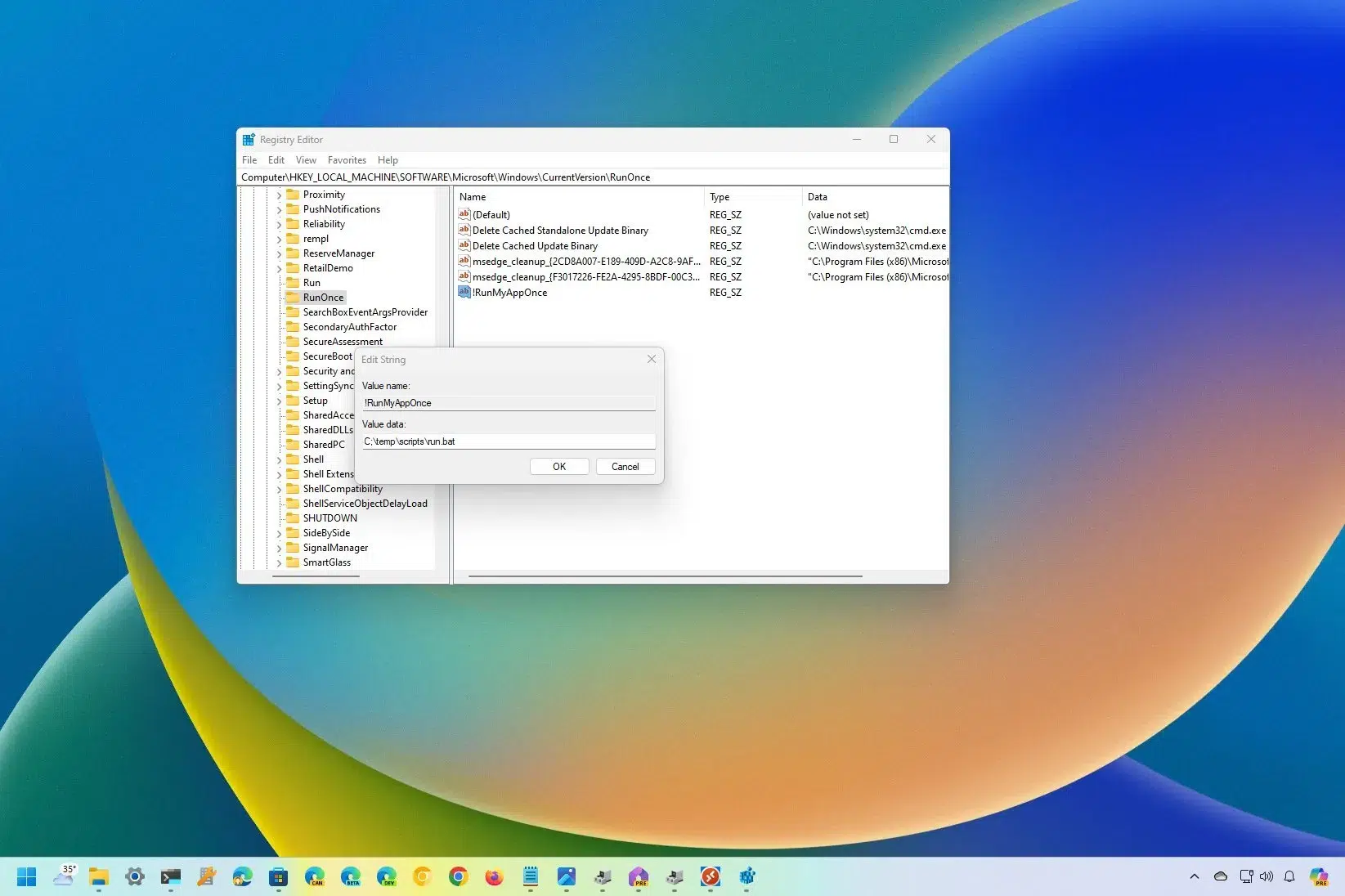
విండోస్ రిజిస్ట్రీ: RunOnce మరియు RTHDCPL ఎంట్రీ
కొన్ని కంప్యూటర్లలో "సిస్టమ్ పేర్కొన్న ఫైల్ను కనుగొనలేకపోయింది" అనే సమస్యలోని ఎంట్రీలను సరిదిద్దడం ద్వారా పరిష్కరించబడుతుంది నమోదు. సమీక్షించాల్సిన రెండు కీలక అంశాలు ఒకసారి అమలు చేయండి (రెండు శాఖలపై) మరియు ప్రామాణిక బూట్ పాత్లోని RTHDCPL ఎంట్రీ.
ముందుగా, రిజిస్ట్రీ కాపీని సృష్టించండి: రిజిస్ట్రీ ఎడిటర్లో “ఫైల్> ఎగుమతి", "అన్నీ" ఎంచుకుని, .reg ఫైల్ను సేవ్ చేయండి. ఏదైనా తప్పు జరిగితే, మీరు ఎగుమతిని మళ్ళీ దిగుమతి చేయడం ద్వారా మార్పులను తిరిగి పొందవచ్చు.
- ఎడిటర్ను తెరవండి: నొక్కండి విండోస్ + ఆర్, వ్రాస్తాడు Regedit మరియు నమోదు చేయండి
- నావిగేట్ చేయండి
HKEY_LOCAL_MACHINE\SOFTWARE\Microsoft\Windows\CurrentVersionమరియు కీ ఉందో లేదో తనిఖీ చేయండి ఒకసారి అమలు చేయండి. లేకపోతే, ఆ పేరుతో కొత్త కీని సృష్టించండి. - చెక్ ఇన్ను పునరావృతం చేయండి
HKEY_CURRENT_USER\Software\Microsoft\Windows\CurrentVersionమరియు సృష్టిస్తుంది ఒకసారి అమలు చేయండి అది కనిపించకపోతే. - కూడా తనిఖీ చేయండి
HKLM\Software\Microsoft\Windows\CurrentVersion\Run\మరియు ప్రవేశద్వారం కోసం చూడండి ఆర్టిహెచ్డిసిపిఎల్. అది ఉనికిలో లేకపోయినా ఇతర ఎంట్రీలు చెల్లని మార్గాలను సూచిస్తే, “రన్” అనుమతులను తనిఖీ చేయండి, తద్వారా నిర్వాహకుడు వినియోగదారుడు మొత్తం నియంత్రణ మరియు వాడుకలో లేని మార్గాలను పరిష్కరిస్తుంది.
తప్పుగా చేస్తే రిజిస్ట్రీని సవరించడం వల్ల తీవ్రమైన నష్టం వాటిల్లుతుందని మైక్రోసాఫ్ట్ హెచ్చరిస్తుంది. దీని కోసం వారి అధికారిక గైడ్ను చూడండి. కాపీలను సృష్టించండి మరియు రిజిస్ట్రీని పునరుద్ధరించండి మరియు పనిచేస్తుంది వివేకం.
ఇన్స్టాలేషన్ లాగ్ను సమీక్షించండి: తప్పిపోయిన ఫైల్లను గుర్తించండి
ఇన్స్టాల్ చేయడం పూర్తి చేయని పరికరాలు లేదా డ్రైవర్లు ఉన్నప్పుడు ఫోల్డర్లోని సిస్టమ్ ఇన్స్టాలేషన్ లాగ్లను తనిఖీ చేయడం మరొక ఉపయోగకరమైన మార్గం. INF Windows.
- తెరుస్తుంది
C:\Windows\infమరియు గుర్తించండి setupapi.dev.log o సెటపి.దేవ్. - దాన్ని తెరవండి, నొక్కండి Ctrl + F మరియు గొలుసు కోసం చూడండి ఫైల్ కనుగొనబడలేదు.
- మీరు తప్పిపోయిన ఫైల్ పేరును గుర్తించినప్పుడు, దానిని దాని చెల్లుబాటు అయ్యే స్థానం నుండి కాపీ చేసి, అతికించండి సి:\Windows\inf.
- సంబంధిత డ్రైవర్ను తిరిగి ఇన్స్టాల్ చేయండి మరియు మళ్లీ వ్యవస్థ.
విండోస్ మీకు "అని చెప్పినప్పుడు ఈ పద్ధతి చాలా ప్రభావవంతంగా ఉంటుంది"పేర్కొన్న ఫైల్ కనుగొనబడలేదు.» డ్రైవర్ ఇన్స్టాలేషన్ సమయంలో లేదా హార్డ్వేర్ను గుర్తించేటప్పుడు.
పరిస్థితి 1: డిస్క్ను యాక్సెస్ చేస్తున్నప్పుడు సందేశం కనిపిస్తుంది
అంతర్గత, బాహ్య లేదా USB డ్రైవ్ను తెరిచేటప్పుడు మీకు ఎర్రర్ వస్తే, ముందుగా చేయవలసినది chkdsk సూచించిన విధంగా. సిస్టమ్ యాక్సెస్ చేయలేకపోతే, పూర్తి మరమ్మత్తు చేసే ముందు మీ డేటాను రక్షించుకోండి.
సమస్యాత్మక డ్రైవ్ల నుండి సమాచారాన్ని తిరిగి పొందడానికి మీరు సాధనాలను ఉపయోగించవచ్చు డేటా రికవరీ ఫార్మాట్ చేయబడిన లేదా అన్మౌంట్ చేయలేని డిస్క్ల నుండి ఫైల్లను స్కాన్ చేయడానికి మరియు సంగ్రహించడానికి మిమ్మల్ని అనుమతించే EaseUS డేటా రికవరీ విజార్డ్ వంటివి.
- సాధనాన్ని ఇన్స్టాల్ చేసి అమలు చేయండి, డ్రైవ్ను ఎంచుకుని దాని కోసం శోధించడం ప్రారంభించండి. కోల్పోయిన ఫైళ్లు.
- రకం (ఫోటోలు, పత్రాలు, వీడియోలు మొదలైనవి) ఆధారంగా ఫిల్టర్ చేయండి, ప్రివ్యూ చేయండి మరియు కోలుకున్న డేటాను వేరే డ్రైవ్లో సేవ్ చేయండి.
డేటా సురక్షితంగా ఉన్న తర్వాత, మీరు డిస్క్ను తుడిచివేయవచ్చు మరియు తిరిగి కాన్ఫిగర్ చేయవచ్చు Diskpart ప్రివిలేజ్డ్ కన్సోల్ నుండి. ఈ ప్రక్రియ అన్ని విభజనలను తొలగిస్తుంది.
- CMD ని అడ్మినిస్ట్రేటర్ గా తెరిచి రన్ చేయండి.
diskpart. - డిస్క్ల జాబితా
list diskమరియు సరైనదాన్ని ఎంచుకోండిselect disk X(X ని భర్తీ చేయండి). - రన్
cleanవరకు ఎర్రర్ ఇవ్వకండి మరియు డిస్క్ ఖాళీగా ఉంది. - విభజనను సృష్టించండి:
create partition primaryమరియు దానిని ఎంచుకోండిselect partition 1. - వర్తిస్తే యాక్టివేట్ చేయండి:
active(అవసరమైనప్పుడు మాత్రమే BIOS/MBR లో). - ఫార్మాట్:
format fs=fat32 quickలేదా ఎంచుకోండి ఎన్టిఎఫ్ఎస్/ఎక్స్ఫ్యాట్ వాడకాన్ని బట్టి.
ఫార్మాటింగ్ పూర్తయిన తర్వాత, అవసరమైతే ఒక లేఖను కేటాయించండి assign మరియు డ్రైవ్ను తెరవడానికి ప్రయత్నించండి; యాక్సెస్ ఇప్పుడు ఉండాలి సాధారణ.
పరిస్థితి 2: ఫైల్స్ లేదా ఫోల్డర్లను తెరిచేటప్పుడు లోపం సంభవిస్తుంది.
మీరు ఒక ఫోల్డర్లోకి ప్రవేశించడానికి లేదా ఒక నిర్దిష్ట ఫైల్ను తెరవడానికి ప్రయత్నించినప్పుడు "సిస్టమ్ పేర్కొన్న ఫైల్ను కనుగొనలేకపోయింది" అనే సందేశం కనిపిస్తే, ముందుగా లాగ్ను తనిఖీ చేయండి setupapi.dev.log మరియు కీలు ఒకసారి అమలు చేయండి, పైన వివరించిన విధంగా.
అదనంగా, ఎంట్రీ ఉనికిని తనిఖీ చేయండి ఆర్టిహెచ్డిసిపిఎల్ మరియు అది కాకపోతే, ప్రారంభ మార్గాలు ఉన్నాయో లేదో తనిఖీ చేయండి ...\CurrentVersion\Run\ "రన్" అనుమతులను సెట్ చేయడం ద్వారా ఇకపై లేని బైనరీలను సూచించవద్దు మొత్తం నియంత్రణ అవసరమైతే నిర్వాహకులకు.
ఇది మీకు జరిగితే "దెయ్యం ఫోల్డర్లు" డెస్క్టాప్లో (ఇది తెరుచుకుంటుంది కానీ పేరు మార్చలేము లేదా తొలగించలేము), సిస్టమ్లో పాడైన ఐడెంటిఫైయర్ లేదా హ్యాండ్లర్ క్రాష్.
- పరీక్షించండి సురక్షిత మోడ్ మరియు అమలు
rmdir /s /q \\?\C:\Ruta\a\la\carpetaఉపసర్గను ఉపయోగించి \\?\ పొడవైన మార్గాలను బలవంతం చేయడానికి. - నిర్వహించే ప్రక్రియలు లేవని తనిఖీ చేయండి లాక్ ఫోల్డర్; వర్తిస్తే, అప్లికేషన్లను మూసివేసి మళ్ళీ ప్రయత్నించండి.
- ప్రత్యామ్నాయంగా, తాత్కాలిక ఫోల్డర్ను సృష్టించి ఉపయోగించండి
robocopyకాన్/moveబదిలీని బలవంతం చేయడానికి మరియు తరువాత తొలగింపు.
కొన్ని సందర్భాల్లో, సమస్య రీబూట్ మరియు డిస్క్ తనిఖీ తర్వాత పరిష్కరించబడుతుంది; ఇది కొనసాగితే, NTFS అనుమతులు మరియు వారసత్వాన్ని తనిఖీ చేయండి లక్షణాలు ఫోల్డర్ నుండి.
పరిస్థితి 3: ప్రోగ్రామ్లను ప్రారంభించేటప్పుడు ఇది కనిపిస్తుంది
ఒక అప్లికేషన్ అక్కడ లేని ఫైల్ లేదా లైబ్రరీ కోసం చూస్తున్నప్పుడు ఈ దృశ్యం సర్వసాధారణం. మీరు డ్రైవర్లను నవీకరించడానికి ఎంచుకోవచ్చు, మళ్ళీ ఇన్స్టాల్ ప్రోగ్రామ్ను మూసివేయడం లేదా తప్పు ప్రక్రియలను మూసివేయడం.
- డ్రైవర్లను నవీకరించండి. వంటి యుటిలిటీలు ఉన్నాయి డ్రైవర్ హ్యాండీ (EaseUS) ఇది కాలం చెల్లిన డ్రైవర్లను గుర్తించి, వాటిని ఒకే క్లిక్తో ఇన్స్టాల్ చేస్తుంది.
- యాప్ను తిరిగి ఇన్స్టాల్ చేయండి: “సెట్టింగ్లు > యాప్లు > యాప్లు & ఫీచర్లు” కు వెళ్లి, అన్ఇన్స్టాల్ చేసి, డౌన్లోడ్ చేయండి Microsoft స్టోర్ లేదా అధికారిక సైట్ నుండి డౌన్లోడ్ చేసుకుని మళ్లీ ఇన్స్టాల్ చేయండి.
- మీరు చూస్తే ఎన్ జిన్ఎక్స్.ఎక్స్ యాక్టివ్గా ఉండి సమస్యకు సంబంధించినది అయితే, దాన్ని టాస్క్ మేనేజర్ నుండి మూసివేసి, సరైన వెర్షన్ను డౌన్లోడ్ చేసి, దాన్ని పునఃప్రారంభించండి.
ఈ చర్యలలో దేనినైనా తర్వాత, సిస్టమ్ రీబూట్ క్లియర్ చేయడానికి సహాయపడుతుంది కాష్ చేయబడిన మార్గాలు మరియు అనాథ డిపెండెన్సీలు.
పరిస్థితి 4: డ్రైవర్లను ఇన్స్టాల్ చేయడంలో లోపం
డ్రైవర్ ఇన్స్టాలేషన్ సమయంలో "సిస్టమ్ పేర్కొన్న ఫైల్ను కనుగొనలేకపోయింది" అనే లోపం సంభవించినప్పుడు, తనిఖీలకు తిరిగి వెళ్ళు నమోదు (HKLM మరియు HKCU లలో RunOnce) మరియు విశ్లేషణ setupapi.dev.log తప్పిపోయిన ఫైల్ను పునరుద్ధరించడానికి మరియు ఇన్స్టాలేషన్ను తిరిగి ప్రారంభించడానికి.
ఇన్స్టాలర్లో లోపం కొనసాగితే, అనుమతులతో ప్యాకేజీని అమలు చేయడానికి ప్రయత్నించండి. నిర్వాహకుడు, మీ యాంటీవైరస్ను తాత్కాలికంగా నిలిపివేయండి మరియు డౌన్లోడ్ చేసిన ఫైల్ కాదని నిర్ధారించుకోండి అవినీతి.
పరిస్థితి 5: బ్యాకప్లు లేదా విండోస్ అప్డేట్ సమయంలో లోపం
అప్గ్రేడ్ లేదా బ్యాకప్ సందర్భాలలో, సేవల యొక్క తప్పు కాన్ఫిగరేషన్ లేదా పెండింగ్ నవీకరణలు ప్రసిద్ధ "ఫైల్ దొరకలేదు.".
- అన్ని నవీకరణలను ఇన్స్టాల్ చేయండి: విండోస్ + I. > “అప్డేట్ & సెక్యూరిటీ” > “అప్డేట్ల కోసం తనిఖీ చేయండి” పెండింగ్లో ఉన్న అప్డేట్లు లేనంత వరకు.
- “సేవలు” కింద, ఈ సేవలను “ఆటోమేటిక్” లేదా “ఆటోమేటిక్ (ఆలస్యమైన ప్రారంభం)” కు సెట్ చేసి వాటిని ప్రారంభించండి: బ్యాక్గ్రౌండ్ ఇంటెలిజెంట్ ట్రాన్స్ఫర్ సర్వీస్ (BITS), క్రిప్టోగ్రాఫిక్ సేవలు y విండోస్ అప్డేట్.
అప్డేట్ చేసిన తర్వాత మీరు ఫైల్లను కోల్పోతే, రికవరీ సాధనాలు వంటివి EaseUS డేటా రికవరీ విజార్డ్ పొరపాటున లేదా విఫలమైన నవీకరణ కారణంగా తొలగించబడిన అంశాలను తిరిగి పొందడంలో మీకు సహాయపడుతుంది.
మీరు చూసినట్లుగా, "సిస్టమ్ పేర్కొన్న ఫైల్ను కనుగొనలేకపోయింది" అనే ఎర్రర్కు అనేక ముఖాలు ఉన్నాయి మరియు ఇందులో ఎటువంటి తప్పు లేదు. దీనితో ప్రారంభించండి SFC, కొనసాగించండి DISM y chkdsk, యొక్క కీలను సమీక్షించండి నమోదు (రన్వన్స్ మరియు స్టార్ట్ ఎంట్రీలు), చూడండి setupapi.dev.log, నవీకరణ సేవలను నిర్ధారించడం మరియు వర్తిస్తే, ప్రోగ్రామ్లు లేదా డ్రైవర్లను తిరిగి ఇన్స్టాల్ చేయడం, చాలా సందర్భాలలో కవర్ చేస్తుంది. డేటాకు ప్రమాదం ఉన్నప్పుడు, దాని ప్రాధాన్యతను నిర్ణయించండి రికవరీ డిస్క్పార్ట్ లేదా ఫార్మాటింగ్ వంటి విధ్వంసక కార్యకలాపాలకు ముందు.


వివిధ డిజిటల్ మీడియాలో పదేళ్ల కంటే ఎక్కువ అనుభవం ఉన్న సాంకేతికత మరియు ఇంటర్నెట్ సమస్యలలో నిపుణుడైన ఎడిటర్. నేను ఇ-కామర్స్, కమ్యూనికేషన్, ఆన్లైన్ మార్కెటింగ్ మరియు అడ్వర్టైజింగ్ కంపెనీలకు ఎడిటర్గా మరియు కంటెంట్ క్రియేటర్గా పనిచేశాను. నేను ఎకనామిక్స్, ఫైనాన్స్ మరియు ఇతర రంగాల వెబ్సైట్లలో కూడా వ్రాసాను. నా పని కూడా నా అభిరుచి. ఇప్పుడు, నా వ్యాసాల ద్వారా Tecnobits, టెక్నాలజీ ప్రపంచం మన జీవితాలను మెరుగుపరచుకోవడానికి ప్రతిరోజూ అందించే అన్ని వార్తలు మరియు కొత్త అవకాశాలను అన్వేషించడానికి నేను ప్రయత్నిస్తాను.