Unix పరిసరాలలో బాగా ప్రాచుర్యం పొందిన బహుళ సెషన్లను సమర్ధవంతంగా నిర్వహించడానికి కమాండ్ లైన్ సాధనం ఉంది linux లేదా macOS. ఈ ఎంట్రీలో మనం వివరించబోతున్నాం Tmux అంటే ఏమిటి. ప్రారంభకులకు ఉపయోగకరమైన చిన్న గైడ్.
Tmux యొక్క సంక్షిప్తీకరణ టెర్మినల్ మల్టీప్లెక్సర్. మేము టెర్మినల్స్ గురించి మాట్లాడేటప్పుడు మల్టీప్లెక్సర్ యొక్క నిర్వచనం వినియోగదారుని అనుమతించే ప్రోగ్రామ్ ఒకే టెర్మినల్లో బహుళ వర్చువల్ సెషన్లను నిర్వహించండి. పని చేసేటప్పుడు ప్రత్యేకంగా ఆచరణాత్మకమైన వనరు రిమోట్ సర్వర్లతో లేదా వివిధ విండోలలో ఏకకాలంలో బహుళ ఆదేశాలను అమలు చేయాల్సిన అవసరం ఉన్నప్పుడు.
Tmux అంటే ఏమిటి?
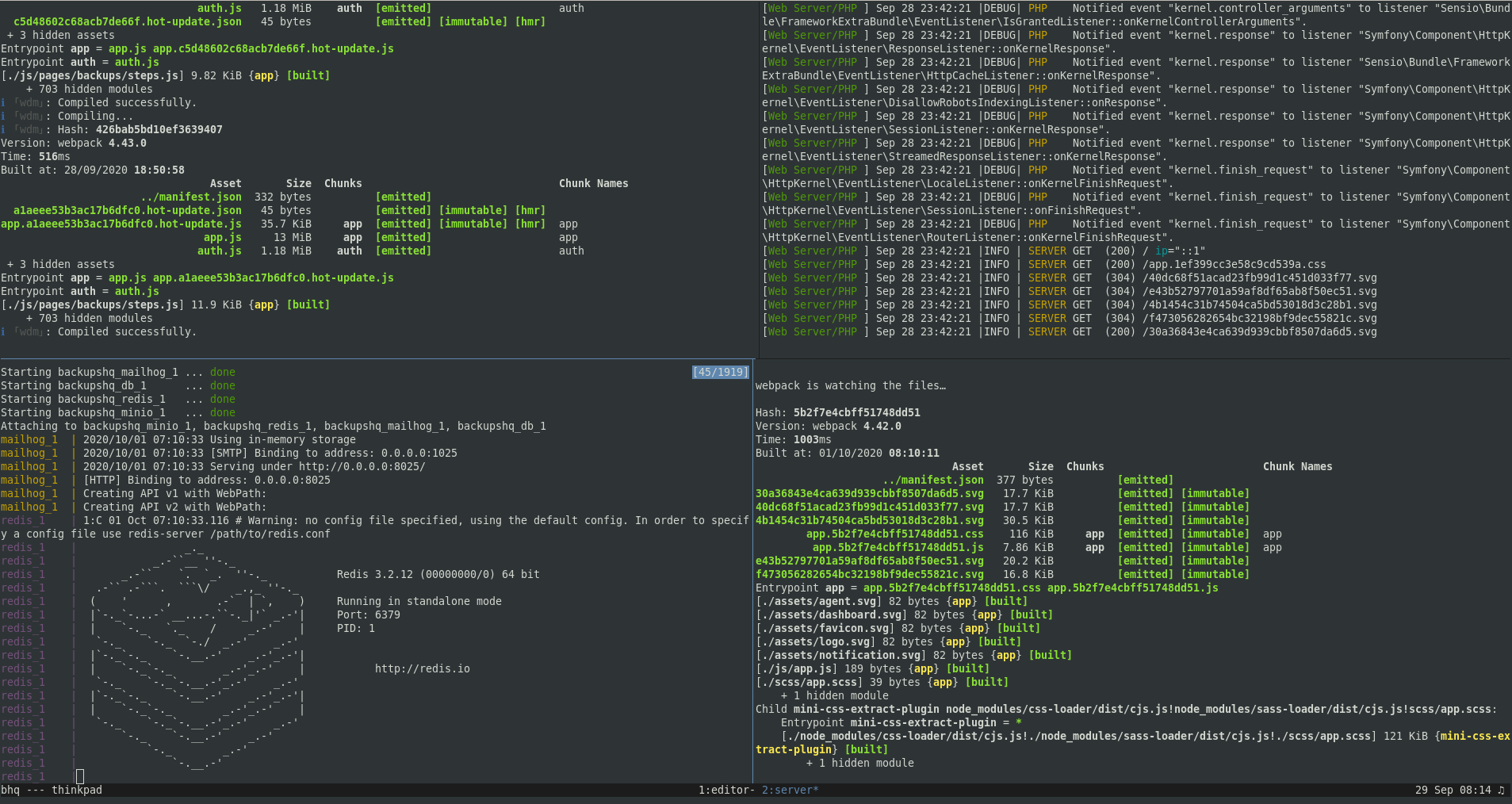
మంచి టెర్మినల్ మల్టీప్లెక్సర్గా, Tmux మమ్మల్ని అనుమతిస్తుంది ఒకే టెర్మినల్ సెషన్ను బహుళ సబ్విండోలు లేదా పేన్లుగా విభజించండి టెర్మినల్ విండోలోనే. ఈ విధంగా, మేము చేయవచ్చు విభిన్న ప్రోగ్రామ్లు లేదా సెషన్లను అమలు చేయడానికి ఈ చిన్న విండోలను ప్రతి ఒక్కటి కేటాయించండి షెల్. అది, కనీసం, దాని సృష్టికర్త యొక్క లక్ష్యం, నికోలస్ మారియట్, 2007లో ఈ మల్టీప్లెక్సర్ యొక్క మొదటి వెర్షన్ను ప్రారంభించినప్పుడు.
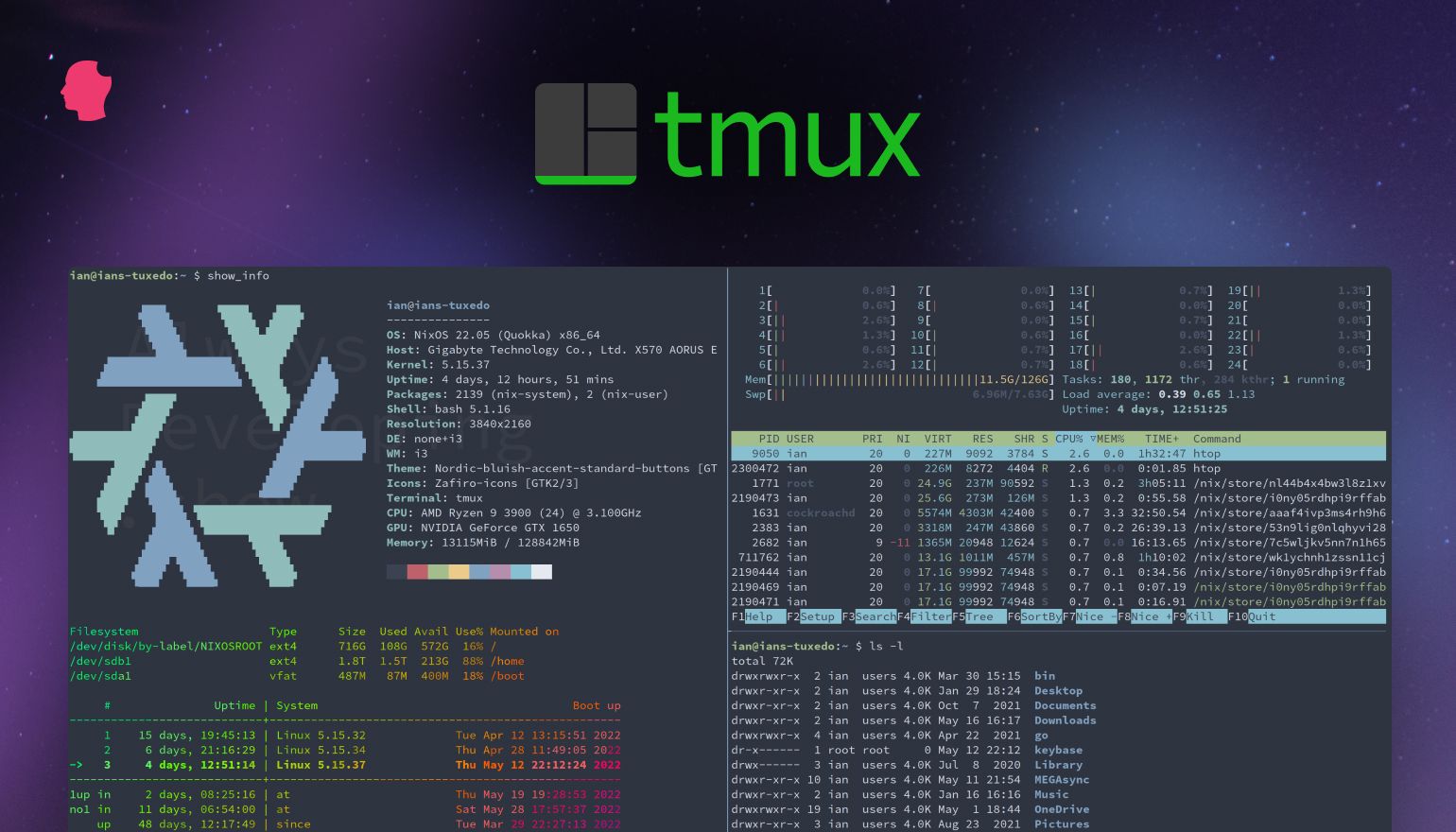
మరొక ఆసక్తికరమైన అంశం ఏమిటంటే ఇది మాకు అనుమతిస్తుంది ఎప్పుడైనా సెషన్కి డిస్కనెక్ట్ చేసి మళ్లీ కనెక్ట్ చేయండి నడుస్తున్న ప్రక్రియలకు అంతరాయం కలగకుండా. రిమోట్ కనెక్షన్లు లేదా దీర్ఘకాలిక పనులతో వ్యవహరించేటప్పుడు ఇది చాలా సౌకర్యవంతంగా ఉంటుంది.
ఈ ఫీచర్లు Tmux సాఫ్ట్వేర్ను నిర్దిష్ట రకాల పనులకు ప్రత్యేకంగా సరిపోతాయి. ఉదాహరణకు, ఇవి:
- రిమోట్ సర్వర్లలో అభివృద్ధి.
- ఆటోమేషన్ మరియు పర్యవేక్షణ పనులు.
- మల్టీ టాస్కింగ్ పని యొక్క సమర్థవంతమైన సంస్థ.
Tmuxని ఉపయోగించడానికి అత్యంత సాధారణ మార్గం బహుళ స్వతంత్ర సెషన్లను సృష్టించడం. (అభివృద్ధి కోసం మరొకటి, పర్యవేక్షణ కోసం మరొకటి, సర్వర్ని నిర్వహించడానికి ఇతరులు మొదలైనవి) మేము అదే మానిటర్ నుండి సౌకర్యవంతంగా నిర్వహించగలము, ఒక సెషన్ నుండి మరొక సెషన్కు సులభంగా మరియు మనకు కావలసినప్పుడు దూకగలము.
Tmuxని ఎలా ఇన్స్టాల్ చేయాలి
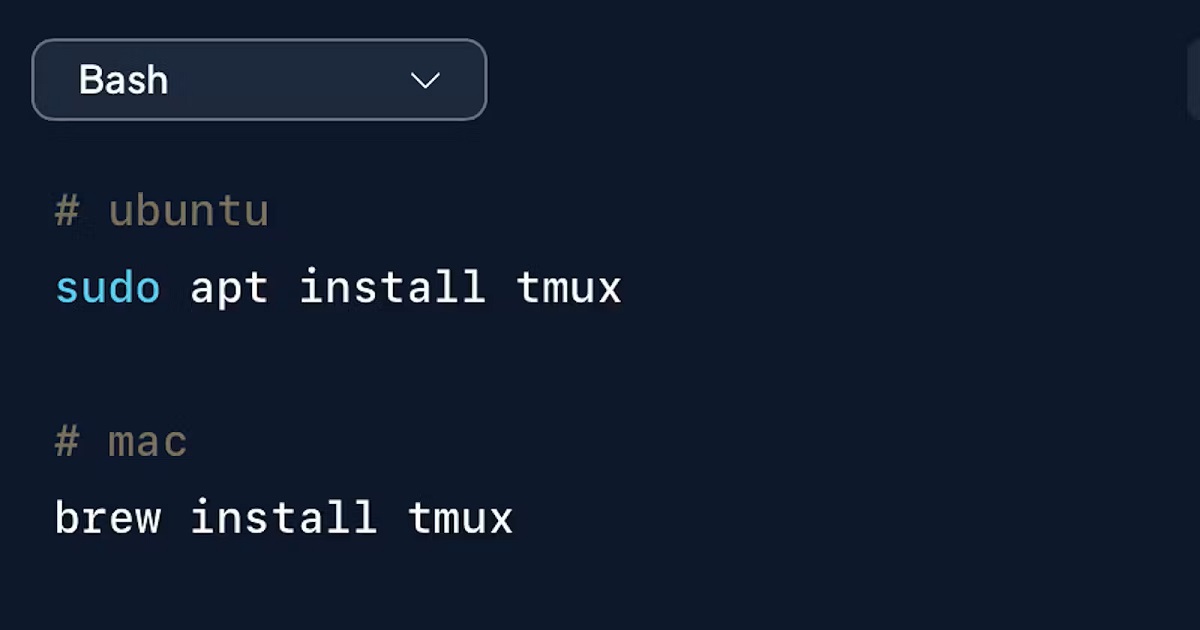
ఇప్పుడు మనకు Tmux అంటే ఏమిటో తెలుసు, దానిని మన కంప్యూటర్లో ఎలా ఇన్స్టాల్ చేయాలో చూద్దాం. MacOS లేదా Linux వంటి Unix-ఆధారిత ఆపరేటింగ్ సిస్టమ్లలో Tmuxని ఇన్స్టాల్ చేయడం చాలా సులభం. మేము దానిని క్రింద వివరించాము:
మాకోస్లో
MacOS Tmuxలో Tmuxని ఇన్స్టాల్ చేయడానికి మేము ప్యాకేజీ మేనేజర్ని ఉపయోగిస్తాము Homebrew. టెర్మినల్లో మనం తప్పనిసరిగా ఉపయోగించాల్సిన కమాండ్లు ఇవి:
- పారా హోమ్బ్రూను ఇన్స్టాల్ చేయండి: «$(curl -fsSL https://raw.githubusercontent.com/Homebrew/install/HEAD/install.sh)«
- పారా Tmuxని ఇన్స్టాల్ చేయండి: బ్రూ ఇన్స్టాల్ tmux
- పారా సంస్థాపనను ధృవీకరించండి: tmux -V
Linux లో
ఇది Arch Linux ఆధారిత వ్యవస్థలైతే, Tmuxని ఇన్స్టాల్ చేయడం సాధ్యపడుతుంది అధికారిక ఆర్చ్ రిపోజిటరీ నుండి. పద్ధతి మరింత సులభం:
- దశ 1: మేము టెర్మినల్ను తెరుస్తాము.
- దశ 2: మేము ప్యాకేజీ నిర్వాహికిని ఉపయోగించి Tmuxని ఇన్స్టాల్ చేస్తాము ప్యాక్మ్యాన్:
కిటికీలలో
అవును, విండోస్లో Tmuxని ఇన్స్టాల్ చేయడం కూడా సాధ్యమే, అయితే ఈ సందర్భంలో ప్రక్రియ కొంచెం క్లిష్టంగా ఉంటుంది:
- మొదటి దశ WSLని ఇన్స్టాల్ చేయండి (Linux కోసం విండోస్ సబ్సిస్టమ్). దీన్ని చేయడానికి, పవర్షెల్ని అడ్మినిస్ట్రేటర్గా తెరిచి, ఈ ఆదేశాన్ని అమలు చేయండి: wsl -ఇన్స్టాల్ చేయండి
- అప్పుడు మేము WSLలో మా Linux పంపిణీని తెరుస్తాము మరియు మేము సూచనలను అనుసరిస్తాము. మనకు అవసరమైన ఆదేశాలు ఇవి:
- sudo apt నవీకరణ
- sudo apt ఇన్స్టాల్ tmux
- చివరగా, Tmuxని ఉపయోగించడం ప్రారంభించడానికి మేము ఈ ఆదేశాన్ని అమలు చేస్తాము: tmux
Tmux ఎలా ఉపయోగించాలి
Tmuxని ఉపయోగించడం ప్రారంభించడానికి, మీరు ముందుగా మీ సంస్థ ఎలా ఉందో అర్థం చేసుకోవాలి. ప్రతి ఓపెన్ సెషన్ కలిగి ఉంటుంది కిటికీల సమూహం. ఈ విండోలలో ప్రతి ఒక్కటి సమానం ఒక టెర్మినల్, కాబట్టి ఒకే సెషన్ బహుళ విండోలను కలిగి ఉంటుంది. చివరగా, విండోలను కూడా ప్యానెల్లుగా విభజించవచ్చు.
Tmuxని మరింత త్వరగా ఉపయోగించడానికి అనుమతించే ఒక ఫీచర్ విభిన్నంగా ఉపయోగించే అవకాశం కీబోర్డ్ సత్వరమార్గాలు. ఇవి అత్యంత సాధారణ మరియు ఉపయోగకరమైనవి:
- Tmux ఉపసర్గ: Ctrl + b
- కొత్త విండోను సృష్టించండి: Ctrl + b, ఆపై c
- స్ప్లిట్ విండో (అడ్డంగా): Ctrl + b, ఆపై «
- స్ప్లిట్ విండో (నిలువుగా): Ctrl + b, ఆపై %
- ప్యానెల్ల మధ్య కదలండి: Ctrl + b, అప్పుడు మేము బాణాలను ఉపయోగిస్తాము.
- సెషన్ను డిస్కనెక్ట్ చేయండి: Ctrl + b, ఆపై d
- సెషన్ని మళ్లీ కనెక్ట్ చేయండి: tmux అటాచ్
- ప్యానెల్ లేదా విండోను మూసివేయండి: నిష్క్రమించు లేదా Ctrl + d
దీనికి అదనంగా, Tmux మాకు ఆసక్తికరమైన అందిస్తుంది అనుకూలీకరణ ఎంపికలు. ప్రతి వినియోగదారు వారి అభిరుచులు మరియు ప్రాధాన్యతల ప్రకారం కోడ్ను జోడించగల కాన్ఫిగరేషన్ ఫైల్ను సృష్టించడం ద్వారా ఇది సాధ్యపడుతుంది.
ఈ ఫైల్ను సృష్టించడానికి, మీరు కింది ఆదేశాన్ని అమలు చేయాలి: sudo టచ్ ~/.tmux.conf
కాన్ఫిగరేషన్ కోడ్ను జోడించడానికి, మేము ఫైల్ను టెక్స్ట్ ఎడిటర్తో తెరిచి, మనకు అవసరమైన సెట్టింగ్లను నమోదు చేయాలి. అక్కడికి వెళ్తారు కొన్ని ఉదాహరణలు మేము ఉపయోగించగల:
డిఫాల్ట్ ఉపసర్గను మార్చండి
మనకు Ctrl+b బదులుగా Ctrl+a కావాలంటే, మేము ఈ క్రింది వాటిని వ్రాస్తాము:
# ఉపసర్గను 'Ctrl+B' నుండి 'Ctrl+A'కి మార్చండి
Cbని విడదీయండి
సెట్-ఎంపిక -g ఉపసర్గ Ca
బైండ్-కీ Ca సెండ్-ప్రిఫిక్స్
మౌస్ మోడ్ ఉపయోగించండి
డిఫాల్ట్ షార్ట్కట్లను తొలగించడానికి మరియు మౌస్ ఉపయోగించి విండోస్ మరియు ప్యానెల్లను తరలించడానికి. ఆదేశం:
సెట్ -g మౌస్ ఆన్
ప్యానెల్ నేపథ్య రంగును మార్చండి
మీరు నేపథ్యాన్ని నలుపు (డిఫాల్ట్) నుండి తెలుపుకి మార్చాలనుకుంటే, ఇది ఉపయోగించడానికి ఆదేశం:
set -g window-active-style bg=white
మీరు వెబ్లో ఈ రకమైన మరిన్ని ఉపాయాలను కనుగొంటారు TMUXచీట్షీట్.
సారాంశంలో, మేము ఇక్కడ వివరించిన ప్రతిదీ Tmux అంటే ఏమిటో నిర్ధారించడానికి మాకు సహాయపడుతుంది: చాలా శక్తివంతమైన మరియు ఆచరణాత్మక సాధనం, ముఖ్యంగా డెవలపర్లు మరియు సిస్టమ్ అడ్మినిస్ట్రేటర్ల కోసం. సాధారణంగా, అవసరమైన ఏ వినియోగదారు కోసం బహుళ టెర్మినల్స్ మరియు ఏకకాల ప్రక్రియలతో సమర్థవంతంగా పని చేయండి.

వివిధ డిజిటల్ మీడియాలో పదేళ్ల కంటే ఎక్కువ అనుభవం ఉన్న సాంకేతికత మరియు ఇంటర్నెట్ సమస్యలలో నిపుణుడైన ఎడిటర్. నేను ఇ-కామర్స్, కమ్యూనికేషన్, ఆన్లైన్ మార్కెటింగ్ మరియు అడ్వర్టైజింగ్ కంపెనీలకు ఎడిటర్గా మరియు కంటెంట్ క్రియేటర్గా పనిచేశాను. నేను ఎకనామిక్స్, ఫైనాన్స్ మరియు ఇతర రంగాల వెబ్సైట్లలో కూడా వ్రాసాను. నా పని కూడా నా అభిరుచి. ఇప్పుడు, నా వ్యాసాల ద్వారా Tecnobits, టెక్నాలజీ ప్రపంచం మన జీవితాలను మెరుగుపరచుకోవడానికి ప్రతిరోజూ అందించే అన్ని వార్తలు మరియు కొత్త అవకాశాలను అన్వేషించడానికి నేను ప్రయత్నిస్తాను.