- NTFS_FILE_SYSTEM లోపం సాధారణంగా ఫైల్ సిస్టమ్, హార్డ్ డ్రైవ్ లేదా డ్రైవర్ వైఫల్యాల వల్ల సంభవిస్తుంది.
- స్థలాన్ని ఖాళీ చేయడం లేదా డ్రైవర్లను నవీకరించడం నుండి అధునాతన ఆదేశాలు మరియు పునఃస్థాపన వరకు మరమ్మతు చేయడానికి అనేక మార్గాలు ఉన్నాయి.
- నివారణ కీలకం: వైఫల్యం పునరావృతం కాకుండా నిరోధించడానికి తరచుగా బ్యాకప్లు మరియు విశ్లేషణలను నిర్వహించండి.
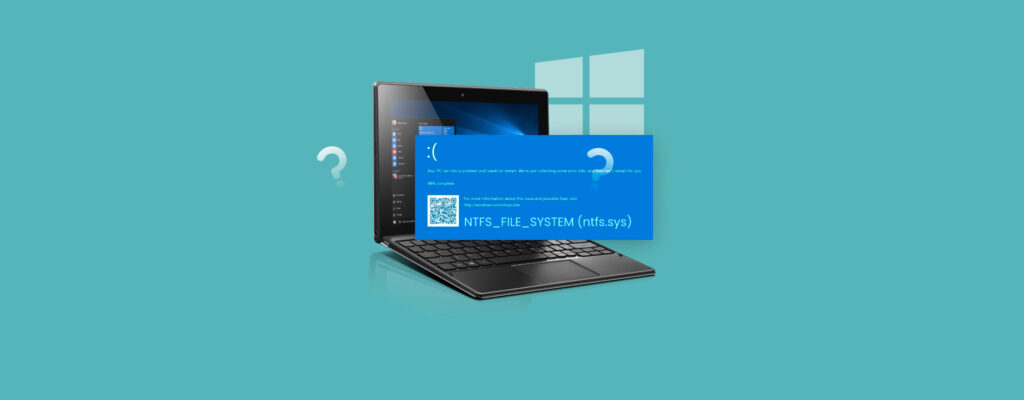
మీ Windows 11 కంప్యూటర్లో భయంకరమైన నీలిరంగు స్క్రీన్ను మీరు ఎప్పుడైనా ఎదుర్కొన్నారా? తప్పు NTFS_FILE_SYSTEM? ఈ వైఫల్యాన్ని ఇలా కూడా పిలుస్తారు స్టాప్ కోడ్ 0x00000024, ఇది మీ PC ని పూర్తిగా లాక్ చేసి, మీ డేటాను యాక్సెస్ చేయకుండా లేదా మీ కంప్యూటర్ను సాధారణంగా ఉపయోగించకుండా నిరోధించవచ్చు.
ఇది ఊహించని విధంగా కనిపించినప్పుడు ఆందోళనకరంగా ఉన్నప్పటికీ, నిజం ఏమిటంటే, మీరు మీ కంప్యూటర్ను బూట్ చేయగలరా లేదా డెస్క్టాప్ను చేరుకోలేకపోయినా ఈ సమస్యను పరిష్కరించవచ్చు. ఈ వ్యాసంలో మేము మీకు వివరిస్తాము las causas y las soluciones. దీన్ని ఎలా నివారించాలో, మీ డేటాను ఎలా తిరిగి పొందాలో మరియు భవిష్యత్తులో వచ్చే సమస్యలను ఎలా నివారించాలో కూడా మేము మీకు నేర్పుతాము.
నాకు Windows 11లో NTFS_FILE_SYSTEM ఎర్రర్ ఎందుకు వస్తుంది?
తప్పు NTFS_FILE_SYSTEM ప్రసిద్ధి చెందిన వాటిలో భాగం Blue Screen of Death (BSoD), లేదా బ్లూ స్క్రీన్స్ ఆఫ్ డెత్, ఇది ఆపరేటింగ్ సిస్టమ్ హార్డ్వేర్ లేదా సాఫ్ట్వేర్ స్థాయిలో క్లిష్టమైన వైఫల్యాన్ని గుర్తించిందని సూచిస్తుంది. ప్రత్యేకంగా, ఈ ఎర్రర్ ఫైల్కి లింక్ చేయబడింది. ntfs.sys, ఇది డ్రైవ్లలో డేటాను చదవడానికి మరియు వ్రాయడానికి Windows ని అనుమతించడానికి బాధ్యత వహించే డ్రైవర్. formato NTFS (Windows లో డిఫాల్ట్గా ఉపయోగించే ఫైల్ సిస్టమ్).
సిస్టమ్ విభజనలోని డేటాను Windows సరిగ్గా యాక్సెస్ చేయలేనప్పుడు, అది ఈ సందేశాన్ని ప్రదర్శిస్తుంది మరియు మూల కారణం పరిష్కరించబడే వరకు మీ కంప్యూటర్ను పనిచేయకుండా చేస్తుంది. Windows 11లో మీరు ఈ లోపాన్ని ఎదుర్కొనేందుకు అత్యంత సాధారణ కారణాలు son estas:
- పాడైన లేదా తప్పిపోయిన Windows సిస్టమ్ ఫైల్లు సరికాని షట్డౌన్లు, మాల్వేర్ దాడులు లేదా విఫలమైన నవీకరణల కారణంగా.
- కాలం చెల్లిన, పాడైన, లేదా అననుకూల డిస్క్ డ్రైవర్లు అవి డిస్క్కి సరైన యాక్సెస్ను నిరోధిస్తాయి.
- ఫైల్ సిస్టమ్కు అవినీతి లేదా నష్టం: చెడు సెక్టార్లు, దెబ్బతిన్న ముఖ్యమైన ఫైల్స్ లేదా అస్థిరమైన అంతర్గత నిర్మాణం.
- Errores en la memoria RAM, ఇది సరిగ్గా ప్రారంభించడానికి అవసరమైన సమాచారాన్ని ప్రాసెస్ చేయడం కష్టతరం చేస్తుంది.
- సిస్టమ్ విభజనలో తగినంత స్థలం లేదు., ఇది విండోస్ సరిగ్గా పనిచేయకుండా నిరోధించవచ్చు మరియు చదవడం/వ్రాయడం లోపాలకు కారణమవుతుంది.
- హార్డ్ డ్రైవ్తో భౌతిక సమస్యలు: యాంత్రిక వైఫల్యాలు, చెడు రంగాలు లేదా తార్కిక/భౌతిక నష్టం.
- కొన్ని బ్యాకప్ అప్లికేషన్లు, యాంటీవైరస్ లేదా డిఫ్రాగ్మెంటేషన్ ప్రోగ్రామ్లను ఉపయోగించడం ఇది డిస్క్ యాక్సెస్తో ఏకీభవిస్తుంది మరియు వైరుధ్యాలకు కారణమవుతుంది.
లోపం యొక్క మూలాన్ని అర్థం చేసుకోవడం దానిని విజయవంతంగా పరిష్కరించడానికి కీలకం, ఎందుకంటే ఇది సాఫ్ట్వేర్ లేదా హార్డ్వేర్ సమస్యనా అనే దానిపై ఆధారపడి విధానం మారుతుంది.

ఏదైనా మరమ్మత్తు చేయడానికి ముందు ఏమి చేయాలి?
మీరు పరిష్కారాలను వర్తింపజేయడానికి ముందు, ఉన్నాయి రెండు ప్రాథమిక సిఫార్సులు ముఖ్యమైన డేటాను కోల్పోకుండా లేదా సమస్యను క్లిష్టతరం చేయకుండా ఉండటానికి ఇది మీకు సహాయపడుతుంది:
- En la medida de lo posible, realiza una copia de seguridad de tus datos. డ్రైవ్ ఇంకా స్పందిస్తుంటే, డ్రైవ్ను మరొక కంప్యూటర్కు కనెక్ట్ చేయండి లేదా కీలకమైన ఫైల్లను సంగ్రహించడానికి బూటబుల్ మీడియాను ఉపయోగించండి.
- NTFS_FILE_SYSTEM ఎర్రర్ చూసిన తర్వాత PC స్వయంచాలకంగా పునఃప్రారంభమై సాధారణంగా బూట్ అయితే, రోగ నిర్ధారణ చేస్తుంది మరియు వీలైనంత త్వరగా దశలను అనుసరించండి, ఎందుకంటే పునరావృత నేరం నష్టాన్ని మరింత తీవ్రతరం చేస్తుంది..
Windows 11లో NTFS_FILE_SYSTEM లోపాన్ని పరిష్కరించడానికి అగ్ర పద్ధతులు
వివరంగా మరియు దశలవారీగా సమీక్షిద్దాం, మీరు ప్రయత్నించగల అన్ని ఎంపికలు NTFS_FILE_SYSTEM లోపాన్ని పరిష్కరించడానికి, సిస్టమ్ నుండే, సేఫ్ మోడ్ నుండి లేదా బాహ్య మీడియా నుండి బూట్ చేయడం ద్వారా.
Arrancar en Modo Seguro en Windows 11
El సురక్షిత మోడ్ ఇది ఒక ప్రత్యేక బూట్ వాతావరణం, ఇది అవసరమైన డ్రైవర్లు మరియు సేవలను మాత్రమే లోడ్ చేస్తుంది, తీవ్రమైన లోపాలను గుర్తించడం మరియు మరమ్మతు చేయడం సులభం చేస్తుంది.
- యాక్సెస్ ఆకృతీకరణ.
- Después haz clic en వ్యవస్థ మరియు ఎంపికను ఎంచుకోండి రికవరీ.
- అధునాతన స్టార్టప్ ఎంపికలలో, ఎంచుకోండి Reiniciar ahora.
- క్లిక్ చేయండి Solucionar problemas.
- అక్కడికి వెళ్ళండి Opciones avanzadas.
- ఎంచుకోండి స్టార్టప్ సెటప్ మరియు క్లిక్ చేయండి రీబూట్ చేయండి.
- సిస్టమ్ ఎంపికలను ప్రదర్శించినప్పుడు, ప్రాథమిక సేఫ్ మోడ్ కోసం F4 లేదా నెట్వర్కింగ్తో సేఫ్ మోడ్ కోసం F5 నొక్కండి.
దీని తరువాత, మీరు లాగిన్ అయి, కింది విభాగాలలో వివరించిన మరమ్మతులను ప్రయత్నించాలి.
కారణాన్ని గుర్తించడానికి ఈవెంట్ వ్యూయర్ని ఉపయోగించండి.
El ఈవెంట్ వ్యూయర్ డిస్క్ మరియు NTFS తో సంబంధం ఉన్న వాటితో సహా అన్ని సిస్టమ్ లోపాలను Windows లాగ్ చేస్తుంది. మీరు చేయవలసినది ఇక్కడ ఉంది:
- ఈవెంట్ వ్యూయర్ను తెరవండి (ప్రారంభ మెనులో “ఈవెంట్లు” కోసం శోధించండి).
- వెళ్తున్నాను «విండోస్ లాగ్లు.
- Después hay que hacer clic en వ్యవస్థ మరియు లోపాల కోసం ఫిల్టర్ చేయండి.
- NTFS కి సంబంధించిన ఈవెంట్ల కోసం శోధించండి మరియు కోడ్ మరియు అది ఎప్పుడు సంభవించింది వంటి వివరాలను గమనించండి, ఇది వైఫల్యం యొక్క నిజమైన మూలం గురించి మీకు ఆధారాలను ఇస్తుంది.
RAM మెమరీని నిర్ధారించడం మరియు పరీక్షించడం
అ memoria RAM dañada ఫైల్ ఎర్రర్లు మరియు చెడు సెక్టార్లకు కారణం కావచ్చు. విండోస్లో డయాగ్నస్టిక్ టూల్ ఉంటుంది:
- శోధన ఇంజిన్లో "రోగ నిర్ధారణ" అని టైప్ చేసి ఎంచుకోండి విండోస్ మెమరీ డయాగ్నస్టిక్స్.
- క్లిక్ చేయండి "ఇప్పుడే పునఃప్రారంభించి సమస్యల కోసం తనిఖీ చేయండి."
- పునఃప్రారంభించిన తర్వాత కంప్యూటర్ సమగ్ర మెమరీ పరీక్షను నిర్వహించి ఫలితాలను ప్రదర్శిస్తుంది. లోపాలు గుర్తించబడితే, మీరు తప్పు RAM మాడ్యూల్ను భర్తీ చేయాలి.
సిస్టమ్ డ్రైవ్లో స్థలాన్ని ఖాళీ చేయండి
సిస్టమ్ డిస్క్ స్థలం లేకపోవడం NTFS_FILE_SYSTEM లోపాన్ని ప్రేరేపించవచ్చు. విండోస్ డిస్క్ 85-90% కంటే ఎక్కువగా నిండి ఉంటే, స్థిరత్వం దెబ్బతింటుంది. స్థలాన్ని ఖాళీ చేయడానికి:
- సీక్స్ «Liberador de espacio en disco» మరియు డ్రైవ్ C ని ఎంచుకోండి:
- క్లిక్ చేయండి «Limpiar archivos del sistema» మరియు మళ్ళీ C: డ్రైవ్ను ఎంచుకోండి.
- తొలగించాల్సిన అంశాలను గుర్తించండి (తాత్కాలిక ఫైళ్లు, చెత్త, మొదలైనవి) మరియు నిర్ధారించండి.
- అవసరమైతే పెద్ద లేదా పనికిరాని ఫైళ్ళను మాన్యువల్గా తొలగించండి.
హార్డ్ డ్రైవ్ డ్రైవర్లను నవీకరించండి, తనిఖీ చేయండి మరియు ధృవీకరించండి
Un పాడైన లేదా అననుకూల డిస్క్ కంట్రోలర్ తరచుగా ఈ లోపానికి కారణమవుతుంది.. Para minimizar riesgos:
- Haz clic derecho en el botón de Inicio y selecciona పరికర నిర్వాహికి.
- నియోగించండి Unidades de disco, సిస్టమ్ డ్రైవ్పై కుడి క్లిక్ చేసి ఎంచుకోండి డ్రైవర్ను నవీకరించండి.
- నవీకరణ కనుగొనబడకపోతే, మీరు డ్రైవర్ను అన్ఇన్స్టాల్ చేసి, మీ కంప్యూటర్ను పునఃప్రారంభించవచ్చు, తద్వారా Windows స్వయంచాలకంగా దాన్ని తిరిగి ఇన్స్టాల్ చేయగలదు.
- కమాండ్ ఉపయోగించండి verifier.exe ఇన్స్టాల్ చేయబడిన డ్రైవర్ల సమగ్రత మరియు డిజిటల్ సంతకాలను తనిఖీ చేయడానికి.
హార్డ్ డ్రైవ్ యొక్క ఫైల్ సిస్టమ్ మరియు సెక్టార్లను తనిఖీ చేసి రిపేర్ చేయండి
మైక్రోసాఫ్ట్ స్వయంగా సిఫార్సు చేస్తుంది CHKDSK మరియు SFC వంటి అంతర్నిర్మిత సాధనాలను ఉపయోగించండి ఫైల్ సిస్టమ్ అవినీతిని పరిష్కరించడానికి:
- ఓపెన్ Terminal (Administrador) o వ్యవస్థ చిహ్నం con privilegios elevados.
- రాస్తుంది
chkdsk /f c:C: డ్రైవ్లోని లోపాలను సరిచేయడానికి (ఇది పునఃప్రారంభించమని అడిగితే నిర్ధారించండి). - A continuación, ejecuta
sfc /scannowముఖ్యమైన Windows ఫైళ్ళను స్కాన్ చేసి రిపేర్ చేయడానికి.
స్టార్టప్ రిపేర్ మరియు విండోస్ రికవరీ ఆప్షన్లను ఉపయోగించండి
సిస్టమ్ బూట్ కానప్పుడు, మీరు రికవరీ వాతావరణాన్ని ఆశ్రయించవచ్చు విండోస్ (విన్ఆర్ఇ) USB ని ఉపయోగించడం లేదా కంప్యూటర్ను మూడుసార్లు బలవంతంగా పునఃప్రారంభించడం.
- యాక్సెస్ సమస్యలను పరిష్కరించండి.
- వెళ్ళండి Opciones avanzadas.
- ఎంచుకోండి స్టార్టప్ మరమ్మత్తు. విండోస్ బూట్ అవ్వకుండా నిరోధించే సమస్యలను గుర్తించి సరిచేస్తుంది.
మీకు మరింత నియంత్రణ అవసరమైతే, ఎంచుకోండి వ్యవస్థ చిహ్నం మరియు వంటి ఆదేశాలను అమలు చేయండి bootrec /fixmbr, bootrec /fixboot y bootrec /scanos బూట్ను పునరుద్ధరించడానికి.
Windows 11ని దాని అసలు స్థితికి రీసెట్ చేయండి
పైన పేర్కొన్న పరిష్కారాలు ఏవీ పని చేయకపోతే, మీరు ప్రయత్నించవచ్చు విండోస్ 11 ని రీసెట్ చేయండి మీ ఫైళ్ళను ఉంచడం లేదా తొలగించడం:
- యాక్సెస్ Inicio > Configuración > Sistema > Recuperación.
- క్లిక్ చేయండి ఈ PC ని రీసెట్ చేయండి మరియు మీ వ్యక్తిగత ఫైళ్ళను ఉంచుకోవాలా లేదా తొలగించాలా అని ఎంచుకోండి.
- మీరు స్థానిక పునఃస్థాపన లేదా క్లౌడ్ డౌన్లోడ్ మధ్య ఎంచుకోవచ్చు.
మీరు ఎంచుకుంటే వ్యక్తిగత డేటా మినహా సెట్టింగ్లు, యాప్లు మరియు డేటాను ఈ పరిష్కారం తొలగిస్తుంది. ముందుగా బ్యాకప్ చేసుకోవడం మర్చిపోవద్దు.

లోపాన్ని పరిష్కరించిన తర్వాత నేను డేటాను కోల్పోతే ఏమి చేయాలి?
NTFS_FILE_SYSTEM లోపాన్ని పరిష్కరించిన తర్వాత పత్రాలు, ఫోటోలు లేదా ఇతర ఫైల్లు కనిపించడం అసాధారణం కాదు. వాటిని తిరిగి పొందడానికి త్వరగా చర్య తీసుకోండి, ఎక్కువ సమయం గడిచేకొద్దీ, అవి ఓవర్రైట్ అయ్యే అవకాశం అంత ఎక్కువగా ఉంటుంది.
- వంటి రికవరీ యుటిలిటీని ఉపయోగించండి డిస్క్ డ్రిల్ లేదా తొలగించబడిన ఫైల్ల కోసం శోధించడానికి ఇతర రికవరీ సాధనం.
- మీరు పునరుద్ధరించాలనుకుంటున్న డ్రైవ్ కాకుండా వేరే డ్రైవ్లో సాధనాన్ని ఇన్స్టాల్ చేయండి (డేటా ఓవర్రైట్ కాకుండా ఉండటానికి).
- ప్రభావిత డ్రైవ్ను స్కాన్ చేయండి, మీరు పునరుద్ధరించాలనుకుంటున్న ఫైల్లను ఎంచుకోండి మరియు వాటిని మరొక సురక్షిత స్థానానికి సేవ్ చేయండి.
ఈ రకమైన సాఫ్ట్వేర్ వివిధ స్థితుల నుండి ఫైల్లను తిరిగి పొందగలదని గుర్తుంచుకోండి: తొలగించబడిన, ఉన్న లేదా పునర్నిర్మించబడిన; మరియు విజయ రేటు గడిచిన సమయం మరియు నష్టం లేదా ఓవర్రైటింగ్ స్థాయిపై ఆధారపడి ఉంటుంది.
భవిష్యత్తులో NTFS_FILE_SYSTEM లోపాలను ఎలా నివారించాలి
నివారణ కంటే నిరోధన ఉత్తమం. దీని నుండి మరియు ఇతర క్లిష్టమైన లోపాల నుండి మీ కంప్యూటర్ను సురక్షితంగా ఉంచుకోవడానికి ఈ సిఫార్సులను గమనించండి:
- క్రమం తప్పకుండా బ్యాకప్లను నిర్వహించండి మీ ముఖ్యమైన పత్రాలు మరియు ఫైళ్ళలో. మీరు OneDrive, Google Drive లేదా బాహ్య డ్రైవ్ను ఉపయోగించవచ్చు.
- మీ హార్డ్ డ్రైవ్లో తగినంత ఖాళీ స్థలం ఉంచండి. (కనీసం 10-15%) మరియు అనవసరమైన ఫైళ్ళను క్రమం తప్పకుండా తొలగించండి.
- సాధ్యమైనప్పుడల్లా డ్రైవర్లు మరియు ఆపరేటింగ్ సిస్టమ్ను నవీకరించండి హార్డ్వేర్ ఆపరేషన్ను ప్రభావితం చేసే అననుకూలతలను నివారించడానికి.
- పాస్ డిస్క్ మరియు RAM విశ్లేషణ కొన్ని నెలలు. లోపాల యొక్క స్వల్ప సంకేతం వద్ద, పూర్తి రోగ నిర్ధారణను నిర్వహించండి.
- ఆకస్మిక షట్డౌన్లు, విద్యుత్తు అంతరాయాలు లేదా లోపభూయిష్ట డిస్క్లతో మీ కంప్యూటర్ను ఉపయోగించకుండా ఉండండి., ఎందుకంటే అవి కీలకమైన ఫైళ్లను దెబ్బతీసే ప్రమాదాన్ని పెంచుతాయి.
- మీ యాంటీవైరస్, డిఫ్రాగ్మెంటేషన్ సాఫ్ట్వేర్ మరియు బ్యాకప్ ప్రోగ్రామ్లు మీ Windows వెర్షన్తో అనుకూలంగా ఉన్నాయని నిర్ధారించుకోండి. మరియు NTFS తో విభేదాలకు కారణం కాదు.
Windows 11లో NTFS_FILE_SYSTEM ఎర్రర్ భయానకంగా ఉంటుంది ఎందుకంటే అది అకస్మాత్తుగా కనిపించి సిస్టమ్ను నిరుపయోగంగా మార్చవచ్చు. దీన్ని పరిష్కరించడానికి అనేక మార్గాలు ఉన్నాయి మరియు చాలా సందర్భాలలో, సమాచారం కోల్పోయినందుకు చింతించకుండా కంప్యూటర్ను పునరుద్ధరించడం సాధ్యమవుతుంది. కంప్యూటర్ను నిర్వహించండి నవీకరించబడింది, పర్యవేక్షించబడింది మరియు శ్రద్ధ వహించబడింది నీలి తెరలను నివారించడానికి మరియు మనశ్శాంతితో Windows 11ని ఆస్వాదించడం కొనసాగించడానికి ఇది ఉత్తమ హామీ.

వివిధ డిజిటల్ మీడియాలో పదేళ్ల కంటే ఎక్కువ అనుభవం ఉన్న సాంకేతికత మరియు ఇంటర్నెట్ సమస్యలలో నిపుణుడైన ఎడిటర్. నేను ఇ-కామర్స్, కమ్యూనికేషన్, ఆన్లైన్ మార్కెటింగ్ మరియు అడ్వర్టైజింగ్ కంపెనీలకు ఎడిటర్గా మరియు కంటెంట్ క్రియేటర్గా పనిచేశాను. నేను ఎకనామిక్స్, ఫైనాన్స్ మరియు ఇతర రంగాల వెబ్సైట్లలో కూడా వ్రాసాను. నా పని కూడా నా అభిరుచి. ఇప్పుడు, నా వ్యాసాల ద్వారా Tecnobits, టెక్నాలజీ ప్రపంచం మన జీవితాలను మెరుగుపరచుకోవడానికి ప్రతిరోజూ అందించే అన్ని వార్తలు మరియు కొత్త అవకాశాలను అన్వేషించడానికి నేను ప్రయత్నిస్తాను.