"పాస్వర్డ్ ప్రయత్నాలు విఫలమైనందున నా మైక్రోసాఫ్ట్ ఖాతా లాక్ చేయబడింది: ఇప్పుడు ఏమిటి?". మీరు ఈ ఇబ్బందికరమైన పరిస్థితిని ఎదుర్కొంటుంటే, అంతా పోయిందని అనుకోకండి. కొన్ని తప్పులు చేసిన తర్వాత మీ Microsoft ఖాతా బ్లాక్ చేయబడటం సాధారణం. ఇది భద్రతా సమస్యల కారణంగా ఉంది. అయితే, ఈసారి మీకు అలా జరిగితే మీరు ఏమి చేయాలో మేము మీకు చెప్తాము.
విఫలమైన పాస్వర్డ్ ప్రయత్నాల కారణంగా మీ Microsoft ఖాతా బ్లాక్ చేయబడింది, కానీ, ఆమెను మర్చిపోయావా? లేదా అది బ్లాక్ అయ్యే వరకు మీరు దానిని చాలాసార్లు తప్పుగా నమోదు చేశారా? ఈ ముఖ్యమైన వ్యత్యాసం దానిని అన్లాక్ చేయడానికి దశలను నిర్ణయిస్తుంది. ప్రతి సందర్భంలో మీరు ఏమి చేయగలరో ఇక్కడ మేము వివరిస్తాము.
విఫలమైన పాస్వర్డ్ ప్రయత్నాల కారణంగా మీరు మీ Microsoft ఖాతా నుండి లాక్ చేయబడ్డారా? ఇప్పుడు ఏమిటి?
విఫలమైన పాస్వర్డ్ ప్రయత్నాల కారణంగా మీ Microsoft ఖాతా బ్లాక్ చేయబడితే, మీకు రెండు ఎంపికలు ఉన్నాయి: ఖాతాను అన్లాక్ చేయడానికి వేచి ఉండండి లేదా Microsoft అందించే దశలను అనుసరించండి.. మీరు మీ పాస్వర్డ్ను చాలాసార్లు తప్పుగా నమోదు చేసినప్పుడు (మీకు గుర్తున్నప్పటికీ) మీ ఖాతా లాక్ చేయబడినప్పుడు మొదటి ఎంపిక వర్తిస్తుంది. అలాంటి సందర్భంలో ఏమి చేయాలి?
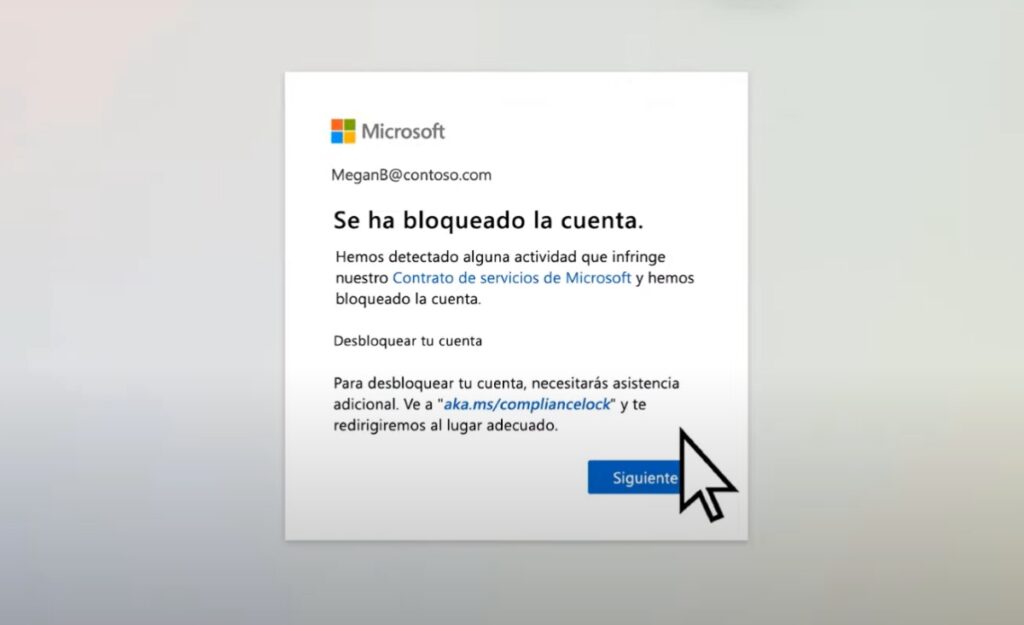
మీరు ఎప్పటిలాగే మీ Microsoft ఖాతాతో మీ Windows PCలోకి లాగిన్ అవ్వడానికి ప్రయత్నిస్తున్నారని ఊహించుకోండి. కానీ, ఈ సందర్భంగా, మీరు చాలా పరధ్యానంలో ఉన్నారు, మీ పాస్వర్డ్ను చాలాసార్లు తప్పుగా రాస్తారు.. అప్పుడు మీరు ఈ క్రింది సందేశాన్ని చూస్తారు: “సూచించబడిన ఖాతా బ్లాక్ చేయబడింది మరియు ఉపయోగించబడదు.”
మీకు అలా జరిగితే, కొత్త కల్పనలు చేయకండి. ఆ పరిస్థితిలో చేయవలసిన ఏకైక పని ఏమిటంటే, మీరు మళ్ళీ ప్రయత్నించే వరకు 10, 15 లేదా 30 నిమిషాలు వేచి ఉండటమే. మీ ఖాతాలోకి లాగిన్ అవ్వండి. ఈ సమయం తర్వాత, మీ పాస్వర్డ్ను మళ్లీ నమోదు చేయండి. చాలా జాగ్రత్తగా విజయవంతంగా ప్రవేశించడానికి అంతే. మరోవైపు, మీరు చేయగలరని గుర్తుంచుకోండి Windows 11 లోకి లాగిన్ అవ్వడానికి Microsoft ఖాతాను దాటవేయండి. ఇప్పుడు, మీరు మీ Microsoft ఖాతాలోకి ఆన్లైన్లో లాగిన్ అవ్వడానికి ప్రయత్నిస్తుంటే ఏమి చేయాలి? చూద్దాం.
మైక్రోసాఫ్ట్ ఖాతాను అన్లాక్ చేయడానికి దశలు
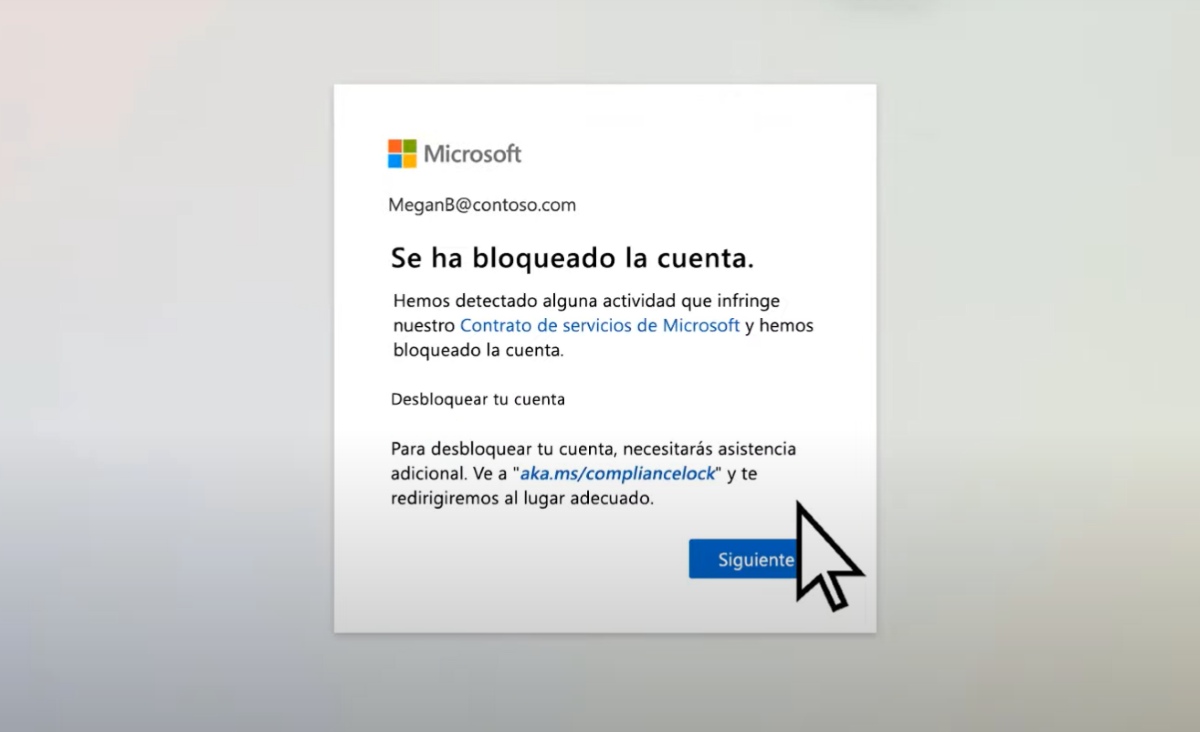
మరోవైపు, మీరు మీ ఆన్లైన్ ఖాతాలోకి లాగిన్ అవ్వాలనుకుంటే, మీ Microsoft ఖాతా బ్లాక్ చేయబడితే ఏమి చేయాలి? ఈ సందర్భంలో, మీ ఖాతా బ్లాక్ చేయబడిందని సూచించే నోటీసు కూడా మీకు కనిపిస్తుంది. అక్కడ, ఖాతాను అన్లాక్ చేయడానికి భద్రతా కోడ్ను పొందడం అవసరం.. మీరు ఈ కోడ్ను ఎలా పొందుతారు? క్రింది దశలను అనుసరించండి:
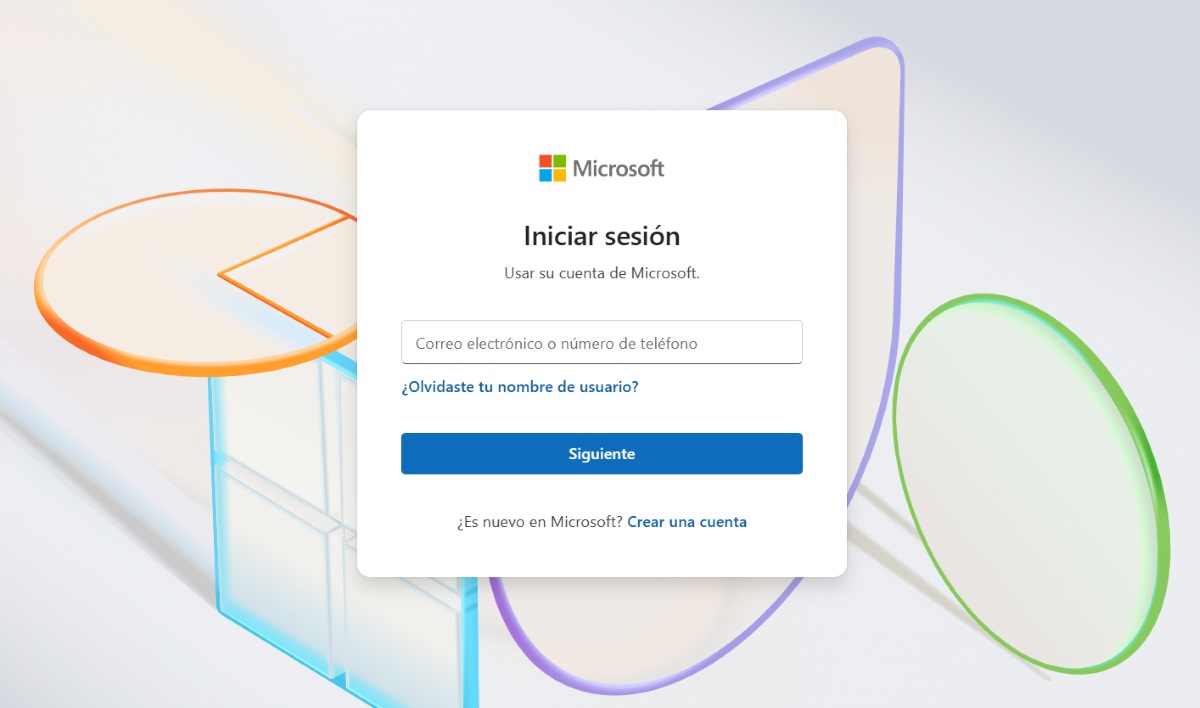
- మైక్రోసాఫ్ట్ వెబ్సైట్లోకి సైన్ ఇన్ చేయండి.
- మీరు లాగిన్ అవ్వడానికి ఉపయోగించే మీ ఇమెయిల్ చిరునామా లేదా ఫోన్ నంబర్ను నమోదు చేయండి.
- మీ Microsoft పాస్వర్డ్ను నమోదు చేయండి.
- "మీ ఖాతా బ్లాక్ చేయబడింది" అనే సందేశాన్ని మీరు చూసినప్పుడు, తదుపరి క్లిక్ చేయండి.
- ఆ సమయంలో మీకు యాక్సెస్ ఉన్న ఫోన్ నంబర్ను నమోదు చేయండి. ముందుగా మీరు దేశం కోడ్ను ఎంచుకుని, ఆపై నంబర్ను ఎంచుకోవాలి.
- కోడ్ను పంపు ఎంచుకోండి (టెక్స్ట్ సందేశాలను స్వీకరించడానికి మీరు నమోదు చేసిన ఫోన్ నంబర్ అవసరం అవుతుంది).
- మీరు కోడ్ను అందుకోకపోతే, మళ్ళీ ప్రయత్నించడానికి "నాకు కోడ్ రాలేదు" పై క్లిక్ చేయండి.
- మీరు కోడ్ను అందుకున్న తర్వాత, దానిని పెట్టెలోకి కాపీ చేసి, పంపు బటన్ను నొక్కండి.
- ప్రక్రియ విజయవంతమైతే, "మీ ఖాతా అన్లాక్ చేయబడింది" అనే సందేశాన్ని మీరు చూస్తారు.
- చివరగా, కొనసాగించు ఎంచుకోండి, మీ సెషన్ ప్రారంభమవుతుంది.
కానీ, మీ ఖాతాను అన్లాక్ చేస్తున్నప్పుడు "తదుపరి" ఎంపిక కనిపించకపోతే ఏమి చేయాలి? ఇది మీకు జరిగితే, Microsoft మీ ఖాతాలో అనుమానాస్పద కార్యాచరణను గుర్తించి ఉండవచ్చు. అలాంటప్పుడు, aka.ms/ తో ప్రారంభమయ్యే విండోలోని లింక్పై క్లిక్ చేసి, అక్కడ సూచనలను అనుసరించండి. ఇది మీ ఖాతాను అన్లాక్ చేయమని అభ్యర్థనతో కూడిన ఫారమ్ను పూరించడానికి మిమ్మల్ని తీసుకెళుతుంది.
మీ మైక్రోసాఫ్ట్ ఖాతా బ్లాక్ చేయబడితే మీకు భద్రతా కోడ్ అందకపోతే ఏమి చేయాలి?
మీ Microsoft ఖాతా బ్లాక్ చేయబడిన తర్వాత, భద్రతా కోడ్ను స్వీకరించడానికి నంబర్ను మీ ఖాతాతో అనుబంధించాల్సిన అవసరం లేదని గుర్తుంచుకోండి. తప్పనిసరి అయిన ఏకైక విషయం ఏమిటంటే మీరు టెక్స్ట్ సందేశాలను స్వీకరించగలరు. అంతేకాకుండా, పంపబడిన కోడ్ 10 నిమిషాలు ఉంటుంది., ఆ సమయం ముగిసిన తర్వాత.
భద్రతా కోడ్ను అభ్యర్థిస్తున్నప్పుడు "వినియోగ పరిమితి మించిపోయింది" అనే దోష సందేశాన్ని మీరు చూసినట్లయితే, తక్కువ సమయంలోనే ఫోన్ నంబర్ చాలాసార్లు ఉపయోగించబడి ఉండవచ్చు. ఆ నంబర్కు సంబంధించి మైక్రోసాఫ్ట్ అనుమానాస్పద కార్యాచరణను గుర్తించే అవకాశం కూడా ఉంది. ఏదైనా సందర్భంలో, మీరు ప్రవేశించవచ్చు ఈ లింక్ సమస్యను పరిష్కరించడానికి ప్రయత్నించడానికి.
మీరు లాగిన్ అవ్వడంలో ఇబ్బంది పడినప్పుడు ఈ క్రింది సూచనలు మీకు సహాయపడవచ్చు. మీ Microsoft ఖాతా బ్లాక్ చేయబడితే:
- భద్రతా కోడ్ను స్వీకరించడానికి ఏదైనా ఫోన్ నంబర్ను ఉపయోగించండి.
- కోడ్ మీ ఖాతాతో అనుబంధించబడనవసరం లేదని గుర్తుంచుకోండి.
- మొబైల్ ఫోన్కు ఇంటర్నెట్ కనెక్షన్ ఉండాల్సిన అవసరం లేదు లేదా స్మార్ట్ఫోన్ అయి ఉండాల్సిన అవసరం లేదు. మీరు టెక్స్ట్ సందేశాలను మాత్రమే స్వీకరించగలగాలి.
- మీరు కొత్త పాస్వర్డ్ను సృష్టించాల్సి రావచ్చు. అలా అయితే, అది సురక్షితమైనది మరియు నమ్మదగినది అని నిర్ధారించుకోండి.
- మీరు సైన్ ఇన్ చేయలేకపోతే లేదా “ఆ Microsoft ఖాతా ఉనికిలో లేదు” అనే సందేశం వస్తే, Microsoft ఖాతా సైన్-ఇన్ సహాయక యాప్.
మీరు మీ పాస్వర్డ్ను మరచిపోతే, మీ Microsoft ఖాతా బ్లాక్ చేయబడితే మీ ఖాతాను ఎలా తిరిగి పొందాలి?
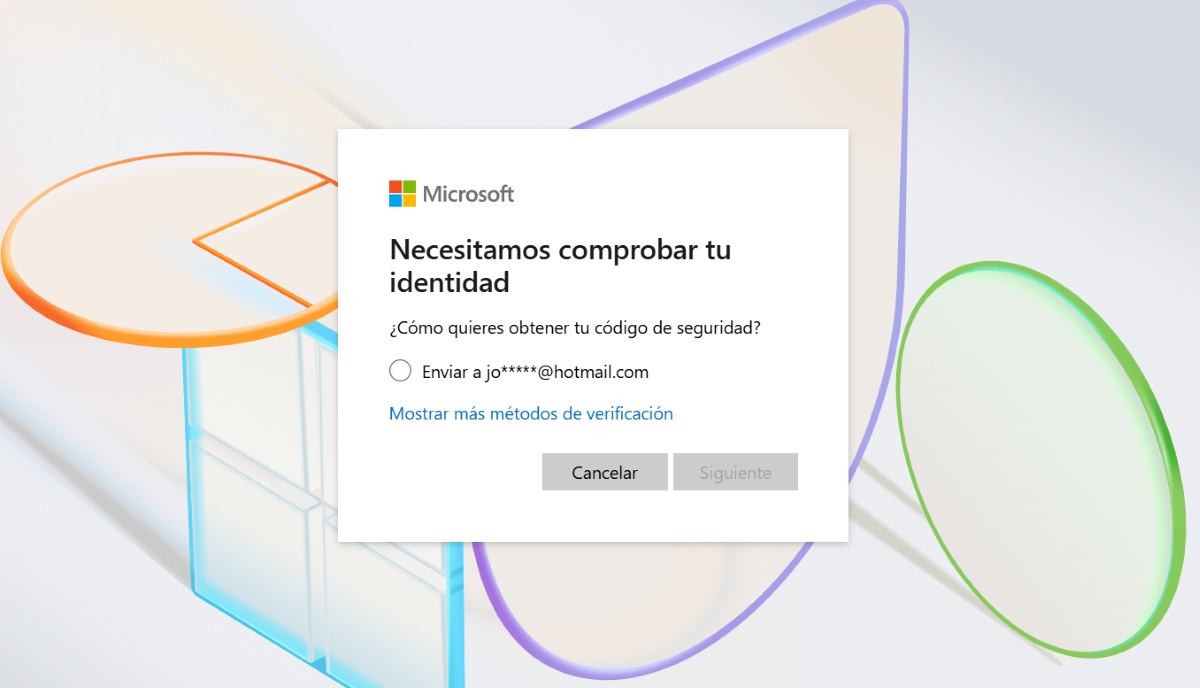
మరోవైపు, మీరు మీ పాస్వర్డ్ను మరచిపోయినందున మీ Microsoft ఖాతా బ్లాక్ చేయబడితే ఏమి చేయాలి? ఆ సందర్భంలో, మీరు దాన్ని రీసెట్ చేయాల్సి ఉంటుంది. ఈ విధానం సరళమైనది మరియు బహుశా మీకు బాగా తెలిసినది. క్రింద, మేము మీకు వదిలివేస్తాము మీ ఖాతాను పునరుద్ధరించడానికి మీ Microsoft పాస్వర్డ్ను రీసెట్ చేయడానికి దశలు:
- ముందుగా, మీ వినియోగదారు పేరును నమోదు చేయండి.
- తరువాత, మీ పాస్వర్డ్ మర్చిపోయారా? అనే ఆప్షన్పై క్లిక్ చేయండి.
- మీ గుర్తింపును ధృవీకరించండి. దీన్ని చేయడానికి, మీరు మీ ఇమెయిల్కు లేదా మీ Microsoft ఖాతాకు లింక్ చేసిన ఫోన్ నంబర్కు ధృవీకరణ కోడ్ను అందుకుంటారు. దాన్ని స్వీకరించడానికి మీరు ఉపయోగించాలనుకుంటున్న పద్ధతిని ఎంచుకోండి.
- ఇప్పుడు తదుపరి బటన్ పై క్లిక్ చేయండి.
- మీరు ఎంచుకున్న పద్ధతిని బట్టి, మీరు దాచిన సమాచారాన్ని పూర్తి చేయాలి. ఉదాహరణకు, ఇమెయిల్ మీదేనని నిర్ధారించడానికి దాని మొదటి భాగాన్ని నమోదు చేయడం.
- ఇప్పుడు కోడ్ పొందండి ఎంచుకోండి.
- కోడ్ని స్వీకరించి, తదుపరి ఎంచుకోండి.
- చివరగా, మీ కొత్త పాస్వర్డ్ను నమోదు చేసి, మళ్ళీ తదుపరి ఎంచుకోండి. సిద్ధంగా ఉంది. ఈ విధంగా, మీ Microsoft ఖాతా మర్చిపోయి బ్లాక్ చేయబడితే మీరు మీ పాస్వర్డ్ను రీసెట్ చేస్తారు.

నేను చాలా చిన్న వయస్సు నుండి శాస్త్ర మరియు సాంకేతిక పురోగతికి సంబంధించిన ప్రతిదాని గురించి చాలా ఆసక్తిగా ఉన్నాను, ముఖ్యంగా మన జీవితాలను సులభతరం చేసే మరియు మరింత వినోదభరితంగా మార్చేవి. నేను తాజా వార్తలు మరియు ట్రెండ్లతో తాజాగా ఉండడం మరియు నేను ఉపయోగించే పరికరాలు మరియు గాడ్జెట్ల గురించి నా అనుభవాలు, అభిప్రాయాలు మరియు సలహాలను పంచుకోవడం నాకు చాలా ఇష్టం. ఇది నేను ఐదు సంవత్సరాల క్రితం వెబ్ రైటర్గా మారడానికి దారితీసింది, ప్రధానంగా Android పరికరాలు మరియు Windows ఆపరేటింగ్ సిస్టమ్లపై దృష్టి సారించింది. నా పాఠకులు సులభంగా అర్థం చేసుకోగలిగేలా సంక్లిష్టమైన వాటిని సరళమైన పదాలలో వివరించడం నేర్చుకున్నాను.