- పాస్వర్డ్ను నమోదు చేసిన తర్వాత బ్లాక్ స్క్రీన్ సాధారణంగా గ్రాఫిక్స్ డ్రైవర్లు, Explorer.exe లేదా లాగిన్ అయినప్పుడు లోడ్ అయ్యే అప్లికేషన్లలో లోపాల వల్ల వస్తుంది.
- కీబోర్డ్ షార్ట్కట్లు, సేఫ్ మోడ్, క్లీన్ బూట్ మరియు SFC మరియు DISMతో రిపేర్ చేయడం ద్వారా మీరు Windowsని తిరిగి ఇన్స్టాల్ చేయకుండానే చాలా సందర్భాలను పరిష్కరించుకోవచ్చు.
- రిజిస్ట్రీ (షెల్ కీ), డిస్ప్లే డ్రైవర్లు మరియు BIOS/UEFI సెట్టింగులను తనిఖీ చేయడం వలన నిరంతర సమస్యలను పరిష్కరించడానికి సహాయపడుతుంది.
- మరేమీ పని చేయకపోతే, మీ డేటాను బ్యాకప్ చేసుకోవడం, మీ హార్డ్వేర్ను తనిఖీ చేయడం మరియు సిస్టమ్ పునరుద్ధరణ లేదా వృత్తిపరమైన మద్దతును పరిగణించడం మంచిది.
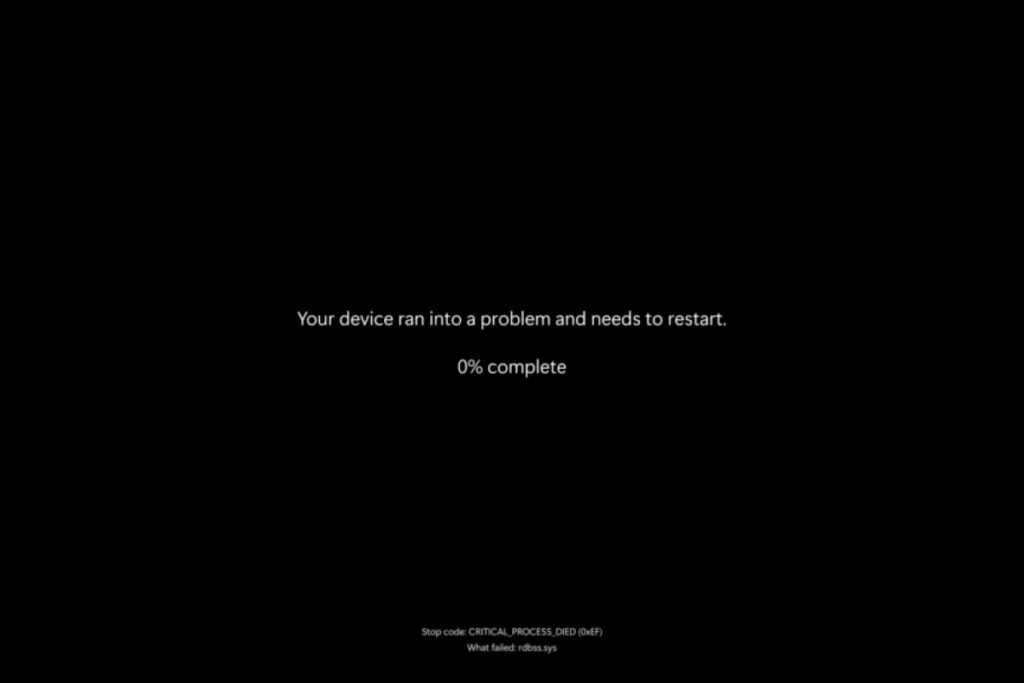
మీ PC ని ప్రదర్శించనివ్వండి a పాస్వర్డ్ ఎంటర్ చేసిన తర్వాత బ్లాక్ స్క్రీన్ విండోస్లో ఇది మీ ఉదయాన్ని నాశనం చేసే వాటిలో ఒకటి. కంప్యూటర్ ఆన్ అయినట్లు అనిపిస్తుంది, మీరు ఫ్యాన్ మోగుతున్నట్లు మీకు వినిపిస్తుంది, మీరు లాగిన్ స్క్రీన్ను కూడా చూస్తారు... కానీ మీరు లాగిన్ అయిన వెంటనే, ప్రతిదీ నల్లగా మారుతుంది, కొన్నిసార్లు మౌస్ కర్సర్ మరియు ఇతరత్రా కొన్ని ఇతర అంశాలు మాత్రమే ఉంటాయి. చింతించకండి, ఇది Windows 10 మరియు Windows 11 లలో చాలా సాధారణ సమస్య, మరియు తీవ్రమైన భౌతిక నష్టం లేకపోతే, దీనిని సాధారణంగా ఇంట్లోనే పరిష్కరించవచ్చు.
ఈ వైఫల్యం దీనికి కారణం కావచ్చు సాఫ్ట్వేర్ లోపాలు, లోపభూయిష్ట గ్రాఫిక్స్ డ్రైవర్లు, ప్రారంభంలో క్రాష్ అయ్యే సేవలు, మాల్వేర్, మార్చబడిన రిజిస్ట్రీ సెట్టింగ్లు లేదా హార్డ్వేర్ సమస్యలు కూడా తప్పు కేబుల్స్ వంటివి. ఈ గైడ్లో మీరు అన్ని సాధారణ కారణాల యొక్క సమగ్ర అవలోకనాన్ని మరియు మరమ్మత్తు పద్ధతుల యొక్క మంచి ఆయుధాగారాన్ని కనుగొంటారు: కీబోర్డ్ షార్ట్కట్ల నుండి SFC, DISM, సిస్టమ్ రిస్టోర్ వంటి సాధనాలతో అధునాతన డయాగ్నస్టిక్స్ లేదా ProcDump మరియు Process Monitor వంటి Microsoft యుటిలిటీల వరకు.
విండోస్లో పాస్వర్డ్ ఎంటర్ చేసిన తర్వాత బ్లాక్ స్క్రీన్ రావడానికి సాధారణ కారణాలు
మీరు యాదృచ్ఛికంగా విషయాలతో గొడవ పడటం ప్రారంభించే ముందు, దీని గురించి స్పష్టంగా తెలుసుకోవడం మంచిది. మీ పాస్వర్డ్ను నమోదు చేసిన తర్వాత మీకు నల్లటి తెర మాత్రమే కనిపించడానికి కారణం ఏమిటి?పదే పదే పునరావృతమయ్యే అనేక మంది సాధారణ నేరస్థులు ఉన్నారు.
చాలా తరచుగా వచ్చే కారణాలలో ఒకటి దెబ్బతిన్న, పాతబడిన, లేదా అననుకూల డిస్ప్లే (GPU) డ్రైవర్విండోస్ డెస్క్టాప్ను లోడ్ చేస్తున్నప్పుడు మీ గ్రాఫిక్స్ కార్డ్ డ్రైవర్ (ఇంటిగ్రేటెడ్ లేదా డెడికేటెడ్) విఫలమైతే, సిస్టమ్ సాంకేతికంగా పవర్ ఆన్లోనే ఉంటుంది, కానీ స్క్రీన్పై ఇంటర్ఫేస్ను డ్రా చేయలేకపోతుంది.
సమస్య దీని నుండి ఉత్పన్నమవడం కూడా చాలా సాధారణం మీరు Windows లోకి లాగిన్ అయినప్పుడు స్వయంచాలకంగా ప్రారంభమయ్యే అప్లికేషన్లు లేదా సేవలుపేలవంగా అభివృద్ధి చేయబడిన ప్రోగ్రామ్, విరుద్ధమైన మూడవ పక్ష యాంటీవైరస్, దూకుడు ఆప్టిమైజేషన్ సాఫ్ట్వేర్ లేదా డేటా రికవరీ అప్లికేషన్ కూడా ప్రొఫైల్ను లోడ్ చేస్తున్నప్పుడు హ్యాంగ్ అయి Explorer.exe లేదా సిస్టమ్ను బ్లాక్ చేయవచ్చు.
మనం మరచిపోలేము యూజర్ ప్రొఫైల్లో లేదా విండోస్లోనే లోపాలుపాడైన సిస్టమ్ ఫైల్లు, మార్చబడిన రిజిస్ట్రీ కీలు లేదా విఫలమైన నవీకరణ డెస్క్టాప్ సరిగ్గా లోడ్ కాకుండా నిరోధించవచ్చు.
చివరగా, పూర్తిగా భౌతిక కారణాలు ఉన్నాయి: వదులుగా ఉన్న లేదా దెబ్బతిన్న వీడియో కేబుల్స్, తప్పు ఇన్పుట్తో మానిటర్లు, తప్పు గ్రాఫిక్స్ కార్డులు, అస్థిర RAM మాడ్యూల్స్ లేదా దెబ్బతిన్న హార్డ్ డ్రైవ్లుఈ సందర్భాలలో, అన్ని సాఫ్ట్వేర్లు పరిపూర్ణంగా ఉన్నప్పటికీ, సిగ్నల్ ఎప్పుడూ స్క్రీన్ను చేరుకోదు లేదా పరికరం ప్రారంభమైన వెంటనే అస్థిరంగా మారుతుంది.

ఇది స్క్రీన్ వైఫల్యమా, సిగ్నల్ సమస్యనా లేదా విండోస్ సమస్యనా అని తనిఖీ చేయండి.
మొదటి దశ లోపం విండోస్లో ఉందా లేదా సిస్టమ్లోనే ఉందా అని నిర్ణయించడం. వీడియో అవుట్పుట్ఈ విధంగా మీరు కేబుల్ వదులుగా ఉండటం వల్ల సమస్య వచ్చినప్పుడు సెట్టింగ్లతో అనవసరమైన ఇబ్బందిని నివారించవచ్చు.
ప్రయత్నించడం ద్వారా ప్రారంభించండి సిస్టమ్ స్పందిస్తుందో లేదో చూడటానికి ప్రాథమిక కీబోర్డ్ సత్వరమార్గాలు.
- ప్రెస్ Ctrl + Alt + తొలగించులాక్, యూజర్ స్విచ్ లేదా టాస్క్ మేనేజర్ వంటి ఆప్షన్లతో నీలిరంగు స్క్రీన్ కనిపిస్తే, విండోస్ ఇంకా రన్ అవుతోందని మరియు సిస్టమ్ స్పందిస్తోందని అర్థం, కాబట్టి సమస్య డెస్క్టాప్, ఎక్స్ప్లోరర్.ఎక్స్ లేదా డ్రైవర్లతో ఉంటుంది. ఆ స్క్రీన్ నుండి, టాస్క్ మేనేజర్ను తెరవడానికి ప్రయత్నించండి. అది తెరుచుకుంటే (మీరు ఇప్పటికీ బ్లాక్ స్క్రీన్ను చూసినప్పటికీ, కొన్నిసార్లు విండో "వెనుక" ఉంటుంది), అది చాలా మంచి సంకేతం: మీరు మీ కంప్యూటర్ను రీస్టార్ట్ చేయకుండానే విండోస్ ఎక్స్ప్లోరర్ మరియు ఇతర కీలక ప్రక్రియలను రీస్టార్ట్ చేయడానికి ప్రయత్నించవచ్చు.
- ప్రెస్ విండోస్ + Ctrl + షిఫ్ట్ + బిఈ ఆదేశం మొత్తం వ్యవస్థను పునఃప్రారంభించకుండానే గ్రాఫిక్స్ డ్రైవర్ను పునఃప్రారంభించమని బలవంతం చేస్తుంది. ఇది సాధారణంగా చిన్న బీప్ లేదా మినుకుమినుకుమనే స్క్రీన్తో కూడి ఉంటుంది; డెస్క్టాప్ తర్వాత తిరిగి వస్తే, సమస్య స్పష్టంగా GPU డ్రైవర్తో ఉంటుంది.
ప్రతిదీ ఇంకా నల్లగా ఉంటే, కనెక్షన్ లోపాలను తోసిపుచ్చే సమయం ఆసన్నమైంది. తనిఖీ చేయండి వీడియో కేబుల్స్ (HDMI, DisplayPort, DVI, VGA) సరిగ్గా కనెక్ట్ చేయబడ్డాయి PC మరియు మానిటర్ రెండింటినీ ప్రయత్నించండి. దాన్ని అన్ప్లగ్ చేసి తిరిగి ప్లగ్ చేయండి, దుమ్ము పోర్టులను సున్నితంగా శుభ్రం చేయండి మరియు వీలైతే, మరొక పని చేసే కేబుల్ను ప్రయత్నించండి.
స్క్రీన్ను మార్చడం మరో సులభమైన దశ: వేరే మానిటర్ లేదా టీవీతో PC ని ప్రయత్నించండి.అది వేరే స్క్రీన్లో పనిచేస్తే, సమస్య స్పష్టంగా మీ అసలు మానిటర్తోనే ఉంటుంది (తప్పు ఇన్పుట్ సెట్టింగ్లు, అననుకూల రిజల్యూషన్ లేదా భౌతిక వైఫల్యం).
త్వరిత మొదటి దశలు: కీబోర్డ్ షార్ట్కట్లు మరియు బలవంతంగా పునఃప్రారంభించడం
మరిన్ని సాంకేతిక విషయాలలోకి వెళ్లే ముందు, కొన్నింటిని ప్రయత్నించడం విలువైనది. మీరు అదృష్టవంతులైతే, క్షణాల్లో మిమ్మల్ని ఇబ్బందుల నుండి బయటపడేసే త్వరిత ఉపాయాలు.
- ప్రయత్నించండి సెషన్ను లాక్ చేసి అన్లాక్ చేయండి తో విండోస్ + ఎల్కంప్యూటర్ సగం స్తంభించిపోయినా లేదా వింతైన నిద్రాణస్థితిలో ఉన్నా, కొన్నిసార్లు లాక్ స్క్రీన్కి తిరిగి వచ్చి తిరిగి లాగిన్ అవ్వడం వల్ల డెస్క్టాప్ సరిగ్గా లోడ్ అవుతుంది.
- నిద్ర నుండి మేల్కొన్న తర్వాత నల్లటి తెర కనిపిస్తే, నొక్కడానికి ప్రయత్నించండి స్పేస్ బార్ లేదా ఎంటర్ఇవి సాధారణంగా సిస్టమ్ స్లీప్ మోడ్లో ఉన్నప్పుడు స్క్రీన్ను తిరిగి యాక్టివేట్ చేసే కీలు. ముఖ్యంగా ల్యాప్టాప్లలో పవర్-సేవింగ్ మోడ్ను సిస్టమ్ ఫ్రీజ్గా పొరపాటు పడటం అసాధారణం కాదు.
- అతను మళ్ళీ ఆశ్రయిస్తాడు Ctrl + Alt + తొలగించుమీరు ఎంపికల స్క్రీన్ను చూడగలిగితే, దిగువ కుడి మూలలో ఉన్న పవర్ చిహ్నాన్ని క్లిక్ చేసి ఎంచుకోండి రీబూట్ చేయండికొన్నిసార్లు, ఒక నవీకరణ లేదా నిర్దిష్ట వైఫల్యం తర్వాత, క్లీన్ రీస్టార్ట్ సరిపోతుంది.
- అవేవీ స్పందించనప్పుడు, PC పవర్ బటన్ను మధ్యలో నొక్కి ఉంచండి 10 మరియు 15 సెకన్లు పూర్తిగా షట్డౌన్ చేయమని బలవంతం చేయడానికి, కొన్ని సెకన్లు వేచి ఉండి, దాన్ని తిరిగి ఆన్ చేయండి. ఈ "హార్డ్ షట్డౌన్" తాత్కాలిక హార్డ్వేర్ లేదా ఫర్మ్వేర్ క్రాష్లను పరిష్కరించగలదు.

సమస్యను వేరు చేయడానికి సురక్షిత మోడ్లోకి బూట్ చేయండి
మీరు సాధారణంగా లాగిన్ అవ్వడానికి ప్రయత్నించిన ప్రతిసారీ బ్లాక్ స్క్రీన్ కనిపిస్తే, ప్రయత్నించమని సిఫార్సు చేయబడింది విండోస్ సేఫ్ మోడ్ఈ మోడ్లో, సిస్టమ్ కనీస ముఖ్యమైన కంట్రోలర్లు మరియు సేవలతో ప్రారంభమవుతుంది.
మీరు డెస్క్టాప్ను సరిగ్గా చూడలేనప్పుడు సేఫ్ మోడ్ను యాక్సెస్ చేయడానికి, మీరు వీటిని సద్వినియోగం చేసుకోవచ్చు విండోస్ ఆటోమేటిక్ రిపేర్పవర్ బటన్ను నొక్కి ఉంచడం ద్వారా కంప్యూటర్ను ఆపివేయండి, దాన్ని ఆన్ చేయండి మరియు విండోస్ లోడ్ కావడం ప్రారంభించిన వెంటనే, దాన్ని మళ్ళీ ఆపివేయండి. సిస్టమ్ బూట్ సమస్యను గుర్తించి స్క్రీన్ను ప్రదర్శించే వరకు ఈ ప్రక్రియను రెండుసార్లు పునరావృతం చేయండి. ఆటోమేటిక్ రిపేర్.
ఆ స్క్రీన్లో, ఎంచుకోండి అధునాతన ఎంపికలు ఆపై వెళ్ళండి ట్రబుల్షూటింగ్ > అధునాతన ఎంపికలు > స్టార్టప్ సెట్టింగ్లుక్లిక్ చేయండి రీబూట్ చేయండి మరియు ఎంపికల జాబితా కనిపించినప్పుడు, ఎంపికను ఎంచుకోండి నెట్వర్కింగ్తో సురక్షిత మోడ్ (సాధారణంగా 5 కీతో).
విండోస్ సేఫ్ మోడ్లో విజయవంతంగా బూట్ అయితే, అది నిర్ధారిస్తుంది లోపం సాధారణ మోడ్లో మాత్రమే లోడ్ అయ్యే డ్రైవర్ లేదా ప్రోగ్రామ్లో ఉంది.నిర్దిష్ట GPU డ్రైవర్, స్టార్టప్ అప్లికేషన్లు, థర్డ్-పార్టీ సెక్యూరిటీ సాఫ్ట్వేర్ మొదలైనవి.
ఒకసారి సేఫ్ మోడ్లోకి ప్రవేశించిన తర్వాత మీరు అనుమానాస్పద ప్రోగ్రామ్లను అన్ఇన్స్టాల్ చేయండి (ముఖ్యంగా స్టార్టప్లో పనిచేసేవి), విండోస్ డిఫెండర్తో మాల్వేర్ను క్లీన్ చేయండి, సేవలను నిలిపివేయండి లేదా సిస్టమ్లో ఇటీవల ఏమి మారిందో తనిఖీ చేయండి.
Explorer.exe ను మాన్యువల్గా పునఃప్రారంభించండి లేదా ప్రారంభించండి
అత్యంత సాధారణ పరిస్థితులలో ఒకటి మౌస్ కర్సర్ మాత్రమే కనిపించే నల్ల తెరచాలా సందర్భాలలో, దీని అర్థం లోడ్ అవుతున్నప్పుడు Explorer.exe ప్రారంభం కాలేదు లేదా క్రాష్ అయింది.ఎందుకంటే ఈ ప్రక్రియ డెస్క్టాప్, టాస్క్బార్ మరియు ఫైల్ ఎక్స్ప్లోరర్లను ఆకర్షిస్తుంది.
ప్రెస్ Ctrl + Shift + Esc నేరుగా తెరవడానికి టాస్క్ మేనేజర్మీరు నల్లటి తెరను చూసినా, మేనేజర్ సాధారణంగా తెరుచుకుంటుంది. అది కనిపించకపోతే, ముందుగా దీన్ని ప్రయత్నించండి. Ctrl + Alt + తొలగించు మరియు అక్కడ నుండి టాస్క్ మేనేజర్ని ఎంచుకోండి.
టాస్క్ మేనేజర్లో, మీకు చిన్న విండో మాత్రమే కనిపిస్తే, దానిపై క్లిక్ చేయండి మరిన్ని వివరాలు అన్ని ప్రక్రియలను వీక్షించడానికి, ట్యాబ్లో చూడండి. ప్రక్రియలు లేదా ట్యాబ్లో వివరాలు అనే ఎంట్రీ విండోస్ ఎక్స్ప్లోరర్ o ఎక్స్ప్లోరర్.ఎక్స్.
అది జాబితాలో ఉంటే, దాన్ని ఎంచుకుని బటన్ను నొక్కండి. రీబూట్ చేయండిబటన్ లేకపోతే, మీరు ప్రాసెస్పై కుడి-క్లిక్ చేసి ఎంచుకోవచ్చు పనిని పూర్తి చేయి ఆపై కొత్తదాన్ని ప్రారంభించండి.
ఎక్స్ప్లోరర్ను తిరిగి ప్రారంభించడానికి, ఇక్కడికి వెళ్లండి ఫైల్ > కొత్త టాస్క్ను అమలు చేయండి, రాశారు ఎక్స్ప్లోరర్.ఎక్స్ మరియు ఎంటర్ నొక్కండి. సమస్య తాత్కాలికంగా స్తంభించిపోతే, డెస్క్టాప్ వెంటనే కనిపించాలిఅది మళ్ళీ అదృశ్యమైతే లేదా కనిపించకపోతే, బహుశా ఏదో లోతైన నష్టం జరిగి ఉండవచ్చు.

SFC మరియు DISM తో సిస్టమ్ ఫైళ్ళను రిపేర్ చేయండి
సిస్టమ్ ఫైల్లను పాడైందని మీరు అనుమానించినట్లయితే (ఉదాహరణకు, విద్యుత్తు అంతరాయం, అంతరాయం కలిగిన నవీకరణ లేదా మాల్వేర్ తర్వాత), విండోస్ మరమ్మతు సాధనాలు SFC మరియు DISM.
టాస్క్ మేనేజర్ నుండే, ఫైల్ > కొత్త టాస్క్ను అమలు చేయండి, రాశారు సిఎండి మరియు ఈ పనిని నిర్వాహక అధికారాలతో సృష్టించండినిర్వాహక అధికారాలతో కన్సోల్ విండోను తెరవడానికి ఎంటర్ నొక్కండి.
ఆ విండోలో ఆదేశాన్ని అమలు చేయండి:
sfc /scannow
సిస్టమ్ ఫైల్ చెకర్ అన్ని కీలకమైన విండోస్ భాగాలను విశ్లేషిస్తుంది మరియు ఇది దెబ్బతిన్న లేదా తప్పిపోయిన వాటిని స్వయంచాలకంగా భర్తీ చేస్తుంది.దీనికి కొంత సమయం పట్టవచ్చు; దాన్ని పూర్తిగా పూర్తి చేయనివ్వండి.
పూర్తయిన తర్వాత, DISM తో మరమ్మత్తును బలోపేతం చేయాలని సిఫార్సు చేయబడింది, ఇది విండోస్ ఇమేజ్ను తనిఖీ చేసి పునరుద్ధరిస్తుంది. అదే కన్సోల్లో కింది ఆదేశాన్ని అమలు చేయండి:
DISM /Online /Cleanup-Image /RestoreHealth
ఈ ప్రక్రియ కూడా సమయం తీసుకుంటుంది, కానీ సమస్యకు మూలం అయినప్పుడు ఇది చాలా ప్రభావవంతంగా ఉంటుంది వ్యవస్థ భాగాలు లోతైన స్థాయిలో దెబ్బతిన్నాయిపూర్తయిన తర్వాత, మీ PC ని పునఃప్రారంభించి, డెస్క్టాప్ ఇప్పుడు సాధారణంగా లోడ్ అవుతుందో లేదో తనిఖీ చేయండి.
రిజిస్ట్రీలో షెల్ మరియు విన్లాగన్ కీలను తనిఖీ చేయండి
Explorer.exe ను మాన్యువల్గా ప్రారంభించడం వల్ల కూడా మీ డెస్క్టాప్ పునరుద్ధరించబడకపోతే, విండోస్ రిజిస్ట్రీలోని డిఫాల్ట్ షెల్ సవరించబడింది.కొన్ని ప్రోగ్రామ్లు, మాల్వేర్ లేదా "అధునాతన" సెట్టింగ్లు ఈ కీని మార్చి సిస్టమ్ను తప్పు షెల్తో బూట్ చేస్తాయి.
తెరవండి రిజిస్ట్రీ ఎడిటర్ టాస్క్ మేనేజర్ నుండి, ఫైల్ > కొత్త టాస్క్ను అమలు చేయండి, రాయడం రెగెడిట్ మరియు నిర్వాహక అధికారాలతో తెరవడానికి పెట్టెను ఎంచుకోవడం.
నావిగేట్ చేయండి తదుపరి మార్గం:
HKEY_LOCAL_MACHINE\SOFTWARE\Microsoft\Windows NT\CurrentVersion\Winlogon
కుడి ప్యానెల్లో, విలువను గుర్తించండి షెల్ మరియు దానిపై డబుల్ క్లిక్ చేయండి. విలువ సమాచారం సరిగ్గా కనిపిస్తుంది ఎక్స్ప్లోరర్.ఎక్స్. ఫీల్డ్ ఖాళీగా ఉంటే లేదా మరొక వింత ప్రోగ్రామ్ కనిపిస్తే, దానిని explorer.exe గా మార్చండి.
మీరు మరొక అనుమానాస్పద ఎక్జిక్యూటబుల్ను చూసినట్లయితే, ఇలా చేయడం మంచిది ఇంటర్నెట్లో వారి పేరు కోసం శోధించి, యాంటీవైరస్ స్కాన్ను అమలు చేయండి.ఇది విండోస్ షెల్ స్థానంలో వచ్చిన మాల్వేర్ కావచ్చు. అలాంటప్పుడు, మీ సిస్టమ్ను శుభ్రం చేయడానికి విండోస్ డిఫెండర్ లేదా విశ్వసనీయ భద్రతా పరిష్కారాన్ని ఉపయోగించండి.
సమీక్షించడానికి ఈ అవకాశాన్ని ఉపయోగించుకోండి Winlogon కీ అనుమతులు (కుడి-క్లిక్ > అనుమతులు) మరియు వీలైతే, వాటిని మరొక ఆరోగ్యకరమైన కంప్యూటర్తో లేదా అధికారిక Microsoft డాక్యుమెంటేషన్తో పోల్చండి. తప్పు అనుమతులు లాగిన్ ప్రక్రియలను సరిగ్గా లోడ్ చేయకుండా Windows ని నిరోధించవచ్చు.
క్లీన్ బూట్: సమస్యాత్మక మూడవ పక్ష అనువర్తనాలను గుర్తించడం
సేఫ్ మోడ్లో ప్రతిదీ బాగానే పనిచేసినప్పటికీ, సాధారణ స్టార్టప్ సమయంలో పాస్వర్డ్ను నమోదు చేసిన తర్వాత నల్లటి తెర కనిపించినప్పుడు, చాలావరకు కారణం Windows తో ప్రారంభమై సిస్టమ్ను లాక్ చేసే ఏదైనా మూడవ పార్టీ ప్రోగ్రామ్ లేదా సేవ..
దానిని గుర్తించడానికి, మీరు ఒక పని చేయవచ్చు క్లీన్ స్టార్ట్సేఫ్ మోడ్ నుండి లేదా వర్కింగ్ సెషన్ నుండి, తెరవండి msconfig తెలుగు in లో (సిస్టమ్ కాన్ఫిగరేషన్) ఆ ఆదేశాన్ని రన్ (విండోస్ + ఆర్) లో టైప్ చేయడం ద్వారా.
ట్యాబ్లో సేవలు, పెట్టెను ఎంచుకోండి అన్ని Microsoft సేవలను దాచు ఆపై క్లిక్ చేయండి అన్నీ నిలిపివేయిఇది సిస్టమ్ సేవలను మాత్రమే అమలులో ఉంచుతుంది మరియు మూడవ పక్ష సేవలను నిలిపివేస్తుంది.
తర్వాత, ట్యాబ్లో ప్రారంభించండి, నొక్కండి టాస్క్ మేనేజర్ను తెరవండిఅక్కడి నుండి, అది అన్నింటినీ నిలిపివేస్తుంది ప్రారంభ అంశాలు ప్రతి దానిపై కుడి-క్లిక్ చేసి ఎంచుకోవడం ద్వారా నిలిపివేయండి.
మీ కంప్యూటర్ను సాధారణంగా పునఃప్రారంభించండి. మీరు ఇప్పుడు బ్లాక్ స్క్రీన్ను చూడకుండా లాగిన్ అవ్వగలిగితే, సమస్య దీనితో జరిగిందని మీకు తెలుసు... స్వయంచాలకంగా ప్రారంభమయ్యే ఏదైనా సేవ లేదా అప్లికేషన్మనం దోషిని కనుగొనే వరకు ఎలిమెంట్లను క్రమంగా (మొదటి సగం, తరువాత దానిని తగ్గించి) తిరిగి యాక్టివేట్ చేయాలి.
గ్రాఫిక్స్ డ్రైవర్లను నవీకరించండి, వెనక్కి తిప్పండి లేదా తిరిగి ఇన్స్టాల్ చేయండి
గ్రాఫిక్స్ కార్డ్ మరొక ప్రధాన అనుమానితుడు. పాడైన లేదా పాత వీడియో డ్రైవర్ మీకు విండోస్ లాగిన్ స్క్రీన్ నుండి డెస్క్టాప్కు మారినప్పుడు బ్లాక్ స్క్రీన్ కనిపిస్తుంది..
సేఫ్ మోడ్లో (లేదా మీరు ఏదో విధంగా లాగిన్ అవ్వగలిగితే), స్టార్ట్ బటన్పై కుడి-క్లిక్ చేసి తెరవండి పరికర నిర్వాహికివిభాగాన్ని విస్తరించండి డిస్ప్లే అడాప్టర్లు మరియు మీ GPUని గుర్తించండి (ఉదాహరణకు, NVIDIA GeForce, AMD Radeon, లేదా Intel UHD).
పరికరం తెరవడానికి దానిపై రెండుసార్లు క్లిక్ చేయండి దాని లక్షణాలు మరియు ట్యాబ్కు వెళ్లండి కంట్రోలర్మీరు ఇటీవల డ్రైవర్ను నవీకరించి, ఆ తర్వాత సమస్యలు ప్రారంభమైతే, ఎంపికను ప్రయత్నించండి మునుపటి డ్రైవర్కు తిరిగి వెళ్ళునిర్ధారించండి మరియు Windows మునుపటి సంస్కరణను పునరుద్ధరించనివ్వండి.
మీరు తిరిగి మార్చలేకపోతే, లేదా మునుపటి వెర్షన్ లేకపోతే, ప్రయత్నించండి డ్రైవర్ను అన్ఇన్స్టాల్ చేయండిఅదే ప్రాపర్టీస్ విండో నుండి, పరికరాన్ని అన్ఇన్స్టాల్ చేయండిమీరు మొదటి నుండి ప్రారంభించాలనుకుంటే డ్రైవర్ సాఫ్ట్వేర్ను తొలగించే ఎంపికను కూడా ఎంచుకోవచ్చు.
అన్ఇన్స్టాల్ చేసిన తర్వాత, మీ కంప్యూటర్ను పునఃప్రారంభించండి. విండోస్ ఒక ప్రాథమిక జెనరిక్ డ్రైవర్ను లోడ్ చేయడానికి ప్రయత్నిస్తుంది, ఇది కనీసం మీరు డెస్క్టాప్ను యాక్సెస్ చేయడానికి అనుమతిస్తుంది. అక్కడి నుండి మీరు డ్రైవర్ యొక్క తాజా వెర్షన్ను ఇన్స్టాల్ చేయండి తయారీదారు వెబ్సైట్ (NVIDIA, AMD లేదా Intel) నుండి నేరుగా డౌన్లోడ్ చేసుకోవడం ద్వారా లేదా మీరు కావాలనుకుంటే Windows Updateని ఉపయోగించడం ద్వారా.
పనితీరు కంటే స్థిరత్వం ముఖ్యమైన వ్యవస్థలలో, అది చెడ్డ ఆలోచన కాదు. డ్రైవర్ల బీటా వెర్షన్లను నివారించండి మరియు WHQL సర్టిఫైడ్ డ్రైవర్లు లేదా పరికరాల తయారీదారు (OEM) సిఫార్సు చేసిన వాటితో కట్టుబడి ఉండండి.

ఈవెంట్లు, డంప్లు మరియు సిస్ఇంటర్నల్స్ సాధనాలతో అధునాతన విశ్లేషణలు
సమస్య నిరంతరంగా ఉండి, ప్రాథమిక పద్ధతులను ఉపయోగించి దాన్ని గుర్తించలేనప్పుడు, ఒకరు ఒక అడుగు ముందుకు వేసి ఉపయోగించవచ్చు అధునాతన రోగనిర్ధారణ సాధనాలు ఈవెంట్ వ్యూయర్, విండోస్ ఎర్రర్ రిపోర్టింగ్, ప్రోక్డంప్ లేదా ప్రాసెస్ మానిటర్ (ప్రోక్మాన్) వంటివి.
ప్రక్రియలు ఉన్నాయో లేదో తనిఖీ చేయడం మంచి ప్రారంభ స్థానం explorer.exe మరియు userinit.exe లు నడుస్తున్నాయి లేదా విఫలమవుతున్నాయి బ్లాక్ స్క్రీన్ కనిపించినప్పుడు. టాస్క్ మేనేజర్ నుండి, ట్యాబ్లో వివరాలురెండు ప్రక్రియల కోసం చూడండి. అవి యాక్టివ్గా కనిపించినా, స్క్రీన్ నల్లగా ఉంటే, స్క్రీన్షాట్ను క్యాప్చర్ చేయడం మంచిది. ప్రాసెస్ డంప్ వాటిని విశ్లేషించడానికి.
దీన్ని చేయడానికి, మీరు ఉపయోగించవచ్చు ప్రోక్డంప్నుండి ఉచిత యుటిలిటీ మైక్రోసాఫ్ట్ సిసింటెర్నల్స్దీన్ని డౌన్లోడ్ చేసి, ఒక సాధారణ ఫోల్డర్లోకి సంగ్రహించండి, ఉదాహరణకు C:\Tools\తరువాత అడ్మినిస్ట్రేటర్ కన్సోల్ తెరిచి, ఆ ఫోల్డర్కు నావిగేట్ చేసి అమలు చేయండి:
procdump -ma explorer.exe explorer.dmp
procdump -ma userinit.exe userinit.dmp
ఈ .dmp ఫైళ్ళను WinDbg వంటి సాధనాలతో విశ్లేషించవచ్చు లేదా తదుపరి దర్యాప్తు కోసం సాంకేతిక మద్దతుకు పంపవచ్చు. వనరులు ఎందుకు బ్లాక్ చేయబడుతున్నాయి లేదా అసాధారణంగా వినియోగించబడుతున్నాయి?.
ప్రక్రియలు ఊహించని విధంగా మూసివేయబడుతున్నాయని లేదా స్పందించడం లేదని మీరు అనుమానించినట్లయితే, ఈవెంట్ వ్యూయర్ ఇది మీకు ఆధారాలు ఇస్తుంది. తెరవండి eventvwr.msc మరియు వెళ్ళండి విండోస్ లాగ్లు > అప్లికేషన్దీనితో ఈవెంట్ల కోసం శోధించండి ఈవెంట్ ID 1000 బ్లాక్ స్క్రీన్ సంభవించే కాలంలో explorer.exe లేదా userinit.exe తో అనుబంధించబడింది.
అప్లికేషన్ క్రాష్ అయినప్పుడు డంప్లను స్వయంచాలకంగా సంగ్రహించడానికి, మీరు ప్రారంభించవచ్చు విండోస్ ఎర్రర్ రిపోర్టింగ్ (WER)రిజిస్ట్రీ ఎడిటర్లో, ఇక్కడికి వెళ్లండి:
HKEY_LOCAL_MACHINE\SOFTWARE\Microsoft\Windows\Windows Error Reporting
(అవి లేకపోతే) సృష్టించండి మరియు ఈ విలువలను కాన్ఫిగర్ చేయండి:
- డంప్కౌంట్ (REG_DWORD) = 10
- డంప్ టైప్ (REG_DWORD) = 2
- డంప్ ఫోల్డర్ (REG_EXPAND_SZ) = C:\డంప్స్
సమస్యను పునఃప్రారంభించి, పునరావృతం చేసిన తర్వాత, కిందివి ఉత్పత్తి అవుతాయి: ప్రతిస్పందించడం ఆపివేసే అప్లికేషన్ల మెమరీ డంప్లు పేర్కొన్న ఫోల్డర్లో. మళ్ళీ, మీరు వాటిని విశ్లేషించవచ్చు లేదా ప్రత్యేక సాంకేతిక నిపుణుడితో పంచుకోవచ్చు.
సమస్య ఏమిటంటే explorer.exe లేదా userinit.exe సున్నా కాకుండా వేరే ఎర్రర్ కోడ్తో నిష్క్రమిస్తే, ప్రాసెస్ మానిటర్ (ProcMon) మిమ్మల్ని అనుమతిస్తుంది ఆ ప్రక్రియలు ప్రారంభం నుండి చేసే ప్రతిదాన్ని రికార్డ్ చేయండిమీరు బూట్ లాగ్ను కాన్ఫిగర్ చేయవచ్చు, రీబూట్ చేయవచ్చు, వైఫల్యాన్ని పునరుత్పత్తి చేయవచ్చు, ఆపై ఆ ప్రక్రియలకు సంబంధించిన ఎంట్రీలు మరియు వాటి నిష్క్రమణ కోడ్ల కోసం లాగ్ను ఫిల్టర్ చేయవచ్చు.
BIOS/UEFI, బూట్ ఆర్డర్ మరియు హార్డ్వేర్ను తనిఖీ చేయండి
సాఫ్ట్వేర్ బాగా పనిచేస్తున్నట్లు అనిపించినప్పుడు, మీరు పైకి చూసి చూడాలి హార్డ్వేర్ మరియు తక్కువ-స్థాయి కాన్ఫిగరేషన్ (BIOS లేదా UEFI). పాతబడిన లేదా తప్పుగా కాన్ఫిగర్ చేయబడిన ఫర్మ్వేర్ లాగిన్ అయిన వెంటనే అస్థిరతకు కారణమవుతుంది.
కంప్యూటర్ను ఆఫ్ చేసి, ఆన్ చేసి, కీని పదే పదే నొక్కి ఎంటర్ చేయండి బయోస్/యుఇఎఫ్ఐ (సాధారణంగా తయారీదారుని బట్టి F2, Delete, Esc, లేదా F10). మెనూలో, వంటి ఎంపిక కోసం చూడండి డిఫాల్ట్లను లోడ్ చేయి o ఆప్టిమైజ్ చేసిన డిఫాల్ట్లు సిఫార్సు చేయబడిన డిఫాల్ట్ విలువలను పునరుద్ధరించడానికి.
సమీక్షించడానికి ఈ అవకాశాన్ని ఉపయోగించుకోండి బూట్ ప్రాధాన్యతవిండోస్ ఇన్స్టాల్ చేయబడిన హార్డ్ డ్రైవ్ లేదా SSD ఇలా కాన్ఫిగర్ చేయబడిందో లేదో తనిఖీ చేయండి మొదటి బూట్ పరికరం మరియు ఉదాహరణకు, ఖాళీ USB డ్రైవ్ లేదా పాత డ్రైవ్ కాదు.
ఉష్ణ స్థిరత్వం లేదా విద్యుత్ సరఫరా సమస్యలు ఉన్న వ్యవస్థలలో, వీటిని చూడటం కూడా మంచిది CPU ఉష్ణోగ్రతలు మరియు ప్రాథమిక వోల్టేజీలు BIOS నుండి. దూకుడు ఓవర్క్లాకింగ్, తప్పుగా సర్దుబాటు చేయబడిన వోల్టేజ్లు లేదా పేలవమైన శీతలీకరణ వ్యవస్థ స్టార్టప్ తర్వాత మరింత కష్టపడి పనిచేయడం ప్రారంభించినట్లే క్రాష్లకు కారణమవుతాయి.
మీరు RAM లేదా గ్రాఫిక్స్ కార్డ్ని అనుమానించినట్లయితే, మీరు ప్రయత్నించవచ్చు సాధ్యమైనంత తక్కువ హార్డ్వేర్తో ప్రారంభించండి.: ఒకే RAM మాడ్యూల్, అదనపు సౌండ్ కార్డ్లు లేవు, అదనపు PCIe పరికరాలు లేవు... ఈ కనీస కాన్ఫిగరేషన్తో బ్లాక్ స్క్రీన్ అదృశ్యమైతే, మీరు కారణాన్ని గుర్తించే వరకు భాగాలను ఒక్కొక్కటిగా తిరిగి ప్రవేశపెట్టండి.
తనిఖీ చేయడం మర్చిపోవద్దు మీ కంప్యూటర్ లేదా మదర్బోర్డ్ తయారీదారు నుండి మద్దతుఅనేక OEMలు మీ మోడల్ కోసం ప్రత్యేకంగా BIOS అప్డేట్లు, చిప్సెట్ ఫర్మ్వేర్ మరియు ధృవీకరించబడిన డ్రైవర్లను అందిస్తాయి, ఇవి పవర్ మేనేజ్మెంట్, ఇంటిగ్రేటెడ్ GPU లేదా పరికర ప్రారంభానికి సంబంధించిన బగ్లను పరిష్కరిస్తాయి.
Windows లో మీ పాస్వర్డ్ను నమోదు చేసిన వెంటనే నల్లటి తెర విపత్తులా అనిపించినప్పటికీ, ఆచరణలో ఇది సాధారణంగా దీనివల్ల సంభవిస్తుంది వైరుధ్య గ్రాఫిక్స్ డ్రైవర్లు, సమస్యాత్మక స్టార్టప్ అప్లికేషన్లు, Explorer.exeలో లోపాలు లేదా పాడైన సిస్టమ్ ఫైల్లుకీబోర్డ్ షార్ట్కట్లు, సేఫ్ మోడ్, SFC మరియు DISM, సిస్టమ్ రిస్టోర్, విన్లాగన్ రిజిస్ట్రీ ట్వీక్లు, క్లీన్ బూట్, కేబుల్ మరియు మానిటర్ చెక్లు మరియు చివరికి BIOS మరియు హార్డ్వేర్ను తనిఖీ చేయడం వంటి సిస్టమ్ అందించే సాధనాలను ఉపయోగించి వీటన్నింటినీ కొంత ఓపికతో నిర్ధారించి సరిదిద్దవచ్చు. బ్యాకప్లను తాజాగా ఉంచడం మరియు డ్రైవర్లు మరియు నవీకరణలను నిర్వహించడం వలన బ్లాక్ స్క్రీన్ని మళ్ళీ చూస్తూ, ఏమి తప్పు అని ఆలోచిస్తూ చిక్కుకునే అవకాశాలు గణనీయంగా తగ్గుతాయి.

వివిధ డిజిటల్ మీడియాలో పదేళ్ల కంటే ఎక్కువ అనుభవం ఉన్న సాంకేతికత మరియు ఇంటర్నెట్ సమస్యలలో నిపుణుడైన ఎడిటర్. నేను ఇ-కామర్స్, కమ్యూనికేషన్, ఆన్లైన్ మార్కెటింగ్ మరియు అడ్వర్టైజింగ్ కంపెనీలకు ఎడిటర్గా మరియు కంటెంట్ క్రియేటర్గా పనిచేశాను. నేను ఎకనామిక్స్, ఫైనాన్స్ మరియు ఇతర రంగాల వెబ్సైట్లలో కూడా వ్రాసాను. నా పని కూడా నా అభిరుచి. ఇప్పుడు, నా వ్యాసాల ద్వారా Tecnobits, టెక్నాలజీ ప్రపంచం మన జీవితాలను మెరుగుపరచుకోవడానికి ప్రతిరోజూ అందించే అన్ని వార్తలు మరియు కొత్త అవకాశాలను అన్వేషించడానికి నేను ప్రయత్నిస్తాను.