- మద్దతు ఉన్న CPUల అధికారిక జాబితాను మరియు మీ ప్రాసెసర్కు అవసరమైన కనీస BIOS వెర్షన్ను ఎల్లప్పుడూ తనిఖీ చేయండి.
- అనుకూలత, భద్రత లేదా స్థిరత్వం కోసం BIOS ను నవీకరించడం విలువైనది, అకస్మాత్తుగా కాదు.
- FAT32 USB డ్రైవ్ ఉపయోగించి తయారీదారు సూచనలను అనుసరించి BIOS నుండే ఫ్లాష్ చేయడం సురక్షితమైన పద్ధతి.
- కొత్త BIOS మీ డేటాను తొలగించదు, కానీ అది ఓవర్క్లాకింగ్ లేదా మెమరీ ప్రొఫైల్స్ వంటి సెట్టింగ్లను రీసెట్ చేయగలదు.
మీరు కొత్త PC ని నిర్మిస్తున్నట్లయితే లేదా మీ ప్రాసెసర్ ని మార్చాలని ఆలోచిస్తుంటే, ఇలా ఆలోచిస్తే చాలా సాధారణం మీ మదర్బోర్డుకు BIOS నవీకరణ అవసరం.సాకెట్లు, CPU తరాలు మరియు వింత మోడల్ పేర్ల మధ్య, కంప్యూటర్ మొదటి ప్రయత్నంలోనే బూట్ అవుతుందా లేదా స్క్రీన్ నల్లగా మారుతుందో తెలియక గందరగోళం చెందడం సులభం.
ఇటీవలి తరాల ఇంటెల్ మరియు AMD ప్రాసెసర్లలో, చాలా మంది వినియోగదారులు కూడా ఇదే సమస్యను ఎదుర్కొన్నారు: మదర్బోర్డు సిద్ధాంతపరంగా CPUకి "మద్దతు" ఇస్తుంది, కానీ BIOS నవీకరించబడే వరకు అది బూట్ అవ్వదు.ఇది B450/B550 మదర్బోర్డులలోని రైజెన్ 5000 సిరీస్ ప్రాసెసర్లతో మరియు Z690, B760 మరియు ఇలాంటి చిప్సెట్లలో 13వ మరియు 14వ తరం ఇంటెల్ ప్రాసెసర్లతో జరిగింది. ఈ వ్యాసంలో, అప్గ్రేడ్ నిజంగా అవసరమైనప్పుడు, ఒత్తిడికి గురికాకుండా ఎలా తనిఖీ చేయాలి మరియు నష్టాలు మరియు ప్రయోజనాలు ఏమిటో మీరు వివరంగా చూస్తారు. దాని గురించి ప్రతిదీ చూద్దాం. మీ మదర్బోర్డుకు BIOS నవీకరణ అవసరమా అని ఎలా తెలుసుకోవాలి.
BIOS అంటే ఏమిటి (మరియు వీటన్నిటిలో UEFI ఏ పాత్ర పోషిస్తుంది)?
మీరు మీ కంప్యూటర్ను ఆన్ చేసినప్పుడు, మొదట రన్ అయ్యేది విండోస్ లేదా మరే ఇతర ఆపరేటింగ్ సిస్టమ్ కాదు, కానీ మదర్బోర్డులో రికార్డ్ చేయబడిన ఒక చిన్న ప్రోగ్రామ్: BIOS లేదా దాని ఆధునిక వారసుడు, UEFIఈ ఫర్మ్వేర్ ప్రాథమిక హార్డ్వేర్ను ఆన్ చేసి తనిఖీ చేయడానికి మరియు ఆపరేటింగ్ సిస్టమ్కు నియంత్రణను అందించడానికి బాధ్యత వహిస్తుంది.
పాత డెస్క్టాప్ కంప్యూటర్లు మరియు అనేక అనుభవజ్ఞులైన PC లలో, ఆ ఫర్మ్వేర్ను ఇలా పిలుస్తారు BIOS (ప్రాథమిక ఇన్పుట్/అవుట్పుట్ సిస్టమ్ లేదా ప్రాథమిక ఇన్పుట్/అవుట్పుట్ సిస్టమ్)దీని విధి ప్రాసెసర్, మెమరీ, గ్రాఫిక్స్, నిల్వ మరియు పరిధీయ పరికరాలను ప్రారంభించడం మరియు ఆపరేటింగ్ సిస్టమ్ తక్కువ స్థాయిలో హార్డ్వేర్తో నేరుగా కమ్యూనికేట్ చేయవలసిన అవసరం లేకుండా ఇంటర్మీడియట్ పొరను అందించడం.
స్టార్టప్ యొక్క మొదటి కొన్ని సెకన్లలో, BIOS పిలవబడే దానిని అమలు చేస్తుంది POST (పవర్-ఆన్ స్వీయ పరీక్ష)ఈ దశలో, ఇది అన్ని కనీస భాగాలు ఉన్నాయా మరియు పనిచేస్తున్నాయా అని తనిఖీ చేస్తుంది: CPU, RAM, GPU, ప్రధాన నిల్వ, మొదలైనవి. ఏదైనా విఫలమైతే, సిస్టమ్ బీప్ శబ్దం చేయవచ్చు, ఎర్రర్ కోడ్లను ప్రదర్శించవచ్చు లేదా బూట్ చేయడానికి నిరాకరించవచ్చు.
POST పూర్తి చేసిన తర్వాత, ఫర్మ్వేర్ వీటిని జాగ్రత్తగా చూసుకుంటుంది ఆపరేటింగ్ సిస్టమ్ మరియు కనెక్ట్ చేయబడిన పరికరాల మధ్య డేటా ప్రవాహాన్ని నిర్వహించడంహార్డ్ డ్రైవ్లు లేదా SSDలు, డెడికేటెడ్ లేదా ఇంటిగ్రేటెడ్ గ్రాఫిక్స్ కార్డ్, కీబోర్డ్, మౌస్, ప్రింటర్ మొదలైనవి. ఈ విధంగా, Windows (లేదా మీరు ఉపయోగించే ఏ సిస్టమ్ అయినా) ప్రతి పరికరం యొక్క భౌతిక చిరునామాలను తెలుసుకోవలసిన అవసరం లేదు, ఎందుకంటే BIOS/UEFI ఇప్పటికే ఆ వివరాలను సంగ్రహిస్తుంది.
ఆధునిక PC లలో, పాత సాంప్రదాయ BIOS దాదాపు పూర్తిగా భర్తీ చేయబడింది UEFI (యూనిఫైడ్ ఎక్స్టెన్సిబుల్ ఫర్మ్వేర్ ఇంటర్ఫేస్)చాలా మంది దీనిని ఇప్పటికీ "BIOS" అని పిలుస్తున్నప్పటికీ, UEFI అనేది మరింత యూజర్ ఫ్రెండ్లీ ఇంటర్ఫేస్, మౌస్ సపోర్ట్, పెద్ద డిస్క్లతో మెరుగైన అనుకూలత మరియు అధునాతన భద్రతా లక్షణాలతో కూడిన పరిణామం. సురక్షిత బూట్.
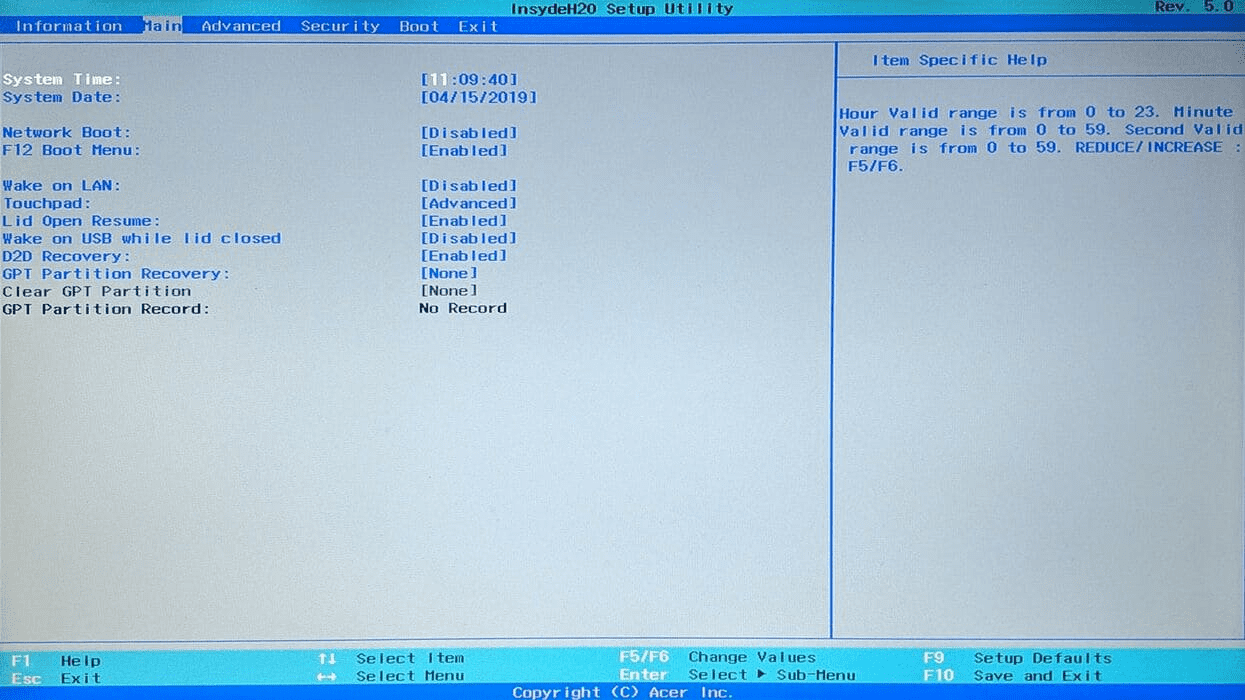
ఆచరణాత్మక స్థాయిలో, సగటు వినియోగదారునికి ఇది సాంకేతికంగా "స్వచ్ఛమైన" BIOS లేదా UEFI అనేది నిజంగా పట్టింపు లేదు, ఎందుకంటే భావన ఒకటే: ఇది మదర్బోర్డ్ ఫర్మ్వేర్.ఓవర్క్లాకింగ్, RAM ప్రొఫైల్లు, బూట్ ఆర్డర్, వోల్టేజ్లు, ఫ్యాన్లు లేదా CPU అనుకూలతకు సంబంధించిన ప్రతిదీ అక్కడ జరుగుతుంది.
మీ మదర్బోర్డు BIOSను ఎప్పుడు అప్డేట్ చేయాలి?
Windows, గ్రాఫిక్స్ డ్రైవర్లు లేదా ఇతర అప్లికేషన్లతో జరిగే దానికి భిన్నంగా, BIOS ను నవీకరించడం అనేది నిత్యం జరిగే పని కాదు.ఇది ఎల్లప్పుడూ "కొత్తది మంచిది" కాదు మరియు ఎటువంటి కారణం లేకుండా అప్గ్రేడ్ను బలవంతం చేయడం వలన అది పరిష్కరించే దానికంటే ఎక్కువ సమస్యలు వస్తాయి.
తయారీదారులు సాధారణంగా మీరు ఎప్పుడు మాత్రమే అప్డేట్ చేయాలని సిఫార్సు చేస్తారు దానికి స్పష్టమైన కారణం ఉంది.ఈ నవీకరణలో కొత్త హార్డ్వేర్తో అనుకూలత, భద్రతా ప్యాచ్లు లేదా ప్రధాన బగ్లకు పరిష్కారాలు ఉండవచ్చు. మీ PC సజావుగా నడుస్తుంటే, సరిగ్గా బూట్ అవుతుంటే మరియు మీరు కీలక భాగాలను భర్తీ చేయాలని ప్లాన్ చేయకపోతే, మీరు దేనినీ మార్చాల్సిన అవసరం లేదు.
ఇప్పుడు, అనేకం ఉన్నాయి చాలా సాధారణ దృశ్యాలు నవీకరించడం అర్ధమయ్యే చోట:
- పాత మదర్బోర్డుపై కొత్త తరం CPUని ఇన్స్టాల్ చేయడం (ఉదాహరణకు, B450/B550 మదర్బోర్డులపై Ryzen 5000, లేదా Z690/B760 మదర్బోర్డులపై Intel 13వ/14వ తరం).
- తెలిసిన భద్రతా దుర్బలత్వాలను ప్యాచ్ చేయండి అది మదర్బోర్డు ఫర్మ్వేర్ను ప్రభావితం చేస్తుంది.
- RAM అనుకూలత, NVMe ని మెరుగుపరచండి లేదా స్థిరత్వ సమస్యలను పరిష్కరించండి (క్రాష్లు, యాదృచ్ఛిక పునఃప్రారంభాలు, స్లీప్ మోడ్ నుండి నిష్క్రమించడంలో సమస్యలు మొదలైనవి).
- కొత్త ఫీచర్లను అన్లాక్ చేయండి తయారీదారు ఫర్మ్వేర్కు జోడించినది (ఉదాహరణకు, కొత్త ఓవర్క్లాకింగ్ టెక్నాలజీలకు మద్దతు లేదా పవర్ మేనేజ్మెంట్).
ఇటీవలి సంవత్సరాలలో, అప్గ్రేడ్ తప్పనిసరి అయిన అనేక వాస్తవ సందర్భాలు ఉన్నాయి. ఉదాహరణకు, కొనుగోలు చేసిన వినియోగదారులు రైజెన్ 5 5600 తో MSI B550-A PRO Ryzen 5000 సిరీస్ సాపేక్షంగా కొత్తగా ఉన్నప్పుడు, కొన్ని మదర్బోర్డులు ఫ్యాక్టరీ నుండి పాత BIOSతో వచ్చాయి, అవి ఆ ప్రాసెసర్లను గుర్తించలేదు. BIOS అప్డేట్ లేకుండా, PC బ్లాక్ స్క్రీన్పై చిక్కుకుపోతుంది.
12వ మరియు 13వ/14వ తరం ఇంటెల్ వ్యవస్థలతో కూడా ఇలాంటిదే జరిగింది మరియు జరుగుతూనే ఉంది. మదర్బోర్డులు గిగాబైట్ Z690 AERO G DDR4 లేదా a MSI MAG B760 TOMAHAWK వైఫై DDR4 వారు అధికారికంగా ఇంటెల్ కోర్ i7-13700K లేదా i7-14700 CPU లకు మద్దతు ఇవ్వగలరు, కానీ నిర్దిష్ట BIOS వెర్షన్ నుండి మాత్రమేమదర్బోర్డు నెలల తరబడి నిల్వలో ఉండి, పాత వెర్షన్ను కలిగి ఉంటే, అది ఫ్లాష్ అయ్యే వరకు 13వ లేదా 14వ తరం ప్రాసెసర్తో పోస్ట్ చేయకపోవచ్చు.
మీ CPU యొక్క BIOS ను నవీకరించాల్సిన అవసరం ఉందో లేదో ఎలా చెప్పాలి
కొత్త బృందాన్ని సమీకరించేటప్పుడు తరచుగా అడిగే ప్రశ్న ఇది: నేను కొన్న CPU తో నా మదర్బోర్డ్ బూట్ అవుతుందా లేదా ముందుగా BIOS ని అప్డేట్ చేసుకోవాలా?బ్లైండ్లోకి వెళ్లకుండా ఉండటానికి, అనేక ధృవీకరణ దశలను అనుసరించడం ఉత్తమం.
1. తయారీదారు యొక్క CPU అనుకూలత జాబితాను సంప్రదించండి.
దాదాపు అన్ని తయారీదారులు (MSI, ASUS, గిగాబైట్, ASRock, మొదలైనవి) ప్రచురిస్తారు a ప్రతి మదర్బోర్డ్ మోడల్కు అనుకూలమైన ప్రాసెసర్ల వివరణాత్మక జాబితాఇది మీ వద్ద ఉన్న అత్యంత విశ్వసనీయ సమాచార వనరు.
అన్ని బ్రాండ్లలో సాధారణ ప్రక్రియ ఒకే విధంగా ఉంటుంది: ఖచ్చితమైన నమూనాను కనుగొనండి మీ మదర్బోర్డ్ (ఉదాహరణకు, “Gigabyte Z690 AERO G DDR4 rev. 1.1” లేదా “MSI MAG B760 TOMAHAWK WIFI DDR4”), మద్దతు పేజీకి వెళ్లి “CPU మద్దతు” లేదా “ప్రాసెసర్ అనుకూలత” విభాగాన్ని గుర్తించండి.
ఆ పట్టికలో మీరు CPU మోడళ్లతో ఒక కాలమ్ను మరియు మరొకటి కనీస BIOS వెర్షన్ అవి పనిచేయడానికి అవసరం. అక్కడ మీరు మీ ప్రాసెసర్ (ఉదాహరణకు, ఇంటెల్ కోర్ i7-13700K లేదా i7-14700) కి నిర్దిష్ట నవీకరణ అవసరమా అని తనిఖీ చేయవచ్చు. మీ మదర్బోర్డ్ మొదట 12వ తరం ప్రాసెసర్ల కోసం రూపొందించబడితే, 13వ లేదా 14వ తరం CPUలు సాధారణంగా తరువాతి BIOS వెర్షన్తో జాబితా చేయబడతాయి.
మీ CPU BIOS F22 నుండి మాత్రమే మద్దతు ఇస్తుందని పట్టిక సూచిస్తుంటే, కానీ మీ మదర్బోర్డ్ ఫ్యాక్టరీ నుండి F5 లేదా F7 తో వచ్చింది, మీరు ఖచ్చితంగా ఫ్లాష్ చేయాల్సి ఉంటుంది తద్వారా అది ఆ కొత్త CPU తో బూట్ అవుతుంది.
2. మీ ప్రస్తుత కంప్యూటర్ Windows లో ఉపయోగిస్తున్న BIOS వెర్షన్ను తనిఖీ చేయండి
మీకు ఇప్పటికే పనిచేసే PC ఉంటే (ఉదాహరణకు, పాత CPU తో) మరియు మీరు దానిని అప్గ్రేడ్ చేయాలని ఆలోచిస్తుంటే, మీరు విండోస్ లోనే మీ BIOS వెర్షన్ ని సులభంగా చెక్ చేసుకోండి ఏదైనా చేసే ముందు.
హే రెండు చాలా సులభమైన మార్గాలు:
కమాండ్ ప్రాంప్ట్ ఉపయోగించడం
- Windows + R నొక్కండి, వ్రాస్తాడు cmd మరియు కన్సోల్ తెరవడానికి అంగీకరించండి.
- ఆదేశాన్ని వ్రాయండి wmic బయోస్ smbiosbiosversion ను పొందుతుంది మరియు ఎంటర్ నొక్కండి.
- పక్కన కనిపించే గొలుసు SMBIOSBIOSవెర్షన్ ఇది మీ BIOS యొక్క ఖచ్చితమైన వెర్షన్. తయారీదారు పేర్కొన్న దానితో పోల్చడానికి దీన్ని వ్రాసుకోండి.
సిస్టమ్ సమాచారం నుండి
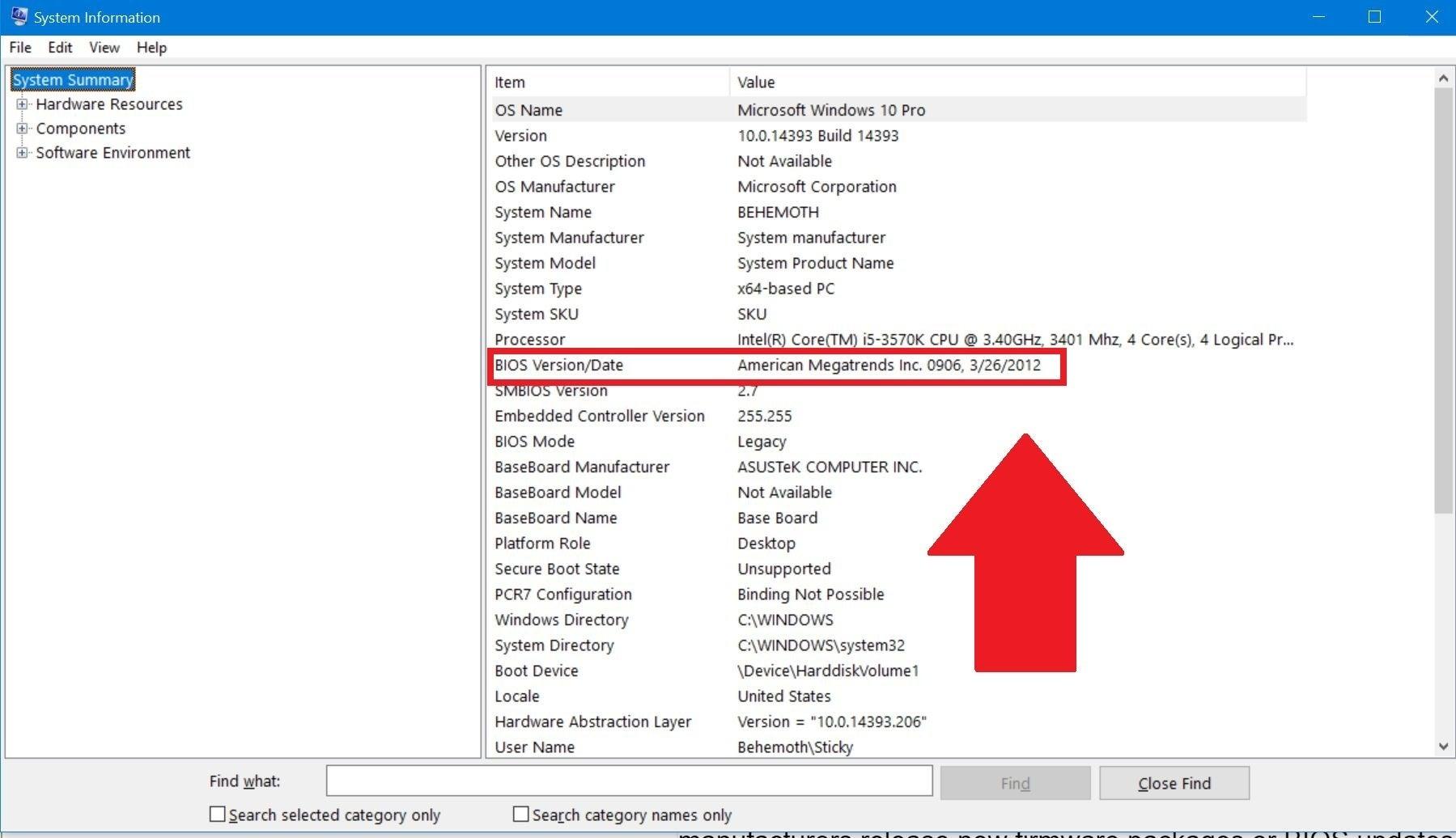
- Pulsa విండోస్ + ఆర్, వ్రాస్తాడు msinfo32 మరియు అంగీకరించండి.
- తెరుచుకునే విండోలో మీరు రెండింటినీ చూస్తారు మదర్బోర్డు మోడల్ వంటి BIOS వెర్షన్/తేదీ.
ఆ సమాచారం చేతిలో ఉన్నప్పుడు, మీరు మీ మదర్బోర్డు కోసం అనుకూలత చార్ట్ లేదా డౌన్లోడ్ విభాగానికి తిరిగి వెళ్లి చూడాలి మీరు ఇన్స్టాల్ చేయాలనుకుంటున్న CPU కి మద్దతు మీ వద్ద ఉన్న వెర్షన్లో ఇప్పటికే ఉంటేఅది అవసరమైన కనీస విలువకు సరిపోలితే లేదా మించిపోతే, అది ప్రారంభించడానికి మీరు అప్డేట్ చేయవలసిన అవసరం లేదు.
3. CPU ఇన్స్టాల్ చేయకుండానే BIOS వెర్షన్ను గుర్తించడం సాధ్యమేనా?
మొదటి నుండి PC ని నిర్మించేటప్పుడు ఇది చాలా సాధారణ ప్రశ్న: “నేను ఇప్పుడే మదర్బోర్డ్ మరియు ప్రాసెసర్ కొన్నాను, మదర్బోర్డులో ఏ BIOS ఉందో చూడటానికి నేను CPU లేకుండా బూట్ చేయవచ్చా?సమాధానం లేదు: ప్రాసెసర్ ఇన్స్టాల్ చేయకపోతే, మదర్బోర్డ్ POSTని అమలు చేయదు లేదా వీడియోను ప్రదర్శించదు, కాబట్టి మీరు BIOSలోకి ప్రవేశించలేరు.
అనేక ఆధునిక మోడళ్లలో మీరు చేయగలిగేది ఏమిటంటే, వంటి లక్షణాలను సద్వినియోగం చేసుకోవడం USB BIOS ఫ్లాష్బ్యాక్ లేదా ప్రతి తయారీదారు నుండి సమానమైనవి. ఈ సాంకేతికతలు అనుమతిస్తాయి CPU లేదా RAM ఇన్స్టాల్ చేయాల్సిన అవసరం లేకుండా BIOSను నవీకరించండి.బోర్డుకు అనుసంధానించబడిన విద్యుత్ సరఫరా మరియు సరైన ఫైల్తో USB డ్రైవ్ను మాత్రమే ఉపయోగించడం.
మీరు పాత చిప్సెట్ కోసం కొత్త CPUని కొనుగోలు చేసినప్పుడు ఈ ఎంపిక చాలా ఉపయోగకరంగా ఉంటుంది (ఉదాహరణకు, 12వ తరం కోసం రూపొందించబడిన లాంచ్ BIOSతో వచ్చే Z690 మదర్బోర్డ్లోని 13వ తరం ఇంటెల్ CPU). ఈ సందర్భాలలో, కొంతమంది వినియోగదారులు ఫ్లాష్బ్యాక్ ప్రారంభించబడిన CPUని అరువుగా తీసుకోవలసి వచ్చింది. ఆ "ట్రిక్" ఇకపై చాలా మోడళ్లలో అవసరం లేదు..
మీ BIOS ని నవీకరించడానికి (లేదా కాదు) బలవంతపు కారణాలు
మీరు ఏ వెర్షన్ వాడుతున్నారో మరియు మీ హార్డ్వేర్కు ఏమి అవసరమో తెలుసుకున్న తర్వాత, పెద్ద నిర్ణయం తీసుకోవలసిన సమయం ఆసన్నమైంది: BIOS ని నవీకరించడం విలువైనదేనా?సమాధానం మీరు దీన్ని చేయడానికి గల కారణం మీద ఆధారపడి ఉంటుంది.
కొత్త CPUలతో అనుకూలత: ప్రధాన కారణం
అత్యంత సాధారణ కారణం, మరియు కొన్ని సందర్భాల్లో దాదాపు తప్పనిసరి, మదర్బోర్డు తరువాతి తరం ప్రాసెసర్లను గుర్తిస్తుందని నిర్ధారించుకోండి మదర్బోర్డ్ ప్రారంభించబడినప్పుడు. ఇది AMD AM4 పర్యావరణ వ్యవస్థలో చాలా స్పష్టంగా ఉంది మరియు AM5 మరియు Intel LGA1700 లలో కూడా కొనసాగుతోంది.
AMD చాలా సంవత్సరాలు (AM4, AM5) ఒకే సాకెట్తో అతుక్కుపోతుంది, అంటే ఒకే మదర్బోర్డ్ చివరికి అనేక తరాల రైజెన్ ప్రాసెసర్లకు మద్దతు ఇవ్వగలదు. అయితే, అనుకూల సాకెట్ CPU పనిచేస్తుందని హామీ ఇవ్వదు. ఆ కొత్త తరాన్ని అర్థం చేసుకోవడానికి BIOS నవీకరించబడకపోతే.
ఇంటెల్, దాని భాగానికి, సాకెట్లను తరచుగా మారుస్తుంది, కానీ అదే సాకెట్లో (LGA1700 లాగా) 12వ తరం కోసం రూపొందించబడిన మదర్బోర్డ్ కూడా 13వ లేదా 14వ తరం చిప్తో బూట్ చేయడానికి మీకు ఖచ్చితంగా కొత్త BIOS అవసరం కావచ్చు.i7-13700K లేదా i7-14700 ప్రాసెసర్లను ఇన్స్టాల్ చేస్తున్నప్పుడు Z690 లేదా B760 మదర్బోర్డులు ఉన్న వినియోగదారులకు సరిగ్గా అదే జరిగింది.
ఈ నిర్దిష్ట సందర్భాలలో, తయారీదారు వారి సపోర్ట్ టేబుల్లో మీ CPU ఒక నిర్దిష్ట వెర్షన్ నుండి మాత్రమే సపోర్ట్ చేస్తుందని సూచిస్తే, BIOSని అప్డేట్ చేయండి. ఇది ఐచ్ఛిక అప్గ్రేడ్ కాదు: పరికరాలు పనిచేయడానికి ఇది అవసరం..
భద్రత మరియు బగ్ పరిష్కారాలు
అప్గ్రేడ్ గురించి ఆలోచించడానికి మరో ముఖ్యమైన కారణం ఏమిటంటే ఫర్మ్వేర్లో భద్రతా లోపాలు గుర్తించబడ్డాయిఆపరేటింగ్ సిస్టమ్లు లేదా బ్రౌజర్లలో లోపాలు కనిపించినట్లే, BIOS/UEFI లోనే చాలా తక్కువ స్థాయి దాడులను అనుమతించే రంధ్రాలు కూడా ఉండవచ్చు.
ఇది జరిగినప్పుడు, తయారీదారులు సాధారణంగా సమస్యను పరిష్కరించే కొత్త BIOS వెర్షన్ను విడుదల చేస్తారు మరియు నవీకరణ వివరణలో దీనిని సూచిస్తారు. మీ మదర్బోర్డ్ ప్రభావితమైతే, కంప్యూటర్ భద్రతను బలోపేతం చేయడానికి ఈ ప్యాచ్ను ఇన్స్టాల్ చేసుకోవాలని సిఫార్సు చేయబడింది.ముఖ్యంగా అది పని చేసే PC అయితే లేదా తరచుగా నమ్మదగని నెట్వర్క్లకు కనెక్ట్ అయ్యేది అయితే.
భద్రతా ప్యాచ్లతో పాటు, అనేక BIOS వెర్షన్లు వీటిని కలిగి ఉంటాయి స్థిరత్వ లోపాలకు పరిష్కారాలుబ్లూ స్క్రీన్లు, నిద్ర నుండి పునఃప్రారంభించడంలో వైఫల్యాలు, కొన్ని NVMe డ్రైవ్లతో సమస్యలు, నిర్దిష్ట RAM మాడ్యూల్లతో అననుకూలతలు మొదలైనవి. మీరు ఈ రకమైన లోపాలను ఎదుర్కొంటుంటే మరియు వాటిని BIOS చేంజ్లాగ్లో ప్రస్తావించినట్లు కనిపిస్తే, నవీకరించడం మంచి నిర్ణయం తీసుకుంటుంది.
కొత్త ఫీచర్లు మరియు చిన్న పనితీరు మెరుగుదలలు
ఇది చాలా సాధారణ విషయం కానప్పటికీ, కొన్నిసార్లు కొత్త BIOS వెర్షన్ అదనపు బోర్డు లక్షణాలను అన్లాక్ చేస్తుంది లేదా కొన్ని సాంకేతికతల పనితీరును మెరుగుపరుస్తుందిఉదాహరణకు, ఆటోమేటిక్ ఓవర్క్లాకింగ్ టెక్నాలజీలతో ఇది కనిపించింది, ఉదాహరణకు రైజెన్ ప్రాసెసర్లలో PBO (ప్రెసిషన్ బూస్ట్ ఓవర్డ్రైవ్), లేదా కొత్త ప్లాట్ఫామ్లలో అధిక ఫ్రీక్వెన్సీ మరియు సామర్థ్యం గల RAM మద్దతుతో.
కొన్ని మోడళ్ల విషయంలో ఒక ఆసక్తికరమైన విషయం ఏమిటంటే, రైజెన్ 7 5800X3Dఈ ప్రాసెసర్లు మొదట్లో భద్రతా కారణాల దృష్ట్యా ఓవర్క్లాకింగ్ నిలిపివేయబడ్డాయి. కాలక్రమేణా, BIOS నవీకరణలకు ధన్యవాదాలు, కొంతమంది తయారీదారులు కొంచెం ఎక్కువ క్లాక్ వేగాన్ని అనుమతించే లక్షణాలను ప్రారంభించారు, అయితే శీతలీకరణ వ్యవస్థ దానిని నిర్వహించగలిగితే.
సాధారణంగా, ఈ మెరుగుదలలు పనితీరును రెట్టింపు చేయవు, దీర్ఘకాలంగా కాదు, కానీ అవి చేయగలవు నిర్దిష్ట మెమరీ, NVMe SSDలు లేదా అధునాతన CPU లక్షణాలతో మదర్బోర్డు పనితీరును మెరుగుపరచడానికికొత్త ప్లాట్ఫామ్ ప్రారంభించిన తర్వాత మొదటి కొన్ని నెలల్లో ఇది ప్రత్యేకంగా వర్తిస్తుంది, ప్రారంభ ఫర్మ్వేర్ సాధారణంగా తక్కువ పరిణతి చెందినది.
BIOS ని తాకకపోవడమే ఎప్పుడు మంచిది?
మీ కంప్యూటర్ సమస్యలు లేకుండా ప్రారంభమైతే, మీరు అసాధారణ లోపాలను ఎదుర్కొంటున్నది కాదు, మీరు కొత్త హార్డ్వేర్కు మద్దతు ఇవ్వవలసిన అవసరం లేదు మరియు ఎటువంటి సమస్యలు లేవు... అత్యవసర భద్రతా హెచ్చరికలు తయారీదారు దృక్కోణం నుండి, అత్యంత వివేకవంతమైన పని ఏమిటంటే సాధారణంగా BIOS ను అలాగే ఉంచడం.
నవీకరణ ఎల్లప్పుడూ తక్కువ ప్రమాదాన్ని కలిగి ఉంటుంది: అత్యంత దారుణమైన సమయంలో విద్యుత్తు అంతరాయం లేదా తప్పు ఫైల్ను ఫ్లాష్ చేయడం అనేక ఆధునిక మదర్బోర్డులు రికవరీ విధానాలను కలిగి ఉన్నప్పటికీ, అవి మదర్బోర్డును నిరుపయోగంగా మార్చగలవు. అందుకే తయారీదారులు తరచుగా సిస్టమ్ సరిగ్గా పనిచేస్తుంటే, "తాజా" వెర్షన్ను కలిగి ఉండటానికి నవీకరించడం తప్పనిసరి కాదని నొక్కి చెబుతారు.
BIOS ని సురక్షితంగా దశలవారీగా ఎలా అప్డేట్ చేయాలి
మీ విషయంలో (అనుకూలత, భద్రత లేదా బగ్లను పరిష్కరించడానికి) అప్డేట్ విలువైనదని మీరు ఇప్పటికే నిర్ణయించుకున్నట్లయితే, దానిని నిర్దిష్ట క్రమంలో చేయడం ముఖ్యం. ప్రమాదాలను తగ్గించండిప్రతి బ్రాండ్కు దాని స్వంత ప్రత్యేకతలు ఉన్నప్పటికీ, సాధారణ ప్రక్రియ సాధారణంగా ఇలాంటి నిర్మాణాన్ని అనుసరిస్తుంది.
1. మదర్బోర్డ్ మరియు BIOS వెర్షన్ను ఖచ్చితంగా గుర్తించండి
ఏదైనా డౌన్లోడ్ చేసే ముందు, మీరు అర్థం చేసుకున్నారని నిర్ధారించుకోండి మీ మదర్బోర్డు యొక్క ఖచ్చితమైన మోడల్ మరియు ప్రస్తుత BIOS/UEFI వెర్షన్. మనం ఇప్పటికే చూసినట్లుగా, మీరు దీన్ని Windows నుండి msinfo32 లేదా WMIC ఆదేశంతో.
వంటి వాటిని కూడా తనిఖీ చేయండి ప్లేట్ తనిఖీ (rev 1.0, rev 1.1, మొదలైనవి), ఎందుకంటే కొంతమంది తయారీదారులు వేర్వేరు ఫర్మ్వేర్లను ఉపయోగించే ఒకే మోడల్ యొక్క విభిన్న భౌతిక వెర్షన్ల మధ్య తేడాను గుర్తించారు. ఉదాహరణకు, అనేక గిగాబైట్ మదర్బోర్డులతో ఇది జరుగుతుంది, ఇక్కడ rev. 1.0 మరియు rev. 1.1 ఒకే బ్రాండ్ పేరును పంచుకుంటాయి కానీ ఒకే BIOSను కలిగి ఉండవు.
2. అధికారిక వెబ్సైట్ నుండి నవీకరణను డౌన్లోడ్ చేసుకోండి
మోడల్ చేతిలో ఉన్నప్పుడు, తయారీదారు వెబ్సైట్కి వెళ్లి, విభాగాన్ని నమోదు చేయండి మద్దతు / డౌన్లోడ్లు / BIOS మీ మదర్బోర్డు యొక్క. అక్కడ మీరు అందుబాటులో ఉన్న వెర్షన్ల జాబితాను చూస్తారు, సాధారణంగా కొత్తది నుండి పాతది వరకు ఆర్డర్ చేయబడి ఉంటాయి.
ప్రతి వెర్షన్ ఏమి అందిస్తుందో అర్థం చేసుకోవడానికి దాని వివరణను జాగ్రత్తగా చదవండి: కొత్త CPU లకు మద్దతు, భద్రతా పరిష్కారాలు, స్థిరత్వ మెరుగుదలలు మొదలైనవి.తయారీదారు స్పష్టంగా ఇంటర్మీడియట్ వెర్షన్ ద్వారా వెళ్లాలని సూచించకపోతే, తాజా వెర్షన్ను నేరుగా డౌన్లోడ్ చేసుకోవడం సాధారణం.
BIOS ఫైల్ను డౌన్లోడ్ చేసుకోండి (ఇది సాధారణంగా జిప్ ఫార్మాట్లో కంప్రెస్ చేయబడుతుంది) మరియు దానిని మీకు నచ్చిన ఫోల్డర్లోకి ఎక్స్ట్రాక్ట్ చేయండి. లోపల మీరు ఫర్మ్వేర్ ఫైల్ను (తయారీదారు యొక్క నిర్దిష్ట పొడిగింపుతో) మరియు తరచుగా చిన్న ఇన్స్ట్రక్షన్ మాన్యువల్ మీరు చదవాల్సిన PDF లేదా TXT ఫార్మాట్లో.
3. FAT32 గా ఫార్మాట్ చేయబడిన USB ఫ్లాష్ డ్రైవ్ను సిద్ధం చేయండి.
BIOS/UEFI నుండే ఫ్లాష్ చేయడానికి, అత్యంత అనుకూలమైన మార్గం ఏమిటంటే USB మెమరీ FAT32 లో ఫార్మాట్ చేయబడిందిమీరు ఇంట్లో ఉన్న దాన్ని తిరిగి ఉపయోగించవచ్చు, కానీ దానిని ఫార్మాట్ చేయడం వల్ల దానిలోని అన్ని కంటెంట్లు చెరిపివేయబడతాయని గుర్తుంచుకోండి.
- USB ని PC కి కనెక్ట్ చేసి ఫైల్ ఎక్స్ప్లోరర్ తెరవండి.
- డ్రైవ్పై కుడి-క్లిక్ చేసి, ఎంచుకోండి ఫార్మాట్.
- “ఫైల్ సిస్టమ్” లో, ఎంచుకోండి FAT32 మరియు అంగీకరించండి.
- ఫార్మాట్ చేసిన తర్వాత, అన్జిప్ చేయబడిన BIOS ఫైల్ను USB డ్రైవ్ యొక్క రూట్కి కాపీ చేయండి.
వంటి ఫంక్షన్లతో కొన్ని బోర్డులపై USB BIOS ఫ్లాష్బ్యాక్ఇది కూడా అవసరం BIOS ఫైల్ పేరు మార్చండి చాలా నిర్దిష్టమైన పేరుతో (ఉదాహరణకు, కొన్ని ASUS మదర్బోర్డులపై X299A.CAP). ఆ ఖచ్చితమైన పేరు ఎల్లప్పుడూ తయారీదారు సూచనలలో సూచించబడుతుంది, కాబట్టి దాన్ని ఒకటికి రెండుసార్లు తనిఖీ చేయండి.
4. నవీకరణను ప్రారంభించడానికి BIOS/UEFI ని నమోదు చేయండి
USB డ్రైవ్ సిద్ధంగా ఉన్నప్పుడు, మీ PC ని పునఃప్రారంభించి, స్టార్టప్ సమయంలో సంబంధిత కీని నొక్కడం ద్వారా BIOS/UEFI ని నమోదు చేయండి. అత్యంత సాధారణ కీలు: డెల్, F2, F10 లేదా F12, అయితే ఇది బ్రాండ్ మరియు మోడల్ను బట్టి మారవచ్చు.
అది ఏది అని మీకు ఖచ్చితంగా తెలియకపోతే, మీరు “BIOS కీ + మీ మదర్బోర్డ్ మోడల్ లేదా PC తయారీదారుమీరు Windows 10 మరియు 11 లలో లాగిన్ అయ్యే అవకాశం కూడా ఉంది సెట్టింగులు > నవీకరణ & భద్రత > రికవరీ > అధునాతన ప్రారంభం మరియు అక్కడ నుండి, “అధునాతన ఎంపికలు” మరియు “UEFI ఫర్మ్వేర్ సెట్టింగ్లు” ఎంచుకోండి.
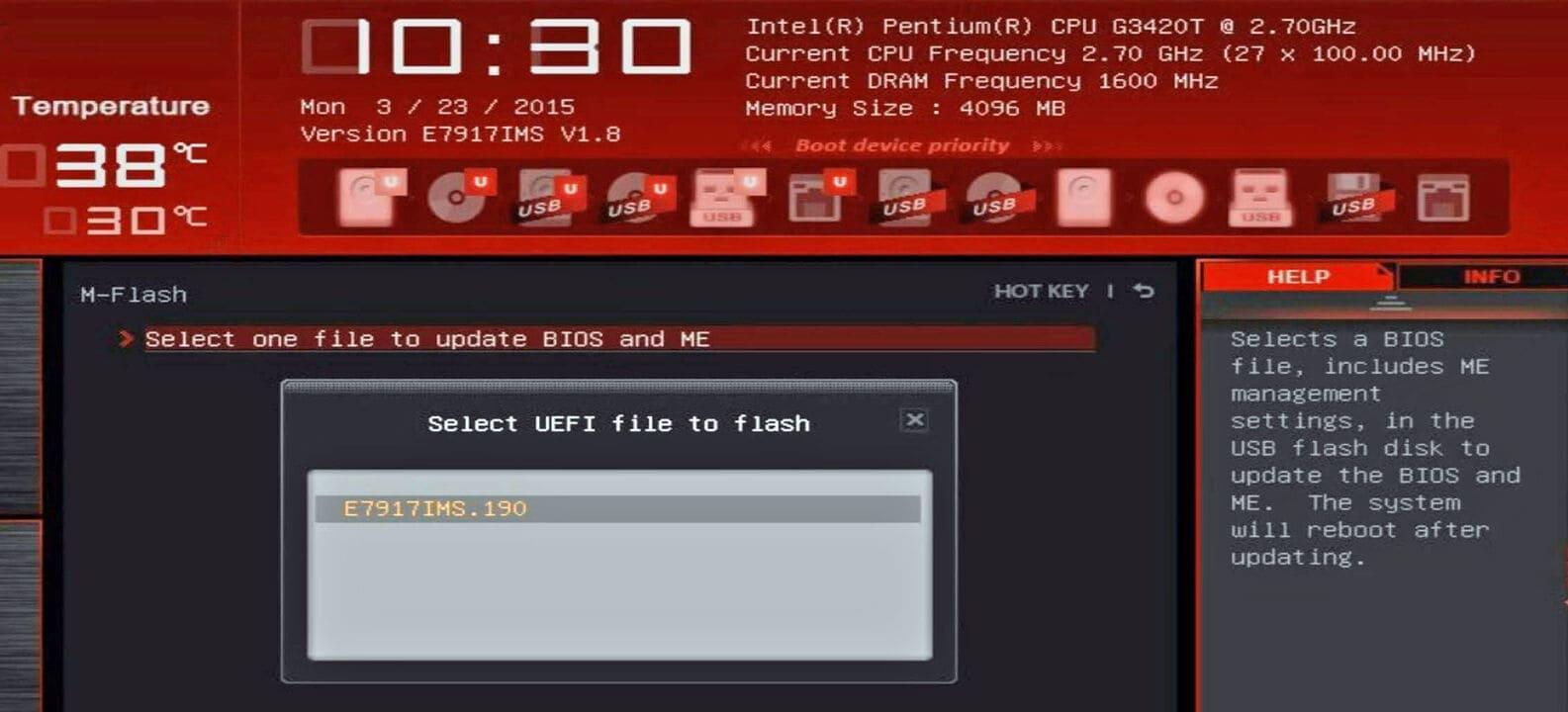
BIOS లోకి ప్రవేశించిన తర్వాత, మీరు అప్డేట్ ఫంక్షన్ను గుర్తించాలి. తయారీదారుని బట్టి పేరు మారుతుంది. M- ఫ్లాష్ MSI వద్ద, Q-ఫ్లాష్ గిగాబైట్ వద్ద, EZ ఫ్లాష్ ASUS మొదలైన వాటిలో. ఇది సాధారణంగా "టూల్స్", "అడ్వాన్స్డ్" లేదా ఇలాంటి ట్యాబ్లో కనిపిస్తుంది.
ఫ్లాషింగ్ యుటిలిటీని ఎంచుకుని, USB డ్రైవ్లోని BIOS ఫైల్ను ఎంచుకుని, మీరు ప్రక్రియను ప్రారంభించాలనుకుంటున్నారని నిర్ధారించండి. ఇక నుంచి, ఇది చాలా ముఖ్యం. దేనినీ తాకవద్దు లేదా పరికరాలను ఆపివేయవద్దు అది పూర్తయ్యే వరకు. మోడల్ మరియు ఫర్మ్వేర్ పరిమాణాన్ని బట్టి, అప్డేట్ రెండు నిమిషాల నుండి చాలా ఎక్కువ సమయం పట్టవచ్చు.
5. ఇతర పద్ధతులు: విండోస్, ఫ్లాష్బ్యాక్ మరియు ఇంటర్నెట్ ద్వారా
BIOS నుండే USB డ్రైవ్ని ఉపయోగించే క్లాసిక్ పద్ధతితో పాటు, కొంతమంది తయారీదారులు అందిస్తారు ప్రత్యామ్నాయ ఎంపికలు కొన్ని సందర్భాలలో ఇది మరింత సౌకర్యవంతంగా ఉండవచ్చు.
- విండోస్ అప్డేట్ టూల్స్ఇవి తయారీదారు నుండి వచ్చిన ప్రోగ్రామ్లు, ఇవి ఆపరేటింగ్ సిస్టమ్ నుండి నిష్క్రమించకుండానే BIOS ని ఫ్లాష్ చేయడానికి మిమ్మల్ని అనుమతిస్తాయి. వీటిని ఉపయోగించడం చాలా సులభం, కానీ అవి ప్రక్రియ సమయంలో విండోస్ క్రాష్ లేదా ఫ్రీజ్ అయితే మదర్బోర్డు దెబ్బతినే ప్రమాదం ఉంది.
- USB BIOS ఫ్లాష్బ్యాక్ మరియు ఇలాంటివి: అవి అనుమతిస్తాయి CPU లేదా RAM ఇన్స్టాల్ చేయకుండా BIOSను అప్డేట్ చేయండి.మదర్బోర్డుపై ప్రత్యేకమైన USB పోర్ట్ మరియు భౌతిక బటన్ను ఉపయోగించడం. మదర్బోర్డు ఇంకా గుర్తించని CPU మీ వద్ద ఉన్నప్పుడు అనువైనది.
- ఇంటర్నెట్ నుండి ప్రత్యక్ష నవీకరణకొన్ని ఆధునిక UEFI వ్యవస్థలు USB డ్రైవ్ అవసరం లేకుండానే ఇంటర్నెట్కు కనెక్ట్ అవ్వడానికి మరియు తాజా BIOSను డౌన్లోడ్ చేసి ఇన్స్టాల్ చేయడానికి ఒక ఎంపికను కలిగి ఉంటాయి. ఇది చాలా సౌకర్యవంతంగా ఉంటుంది, కానీ ఇది స్థిరమైన మరియు నమ్మదగిన ఇంటర్నెట్ కనెక్షన్పై ఆధారపడి ఉంటుంది.
అన్ని సందర్భాల్లో, సలహా ఒకటే: మీ మదర్బోర్డు తయారీదారు సూచనలను అక్షరాలా పాటించండి.ప్రతి మోడల్లో స్వల్ప సూక్ష్మ నైపుణ్యాలు ఉండవచ్చు మరియు మెరుగుపరచకపోవడమే మంచిది.
BIOS ను నవీకరించే ముందు ప్రాథమిక జాగ్రత్తలు

నవీకరణలు సాధారణంగా బాగానే జరిగినప్పటికీ, కొన్ని జాగ్రత్తలు తీసుకోవడం మంచిది ఏదైనా తప్పు జరిగే అవకాశాలను తగ్గించండిమీరు అతిగా ఆలోచించాల్సిన అవసరం లేదు, కానీ మీరు కొంచెం జాగ్రత్తగా ఉండాలి.
- స్థిరమైన ఆహార సరఫరాను నిర్ధారిస్తుంది మొత్తం ప్రక్రియ అంతటా. మీరు తరచుగా విద్యుత్తు అంతరాయం ఉన్న ప్రాంతంలో నివసిస్తుంటే, UPS (నిరంతర విద్యుత్ సరఫరా) ఉపయోగించడం లేదా తక్కువ ప్రమాదం ఉన్న సమయంలో అప్గ్రేడ్ చేయడం గురించి ఆలోచించండి.
- అన్ని అనువర్తనాలను మూసివేయండి మీరు Windows నుండి అప్డేట్ సాధనాన్ని ఉపయోగిస్తుంటే, మరియు PC ఫ్లాషింగ్ అవుతున్నప్పుడు దాన్ని తాకవద్దు.
- మీ ముఖ్యమైన డేటాను బ్యాకప్ చేయండి మీరు సురక్షితంగా ఉండాలనుకుంటే. BIOS అప్డేట్ మీ SSD లేదా HDDని ప్రభావితం చేయకపోయినా, ఏదైనా తీవ్రంగా తప్పు జరిగితే మీరు సిస్టమ్ను యాక్సెస్ చేయడంలో ఇబ్బంది పడవచ్చు.
- డౌన్లోడ్ చేసిన ఫైల్ను ఒకటికి రెండుసార్లు తనిఖీ చేయండిసరైన మోడల్, రివిజన్ మరియు వెర్షన్ను ఉపయోగించండి. మరొక "ఇలాంటి" మోడల్ నుండి BIOSను ఉపయోగించవద్దు.
ఆచరణలో, బాగా అమలు చేయబడిన BIOS నవీకరణ PC ని "చంపే" అవకాశాలు తక్కువగా ఉంటాయి. సాధారణంగా తీవ్రమైన సమస్యలు తలెత్తుతాయి ఫ్లాషింగ్ మధ్యలో లేదా తప్పు ఫైల్ని ఉపయోగిస్తున్నప్పుడు పరికరాన్ని ఆపివేయడంమీరు ఆ రెండు విషయాలను తప్పించుకుంటే, ప్రతిదీ సజావుగా సాగాలి.
BIOS నవీకరణలు మరియు వాటి ప్రభావం గురించి సాధారణ ప్రశ్నలు
మీ CPU కి అప్గ్రేడ్ అవసరమా కాదా అనే దానితో పాటు, సాధారణంగా అవే ప్రశ్నలు వస్తాయి. ప్రక్రియ చుట్టూ. మీకు పూర్తి చిత్రం ఉండేలా వాటిని స్పష్టం చేయడం మంచిది.
BIOS ని అప్డేట్ చేయడం వల్ల కంప్యూటర్ పనితీరు మెరుగుపడుతుందా?
కొత్త BIOS మీ PC ని వేగంగా అమలు చేస్తుందని ఎటువంటి హామీ లేదు. రోజువారీ ఉపయోగంలో. చాలా సందర్భాలలో, పనితీరు దాదాపు ఒకే విధంగా ఉంటుంది. మీరు తేడాను గమనించే చోట:
- కొత్త CPUలు లేదా చిప్సెట్ల ఆప్టిమైజేషన్ కొత్తగా విడుదలైంది, మొదట్లో ఇవి అంతగా మెరుగుపడలేదు.
- RAM అనుకూలత మరియు స్థిరత్వంలో మెరుగుదలలుముఖ్యంగా అధిక-ఫ్రీక్వెన్సీ లేదా అధిక-సామర్థ్యం గల కిట్లలో.
- పనితీరుకు ఆటంకం కలిగించే లోపాల దిద్దుబాటు కొన్ని సందర్భాలలో (ఉదాహరణకు, నిర్దిష్ట ఫర్మ్వేర్ వెర్షన్ వరకు అవి సరిగ్గా పని చేయని NVMe SSDలు).
అయితే, నవీకరించడానికి ప్రధాన ప్రేరణ ఉండాలి అనుకూలత, భద్రత లేదా స్థిరత్వంFPS లేదా బెంచ్మార్క్ స్కోర్లలో భారీ పెరుగుదలను ఆశించవద్దు.
అప్డేట్ సమయంలో నా డేటా తొలగించబడుతుందా లేదా నా PC "రీసెట్" చేయబడుతుందా?
BIOS నవీకరణ ఇది మీ ఫైళ్ళను తొలగించదు లేదా ఆపరేటింగ్ సిస్టమ్ను తిరిగి ఇన్స్టాల్ చేయదు.మీ హార్డ్ డ్రైవ్లు (HDD లేదా SSD) అలాగే ఉంటాయి. అయితే, కొన్ని BIOS సెట్టింగ్లు రీసెట్ చేయబడవచ్చు: బూట్ ఆర్డర్, XMP మెమరీ ప్రొఫైల్లు, ఓవర్క్లాకింగ్ సెట్టింగ్లు మొదలైనవి.
మీకు మాన్యువల్ CPU లేదా RAM ఓవర్క్లాక్ ఉంటే, అప్డేట్ తర్వాత మీరు చేయాల్సి ఉంటుంది ఆ సెట్టింగ్లను సమీక్షించి, తిరిగి వర్తింపజేయండిఎందుకంటే చాలా బోర్డులు ఫర్మ్వేర్ను ఫ్లాష్ చేసిన తర్వాత డిఫాల్ట్ విలువలను లోడ్ చేస్తాయి.
BIOS ని ఎంత తరచుగా అప్డేట్ చేయాలని సిఫార్సు చేయబడింది?
స్థిర ఫ్రీక్వెన్సీ లేదు. BIOS ను తాజాగా ఉంచాల్సిన మరొక డ్రైవర్ లాగా పరిగణించరు.అనేక పరికరాల్లో, మీరు ఎటువంటి సమస్యలు లేకుండా ఒకే వెర్షన్తో సంవత్సరాల తరబడి సులభంగా ఉండగలరు.
మీ మదర్బోర్డు యొక్క సపోర్ట్ విభాగాన్ని ఎప్పటికప్పుడు తనిఖీ చేయడం (ఉదాహరణకు, ప్రతి కొన్ని నెలలకు లేదా మీరు మీ CPUని మార్చబోతున్నప్పుడు) ఏవైనా నవీకరణలు ఉన్నాయో లేదో చూడటం మంచి విధానం. ముఖ్యమైన నవీకరణలుచిన్న మార్పులు మాత్రమే కనిపిస్తే మరియు మీ PC బాగా పనిచేస్తుంటే, మీరు దానిని అలాగే ఉంచవచ్చు. మీరు ఇన్స్టాల్ చేయాలనుకుంటున్న ప్రాసెసర్కు మద్దతు లేదా భద్రతా ప్యాచ్లు ప్రస్తావించబడితే, అప్డేట్ చేయడం అర్ధమే.
BIOS నవీకరణలు సురక్షితమేనా?
సాధారణ పరిస్థితుల్లో, మరియు చర్చించిన సిఫార్సులను అనుసరించి, అవి చాలా సురక్షితంతీవ్రమైన సమస్యలు చాలా అరుదు మరియు దాదాపు ఎల్లప్పుడూ విద్యుత్తు అంతరాయాలు, ప్రక్రియ మధ్యలో బలవంతంగా షట్డౌన్లు లేదా తప్పు ఫైల్లను ఉపయోగించడం వంటి వాటికి సంబంధించినవి.
అదనంగా, అనేక ఆధునిక మదర్బోర్డులు వ్యవస్థలను కలిగి ఉంటాయి ద్వంద్వ BIOS, బ్యాకప్ లేదా ఆటోమేటిక్ రికవరీ ఏదైనా తప్పు జరిగితే ఈ సాధనాలు పని చేస్తున్న ఫర్మ్వేర్ను పునరుద్ధరించడానికి మిమ్మల్ని అనుమతిస్తాయి. అయినప్పటికీ, ఆపరేషన్ను సాధారణ యాప్ అప్డేట్ లాగా కాకుండా జాగ్రత్తగా చూసుకోవడం ఉత్తమం.
కొత్త వెర్షన్ నాకు సమస్యలను కలిగిస్తుంటే నేను మునుపటి వెర్షన్కి తిరిగి వెళ్లవచ్చా?
చాలా మోడళ్లలో ఇది సాధ్యమే మునుపటి BIOS వెర్షన్కు డౌన్గ్రేడ్ చేయండిఅయితే, విధానం మరియు పరిమితులు పూర్తిగా తయారీదారుపై ఆధారపడి ఉంటాయి. కొన్ని మదర్బోర్డులు పాత వెర్షన్ను ఇన్స్టాల్ చేయడానికి మిమ్మల్ని అనుమతించవు, మరికొన్ని సులభతరం చేస్తాయి.
ఇటీవలి నవీకరణ అస్థిరతకు కారణమైందని మీరు అనుమానించినట్లయితే, తయారీదారు వెబ్సైట్ లేదా మాన్యువల్ను తనిఖీ చేయండి. వారు మునుపటి వెర్షన్లకు తిరిగి మారడానికి అనుమతిస్తే మరియు వారు ఏ దశలను సిఫార్సు చేస్తారు? అవసరమైతే, పాత BIOSను USB డ్రైవ్లో సేవ్ చేయడం వల్ల మీ సమయం ఆదా అవుతుంది.
మీ మదర్బోర్డ్ ఒక నిర్దిష్ట BIOS వెర్షన్ నుండి మీ CPUకి మాత్రమే అనుకూలంగా ఉంటే, తయారీదారు ముఖ్యమైన భద్రతా ప్యాచ్లను విడుదల చేసి ఉంటే, లేదా మీరు నవీకరణ గమనికలలో పేర్కొన్న బాధించే బగ్లను ఎదుర్కొంటుంటే, మీ PC యొక్క జీవితాన్ని పొడిగించడానికి మరియు దానిని స్థిరంగా ఉంచడానికి BIOS ను నవీకరించడం చాలా ఉపయోగకరమైన సాధనం.మీరు అధికారిక మార్గదర్శకాలను పాటిస్తూ మరియు కొన్ని ప్రాథమిక జాగ్రత్తలను గౌరవించినంత వరకు, ఈ ప్రక్రియ మొదట్లో కనిపించే దానికంటే చాలా సులభం మరియు సురక్షితమైనది.

చిన్నప్పటి నుంచి టెక్నాలజీపై మక్కువ. నేను సెక్టార్లో తాజాగా ఉండటాన్ని మరియు అన్నింటి కంటే ఎక్కువగా కమ్యూనికేట్ చేయడానికి ఇష్టపడతాను. అందుకే నేను చాలా సంవత్సరాలుగా సాంకేతికత మరియు వీడియో గేమ్ వెబ్సైట్లలో కమ్యూనికేషన్కు అంకితమయ్యాను. మీరు నేను ఆండ్రాయిడ్, విండోస్, మాకోస్, ఐఓఎస్, నింటెండో లేదా మరేదైనా సంబంధిత అంశం గురించి వ్రాస్తున్నాను.