- విశ్వసనీయ ఫైల్లు లేదా ప్రక్రియలను అనవసరంగా స్కాన్ చేయడాన్ని నివారించడం ద్వారా డిఫెండర్లోని మినహాయింపులు పనితీరును ఆప్టిమైజ్ చేయడంలో సహాయపడతాయి.
- వివిధ రకాల మినహాయింపులు ఉన్నాయి: ఫైల్లు, ఫోల్డర్లు, ఫైల్ రకాలు మరియు ప్రక్రియలు, ప్రతి ఒక్కటి నిర్దిష్ట ఉపయోగాలతో ఉంటాయి.
- సిస్టమ్ భద్రత రాజీపడకుండా చూసుకోవడానికి యాక్టివ్ మినహాయింపులను క్రమం తప్పకుండా ఆడిట్ చేయడం మరియు సమీక్షించడం చాలా అవసరం.

విండోస్ డిఫెండర్లో మినహాయింపులను ఎలా జోడించాలి? విండోస్ డిఫెండర్ అనేది విండోస్లో అంతర్నిర్మితంగా ఉన్న భద్రతా సాధనం, ఇది వైరస్లు, మాల్వేర్ మరియు ఇతర కంప్యూటర్ ప్రమాదాల వంటి ముప్పుల నుండి రక్షిస్తుంది. అయితే, అది అవసరమైనప్పుడు కొన్నిసార్లు మినహాయింపులను జోడించండి మనకు సురక్షితమైనవని తెలిసిన మరియు వివిధ కారణాల వల్ల, డిఫెండర్ స్కాన్ ద్వారా బ్లాక్ చేయబడుతున్నాయి లేదా నెమ్మదించబడుతున్నాయి అని తెలిసిన కొన్ని ఫైల్లు, ఫోల్డర్లు, అప్లికేషన్లు లేదా ప్రక్రియల కోసం. అందువల్ల, భద్రత మరియు కార్యాచరణ మధ్య సమతుల్యతను కాపాడుకోవడానికి మినహాయింపులను ఎలా నిర్వహించాలో మరియు జోడించాలో నేర్చుకోవడం చాలా అవసరం.
ఈ వ్యాసంలో, మేము మీకు వివరణాత్మక మరియు ఆచరణాత్మక మార్గంలో చూపించబోతున్నాము విండోస్ డిఫెండర్లో మినహాయింపులను ఎలా జోడించాలి, సిస్టమ్ యొక్క గ్రాఫికల్ ఇంటర్ఫేస్ నుండి మరియు Intune, PowerShell లేదా Windows Firewall నిర్వహణ వంటి అధునాతన సాధనాల ద్వారా అందుబాటులో ఉన్న విభిన్న పద్ధతులను వివరిస్తుంది. అదనంగా, మీరు ఈ మినహాయింపులను సురక్షితంగా మరియు బాధ్యతాయుతంగా వర్తింపజేయడానికి, ప్రమాదాలను తగ్గించడానికి మరియు మీ బృందం పనితీరును పెంచడానికి మేము కీలకమైన చిట్కాలను చేర్చుతాము.
విండోస్ డిఫెండర్లో మినహాయింపులను ఎందుకు జోడించాలి?

విండోస్ డిఫెండర్ యొక్క ప్రధాన లక్ష్యం మీ కంప్యూటర్ను ఏదైనా హానికరమైన సాఫ్ట్వేర్ నుండి రక్షించండి. అయితే, విశ్వసనీయ ఫైల్, పనిచేసే ఫోల్డర్, నిర్దిష్ట పొడిగింపు లేదా చట్టబద్ధమైన ప్రక్రియ పొరపాటున ముప్పుగా గుర్తించబడవచ్చు లేదా స్థిరమైన స్కానింగ్ కారణంగా సిస్టమ్ పనితీరు తగ్గడానికి కారణం కావచ్చు. ఇది తరచుగా అసాధారణ అప్లికేషన్లు, అభివృద్ధి సాధనాలు లేదా కస్టమ్ ప్రోగ్రామ్లతో జరుగుతుంది.
మినహాయింపును జోడించండి Windows Defender దాని స్కాన్ల సమయంలో ఈ అంశాలను విస్మరించడానికి అనుమతిస్తుంది, ఊహించని క్రాష్లు, అనవసరమైన హెచ్చరిక సందేశాలు లేదా మీరు పని చేస్తున్నప్పుడు మందగమనాన్ని నివారిస్తుంది.
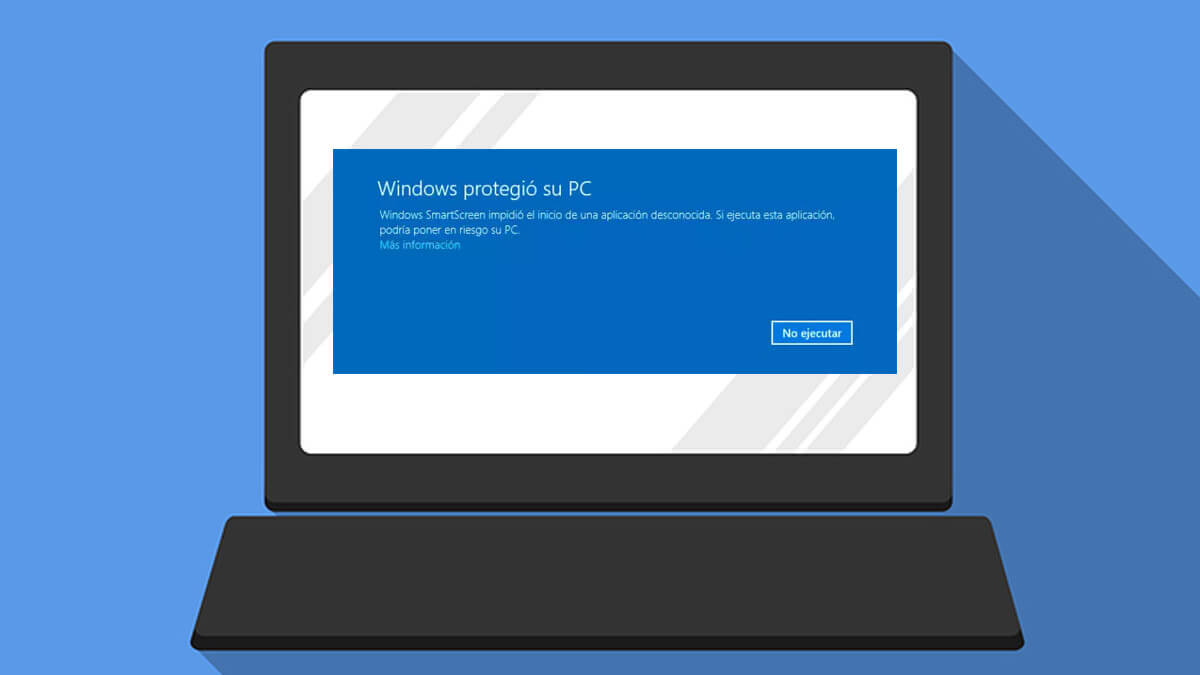
మీరు Windows డిఫెండర్లో జోడించగల మినహాయింపుల రకాలు
విండోస్ డిఫెండర్ నిర్వచించే సామర్థ్యాన్ని అందిస్తుంది నాలుగు ప్రధాన రకాల మినహాయింపులు:
- ఆర్కైవ్: ఒక నిర్దిష్ట ఫైల్ను మినహాయిస్తుంది, ఒక నిర్దిష్ట అంశం మాత్రమే సమస్యలను కలిగిస్తుంటే అనువైనది.
- బైండర్: ఫోల్డర్లోని అన్ని ఫైల్లను స్కాన్ చేయకుండా అనుమతిస్తుంది, స్వేచ్ఛగా పనిచేయాల్సిన సాఫ్ట్వేర్కు ఇది ఉపయోగపడుతుంది.
- ఫైల్ రకం: ఒక నిర్దిష్ట పొడిగింపు యొక్క అన్ని ఫైళ్ళను మినహాయించడానికి మిమ్మల్ని అనుమతిస్తుంది, ఉదా. .docx o పిడిఎఫ్.
- ప్రక్రియ: ఆ ప్రక్రియ ద్వారా తెరవబడిన ఫైల్లు నిజ సమయంలో స్కాన్ చేయబడవు, ఇది పనితీరు-సున్నితమైన అప్లికేషన్లకు సిఫార్సు చేయబడింది.
ప్రతి రకమైన మినహాయింపు దాని ఉపయోగాలను కలిగి ఉంటుంది. ఇది ముఖ్యం వాటిని బాధ్యతాయుతంగా ఉపయోగించండి, ఎందుకంటే మీరు ఆ అంశాలను క్రియాశీల ముప్పు రక్షణ నుండి కూడా మినహాయించారు.
కొనసాగించే ముందు, మీరు అన్నింటినీ నిలిపివేయవచ్చు మరియు మేము దానిని ఈ గైడ్లో వివరిస్తామువిండోస్ డిఫెండర్ను ఎలా డిసేబుల్ చేయాలి?
విండోస్ సెక్యూరిటీ యాప్ నుండి మినహాయింపును ఎలా జోడించాలి

మైక్రోసాఫ్ట్ డిఫెండర్ యాంటీవైరస్ దశలవారీగా మినహాయింపులను జోడించడానికి సరళమైన ఇంటర్ఫేస్ను తెస్తుంది. అలా చేయడానికి ఈ దశలను అనుసరించండి:
- తెరవండి విండోస్ భద్రత ప్రారంభ మెను నుండి లేదా "Windows సెక్యూరిటీ" కోసం శోధించడం ద్వారా.
- వెళ్ళండి వైరస్లు మరియు బెదిరింపుల నుండి రక్షణ.
- క్లిక్ చేయండి సెట్టింగులను నిర్వహించండి వైరస్ & ముప్పు రక్షణ సెట్టింగ్లలో.
- విభాగానికి క్రిందికి స్క్రోల్ చేయండి మినహాయింపులు మరియు ఎంచుకోండి మినహాయింపులను జోడించండి లేదా తీసివేయండి.
- మినహాయింపు రకాన్ని ఎంచుకోండి: ఆర్కైవ్, ఫోల్డర్, ఫైల్ రకం o Proceso.
- మీరు మినహాయించాలనుకుంటున్న అంశాన్ని ఎంచుకోండి లేదా నమోదు చేసి నిర్ధారించండి.
మరియు సిద్ధంగా! మీ ఫైల్, ఫోల్డర్, ఎక్స్టెన్షన్ లేదా ప్రాసెస్ డిఫెండర్ యొక్క రియల్-టైమ్ స్కానింగ్ నుండి మినహాయించబడతాయి.
మినహాయింపుల యొక్క ఆచరణాత్మక ఉదాహరణలు
- ఫైల్ను మినహాయించడం: డిఫెండర్ అనుమానాస్పదంగా గుర్తించే ఇన్స్టాలేషన్ ఫైల్ మీ వద్ద ఉంటే, కానీ అది సురక్షితమని మీకు తెలిస్తే, దానిని ఎంపిక నుండి మినహాయింపుగా జోడించండి ఆర్కైవ్.
- మొత్తం ఫోల్డర్ను మినహాయించి: మీరు నిరంతరం తాత్కాలిక ఫైళ్లను ఉత్పత్తి చేసే మరియు స్కానింగ్ను నెమ్మదింపజేసే ప్రోగ్రామ్ను ఉపయోగిస్తుంటే, ఆ ప్రోగ్రామ్ పనిచేసే ఫోల్డర్ను మినహాయింపుగా జోడించండి.
- ఫైల్ రకం ద్వారా మినహాయింపు: మీ విషయంలో మాల్వేర్ను ఎప్పుడూ కలిగి లేని అసాధారణ పొడిగింపు యొక్క ఫైల్లతో మీరు పని చేస్తుంటే (ఉదాహరణకు, .xyz), మీరు ఆ పొడిగింపును మినహాయించవచ్చు.
- ప్రక్రియల మినహాయింపు: యాంటీవైరస్ అంతరాయం లేకుండా కొన్ని అప్లికేషన్లు బహుళ వనరులను యాక్సెస్ చేయవలసి వచ్చినప్పుడు ఇది ఉపయోగపడుతుంది.
మినహాయింపులను నిర్వహించడానికి అధునాతన ఎంపికలు
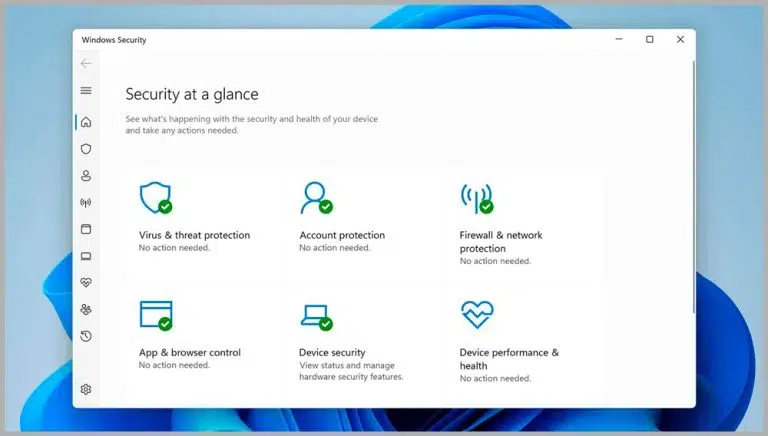
వృత్తిపరమైన వాతావరణాలలో లేదా కంపెనీలలో, కేంద్రీకృత పరిపాలనా సాధనాలను ఉపయోగించడం సర్వసాధారణం, ఉదాహరణకు Microsoft Intune, సమూహ విధానం లేదా కూడా PowerShell పెద్దమొత్తంలో మినహాయింపులను నిర్వహించడానికి.
మైక్రోసాఫ్ట్ ఇంట్యూన్ ఉపయోగించి మినహాయింపులను కాన్ఫిగర్ చేయండి
మీరు మీ సంస్థలో బహుళ కంప్యూటర్లను నిర్వహిస్తుంటే, మీరు ఇంట్యూన్ ద్వారా మినహాయింపు విధానాలను నిర్వచించవచ్చు:
- యాక్సెస్ ఇంట్యూన్ అడ్మిన్ సెంటర్.
- తెరుస్తుంది ఎండ్పాయింట్ సెక్యూరిటీ > యాంటీవైరస్.
- ఇప్పటికే ఉన్న పాలసీలో (లేదా కొత్తదాన్ని సృష్టించండి), ఎంపికలను సవరించి విస్తరించండి మైక్రోసాఫ్ట్ డిఫెండర్ యాంటీవైరస్ మినహాయింపులు.
- అక్కడ మీరు పొడిగింపు, మార్గం లేదా ప్రక్రియ ద్వారా మినహాయింపులను నిర్వచించవచ్చు.
- పాలసీని సేవ్ చేసి, ప్రభావితమైన వినియోగదారులు లేదా పరికరాలకు కేటాయించండి.
ఈ పద్ధతి ముఖ్యంగా వ్యాపారాలకు సిఫార్సు చేయబడింది, ఎందుకంటే ఇది కేంద్రీకృత నిర్వహణను అనుమతిస్తుంది, మాన్యువల్ యూజర్-బై-యూజర్ మార్పులను నివారిస్తుంది మరియు కాలానుగుణ ఆడిట్లు మరియు సమీక్షలను సులభతరం చేస్తుంది.

గ్రూప్ పాలసీ లేదా పవర్షెల్తో మినహాయింపులు
అధునాతన నిర్వాహకుల కోసం, గ్రూప్ పాలసీ y PowerShell శక్తివంతమైన ఎంపికలు. ఉదాహరణకు, మీరు కమాండ్ను అమలు చేయడం ద్వారా ప్రస్తుత మినహాయింపులను జాబితా చేయవచ్చు పొందండి-MpPreference పవర్షెల్లో. అదనంగా, మీరు ఇలాంటి ఆదేశాలతో కొత్త మినహాయింపులను జోడించవచ్చు:
యాడ్-MpPreference -ఎక్స్క్లూజన్ పాత్ "C:\ఫోల్డర్\పాత్"
ఈ పద్ధతులు అందిస్తున్నాయి కణిక నియంత్రణ మరియు కస్టమ్ భద్రతా కాన్ఫిగరేషన్లు అవసరమయ్యే సర్వర్లు లేదా కంప్యూటర్లలో విస్తృతంగా ఉపయోగించబడుతున్నాయి.
డిఫెండర్లో మినహాయింపులు ఎలా పనిచేస్తాయి మరియు ముఖ్యమైన పరిగణనలు
Windows Defender లో వర్తించే మినహాయింపులు రెండింటినీ ప్రభావితం చేస్తాయి నిజ-సమయ విశ్లేషణ అలాగే మినహాయింపు రకం మరియు కాన్ఫిగరేషన్ ఆధారంగా మాన్యువల్ లేదా షెడ్యూల్ చేసిన స్కాన్లు. ఉదాహరణకు:
- ఫైల్, ఫోల్డర్ మరియు ఫైల్ రకం మినహాయింపులు: అవి అన్ని విశ్లేషణలకు వర్తిస్తాయి (రియల్-టైమ్ మరియు షెడ్యూల్డ్).
- ప్రక్రియ మినహాయింపులు: అవి రియల్-టైమ్ స్కానింగ్కు మాత్రమే వర్తిస్తాయి, అటువంటి ప్రక్రియల ద్వారా తెరవబడిన ఫైల్లను క్షణికంగా విస్మరించడానికి అనుమతిస్తాయి.
దాన్ని అర్థం చేసుకోవడం ముఖ్యం ప్రతి మినహాయింపు రక్షణలో సంభావ్య తగ్గింపును సూచిస్తుంది. అవసరమైనవి మరియు బాగా సమర్థించబడిన వాటిని మాత్రమే జోడించడం మంచిది.
- "ఒకవేళ ఉంటే" మినహాయింపులను జోడించకుండా ఉండండి.. చాలా అవసరమైనప్పుడు మాత్రమే వాటిని ఉపయోగించండి.
- మినహాయింపుల జాబితాను కాలానుగుణంగా సమీక్షించండి మరియు ఇకపై అవసరం లేని వాటిని తొలగించండి.
- మార్పులను ఆడిట్ చేయండి మరియు ప్రతి మినహాయింపుకు గల కారణాలను, ముఖ్యంగా సంస్థలలో నమోదు చేస్తుంది.

విండోస్ డిఫెండర్ ఫైర్వాల్లో మినహాయింపులు
యాంటీవైరస్తో పాటు, విండోస్ డిఫెండర్ ఫైర్వాల్ నెట్వర్క్ ద్వారా కమ్యూనికేట్ చేయాల్సిన కొన్ని అప్లికేషన్లను కూడా మీరు బ్లాక్ చేయవచ్చు. ఫైర్వాల్కు మినహాయింపులను జోడించడం వలన నిర్దిష్ట ప్రోగ్రామ్లు ఇంటర్నెట్ యాక్సెస్ను పరిమితం చేయకుండా సరిగ్గా పనిచేయడానికి అనుమతిస్తుంది.
Windows యొక్క ఆధునిక వెర్షన్లలో ఫైర్వాల్కు మినహాయింపును జోడించడానికి:
- తెరవండి నియంత్రణ ప్యానెల్ మరియు యాక్సెస్ సిస్టమ్ మరియు భద్రత > విండోస్ డిఫెండర్ ఫైర్వాల్.
- ఎంచుకోండి Windows Defender Firewall ద్వారా యాప్ లేదా ఫీచర్ను అనుమతించండి.
- ఇన్స్టాల్ చేయబడిన ప్రోగ్రామ్ల జాబితా కనిపిస్తుంది. మీరు అనుమతించాలనుకుంటున్న యాప్ పక్కన ఉన్న బాక్స్లను ఎంచుకోండి, అది ప్రైవేట్, పబ్లిక్ లేదా రెండు నెట్వర్క్లను యాక్సెస్ చేయగలదా అని ఎంచుకోండి.
- క్లిక్ చేయండి అంగీకరించాలి మార్పులను సేవ్ చేయడానికి.
మీ ఫైర్వాల్లో అనవసరమైన తలుపులు తెరవకుండా, తెలిసిన మరియు విశ్వసనీయ అప్లికేషన్లను మాత్రమే జోడించాలని గుర్తుంచుకోండి.
మినహాయింపులలో వైల్డ్కార్డ్లు మరియు ఎన్విరాన్మెంట్ వేరియబుల్స్ను ఉపయోగించడం
డిఫెండర్ మినహాయింపుల యొక్క ఆసక్తికరమైన లక్షణం ఏమిటంటే మీరు వైల్డ్కార్డ్లను ఉపయోగించవచ్చు. (వంటి *) మరియు విండోస్ ఎన్విరాన్మెంట్ వేరియబుల్స్ ఉపయోగించి మరింత సౌకర్యవంతమైన మినహాయింపులను నిర్వచించవచ్చు.
- ఫైల్ రకాల్లో: మీరు పొడిగింపులో నక్షత్రం గుర్తును ఉపయోగిస్తే (* సెయింట్), ఆ అక్షరాలతో ముగిసే పొడిగింపు ఉన్న ఏదైనా ఫైల్ను మీరు మినహాయిస్తారు (ఉదాహరణకు .test, .past, .invest…).
- ప్రక్రియలలో: మీరు వైల్డ్కార్డ్లతో పూర్తి మార్గాలను మినహాయించవచ్చు (ఉదాహరణకు, సి:\నా ప్రాసెస్\*) లేదా పేరు ద్వారా (రుజువు.*), కాబట్టి పొడిగింపుతో సంబంధం లేకుండా ఆ పేరుతో ఉన్న అన్ని ప్రక్రియలు నిజ-సమయ స్కానింగ్ కోసం విస్మరించబడతాయి.
- కంప్యూటర్ల మధ్య మారే మార్గాలను సూచించడానికి మీరు Windows ఎన్విరాన్మెంట్ వేరియబుల్స్ను కూడా ఉపయోగించుకోవచ్చు, ఉదాహరణకు % కార్యక్రమ ఫైళ్ళు% o %అనువర్తనం డేటా%.
ఈ ఎంపికలను జాగ్రత్తగా ఉపయోగించండి భద్రతా ప్రమాదాన్ని కలిగించే అతి విస్తృత మినహాయింపులను నివారించడానికి.
మినహాయింపు నిర్వహణలో ఆడిట్ మరియు మంచి పద్ధతులు
సిఫార్సు చేయబడిన అభ్యాసం కాలానుగుణంగా ఆడిట్ మినహాయింపులు. కార్పొరేట్ వాతావరణాలలో మరియు ముఖ్యంగా సర్వర్ సాఫ్ట్వేర్కు సంబంధించిన క్లిష్టమైన డైరెక్టరీలు లేదా ప్రక్రియలు మినహాయించబడినప్పుడు ఇది చాలా అవసరం, ఉదాహరణకు మైక్రోసాఫ్ట్ ఎక్స్చేంజ్. ఈ మినహాయింపులు భద్రతా ఉల్లంఘనకు దారితీయవచ్చు కాబట్టి, అవి ఇప్పటికీ అవసరమా కాదా అని సమీక్షించాలని Microsoft సిఫార్సు చేస్తోంది.
పవర్షెల్ లేదా విండోస్ సెక్యూరిటీ అప్లికేషన్ వంటి సాధనాలు ఏ ఎలిమెంట్లు మినహాయించబడ్డాయో ఎప్పుడైనా తనిఖీ చేయడానికి మిమ్మల్ని అనుమతిస్తాయి. ఇంకా, కంపెనీ అంతర్గత డాక్యుమెంటేషన్లో ప్రతి మినహాయింపు వెనుక గల కారణాలు మరియు ప్రతి సాంకేతిక సమీక్ష తర్వాత దాని నిర్వహణ సమర్థించబడుతుందా లేదా అనేవి చేర్చాలి.
సిస్టమ్ నిర్వాహకులకు ప్రత్యేక పరిగణనలు
మీరు పరికరాల సముదాయాన్ని నిర్వహించే నిర్వాహకులైతే, మీరు వీటిని చేయాలి:
- ప్రతి మినహాయింపును పూర్తిగా నమోదు చేయండి మీ బాధ్యత కింద ఉన్న పరికరాలకు జోడించబడింది.
- ఆడిట్ క్రమం తప్పకుండా మారుతుంది మరియు సాఫ్ట్వేర్ నవీకరణలు లేదా మైగ్రేషన్ ప్రక్రియల తర్వాత అనవసరమైన మినహాయింపులు లేవని తనిఖీ చేయండి.
- రైలు వినియోగదారులు తద్వారా మినహాయింపును అభ్యర్థించాల్సిన అవసరం ఎప్పుడు ఉందో మరియు ఎప్పుడు కాదో వారు అర్థం చేసుకుంటారు.
- మీ చేతిని ఎక్కువగా తెరవడం మానుకోండి.; ప్రతి మినహాయింపు అంటే ఆ ఫోల్డర్, ఫైల్ లేదా ప్రాసెస్కు తక్కువ రక్షణ.
మినహాయింపులను జోడించేటప్పుడు సాధారణ తప్పులు మరియు వాటిని ఎలా నివారించాలి
మినహాయింపులతో పనిచేసేటప్పుడు విండోస్ డిఫెండర్, సాధారణ తప్పులు అవి సాధారణంగా:
- చాలా విస్తృతమైన మినహాయింపులు: ఉదాహరణకు, నిర్దిష్ట సబ్ ఫోల్డర్కు బదులుగా అన్ని డాక్యుమెంట్ ఫోల్డర్లను మినహాయించండి. దీని వలన మొత్తం వ్యవస్థ నివారించగల ముప్పులకు గురవుతుంది.
- మినహాయింపుల జాబితాను తరచుగా తనిఖీ చేయకపోవడం: కొత్త సాఫ్ట్వేర్ ఇన్స్టాలేషన్ సమయంలో మినహాయింపులు జోడించబడి, ఆ తర్వాత అవసరం లేకుండా పోవడం సర్వసాధారణం.
- నియంత్రణ లేకుండా వైల్డ్కార్డ్లను ఉపయోగించడం: ఫైల్ లేదా ప్రాసెస్ ఎక్స్టెన్షన్కు వైల్డ్కార్డ్లను జోడించడం వలన యాంటీవైరస్కు అవసరమైన దానికంటే ఎక్కువ అంశాలు అందుబాటులో ఉండవు.
- మినహాయింపులను నమోదు చేయడం మర్చిపోతున్నారువ్యాపారాలలో, ఇది గందరగోళానికి మరియు అనధికార భద్రతా లోపాలకు కూడా కారణమవుతుంది.
ఈ వైఫల్యాలను నివారించడానికి, మీరు నిర్ధారించుకోండి ప్రతి మార్పును డాక్యుమెంట్ చేసి సమర్థించండి, మరియు స్థానిక మరియు కేంద్రీకృత స్థాయిలలో అన్ని క్రియాశీల మినహాయింపులను కాలానుగుణంగా సమీక్షిస్తుంది.
వస్తువు యొక్క విశ్వసనీయత గురించి మీకు సందేహాలు ఉంటే లేదా దాని మూలం మీకు తెలియకపోతే మీరు మినహాయింపులను జోడించకూడదు. మినహాయింపులను ఖచ్చితంగా అవసరమైన కేసులకు పరిమితం చేయడం వలన బలమైన రక్షణను నిర్వహించడానికి మరియు మీ సిస్టమ్కు సంభావ్య ప్రమాదాలను తగ్గించడానికి సహాయపడుతుంది. విండోస్ డిఫెండర్లో మినహాయింపులను ఎలా జోడించాలో ఇప్పుడు మీకు తెలుసని మేము ఆశిస్తున్నాము.

చిన్నప్పటి నుంచి టెక్నాలజీపై మక్కువ. నేను సెక్టార్లో తాజాగా ఉండటాన్ని మరియు అన్నింటి కంటే ఎక్కువగా కమ్యూనికేట్ చేయడానికి ఇష్టపడతాను. అందుకే నేను చాలా సంవత్సరాలుగా సాంకేతికత మరియు వీడియో గేమ్ వెబ్సైట్లలో కమ్యూనికేషన్కు అంకితమయ్యాను. మీరు నేను ఆండ్రాయిడ్, విండోస్, మాకోస్, ఐఓఎస్, నింటెండో లేదా మరేదైనా సంబంధిత అంశం గురించి వ్రాస్తున్నాను.