
Windows 10లో పూర్తి PC స్పెక్స్ను ఎలా వీక్షించాలి? మీ వ్యక్తిగత కంప్యూటర్ పనితీరును ఆప్టిమైజ్ చేయడానికి మరియు మెరుగైన ఆపరేషన్ పొందడానికి దాని హార్డ్వేర్ మరియు సాఫ్ట్వేర్లను తెలుసుకోవడం చాలా అవసరం.
మీరు ఆలోచిస్తే సిWindows 10 లో మీ PC యొక్క పూర్తి స్పెసిఫికేషన్లను ఎలా వీక్షించాలి, ఇక్కడ మీరు మీ పరికరాల వివరాలను తెలుసుకోవడానికి సులభమైన పద్ధతులను కనుగొంటారు, ప్రాసెసర్ నుండి RAM వరకు మరియు మీరు తెలుసుకోవాలనుకునే ఏదైనా నిల్వ.
మీ PC స్పెసిఫికేషన్లను తెలుసుకోవడం ఎందుకు ముఖ్యం?
మీ వ్యక్తిగత కంప్యూటర్ యొక్క లక్షణాలను తెలుసుకోవడం వలన మీరు వీటిని చేయవచ్చు:
- అనుకూలతను తనిఖీ చేయండి కార్యక్రమాలు మరియు ఆటలతో, ప్రతిదీ నిరంతరం మారుతూ ఉంటుంది మరియు మీరు తాజాగా ఉండాలి.
- పనితీరును ఆప్టిమైజ్ చేయండి హార్డ్వేర్ ఆధారంగా సెట్టింగ్లను సర్దుబాటు చేయడం, మీరు ఏమి జోడించవచ్చో మరియు ఎక్కడ నెట్టాలో తెలుసుకోవడం లేదా PC మీకు ఇవ్వగల దానికంటే ఎక్కువ ఎక్కడ అడగకూడదో తెలుసుకోవడం.
- భాగాలను నవీకరించండి RAM లేదా హార్డ్ డ్రైవ్ వంటివి సమర్థవంతంగా పనిచేస్తాయి కాబట్టి మీరు మెరుగైన పనితీరును ఎంచుకోవచ్చు.
- సమస్యలను నిర్ధారించండి పరికరాలు విఫలమైనప్పుడు లేదా పేలవంగా పనిచేసినప్పుడు. ఏమి జరుగుతుందో తెలుసుకోవడానికి మీ హార్డ్వేర్ గురించి తెలుసుకోవడం ముఖ్యం.
- ప్రాసెసర్ నిర్మాణాన్ని తనిఖీ చేయండి ప్రోగ్రామ్లు మరియు ఆపరేటింగ్ సిస్టమ్ల యొక్క తగిన వెర్షన్ను ఇన్స్టాల్ చేయడానికి.
- వేడెక్కడం మానుకోండి డిమాండ్ ఉన్న పనులపై CPU మరియు గ్రాఫిక్స్ కార్డ్ వినియోగాన్ని పర్యవేక్షించడం.
ఇప్పుడు అది ఎందుకు ముఖ్యమో మీకు తెలుసు కాబట్టి, మనం ముందుకు వెళ్దాం cWindows 10లో మీ PC యొక్క పూర్తి స్పెసిఫికేషన్లను ఎలా వీక్షించాలి, తద్వారా మీరు దశల వారీ సూచనలను అనుసరించి మీకు అవసరమైన మరియు మీ PCలో వెతుకుతున్న సమాచారాన్ని పొందవచ్చు.
మీ PC యొక్క పూర్తి స్పెసిఫికేషన్లను వీక్షించే పద్ధతులు
మీరు దేనికోసం ఎదురు చూస్తున్నారో, Windows 10లో మీ PC యొక్క పూర్తి స్పెసిఫికేషన్లను ఎలా చూడాలి. మరియు మీ కంప్యూటర్ గురించి వివరణాత్మక సమాచారాన్ని పొందడానికి అనేక మార్గాలు ఉన్నాయి. క్రింద మేము అత్యంత ప్రభావవంతమైన పద్ధతులను వివరిస్తాము:
- విండోస్ సెట్టింగ్ల నుండి
మీ సిస్టమ్ యొక్క ప్రాథమిక లక్షణాలను తెలుసుకోవడానికి ఇది వేగవంతమైన పద్ధతి:
- ప్రారంభ మెనుని తెరిచి, "సెట్టింగులు" పై క్లిక్ చేయండి.
- "సిస్టమ్" మరియు ఆపై "గురించి" ఎంచుకోండి.
- "పరికర వివరణలు" విభాగంలో, మీరు ప్రాసెసర్ పేరు, RAM మరియు ఆపరేటింగ్ సిస్టమ్ వెర్షన్ను చూస్తారు.
- మీ సిస్టమ్ 32-బిట్ లేదా 64-బిట్ అని కూడా మీరు చూడవచ్చు, ఇది కొన్ని ప్రోగ్రామ్లను ఇన్స్టాల్ చేయడానికి కీలకం.
- టాస్క్ మేనేజర్ని ఉపయోగించడం
ఉపయోగంలో ఉన్న వనరులను తనిఖీ చేయడం మరొక సాధారణ ఎంపిక:
- టాస్క్ మేనేజర్ని తెరవడానికి Ctrl + Shift + Esc నొక్కండి.
- "పనితీరు" ట్యాబ్కు వెళ్లండి.
- ఇక్కడ మీరు CPU, RAM, డిస్క్లు మరియు గ్రాఫిక్స్ కార్డ్ వివరాలను నిజ సమయంలో తనిఖీ చేయవచ్చు.
- సంభావ్య వనరుల మితిమీరిన వినియోగ సమస్యలను గుర్తించడానికి మీరు ప్రస్తుత సిస్టమ్ వినియోగాన్ని కూడా వీక్షించవచ్చు.
Windows 10 లో మీ PC యొక్క పూర్తి స్పెసిఫికేషన్లను ఎలా వీక్షించాలో అన్ని పద్ధతులలో, ఇది రెండవ సులభమైన ఎంపిక కావచ్చు. ఇప్పుడు మనం ఏది ఉత్తమమని అనుకుంటున్నామో దానితో వెళ్దాం.
- కంట్రోల్ ప్యానెల్ ద్వారా
మరిన్ని వివరాల కోసం:
- ప్రారంభ మెనుని తెరిచి, "కంట్రోల్ ప్యానెల్" కోసం శోధించండి.
- "సిస్టమ్ మరియు సెక్యూరిటీ" ఆపై "సిస్టమ్" ఎంచుకోండి.
- మీరు Windows వెర్షన్, ప్రాసెసర్ గురించి సమాచారాన్ని కనుగొంటారు, RAM ఇన్స్టాల్ చేయబడిన మరియు సిస్టమ్ రకం (32 లేదా 64 బిట్).
- ఇక్కడ నుండి మీరు పనితీరు మరియు వర్చువల్ మెమరీని నిర్వహించడానికి అధునాతన సిస్టమ్ సెట్టింగ్లను యాక్సెస్ చేయవచ్చు. మాకు, Windows 10లో మీ PC యొక్క పూర్తి స్పెసిఫికేషన్లను ఎలా వీక్షించాలో సమాధానం ఇవ్వడానికి మీరు ఉపయోగించగల ఉత్తమ పద్ధతుల్లో ఇది ఒకటి.
- కమాండ్ ప్రాంప్ట్ (CMD) ఉపయోగించి
మీరు మరింత సాంకేతిక ఎంపికను కోరుకుంటే:
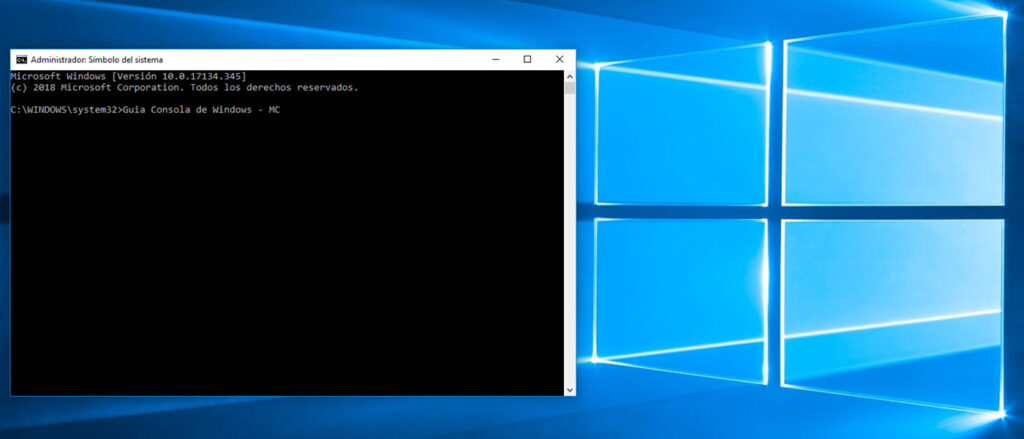
- Win + R నొక్కి, cmd అని టైప్ చేసి ఎంటర్ నొక్కండి.
- కనిపించే విండోలో, systeminfo ఆదేశాన్ని నమోదు చేయండి.
- విండోస్ ఆపరేటింగ్ సిస్టమ్ వెర్షన్, ప్రాసెసర్ ఆర్కిటెక్చర్ మరియు మరిన్నింటితో సహా సిస్టమ్ డేటా జాబితాను ప్రదర్శిస్తుంది.
- మీ పరికరాల వివరణాత్మక రికార్డును ఉంచడానికి మీరు ఈ సమాచారాన్ని కాపీ చేయవచ్చు.
- DirectX డయాగ్నస్టిక్ టూల్ ఉపయోగించడం
ఈ సాధనం గ్రాఫిక్స్ మరియు సౌండ్ కార్డ్ వివరాలను తెలుసుకోవడానికి ఉపయోగపడుతుంది:
- Win + R నొక్కండి, dxdiag అని టైప్ చేసి ఎంటర్ నొక్కండి.
- "సిస్టమ్" ట్యాబ్లో, మీరు ప్రాసెసర్, RAM మరియు DirectX వెర్షన్లను చూస్తారు.
- “డిస్ప్లే” ట్యాబ్లో, ఇన్స్టాల్ చేయబడిన గ్రాఫిక్స్ కార్డ్ వివరాలు ప్రదర్శించబడతాయి.
- ఆటలు లేదా ప్రోగ్రామ్లలో గ్రాఫిక్స్తో మీకు సమస్యలు ఉంటే, మీరు ఇక్కడ అననుకూలతలను గుర్తించవచ్చు.
- "సిస్టమ్ ఇన్ఫర్మేషన్" అప్లికేషన్ ఉపయోగించి
వివరణాత్మక సమాచారాన్ని వీక్షించడానికి Windows 10 ఒక అధునాతన సాధనాన్ని కలిగి ఉంది:
- Win + R నొక్కి, msinfo32 అని టైప్ చేసి ఎంటర్ నొక్కండి.
- "సిస్టమ్ ఇన్ఫర్మేషన్" విండో తెరుచుకుంటుంది.
- ఇక్కడ మీరు మీ కంప్యూటర్ హార్డ్వేర్, BIOS మరియు భాగాల గురించి వివరాలను కనుగొంటారు.
- మీరు సిస్టమ్ స్థితి మరియు బూట్ సెట్టింగ్లను కూడా చూడవచ్చు.
- మూడవ పార్టీ సాఫ్ట్వేర్తో
మీకు మరింత వివరణాత్మక సమాచారం కావాలంటే, ప్రత్యేక కార్యక్రమాలు ఉన్నాయి:
- CPU-Z: ప్రాసెసర్, RAM మరియు మదర్బోర్డ్ గురించి డేటాను ప్రదర్శిస్తుంది.
- Speccy: హార్డ్వేర్ మరియు ఉష్ణోగ్రత సెన్సార్ల గురించి పూర్తి సమాచారాన్ని అందిస్తుంది.
- Hwmonitor: హార్డ్వేర్ స్థితిని నిజ సమయంలో పర్యవేక్షించడానికి అనువైనది.
- GPU-Z: గ్రాఫిక్స్ కార్డులపై దృష్టి సారించి, వాటి పనితీరు మరియు అనుకూలతపై వివరాలను అందిస్తుంది.
మరియు మీరు తెలుసుకోవడానికి మీ వద్ద ఉన్న అన్ని పద్ధతులు ఇవి cWindows 10లో మీ PC యొక్క పూర్తి స్పెసిఫికేషన్లను ఎలా వీక్షించాలి. ఇతర ఆపరేటింగ్ సిస్టమ్లతో పోలిస్తే ఇది పెద్దగా తేడా లేదని చెప్పాలి, కాబట్టి మీరు మరొక ఆపరేటింగ్ సిస్టమ్ కోసం వెతుకుతూ ఇక్కడికి వచ్చినప్పటికీ, అది మీకు ఉపయోగకరంగా ఉండవచ్చు. ఏదైనా సందర్భంలో Tecnobits మేము అంతా పూర్తి చేసాము, మేము Windows 11 కోసం మరొక కస్టమ్ ట్యుటోరియల్ గైడ్ని తయారు చేసాము. దీనిని ఇలా అంటారు Windows 11లో మీ PC యొక్క పూర్తి స్పెక్స్ను ఎలా వీక్షించాలి.
మీ PC సమాచారంతో ఏమి చేయాలి?
ఇప్పుడు మీరు Windows 10 లో మీ PC యొక్క పూర్తి స్పెసిఫికేషన్లను ఎలా చూడాలో తెలుసుకున్నారు, మీరు కనుగొన్న సమాచారంతో వెళ్దాం. మీ పరికర నిర్దేశాలకు ప్రాప్యత పొందిన తర్వాత, మీరు ఈ క్రింది చర్యలు తీసుకోవచ్చు:
- భాగాలను నవీకరించండి:మీ RAM తక్కువగా ఉందని లేదా మీ నిల్వ నిండిపోయిందని మీరు కనుగొంటే, మీరు మీ హార్డ్వేర్ను అప్గ్రేడ్ చేయవచ్చు.
- వ్యవస్థను ఆప్టిమైజ్ చేయండి: పనితీరును మెరుగుపరచడానికి అందుబాటులో ఉన్న వనరుల ఆధారంగా సెట్టింగ్లను సర్దుబాటు చేయండి.
- నవీకరించబడిన డ్రైవర్ల కోసం శోధించండి: మీ కంప్యూటర్ సజావుగా పనిచేయడానికి కొత్త డ్రైవర్ల కోసం తనిఖీ చేయండి.
- కొత్త సాఫ్ట్వేర్తో అనుకూలతను అంచనా వేయండి: డిమాండ్ ఉన్న ప్రోగ్రామ్లను ఇన్స్టాల్ చేసే ముందు, మీ PC కనీస అవసరాలకు అనుగుణంగా ఉందో లేదో తనిఖీ చేయండి.
ఇప్పుడు మీకు తెలుసు కాబట్టి సిWindows 10 లో మీ PC యొక్క పూర్తి స్పెసిఫికేషన్లను ఎలా వీక్షించాలి, మీరు మీ పరికరాల పనితీరును విశ్లేషించవచ్చు మరియు దాని లక్షణాల ఆధారంగా మెరుగుదలలు చేయవచ్చు. ఈ పద్ధతులతో, మీ సిస్టమ్ సమాచారాన్ని యాక్సెస్ చేయడం సులభం మరియు మరింత సమర్థవంతంగా ఉంటుంది.. అదనంగా, మీ హార్డ్వేర్ వివరాలను తెలుసుకోవడం వలన మీరు సమస్యలను పరిష్కరించడానికి, అనుకూలతను మెరుగుపరచడానికి మరియు మీ కంప్యూటర్ వనరుల వినియోగాన్ని ఆప్టిమైజ్ చేయడానికి అనుమతిస్తుంది. మీరు దీన్ని ఇష్టపడ్డారని మరియు అన్నింటికంటే ముఖ్యంగా Windows 10లో మీ PC యొక్క పూర్తి స్పెసిఫికేషన్లను ఎలా చూడాలో మీరు అర్థం చేసుకున్నారని మేము ఆశిస్తున్నాము. తదుపరి వ్యాసంలో కలుద్దాం. Tecnobits!

చిన్నప్పటి నుంచి టెక్నాలజీపై మక్కువ. నేను సెక్టార్లో తాజాగా ఉండటాన్ని మరియు అన్నింటి కంటే ఎక్కువగా కమ్యూనికేట్ చేయడానికి ఇష్టపడతాను. అందుకే నేను చాలా సంవత్సరాలుగా సాంకేతికత మరియు వీడియో గేమ్ వెబ్సైట్లలో కమ్యూనికేషన్కు అంకితమయ్యాను. మీరు నేను ఆండ్రాయిడ్, విండోస్, మాకోస్, ఐఓఎస్, నింటెండో లేదా మరేదైనా సంబంధిత అంశం గురించి వ్రాస్తున్నాను.