- Windows 10 అక్టోబర్ 2025లో మద్దతు మరియు భద్రతా నవీకరణలను ముగించనుంది, భద్రత మరియు అనుకూలత ప్రమాదాలను పెంచుతుంది.
- Windows 11 పునరుద్ధరించబడిన ఇంటర్ఫేస్, మెరుగైన ఉత్పాదకత సాధనాలు మరియు మెరుగైన భద్రతను పరిచయం చేస్తుంది, అయినప్పటికీ దీనికి కఠినమైన హార్డ్వేర్ అవసరాలు అవసరం.
- నవీకరించడానికి అనేక అధికారిక మరియు ప్రత్యామ్నాయ పద్ధతులు ఉన్నాయి, అలాగే కనీస అవసరాలను తీర్చని పరికరాలకు ఎంపికలు అందుబాటులో ఉన్నాయి.
- Windows 10 ని అప్గ్రేడ్ చేసుకోవాలా లేదా అందులో ఉండాలా అనే నిర్ణయం మీ కంప్యూటర్ అనుకూలత, మీ అవసరాలు మరియు స్థిరత్వం మరియు లక్షణాల కోసం మీ వ్యక్తిగత ప్రాధాన్యతలపై ఆధారపడి ఉంటుంది.
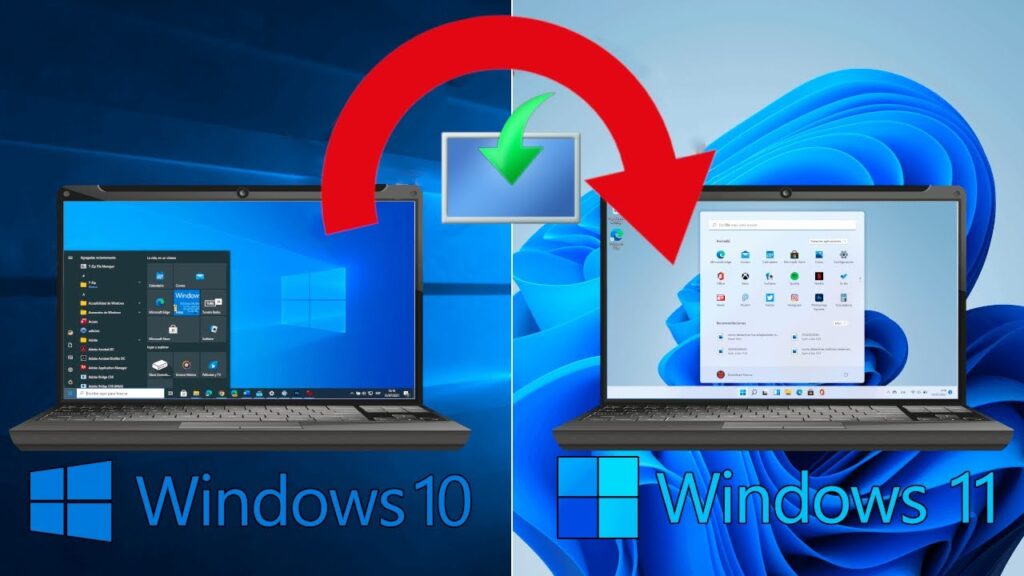
ఇప్పుడు ఆ మద్దతు ముగింపు ఇది దగ్గరగా ఉంది, దీనిని తీవ్రంగా పరిశీలిస్తున్న చాలా మంది వినియోగదారులు ఉన్నారు. నుండి నవీకరించండి విండోస్ 10 నుండి విండోస్ 11 వరకు. దీనికి ముందు, దీనిని ప్రయత్నించిన వారు అనేక సాంకేతిక అవసరాలను తీర్చవలసి వచ్చింది, అలాగే కొన్ని భద్రతా సవాళ్లను ఎదుర్కోవలసి వచ్చింది. ఇప్పుడు చాలామంది తీసుకోవలసిన మార్గం.
ఈ వ్యాసంలో Windows 10 మద్దతు ఎప్పుడు ముగుస్తుంది మరియు ఆ వెర్షన్లోనే ఉండటం అంటే ఏమిటి అనే దాని గురించి మీరు ఉపయోగకరమైన సమాచారాన్ని కనుగొంటారు. మేము కూడా వివరిస్తాము ముందడుగు వేయడానికి మీరు తెలుసుకోవలసిన ప్రతిదీ: మీ పరికరం అనుకూలంగా ఉందో లేదో తెలుసుకోవడం ఎలా, నవీకరించడానికి ఉత్తమ పద్ధతులు మొదలైనవి.
విండోస్ 10 మద్దతు ముగింపు తేదీలు మరియు వాటి పరిణామాలు
మైక్రోసాఫ్ట్ ఇప్పటికే చివరి తేదీ విండోస్ 10 మద్దతు ముగింపులో, చాలా మంది వినియోగదారులకు ఒక మలుపు. ఈ ప్రక్రియ వెంటనే జరగదు, కానీ ఇది ప్రోగ్రామ్ చేయబడింది అనేక దశల్లో పూర్తయింది, ఇది Windows 11కి క్రమంగా మారడానికి వీలు కల్పిస్తుంది.. కానీ మద్దతు ముగింపు అంటే నిజంగా అర్థం ఏమిటి మరియు మీరు ఎందుకు పట్టించుకోవాలి?
కీలక తేదీ ఇది: ది అక్టోబరు 29, అక్టోబరు, తుది వెర్షన్ (22H2) కు మద్దతు ఆగిపోయే రోజు. అప్పటి నుండి, మీ కంప్యూటర్ పనిచేస్తున్నప్పటికీ, అది భద్రతా దుర్బలత్వాలకు గురవుతుంది మరియు కాలక్రమేణా కొత్త అప్లికేషన్లు మరియు హార్డ్వేర్ ఎలా అననుకూలంగా మారుతాయో మీరు చూస్తారు.
విండోస్ 11 కి అప్గ్రేడ్ చేయడం విలువైనదేనా? త్వరిత సమాధానం అవును. అయితే, Windows 10 నుండి Windows 11 కి అప్గ్రేడ్ చేసే ప్రక్రియను ప్రారంభించే ముందు గుర్తుంచుకోవలసిన కొన్ని విషయాలు ఉన్నాయి: cమీ PC యొక్క అనుకూలత, మీ సాఫ్ట్వేర్ అవసరాలు మొదలైనవి. మైక్రోసాఫ్ట్ దాని తాజా వెర్షన్లో భద్రతా మెరుగుదలలకు చాలా కృషి చేసింది, అయినప్పటికీ అది సాంకేతిక అవసరాలను కూడా కఠినతరం చేసింది. చాలామందికి, ఒక ప్రధాన అడ్డంకి.

విండోస్ 11 ని ఇన్స్టాల్ చేయడానికి కనీస అవసరాలు
మీరు అప్డేట్లోకి దూకడానికి ముందు, మీరు చేయవలసిన మొదటి పని ఏమిటంటే మీ కంప్యూటర్ మైక్రోసాఫ్ట్ విధించిన కనీస అవసరాలకు అనుగుణంగా ఉందో లేదో తనిఖీ చేయండి. సజావుగా మరియు సురక్షితంగా పనిచేయడానికి Windows 11 కి మునుపటి సంస్కరణల కంటే చాలా ఎక్కువ పరిమిత స్పెసిఫికేషన్లు అవసరం. ఇవి ముఖ్యమైన అవసరాలు:
- ప్రాసెసర్ 1 GHz లేదా అంతకంటే ఎక్కువ వేగంతో, రెండు లేదా అంతకంటే ఎక్కువ కోర్లతో, 64-బిట్ లేదా చిప్ (SoC)పై వ్యవస్థను సపోర్ట్ చేస్తుంది.
- ర్యామ్ మెమరీ కనీసం 4 GB.
- అంతర్గత నిల్వ 64 GB లేదా అంతకంటే ఎక్కువ.
- సిస్టమ్ ఫర్మ్వేర్ UEFI రకం, సెక్యూర్ బూట్తో అనుకూలంగా ఉంటుంది.
- TPM (విశ్వసనీయ ప్లాట్ఫారమ్ మాడ్యూల్) వెర్షన్ 2.0 లేదా అంతకంటే ఎక్కువ.
- గ్రాఫిక్స్ కార్డు DirectX 12 లేదా తరువాతి మరియు WDDM 2.0 డ్రైవర్తో అనుకూలమైనది.
- స్క్రీన్ హై డెఫినిషన్ (720p) 9 అంగుళాల కంటే వికర్ణంగా మరియు ప్రతి కలర్ ఛానెల్కు 8 బిట్ల కంటే పెద్దది.
- ఇంటర్నెట్ కనెక్షన్ ప్రారంభ సెటప్ మరియు నవీకరణ డౌన్లోడ్లకు ఇది చాలా అవసరం, ముఖ్యంగా హోమ్ ఎడిషన్లో, ప్రారంభ స్టార్టప్ కోసం మైక్రోసాఫ్ట్ ఖాతా అవసరం.
మీ PC Windows 11 కి అనుకూలంగా ఉందో లేదో మీకు ఎలా తెలుస్తుంది?
ప్రతి స్పెసిఫికేషన్ను మాన్యువల్గా సమీక్షించడం శ్రమతో కూడుకున్నది కావచ్చు, కానీ మైక్రోసాఫ్ట్ అధికారిక సాధనాన్ని విడుదల చేసింది మీ పనిని సులభతరం చేయడానికి. ఇది PC హెల్త్ చెక్ అప్లికేషన్ (పిసి హెల్త్ చెక్).
ఈ యుటిలిటీ ఆటోమేటిక్ విశ్లేషణను నిర్వహిస్తుంది మరియు మీ కంప్యూటర్ Windows 11కి అప్గ్రేడ్ చేయడానికి సిద్ధంగా ఉందో లేదో త్వరగా మరియు స్పష్టంగా సూచిస్తుంది. అధికారిక వెబ్సైట్ నుండి దీన్ని డౌన్లోడ్ చేసి, ఇన్స్టాల్ చేసి, "ఇప్పుడే తనిఖీ చేయి" క్లిక్ చేయండి. మీరు అవసరాలను తీరుస్తారో లేదో కొన్ని సెకన్లలో మీకు తెలుస్తుంది.
ప్రోగ్రామ్ ఏదైనా గుర్తించినట్లయితే అనుకూలత, సాధారణంగా UEFI/BIOS నుండి TPM 2.0 లేదా సెక్యూర్ బూట్ లేకపోవడం లేదా నిలిపివేయడం వల్ల వస్తుంది. TPM అనేది అనేక ఆధునిక కంప్యూటర్లు ప్రామాణికంగా వచ్చే చిప్, కానీ ఇది కొన్నిసార్లు డిఫాల్ట్గా నిలిపివేయబడుతుంది. అధునాతన సిస్టమ్ సెట్టింగ్లను యాక్సెస్ చేయడం ద్వారా మీరు దీన్ని సులభంగా యాక్టివేట్ చేయవచ్చు.
Windows 10 నుండి Windows 11కి అప్గ్రేడ్ చేసే పద్ధతులు
మీ పరికరాలను నవీకరించడం అనేక విధాలుగా చేయవచ్చు, సరళమైనది మరియు అత్యంత సిఫార్సు చేయబడినది నుండి నిర్దిష్ట సందర్భాలలో లేదా అనుభవజ్ఞులైన వినియోగదారుల కోసం రూపొందించబడిన మరింత అధునాతన ప్రక్రియల వరకు.
1. విండోస్ అప్డేట్
ఇది మైక్రోసాఫ్ట్ సిఫార్సు చేసిన ప్రామాణిక మరియు అత్యంత సురక్షితమైన పద్ధతి. మీ పరికరం అనుకూలంగా ఉంటే, నవీకరణ మీ సిస్టమ్ సెట్టింగ్లలో కనిపిస్తుంది. మీరు చేయాల్సిందల్లా:
- మెనుని తెరవండి దీక్షా మరియు యాక్సెస్ ఆకృతీకరణ (మీరు Windows + I ని కూడా నొక్కవచ్చు).
- విభాగానికి వెళ్ళండి నవీకరణ మరియు భద్రత.
- ఎంచుకోండి విండోస్ అప్డేట్ మరియు క్లిక్ చేయండి నవీకరణల కోసం తనిఖీ చేయండి.
- అప్డేట్ అందుబాటులో ఉంటే, మీరు Windows 11కి అప్గ్రేడ్ చేసుకోవచ్చని సూచించే సందేశాన్ని చూస్తారు.
- క్లిక్ చేయండి డౌన్లోడ్ చేసి ఇన్స్టాల్ చేయండి మరియు స్క్రీన్పై సూచనలను అనుసరించండి. ఈ ప్రక్రియ స్వయంచాలకంగా ఉంటుంది మరియు మీ ఫైల్లు మరియు ప్రోగ్రామ్లను చెక్కుచెదరకుండా ఉంచుతుంది.
2. Windows 11 సెటప్ విజార్డ్
Windows Update లో నోటిఫికేషన్ కనిపించకపోయినా, మీ కంప్యూటర్ అవసరాలను తీరుస్తుంటే, Windows 11 ఇన్స్టాలేషన్ సాధనం నవీకరణను బలవంతం చేయడానికి మిమ్మల్ని అనుమతిస్తుంది.
- డౌన్లోడ్ చేయండి మైక్రోసాఫ్ట్ వెబ్సైట్ నుండి అధికారిక సహాయకుడు.
- Windows11InstallationAssistant.exe ఫైల్ను అమలు చేయండి, నిబంధనలను అంగీకరించండి మరియు కనిపించే దశలను అనుసరించండి. కంప్యూటర్ చాలాసార్లు పునఃప్రారంభించబడుతుంది, ఇది పూర్తిగా సాధారణం.
- మీ ఫైల్లు మరియు ప్రోగ్రామ్లు భద్రపరచబడతాయి, కానీ ఎప్పటిలాగే, ఏవైనా సమస్యలు తలెత్తితే మీరు ప్రారంభించడానికి ముందు మీ ఫైల్లను బ్యాకప్ చేసుకోవడం మంచిది.
3. ఇన్స్టాలేషన్ మీడియా మరియు బూటబుల్ USB
అధునాతన వినియోగదారుల కోసం, Microsoft ఈ ఎంపికను అందిస్తుంది USB ఇన్స్టాలేషన్ మీడియా లేదా ISO ఇమేజ్ను సృష్టించండి. మీరు మొదటి నుండి Windows 11ని ఇన్స్టాల్ చేయాలనుకుంటే, సిస్టమ్ను మళ్లీ ఇన్స్టాల్ చేయాలనుకుంటే లేదా బహుళ పరికరాలను కలిగి ఉండాలనుకుంటే ఈ పద్ధతి అనువైనది.
- యుటిలిటీని డౌన్లోడ్ చేయండి మీడియా సృష్టి సాధనం అధికారిక వెబ్సైట్ నుండి.
- బూటబుల్ USB డ్రైవ్ (కనీసం 8GB స్థలం) లేదా DVD-రైటబుల్ ISO ఇమేజ్ని సృష్టించడానికి దశలను అనుసరించండి.
- మీ కంప్యూటర్ను పునఃప్రారంభించి, BIOSలోకి ప్రవేశించి, బూట్ చేయాల్సిన USBని ఎంచుకోండి.
- ఇన్స్టాలేషన్ సమయంలో, ఎంపికను ఎంచుకోండి నవీకరణ మరియు మీరు ఫైల్లు మరియు ప్రోగ్రామ్లను కోల్పోకూడదనుకుంటే కస్టమ్ కాదు.
- మీరు క్లీన్ ఇన్స్టాల్ ఎంచుకుంటే, ముందుగా మీ ముఖ్యమైన పత్రాలను సేవ్ చేయడం గుర్తుంచుకోండి.
మీ కంప్యూటర్ అవసరాలను తీర్చకపోతే ఏమి జరుగుతుంది?
కొన్ని సందర్భాల్లో, TPM 2.0 లేకపోవడం, పాత ప్రాసెసర్ లేదా UEFI సెక్యూర్ బూట్ లేకపోవడం వల్ల మీ కంప్యూటర్ అధికారికంగా మద్దతు ఇవ్వకపోవచ్చు. ఈ అడ్డంకులను అధిగమించడానికి రెండు సాపేక్షంగా సురక్షితమైన మార్గాలు ఉన్నాయి, అయితే కొన్ని సూక్ష్మ నైపుణ్యాలతో:
TPM మరియు మద్దతు లేని CPU లను దాటవేయడానికి రిజిస్ట్రీ ట్రిక్
మీరు ఉపయోగించవచ్చు కమాండ్ ప్రాంప్ట్ అడ్మినిస్ట్రేటర్ మోడ్లో మరియు కింది ఆదేశాన్ని అమలు చేయండి:
reg యాడ్ HKLM\SYSTEM\Setup\MoSetup /f /v AllowUpgradesWithUnsupportedTPMorCPU /d 1 /t reg_dword
ఈ లైన్ అప్గ్రేడ్ సమయంలో ఈ తనిఖీని దాటవేయడానికి మిమ్మల్ని అనుమతించే రిజిస్ట్రీ ఎంట్రీని జోడిస్తుంది. ఇది పనిచేస్తున్నప్పటికీ, అధికారిక సిఫార్సు కాదు మరియు సమస్యలను కలిగించవచ్చు లేదా భవిష్యత్తులో ఆటోమేటిక్ అప్డేట్లను నిరోధించవచ్చు.
అపరిమిత ఇన్స్టాలర్ను సృష్టించడానికి రూఫస్ సాధనాన్ని ఉపయోగించడం
రూఫస్ ఇది కస్టమ్ బూటబుల్ USBలను సృష్టించడానికి విస్తృతంగా ఉపయోగించే అప్లికేషన్. మీ ఇటీవలి ఎంపికలలో TPM తనిఖీని నిలిపివేయడానికి మిమ్మల్ని అనుమతిస్తుంది, RAM అవసరం, మరియు సాంప్రదాయ సంస్థాపన కంటే సిస్టమ్ నుండి తక్కువ డిమాండ్లు.
- ఉత్సర్గ రూఫస్ మరియు అధికారిక Microsoft వెబ్సైట్ నుండి Windows 11 ISO చిత్రం.
- రూఫస్ తెరిచి, ISO ని ఎంచుకుని, ఎక్స్టెండెడ్ ఇన్స్టాలేషన్ ఆప్షన్ (TPM లేదు, సెక్యూర్ బూట్ లేదు, 8GB – RAM) ఎంచుకోండి.
- ప్రక్రియను పూర్తి చేసి, USB నుండి ఇన్స్టాలర్ను బూట్ చేయండి.
అనుభవం లేని వినియోగదారులకు ఈ రకమైన ఇన్స్టాలేషన్ సిఫార్సు చేయబడదని మరియు లోపాలు లేదా అననుకూలతలకు దారితీయవచ్చని దయచేసి గమనించండి. అదనంగా, ఈ సిస్టమ్లలో కొన్ని నవీకరణలు లేదా సేవలకు ప్రాప్యతను Microsoft నిరోధించవచ్చు.
నవీకరించడానికి ముందు సిఫార్సులు
మీ కంప్యూటర్కు పెద్ద అప్గ్రేడ్ ఇవ్వడం ఎప్పుడూ తేలికగా చేయకూడదు. మీరు దూకడానికి ముందు ఇక్కడ కొన్ని చిట్కాలు మరియు ఉత్తమ పద్ధతులు ఉన్నాయి:
- బ్యాకప్ చేయండి మీ వ్యక్తిగత ఫైల్లు, ఫోటోలు, పత్రాలు మరియు ఏవైనా ముఖ్యమైన ఫైల్లను క్లౌడ్ లేదా బాహ్య హార్డ్ డ్రైవ్కు బదిలీ చేయండి.
- మీ ప్రోగ్రామ్లు మరియు డ్రైవర్లను నవీకరించండి దూకడానికి ముందు. మీ అత్యంత కీలకమైన యాప్లు Windows 11 కోసం నవీకరించబడ్డాయని నిర్ధారించుకోండి.
- అవసరం లేని పరిధీయ పరికరాలను డిస్కనెక్ట్ చేయండి నవీకరణ సమయంలో, గుర్తింపు సమస్యలను నివారించడానికి.
- సిద్ధంగా ఉండు మీ Microsoft ఖాతా మరియు Windows లైసెన్స్ కీ, అయితే మైగ్రేషన్ సాధారణంగా మీ మునుపటి క్రియాశీలతను గౌరవిస్తుంది.
మీరు కొత్తగా ఇన్స్టాలేషన్ చేస్తుంటే, మీ అన్ని ప్రోగ్రామ్లను తిరిగి ఇన్స్టాల్ చేసి, మీ ఫైల్లను మాన్యువల్గా పునరుద్ధరించాల్సి ఉంటుందని గుర్తుంచుకోండి.

నేను Windows 10 లోనే ఉండాలని నిర్ణయించుకుంటే ఏమి జరుగుతుంది?
మీ కంప్యూటర్ అవసరాలను తీర్చకపోతే, లేదా మీరు ప్రస్తుతానికి అప్గ్రేడ్ చేయకూడదనుకుంటే, మీరు అక్టోబర్ 10, 14 వరకు Windows 2025ని ఉపయోగించడం కొనసాగించవచ్చు. అప్పటి వరకు, మైక్రోసాఫ్ట్ మద్దతు మరియు ప్రాథమిక భద్రతా నవీకరణలకు హామీ ఇస్తుంది. ఆ తేదీ తర్వాత, సిస్టమ్ పనిచేస్తుంది కానీ మరింత దుర్బలంగా మారుతుంది మరియు ఇతర ముఖ్యమైన ప్రోగ్రామ్లకు ఇకపై మద్దతు ఉండదు.
Windows 10 కొంతకాలం "సజీవంగా" ఉంటుందని గుర్తుంచుకోండి, కానీ ఇతర వ్యవస్థలు మరియు ప్రోగ్రామ్లు అభివృద్ధి చెందుతున్న కొద్దీ అది తక్కువ సురక్షితమైనది మరియు క్రియాత్మకమైనదిగా మారుతుంది.
మీ కంప్యూటర్ పాతదైతే లేదా శక్తి తక్కువగా ఉంటే ఏ ఎంపికలు ఉన్నాయి?
అన్ని కంప్యూటర్లు Windows 11ని స్వీకరించడానికి రూపొందించబడలేదు; అయితే, మీరు వాటిని పారవేయాలని లేదా ఉపయోగించకుండా వదిలేయాలని దీని అర్థం కాదు. వంటి ఎంపికలు మద్దతు అయిపోయే వరకు Windows 10 తో కొనసాగించండి., తేలికైన Linux పంపిణీకి మారడం లేదా అధునాతన పద్ధతులతో నవీకరణను బలవంతం చేయడం వంటివి ఉన్నాయి, కానీ లాభాలు మరియు నష్టాలను తూకం వేయడం ముఖ్యం.
పాత కంప్యూటర్లలో Windows 11 ని బలవంతంగా అమలు చేయండి ఇది ఆమోదయోగ్యంగా పనిచేయవచ్చు, కానీ పనితీరు సరైనది కాకపోవచ్చు. మీరు ప్రాథమికంగా ఆఫీసు పని లేదా ఇంటర్నెట్ బ్రౌజింగ్ ఉపయోగిస్తుంటే, మీరు హ్యాంగ్స్ లేదా నెమ్మదిని అనుభవించవచ్చు. అధికారిక మద్దతు మరియు నవీకరణలు పరిమితం కావచ్చని మర్చిపోవద్దు.
Windows 10 లోనే ఉండండి లేదా అప్గ్రేడ్ను ఆలస్యం చేయండి స్థిరత్వాన్ని ఇష్టపడేవారికి, పాత ప్రోగ్రామ్లపై ఆధారపడేవారికి లేదా ప్రతిదీ సరిగ్గా పనిచేస్తుంటే మార్చాల్సిన అవసరం లేదని భావించేవారికి ఇది మరింత సమంజసంగా ఉండవచ్చు. ఇది చాలా పాత పరికరాలు లేదా Windows 11కి అనుకూలంగా లేని పెరిఫెరల్స్ను ఉపయోగిస్తున్న వారికి కూడా చెల్లుబాటు అయ్యే ఎంపిక, తద్వారా అననుకూలత కారణంగా వచ్చే తలనొప్పులను నివారిస్తుంది.
ముగింపులో, Windows 10 నుండి Windows 11కి అప్గ్రేడ్ చేయడానికి వివిధ సాంకేతిక, భద్రత మరియు అనుకూలత అంశాలకు శ్రద్ధ అవసరం. మీ మైగ్రేషన్ను సరిగ్గా సిద్ధం చేయడం వలన మీరు సమస్యలను నివారించవచ్చు మరియు కొత్త సిస్టమ్ యొక్క ప్రయోజనాలను పూర్తిగా ఉపయోగించుకోవచ్చు, అంటే పెరిగిన భద్రత, ఆధునిక లక్షణాలు మరియు కొత్త హార్డ్వేర్ కోసం మెరుగైన పనితీరు వంటివి.

వివిధ డిజిటల్ మీడియాలో పదేళ్ల కంటే ఎక్కువ అనుభవం ఉన్న సాంకేతికత మరియు ఇంటర్నెట్ సమస్యలలో నిపుణుడైన ఎడిటర్. నేను ఇ-కామర్స్, కమ్యూనికేషన్, ఆన్లైన్ మార్కెటింగ్ మరియు అడ్వర్టైజింగ్ కంపెనీలకు ఎడిటర్గా మరియు కంటెంట్ క్రియేటర్గా పనిచేశాను. నేను ఎకనామిక్స్, ఫైనాన్స్ మరియు ఇతర రంగాల వెబ్సైట్లలో కూడా వ్రాసాను. నా పని కూడా నా అభిరుచి. ఇప్పుడు, నా వ్యాసాల ద్వారా Tecnobits, టెక్నాలజీ ప్రపంచం మన జీవితాలను మెరుగుపరచుకోవడానికి ప్రతిరోజూ అందించే అన్ని వార్తలు మరియు కొత్త అవకాశాలను అన్వేషించడానికి నేను ప్రయత్నిస్తాను.