- Windows 11 ఫైల్ మరియు అనుమతి అవినీతికి గురవుతుంది, దీని వలన క్రాష్లు, బ్లూ స్క్రీన్లు మరియు యాక్సెస్ లేదా అప్డేట్ ఎర్రర్లు ఏర్పడవచ్చు.
- SFC, DISM, ICACLS మరియు Secedit సాధనాలు సిస్టమ్ ఫైల్లు, విండోస్ ఇమేజ్లు మరియు దెబ్బతిన్న అనుమతులను తిరిగి ఇన్స్టాల్ చేయకుండానే రిపేర్ చేయడానికి మిమ్మల్ని అనుమతిస్తాయి.
- డెస్క్టాప్ బూట్ కానప్పుడు లేదా సమస్య స్టార్టప్ను ప్రభావితం చేసినప్పుడు WinRE, సిస్టమ్ రిస్టోర్ మరియు రిజిస్ట్రీ బ్యాకప్లు కీలకం.
- నష్టం విపరీతంగా ఉంటే, డేటా బ్యాకప్ మరియు Windows 11 యొక్క క్లీన్ రీఇన్స్టాలేషన్ స్థిరమైన వాతావరణాన్ని నిర్ధారిస్తాయి.

మీరు Windows అస్థిరంగా ఉందని, ప్రారంభించడానికి చాలా సమయం పడుతుందని లేదా ప్రతి కొన్ని నిమిషాలకు నీలి తెరలను చూపిస్తుందని గమనించినట్లయితే, మీరు పాడైన సిస్టమ్ అనుమతులు లేదా ఫైల్లు. మీరు అసాధారణంగా దేనినీ తాకనవసరం లేదు: విద్యుత్తు అంతరాయం, విఫలమైన నవీకరణ లేదా సాధారణ సిస్టమ్ క్రాష్ మీ సిస్టమ్ను గందరగోళంలో పడేస్తాయి. ఈ వ్యాసంలో, Windows 11లో పాడైన అనుమతులను ఎలా రిపేర్ చేయాలో మేము వివరిస్తాము.
మైక్రోసాఫ్ట్ సిఫార్సు చేసిన మరియు చాలా మంది సాంకేతిక నిపుణులు ప్రతిపాదించిన అదే విధానాన్ని మేము అనుసరిస్తాము: SFC, DISM లేదా ICACLS వంటి ఆదేశాల నుండి అధునాతన రికవరీ ఎంపికల వరకు, సిస్టమ్ మరియు రిజిస్ట్రీని వీలైనంత శుభ్రంగా ఉంచడానికి అదనపు సాధనాలతో సహా.
Windows 11లో పాడైన అనుమతులు ఏమిటి?
విండోస్లో ప్రతిదీ దీనితో నియంత్రించబడుతుంది అనుమతులు మరియు యాక్సెస్ నియంత్రణ జాబితాలు (ACLలు)ఇవి ఏ యూజర్ ప్రతి ఫైల్ మరియు ఫోల్డర్ను చదవవచ్చు, సవరించవచ్చు లేదా అమలు చేయవచ్చు అనే నియమాలను నిర్దేశిస్తాయి. ఈ అనుమతులు పాడైపోయినప్పుడు లేదా యాదృచ్ఛికంగా మార్చబడినప్పుడు, మీరు మొత్తం డ్రైవ్లకు యాక్సెస్ లేకుండా చేయవచ్చు, నవీకరణ లోపాలు లేదా ప్రారంభించడం ఆగిపోయే ప్రోగ్రామ్లతో ముగుస్తుంది.
మరోవైపు, అవినీతి ఫైళ్లు ఇవి దెబ్బతిన్న లేదా సరిగ్గా సవరించబడని ముఖ్యమైన Windows ఫైల్లు. మీరు ఎల్లప్పుడూ స్పష్టమైన ఎర్రర్ను చూడలేరు: కొన్నిసార్లు సిస్టమ్ అస్థిరంగా మారుతుంది, స్తంభించిపోతుంది, యాదృచ్ఛిక క్రాష్లు సంభవిస్తాయి లేదా అప్రసిద్ధమైన "Windows ఎర్రర్" కనిపిస్తుంది. బ్లూ స్క్రీన్ ఆఫ్ డెత్ (BSOD).
పాడైన ఫైల్ అంటే తెరుచుకోని ఫైల్ మాత్రమే కాదు. అది కూడా ఇది కొన్ని విండోస్ ఫంక్షన్లు సరిగ్గా పనిచేయకుండా నిరోధిస్తుంది.అది సిస్టమ్ DLL కావచ్చు, స్టార్టప్ కాంపోనెంట్ కావచ్చు, క్రిటికల్ రిజిస్ట్రీ ఫైల్ కావచ్చు లేదా Windows బూట్ అయ్యి సాధారణంగా పనిచేయడానికి అవసరమైన ఏదైనా భాగం కావచ్చు.
అత్యంత సాధారణ కారణాలు హార్డ్వేర్ వైఫల్యాలు, విద్యుత్తు అంతరాయాలు, డౌన్లోడ్ లేదా నవీకరణ లోపాలు ఇది పేలవంగా అమలు చేయబడిన మాన్యువల్ మార్పుల నుండి అనుమతులు, రిజిస్ట్రీ ఎంట్రీలు లేదా అధునాతన సెట్టింగ్ల వరకు ఉంటుంది. మాల్వేర్ కూడా ఫైల్లను లేదా ACLలను సవరించగలదు మరియు సిస్టమ్ను పూర్తిగా స్పందించకుండా చేస్తుంది.
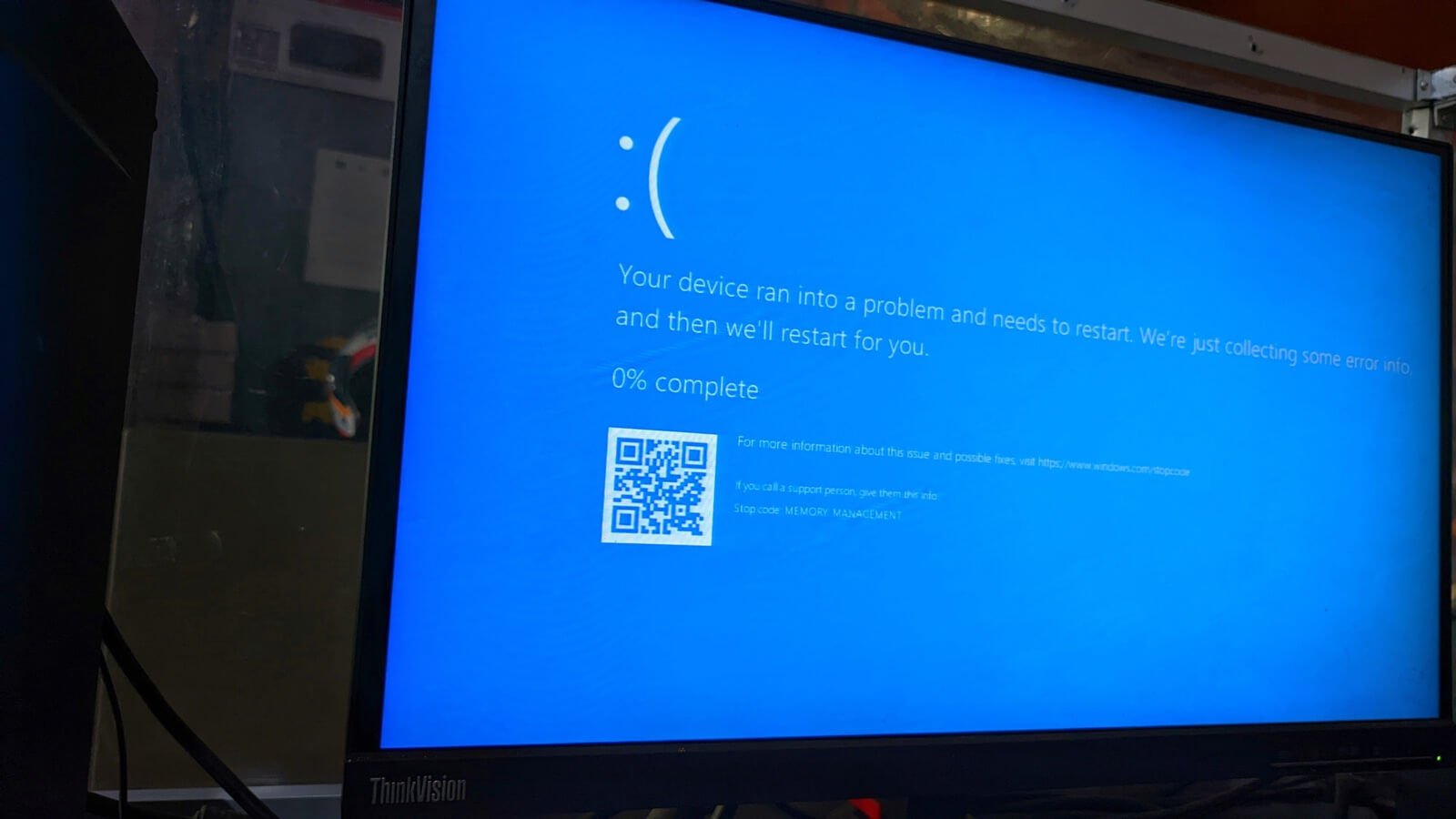
పాడైన సిస్టమ్ అనుమతులు మరియు ఫైళ్ల లక్షణాలు
ఏదైనా తాకే ముందు, ఎలా గుర్తించాలో తెలుసుకోవడం ముఖ్యం ఏదో విరిగిపోయిందని తెలిపే ఆధారాలుWindows 11లో పాడైన ఫైల్లు లేదా అనుమతుల యొక్క కొన్ని సాధారణ లక్షణాలు:
- వాటంతట అవే తెరుచుకోని లేదా మూసివేయని అప్లికేషన్లు మీరు వాటిని ప్రారంభించిన వెంటనే.
- యాక్టివేట్ చేయబడినప్పుడు, కారణమయ్యే Windows లక్షణాలు ఊహించని క్రాష్లు లేదా ఫ్రీజ్లు.
- ఫైల్ అని సూచించే సందేశాలు "దెబ్బతిన్న లేదా చదవలేనిది" దాన్ని తెరవడానికి ప్రయత్నించినప్పుడు.
- బ్లూ స్క్రీన్స్ ఆఫ్ డెత్ (BSOD) వివిధ లోపాలతో, తరచుగా సిస్టమ్ భాగాలకు సంబంధించినవి.
- కంప్యూటర్ స్టార్ట్ అవ్వడానికి ఎక్కువ సమయం పట్టడం లేదా బ్లాక్ స్క్రీన్ లేదా విండోస్ లోగోపై నిమిషాల తరబడి ఉండటం.
- క్లాసిక్ వంటి విండోస్ను నవీకరించేటప్పుడు లోపాలు 0x80070005 (యాక్సెస్ నిరాకరించబడింది)ఇది సాధారణంగా విరిగిన అనుమతుల వల్ల సంభవిస్తుంది.
- నిర్వాహక ఖాతా ఉన్నప్పటికీ, కొన్ని ఫోల్డర్లు లేదా డ్రైవ్లను యాక్సెస్ చేయలేకపోవడం.
తీవ్రమైన సందర్భాల్లో, అది ఒక స్థాయికి చేరుకుంటుంది, అక్కడ విండోస్ డెస్క్టాప్ కూడా లోడ్ కావడం లేదుసిస్టమ్ పునరుద్ధరణ పనిచేయదు, లేదా సమస్యలు లేకుండా క్లీన్ రీఇన్స్టాల్ చేయలేము, ఎందుకంటే సిస్టమ్ తీవ్రంగా దెబ్బతింది లేదా అవసరమైన అనుమతులు పూర్తిగా తప్పుగా కాన్ఫిగర్ చేయబడ్డాయి.
పాడైన సిస్టమ్ ఫైళ్లను రిపేర్ చేయడానికి అంతర్నిర్మిత సాధనాలు
మరింత దూకుడు మార్పులలోకి రాకముందు, Windows 11 వీటిని కలిగి ఉంటుంది ఆటో మరమ్మతు సాధనాలు ఈ సాధనాలు విస్తృతమైన సిస్టమ్ పరిజ్ఞానం అవసరం లేకుండానే అనేక సమస్యలను పరిష్కరించగలవు. రెండు ప్రధానమైనవి SFC మరియు DISM, మరియు అవి ఒకదానికొకటి పూరకంగా ఉంటాయి.
సిస్టమ్ ఫైల్ చెకర్ (SFC) ఉపయోగించండి
సిస్టమ్ ఫైల్ చెకర్ లేదా సిస్టమ్ ఫైల్ చెకర్ (SFC) ఇది అన్ని రక్షిత విండోస్ ఫైల్లను విశ్లేషిస్తుంది మరియు దెబ్బతిన్న లేదా సవరించిన వాటిని సిస్టమ్ స్వయంగా సేవ్ చేసే సరైన కాపీలతో స్వయంచాలకంగా భర్తీ చేస్తుంది.
దీన్ని Windows 11లో ప్రారంభించడానికి, మీరు aని తెరవాలి నిర్వాహక అధికారాలతో కమాండ్ ప్రాంప్ట్ లేదా పవర్షెల్ విండో మరియు తగిన ఆదేశాన్ని అమలు చేయండి. దశలు దీనికి సమానం:
- ప్రారంభ మెనుని తెరిచి "CMD" లేదా "Windows PowerShell" కోసం శోధించండి.
- కుడి-క్లిక్ చేసి ఎంచుకోండి "నిర్వాహకుడిగా అమలు చేయండి".
- కన్సోల్లో, టైప్ చేయండి sfc / scannow మరియు ఎంటర్ నొక్కండి.
- ధృవీకరణ పూర్తయ్యే వరకు వేచి ఉండండి (దీనికి చాలా నిమిషాలు పట్టవచ్చు).
స్కాన్ సమయంలో, SFC ఫైళ్ల సమగ్రతను తనిఖీ చేస్తుంది మరియు అది నష్టాన్ని కనుగొంటే, వాటిని వెంటనే సరిచేయడానికి ప్రయత్నించండి.చివర్లో పాడైన ఫైళ్లను కనుగొన్నట్లు కానీ వాటన్నింటినీ రిపేర్ చేయలేకపోయిందని సూచించే సందేశం వస్తే, ఉపయోగకరమైన ఉపాయం ఏమిటంటే సురక్షిత మోడ్లో రీబూట్ చేయండి మరియు అదే ఆదేశాన్ని మళ్ళీ అమలు చేయండి.
మరమ్మత్తును బలోపేతం చేయడానికి DISM ని ఉపయోగించండి.
SFC అన్నిటినీ నిర్వహించలేనప్పుడు, అది కీలక పాత్ర పోషిస్తుంది. DISM (డిప్లోయ్మెంట్ ఇమేజ్ సర్వీసింగ్ అండ్ మేనేజ్మెంట్)ఈ సాధనం SFC రిఫరెన్స్గా ఉపయోగించే విండోస్ ఇమేజ్ను రిపేర్ చేస్తుంది. ఆ ఇమేజ్ పాడైతే, SFC ప్రక్రియను పూర్తి చేయడంలో విఫలమవుతుంది.
ఆపరేషన్ కూడా ఇలాంటిదే.మీరు నిర్వాహక అధికారాలతో కమాండ్ ప్రాంప్ట్ను తెరిచి, వరుస ఆదేశాలను అమలు చేయాలి. Windows 11 కోసం అత్యంత సాధారణమైనవి:
- DISM / ఆన్లైన్ / క్లీనప్-ఇమేజ్ / స్కాన్ హెల్త్ – నష్టం కోసం విండోస్ ఇమేజ్ స్థితిని స్కాన్ చేయండి.
- DISM / ఆన్లైన్ / క్లీనప్-ఇమేజ్ / రిస్టోర్హెల్త్ – దెబ్బతిన్న చిత్రాన్ని మంచి భాగాలను (స్థానికంగా లేదా విండోస్ అప్డేట్ నుండి) ఉపయోగించి రిపేర్ చేయండి.
ఈ ప్రక్రియకు కొంత సమయం పట్టడం సాధారణమే; ఇది మంచిది అది 100% చేరుకోనివ్వండి మరియు కొంతకాలం నిలిచిపోయినట్లు అనిపించినా రద్దు చేయవద్దు. DISM పూర్తయిన తర్వాత, తిరిగి రావాలని సిఫార్సు చేయబడింది SFC ని అమలు చేయండి తద్వారా దానిని క్లీన్ ఇమేజ్తో రిపేర్ చేయవచ్చు.

ICACLS మరియు Secedit తో అవినీతి అనుమతులను రిపేర్ చేయండి.
సమస్య భౌతిక ఫైల్ అంతగా లేనప్పుడు ఫోల్డర్ మరియు డ్రైవ్ అనుమతులుACLలను వాటి డిఫాల్ట్ స్థితికి రీసెట్ చేయడానికి Windows నిర్దిష్ట ఆదేశాలను అందిస్తుంది. అనుమతులు మాన్యువల్గా సవరించబడి, యాక్సెస్ లేదా నవీకరణ లోపాలు ఇప్పుడు సంభవిస్తుంటే ఇది చాలా ఉపయోగకరంగా ఉంటుంది.
ICACLS తో అనుమతులను రీసెట్ చేయండి
ICACLS ఇది అనుమతించే కమాండ్-లైన్ యుటిలిటీ అనుమతులను వీక్షించండి, సవరించండి మరియు రీసెట్ చేయండి ఫైల్స్ మరియు ఫోల్డర్లలో. దాని అత్యంత శక్తివంతమైన ఎంపికలలో ఒకటి డిఫాల్ట్ లెగసీ ACLలను పునరుద్ధరించడం.
దీన్ని ఉపయోగించడానికి భారీ స్థాయిలోమీరు సాధారణంగా నిర్వాహకుడిగా కమాండ్ ప్రాంప్ట్ను తెరిచి, దీన్ని అమలు చేస్తారు:
icacls * /t /q /c /రీసెట్
ఎంపికలు అంటే:
- /t – ప్రస్తుత డైరెక్టరీ మరియు అన్ని ఉప డైరెక్టరీల ద్వారా పునరావృతం చేయండి.
- /q - ఇది విజయ సందేశాలను దాచిపెడుతుంది, లోపాలను మాత్రమే చూపుతుంది.
- /c – మీరు కొన్ని ఫైళ్ళలో లోపాలను కనుగొన్నప్పటికీ కొనసాగించండి.
- / రీసెట్ చేయండి – ACLలను డిఫాల్ట్గా వారసత్వంగా పొందిన వాటితో భర్తీ చేయండి.
ఈ రకమైన కమాండ్ అమలు కావడానికి చాలా సమయం పట్టవచ్చు, ప్రత్యేకించి చాలా ఫైల్లు ఉన్న డైరెక్టరీలో అమలు చేస్తే. దీన్ని నెమ్మదిగా మరియు జాగ్రత్తగా చేయడం ఉత్తమం. ముందుగా, పునరుద్ధరణ పాయింట్ను సృష్టించండి ఫలితం ఆశించిన విధంగా లేకపోతే.
Secedit తో డిఫాల్ట్ భద్రతా సెట్టింగ్లను వర్తించండి
ICACLS తో పాటు, Windows లో సెకండరీ ఎడిట్ఈ సాధనం ప్రస్తుత భద్రతా కాన్ఫిగరేషన్ను టెంప్లేట్తో పోలుస్తుంది మరియు దానిని తిరిగి వర్తింపజేయగలదు. సిస్టమ్తో వచ్చే డిఫాల్ట్ భద్రతా కాన్ఫిగరేషన్ను లోడ్ చేయడం ఒక సాధారణ ఉపయోగం.
దీన్ని చేయడానికి, నిర్వాహక కన్సోల్ నుండి, మీరు ఒక ఆదేశాన్ని అమలు చేయగలదు వంటి:
secedit /configure /cfg %windir%\inf\defltbase.inf /db defltbase.sdb /verbose
ఈ ఆదేశం డిఫాల్ట్ భద్రతా సెట్టింగ్లను తిరిగి వర్తింపజేస్తుంది defltbase.inf ఫైల్లో చేర్చబడింది, ఇది అనేక అనుమతి మరియు విధాన అసమతుల్యతలను సరిచేయడంలో సహాయపడుతుంది. ప్రక్రియ సమయంలో ఏవైనా హెచ్చరికలు కనిపిస్తే, అవి క్లిష్టమైన లోపాలు కానంత వరకు వాటిని సాధారణంగా విస్మరించవచ్చు.
ఈ రకమైన సర్దుబాట్లు ప్రభావితం చేస్తాయని గుర్తుంచుకోవడం ముఖ్యం మొత్తం వ్యవస్థకాబట్టి మళ్ళీ, వాటిని ప్రారంభించే ముందు బ్యాకప్ మరియు పునరుద్ధరణ పాయింట్ను తయారు చేసుకోవడం మంచిది.
కీ ఫోల్డర్ల అనుమతులను రిపేర్ చేయండి (ఉదాహరణకు C:\Users)
ముఖ్యమైన ఫోల్డర్లపై అనుమతులను ఉల్లంఘించడం చాలా సాధారణ కేసు, ఉదాహరణకు సి:\యూజర్లు లేదా మీరు ఏమి చేస్తున్నారో ఖచ్చితంగా తెలియకుండా "రక్షిత" ఫైల్లను తొలగించడానికి లేదా యజమానులను మార్చడానికి ప్రయత్నిస్తున్నప్పుడు WindowsApps ఫోల్డర్. దీని వలన మీరు మీ స్వంత ప్రొఫైల్లకు యాక్సెస్ లేకుండా పోవచ్చు లేదా డెస్క్టాప్ లోడ్ అవ్వకుండా పోవచ్చు; కొన్ని సందర్భాల్లో ఇది సహాయపడుతుంది. Windows 11లో స్థానిక ఖాతాను సృష్టించండి.
ఈ సందర్భాలలో Microsoft సాధారణంగా సిఫార్సు చేస్తుంది, ఆ ఫోల్డర్ల యాజమాన్యాన్ని మరియు ACLలను పునరుద్ధరించండి కమాండ్ ప్రాంప్ట్ వద్ద ఆదేశాలను ఉపయోగించడం, సిస్టమ్ సాధారణంగా బూట్ కాకపోతే విండోస్ రికవరీ ఎన్విరాన్మెంట్ (WinRE) నుండి కూడా.
Un కమాండ్ నమూనా C:\Users వంటి ఫోల్డర్ కోసం ఉపయోగించినది ఇలా ఉండవచ్చు:
- టేక్డౌన్ /f «C:\యూజర్లు» /r /dy – ఫోల్డర్ మరియు సబ్ ఫోల్డర్ల యాజమాన్యాన్ని తీసుకోండి.
- icacls «C:\Users» /grant «%USERDOMAIN%\%USERNAME%»:(F) /t – ప్రస్తుత వినియోగదారునికి పూర్తి నియంత్రణను అందిస్తుంది.
- icacls «C:\యూజర్లు» /రీసెట్ /t /c /q – ACLలను వారసత్వంగా వచ్చిన డిఫాల్ట్ విలువలకు రీసెట్ చేస్తుంది.
ఈ ఆదేశాలు అనుమతిస్తాయి ఫోల్డర్కు ప్రాథమిక ప్రాప్యతను పునరుద్ధరించండి మరియు పరిణామాలను పూర్తిగా అర్థం చేసుకోకుండా అనుమతులను సవరించడం వల్ల కలిగే అనేక లోపాలను పరిష్కరించండి. ఈ ఆదేశాలను ఎలివేటెడ్ ప్రివిలేజ్ సెషన్ నుండి అమలు చేయడం ఉత్తమం, మరియు డెస్క్టాప్ బూట్ కాకపోతే, వాటిని WinRE లోని కమాండ్ ప్రాంప్ట్ నుండి అమలు చేయండి.
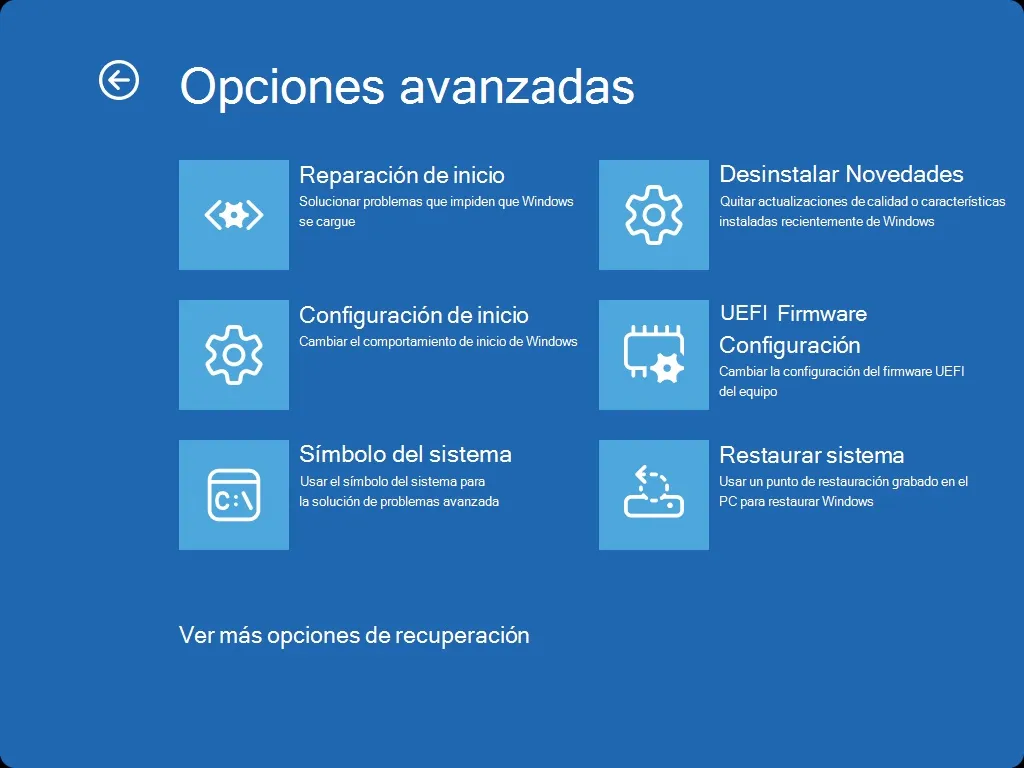
విండోస్ రికవరీ ఎన్విరాన్మెంట్ (WinRE) ట్రబుల్షూటింగ్
మీరు ఇకపై డెస్క్టాప్ను యాక్సెస్ చేయలేనప్పుడు లేదా సిస్టమ్ ప్రారంభంలో స్తంభించిపోయినప్పుడు, మీరు ఉపయోగించాలి విండోస్ రికవరీ ఎన్విరాన్మెంట్ (WinRE), ఇది దెబ్బతిన్న సంస్థాపనలను మరమ్మతు చేయడానికి రూపొందించబడిన ఒక రకమైన “మినీ విండోస్”.
ఇంకా బూట్ అవుతున్న సిస్టమ్ నుండి WinRE ని త్వరగా యాక్సెస్ చేయడానికి, మీరు కీని నొక్కి ఉంచవచ్చు Shift క్లిక్ చేస్తున్నప్పుడు పవర్ > పునఃప్రారంభించువిండోస్ వరుసగా అనేక విఫలమైన స్టార్టప్లను గుర్తిస్తే అది స్వయంచాలకంగా ప్రవేశిస్తుంది.
WinRE లోపల, విభాగంలో ట్రబుల్షూట్ > అధునాతన ఎంపికలుమీరు ఇలాంటి సాధనాలను కనుగొంటారు:
- కమాండ్ ప్రాంప్ట్ – SFC, DISM, ICACLS లేదా మాన్యువల్ కాపీ మరియు రిపేర్ ఆదేశాలను ప్రారంభించడానికి.
- సిస్టమ్ పునరుద్ధరణ – అంతా బాగానే పనిచేస్తున్న మునుపటి పునరుద్ధరణ స్థానానికి తిరిగి వెళ్లడానికి.
- నవీకరణలను అన్ఇన్స్టాల్ చేయండి – ఏదైనా విచ్ఛిన్నమై ఉండవచ్చనే ఇటీవలి నవీకరణను తొలగించడానికి.
- ప్రారంభ మరమ్మతు – ప్రారంభ సమస్యలను నిర్ధారించడానికి మరియు సరిచేయడానికి.
WinRE కూడా వ్యవస్థను ఉపయోగించదగిన స్థితిలో ఉంచడంలో విఫలమైతే, ఎల్లప్పుడూ ఎంపిక ఉంటుంది అక్కడి నుండి ముఖ్యమైన డేటాను కాపీ చేయండి (లేదా బూటబుల్ USB డ్రైవ్తో) ఆపై క్లీన్ రీసెట్ లేదా రీఇన్స్టాలేషన్ చేయండి.
తీవ్రమైన అనుమతి లోపాలు: మీరు C:\ ని కూడా యాక్సెస్ చేయలేనప్పుడు
కొంతమంది వినియోగదారులు, వివిధ డ్రైవ్లలో అనుమతులతో "గందరగోళంలో" ఉన్న తర్వాత, దానిని కనుగొంటారు వారు వారి C: డ్రైవ్ను యాక్సెస్ చేయలేరు, Windows బూట్ కావడానికి నిమిషాలు పడుతుంది.నవీకరణ 0x80070005 లోపంతో విఫలమైంది మరియు రీసెట్ ఎంపికలు పనిచేయవు.
ఈ తీవ్రమైన సందర్భాల్లో, అవి సాధారణంగా కలుపుతారు. సిస్టమ్ రూట్లో తీవ్రంగా దెబ్బతిన్న అనుమతులు, పాడైన సిస్టమ్ ఫైల్లు మరియు సంభావ్య బూట్ సమస్యలువ్యూహంలో ఇవి ఉంటాయి:
- ముందుగా WinRE నుండి SFC మరియు DISM లను ప్రయత్నించండి.
- క్లిష్టమైన ఫోల్డర్ల ప్రాథమిక అనుమతులను రీసెట్ చేయండి (ICACLS మరియు టేక్డౌన్లో చూసినట్లు).
- WinRE యొక్క అధునాతన ఎంపికల ద్వారా స్టార్టప్ రిపేర్ను ఉపయోగించండి.
- మిగతావన్నీ విఫలమైతే, ముఖ్యమైన డేటాను కాపీ చేసి పూర్తి విండోస్ పునఃస్థాపనను అమలు చేయండి USB డ్రైవ్ నుండి.
ఇన్స్టాలేషన్ మీడియా పాడైపోయినా లేదా హార్డ్వేర్ వైఫల్యాలు ఉన్నా, క్లీన్ ఇన్స్టాలేషన్ కూడా కొన్నిసార్లు సమస్యలను కలిగిస్తుందని గమనించడం ముఖ్యం. అటువంటి సందర్భాలలో, ఆదర్శవంతమైన పరిష్కారం వేరే USB డ్రైవ్ లేదా డిస్క్ని ఉపయోగించి ప్రయత్నించండి, గమ్యస్థాన డ్రైవ్ను తనిఖీ చేయండి మరియు సాంకేతిక నిపుణుడిని కూడా సంప్రదించండి. ప్రవర్తన అసాధారణంగా కొనసాగితే.
Windows 11లో పాడైన రిజిస్ట్రీ ఎంట్రీలను రిపేర్ చేయండి
విండోస్ రిజిస్ట్రీ అనేది ఒక కాన్ఫిగరేషన్ నిల్వ చేయబడిన భారీ డేటాబేస్ హార్డ్వేర్, సాఫ్ట్వేర్, సేవలు మరియు సిస్టమ్ను అమలు చేసే దాదాపు ప్రతిదీ. ఏదైనా పాడైన లేదా అస్థిరమైన ఇన్పుట్ క్రాష్లు, వింత ఎర్రర్లు లేదా గణనీయమైన మందగమనాలకు కారణమవుతుంది.
అవి కాలక్రమేణా పేరుకుపోతాయి ఖాళీ ఎంట్రీలు, అన్ఇన్స్టాల్ చేసిన ప్రోగ్రామ్ల అవశేషాలు, అనాథ కీలు మరియు తప్పు మార్పులు కూడా ఇవి చేతితో తయారు చేయబడ్డాయి. అదనంగా, మాల్వేర్ ప్రారంభంలో లోడ్ అవుతుందని నిర్ధారించుకోవడానికి లేదా భద్రతా భాగాలను నిలిపివేయడానికి రిజిస్ట్రీ కీలను సవరించగలదు.
రిజిస్ట్రేషన్ ఎలిమెంట్స్ విరిగిపోవడానికి సాధారణ కారణాలు
మధ్యలో అత్యంత సాధారణ కారణాలు రికార్డు దెబ్బతినడానికి కారణాలు:
- వైరస్ మరియు మాల్వేర్ ముఖ్యమైన కీలను సవరించడం లేదా తొలగించడం.
- విఫలమైన ఇన్స్టాలేషన్లు లేదా నవీకరణలు మిగిలి ఉన్నాయి రికార్డ్ భాగాలు.
- ఆకస్మిక షట్డౌన్లు, సిస్టమ్ లాక్లు లేదా విద్యుత్తు అంతరాయాలు.
- అవాంఛిత లేదా పాడైన ఎంట్రీల సంచితం అవి వ్యవస్థను అడ్డుకుంటాయి.
- తప్పు హార్డ్వేర్ కనెక్షన్ లేదా తప్పుగా ఆకృతీకరించబడిన కీలను వదిలివేసే పరికరాలు.
- తెలియకుండానే రికార్డుకు మాన్యువల్ మార్పులు చేయబడ్డాయి, ఇవి కీలకమైన సేవలకు అంతరాయం కలిగించడం.
ఈ సమస్యలను పరిష్కరించడానికి, SFC మరియు DISM (రిజిస్ట్రీ-సంబంధిత సిస్టమ్ ఫైల్లను సరిచేయగలదు) కాకుండా, అనేక అదనపు విధానాలు ఉన్నాయి.
రిజిస్ట్రీ సంబంధిత ఫైళ్ళను గుర్తించడానికి మరియు రిపేర్ చేయడానికి SFC ని ఉపయోగించండి.
SFC రిజిస్ట్రీని అలా "శుభ్రం" చేయనప్పటికీ, అది రిజిస్ట్రీ ఆపరేషన్కు సంబంధించిన సిస్టమ్ ఫైల్లను రిపేర్ చేస్తుంది.ఈ విధానం ముందు చెప్పినట్లుగానే ఉంటుంది: అమలు చేయండి sfc / scannow నిర్వాహకుడిగా మరియు రక్షిత ఫైళ్ళను విశ్లేషించనివ్వండి.
SFC ని అమలు చేసిన తర్వాత కూడా మీరు "Windows Resource Protection పాడైన ఫైళ్ళను కనుగొంది కానీ వాటిలో కొన్నింటిని రిపేర్ చేయలేకపోయింది" వంటి సందేశాలను చూస్తూనే ఉంటే, మీరు మళ్ళీ ప్రయత్నించవచ్చు రీబూట్ చేయండి లేదా సేఫ్ మోడ్లోకి ప్రవేశించండి, లేదా సిస్టమ్ ఇమేజ్ నుండి మరమ్మత్తును బలోపేతం చేయడానికి నేరుగా DISM కి వెళ్లండి.
డిస్క్ క్లీనప్తో సిస్టమ్ జంక్ ఫైల్లను శుభ్రం చేయండి
దీన్ని Windows 11లో ఉపయోగించడానికి, వీటితో సరిపోతుంది:
- స్టార్ట్ మెనూలో "డిస్క్ క్లీనప్" కోసం శోధించండి.
- విశ్లేషించడానికి యూనిట్ను ఎంచుకోండి (సాధారణంగా C:).
- మీరు తొలగించాలనుకుంటున్న ఫైల్ల రకాలను ఎంచుకోండి (తాత్కాలికంగా, రీసైకిల్ బిన్ నుండి, మొదలైనవి).
- నొక్కండి "సిస్టమ్ ఫైళ్ళను శుభ్రం చేయు" తదుపరి విశ్లేషణ కోసం.
- "ఫైళ్లను తొలగించు" తో నిర్ధారించండి మరియు పునఃప్రారంభించండి.
ఇది రిజిస్ట్రీని నేరుగా సవరించనప్పటికీ, అనవసరమైన ఫైళ్లు మరియు చెత్త మొత్తాన్ని తగ్గిస్తుంది ఇది పనికిరాని లాగ్ ఎంట్రీలతో అనుబంధించబడి ఉండవచ్చు మరియు వ్యవస్థను క్రమబద్ధీకరించడానికి సహాయపడుతుంది.
రికవరీ ఎంపికల నుండి విండోస్ స్టార్టప్ను రిపేర్ చేయండి
రిజిస్ట్రేషన్ సమస్య స్టార్టప్ను ప్రభావితం చేసేంత తీవ్రంగా ఉంటే, మీరు దీన్ని ఉపయోగించవచ్చు ప్రారంభ మరమ్మతు WinRE నుండి. ఈ సాధనం Windows సరిగ్గా బూట్ కావడానికి అవసరమైన భాగాలను విశ్లేషిస్తుంది మరియు ఏవైనా లోపాలను గుర్తించినట్లయితే సరిచేయడానికి ప్రయత్నిస్తుంది.
యాక్సెస్ చేయడానికి:
- ఓపెన్ సెట్టింగులు > సిస్టమ్ > రికవరీ.
- నొక్కండి ఇప్పుడే రీబూట్ చేయండి అడ్వాన్స్డ్ స్టార్టప్లో.
- వెళ్ళండి ట్రబుల్షూట్ > అధునాతన ఎంపికలు > స్టార్టప్ రిపేర్.
యుటిలిటీ నిర్వహిస్తుంది స్వయంచాలకంగా నిర్ధారణ మరియు మరమ్మత్తు అనేక బూట్ వైఫల్యాలు పాడైన రిజిస్ట్రీ అంశాలు, సేవలు లేదా సిస్టమ్ ఫైళ్ల వల్ల సంభవిస్తాయి.
రిజిస్ట్రీ తీవ్రంగా దెబ్బతిన్నప్పుడు చిత్రాన్ని రిపేర్ చేయడానికి DISM
SFC మరియు ఆటోమేటెడ్ సాధనాలు రిజిస్ట్రీ సంబంధిత లోపాలను పరిష్కరించకపోతే, గుర్తుంచుకోండి DISM విండోస్ ఇమేజ్ను రిపేర్ చేయగలదు. ఈ భాగాలలో చాలా వరకు వీటిపై ఆధారపడి ఉంటాయి.
నుండి a నిర్వాహక కన్సోల్కింది వంటి ఆదేశాలను ఉపయోగించవచ్చు:
- DISM / ఆన్లైన్ / క్లీనప్-ఇమేజ్ / స్కాన్ హెల్త్ – చిత్ర స్థితిని స్కాన్ చేయండి.
- DISM / ఆన్లైన్ / క్లీనప్-ఇమేజ్ / రిస్టోర్హెల్త్ – సిస్టమ్ ఇమేజ్లో కనిపించే నష్టాన్ని రిపేర్ చేస్తుంది.
ఈ ప్రక్రియలను పూర్తి చేసిన తర్వాత, ఇది సాధారణంగా మంచి ఆలోచన. మళ్ళీ SFC ని అమలు చేయండి ఆ చిత్రంపై ఆధారపడిన ఫైళ్ళను భర్తీ చేయడానికి లేదా రిపేర్ చేయడానికి.
బ్యాకప్ నుండి రిజిస్ట్రీని పునరుద్ధరించండి
రిజిస్ట్రీలో గందరగోళాన్ని తొలగించడానికి అత్యంత ప్రత్యక్ష మార్గం బ్యాకప్ను పునరుద్ధరించండి ప్రతిదీ సరిగ్గా పనిచేస్తున్నప్పుడు ఇది సృష్టించబడింది. అందుకే ఏవైనా మార్పులు చేసే ముందు మొత్తం లాగ్ లేదా క్లిష్టమైన శాఖలను ఎగుమతి చేయాలని సిఫార్సు చేయబడింది.
చేయడానికి లాగ్ యొక్క మాన్యువల్ బ్యాకప్ విండోస్ 11 లో:
- పల్సర్ విన్ + ఆర్, వ్రాయటానికి Regedit మరియు అంగీకరించండి.
- వినియోగదారు ఖాతా నియంత్రణకు అనుమతి ఇవ్వండి.
- ఎడమ ప్యానెల్లో, పరికరాలు మరియు ఎంచుకోండి ఎగుమతి.
- .reg ఫైల్ కోసం ఒక పేరు మరియు స్థానాన్ని ఎంచుకుని, దానిని సేవ్ చేయండి.
తరువాత మీరు a కి తిరిగి రావాల్సి వస్తే మునుపటి రాష్ట్రంబ్యాకప్ను పునరుద్ధరించవచ్చు:
- ఓపెన్ Regedit మళ్ళీ.
- వెళ్ళండి ఫైల్> దిగుమతి.
- .reg బ్యాకప్ ఫైల్ను ఎంచుకుని, దాని విలువలను వర్తింపజేయడానికి దాన్ని తెరవండి.
రిజిస్ట్రీని పునరుద్ధరించండి ఇది ఒకేసారి అనేక సమస్యలను పరిష్కరించగలదు.అయితే, ఇది బ్యాకప్ తేదీ తర్వాత చేసిన సెట్టింగ్లను కూడా తిరిగి మారుస్తుంది, కాబట్టి దానిని తెలివిగా ఉపయోగించండి.
యాంటీవైరస్, మూడవ పక్ష సాఫ్ట్వేర్ మరియు అదనపు నిర్వహణ
చాలా సందర్భాలలో, పాడైన ఫైల్లు మరియు అనుమతులకు కారణం మాల్వేర్ లేదా వైరస్ దాడిఅందువల్ల, Windows సొంత సాధనాలతో పాటు, మీ సాధారణ యాంటీవైరస్ సాఫ్ట్వేర్తో లేదా మీ దగ్గర ఒకటి లేకపోతే, Windows Defenderతో క్షుణ్ణంగా స్కాన్ చేయడం అర్ధమే. మీ స్వంత భద్రతా కిట్ను సమీకరించండి.
పూర్తి విశ్లేషణ గుర్తించగలదు ఫైల్లు లేదా రిజిస్ట్రీ కీలను సవరించడం కొనసాగించే బెదిరింపులు మీరు వాటిని రిపేర్ చేయడానికి ప్రయత్నించినప్పుడు, మునుపటి పరిష్కారాలు శాశ్వత ప్రభావాన్ని చూపకుండా నిరోధిస్తాయి.
అదనంగా, ప్రత్యేకించబడిన మూడవ-పక్ష ఉపకరణాలు ఉన్నాయి దెబ్బతిన్న ఫైళ్లను పునరుద్ధరించండి మరియు రిపేర్ చేయండి (ఫోటోలు, పత్రాలు, వీడియోలు మొదలైనవి), అలాగే డిస్క్ పనితీరును ఆప్టిమైజ్ చేయడం మరియు విభజనలను నిర్వహించడం. కొన్ని వాణిజ్య సూట్లలో విభజన లోపాలను తనిఖీ చేయడం, SSDలను సమలేఖనం చేయడం, సిస్టమ్ను మరొక డిస్క్కు మైగ్రేట్ చేయడం మరియు సాధారణంగా నిల్వను శుభ్రపరచడం మరియు మెరుగ్గా నిర్వహించడం వంటి లక్షణాలు ఉంటాయి.
డిస్క్ కోసం మీరు కూడా ఉపయోగించవచ్చు chkdsk కమాండ్ ప్రాంప్ట్ నుండి (ఉదాహరణకు, chkdsk E: /f /r /x) పునరావృతమయ్యే ఫైల్ అవినీతికి కారణమయ్యే చెడు సెక్టార్లు మరియు లాజికల్ ఎర్రర్లను వెతకడానికి.
సిస్టమ్ పునరుద్ధరణను ఎప్పుడు ఉపయోగించాలి లేదా Windows 11ని మళ్లీ ఇన్స్టాల్ చేయాలి
మీరు SFC, DISM, ICACLS, Secedit, స్టార్టప్ రిపేర్ మరియు ఇతర వనరులను ప్రయత్నించి ఉంటే మరియు సిస్టమ్ ఇప్పటికీ తీవ్రమైన సమస్యలను ఎదుర్కొంటుంటే, మరింత కఠినమైన చర్యలను పరిగణించాల్సిన సమయం ఆసన్నమైంది, ఉదాహరణకు వ్యవస్థను పునరుద్ధరించండి లేదా ఒక విండోస్ 11 యొక్క పూర్తి పునఃస్థాపన.
సిస్టమ్ పునరుద్ధరణ మిమ్మల్ని a కి తిరిగి రావడానికి అనుమతిస్తుంది మునుపటి సమయంలో సిస్టమ్ సరిగ్గా పనిచేస్తున్న చోట. ఇటీవలి ప్రోగ్రామ్, డ్రైవర్ లేదా అప్డేట్ ఇన్స్టాలేషన్ తర్వాత సమస్య ప్రారంభమైతే ఇది అనువైనది. అది ఇంకా బూట్ అయితే మీరు Windows నుండి లేదా అది బూట్ కాకపోతే WinRE నుండి ప్రారంభించవచ్చు.
ఉపయోగకరమైన పునరుద్ధరణ పాయింట్లు లేనట్లయితే, లేదా నష్టం చాలా విస్తృతంగా ఉండి, పునరుద్ధరణ తర్వాత కూడా వ్యవస్థ అస్థిరంగా ఉంటే, సాధారణంగా శుభ్రమైన పరిష్కారం మీ డేటాను బ్యాకప్ చేసి, విండోస్ను మొదటి నుండి తిరిగి ఇన్స్టాల్ చేయండి.. అప్పుడు:
- మీ ముఖ్యమైన ఫైళ్ళను బ్యాకప్ చేయండి (USB డ్రైవ్, బాహ్య హార్డ్ డ్రైవ్ ఉపయోగించి లేదా డ్రైవ్ను మరొక కంప్యూటర్కు కనెక్ట్ చేయడం ద్వారా).
- సృష్టించండి a విండోస్ ఇన్స్టాలేషన్ USB మీడియా అవసరమైతే మరొక PC నుండి.
- ఆ USB నుండి బూట్ చేసి, సిస్టమ్ విభజనను తొలగించడం లేదా ఫార్మాట్ చేయడం ద్వారా Windows ని ఇన్స్టాల్ చేయడానికి విజార్డ్ను అనుసరించండి.
ఇది చాలా కఠినమైన చర్య, కానీ అనుమతులు, రిజిస్ట్రీ మరియు సిస్టమ్ ఫైల్లు తీవ్రంగా పాడైపోయినప్పుడు, ఇది తరచుగా వేగవంతమైన మార్గం మళ్ళీ స్థిరమైన మరియు పరిశుభ్రమైన వాతావరణాన్ని కలిగి ఉండటానికిమీ ముఖ్యమైన పత్రాల కాపీ మీ వద్ద ఉన్నంత వరకు.
SFC మరియు DISM తో ఆటోమేటిక్ రిపేర్ నుండి WinRE ఉపయోగించి ICACLS తో అనుమతులను రీసెట్ చేయడం మరియు అవసరమైతే, పునరుద్ధరించడం లేదా తిరిగి ఇన్స్టాల్ చేయడం వరకు ఈ అన్ని సాధనాలు మరియు విధానాలతో, మీకు పూర్తి స్థాయి పరిష్కారాలు ఉన్నాయి పాడైన అనుమతులు మరియు ఫైల్లతో Windows 11 సిస్టమ్ను తిరిగి జీవం పోయడానికి ఎల్లప్పుడూ బాహ్య సాంకేతిక నిపుణుడిపై ఆధారపడకుండా మరియు మీరు దశలను ప్రశాంతంగా అనుసరించి, అత్యంత సున్నితమైన మార్పులకు ముందు బ్యాకప్లు చేసుకుంటే విజయానికి మంచి అవకాశం ఉంటుంది.


వివిధ డిజిటల్ మీడియాలో పదేళ్ల కంటే ఎక్కువ అనుభవం ఉన్న సాంకేతికత మరియు ఇంటర్నెట్ సమస్యలలో నిపుణుడైన ఎడిటర్. నేను ఇ-కామర్స్, కమ్యూనికేషన్, ఆన్లైన్ మార్కెటింగ్ మరియు అడ్వర్టైజింగ్ కంపెనీలకు ఎడిటర్గా మరియు కంటెంట్ క్రియేటర్గా పనిచేశాను. నేను ఎకనామిక్స్, ఫైనాన్స్ మరియు ఇతర రంగాల వెబ్సైట్లలో కూడా వ్రాసాను. నా పని కూడా నా అభిరుచి. ఇప్పుడు, నా వ్యాసాల ద్వారా Tecnobits, టెక్నాలజీ ప్రపంచం మన జీవితాలను మెరుగుపరచుకోవడానికి ప్రతిరోజూ అందించే అన్ని వార్తలు మరియు కొత్త అవకాశాలను అన్వేషించడానికి నేను ప్రయత్నిస్తాను.