- హైబర్నేషన్ తర్వాత సెషన్ను పునరుద్ధరించడానికి hiberfil.sys RAM స్థితిని నిల్వ చేస్తుంది.
- స్థలాన్ని ఖాళీ చేయడానికి దీనిని తొలగించవచ్చు లేదా పరిమాణంలో తగ్గించవచ్చు, నిద్రాణస్థితిని కోల్పోవడం తప్ప వేరే ప్రమాదం ఉండదు.
- సరైన నిర్వహణ ఆధునిక కంప్యూటర్లలో, ముఖ్యంగా SSDలు ఉన్న వాటిలో పనితీరు మరియు నిల్వ స్థలాన్ని మెరుగుపరుస్తుంది.
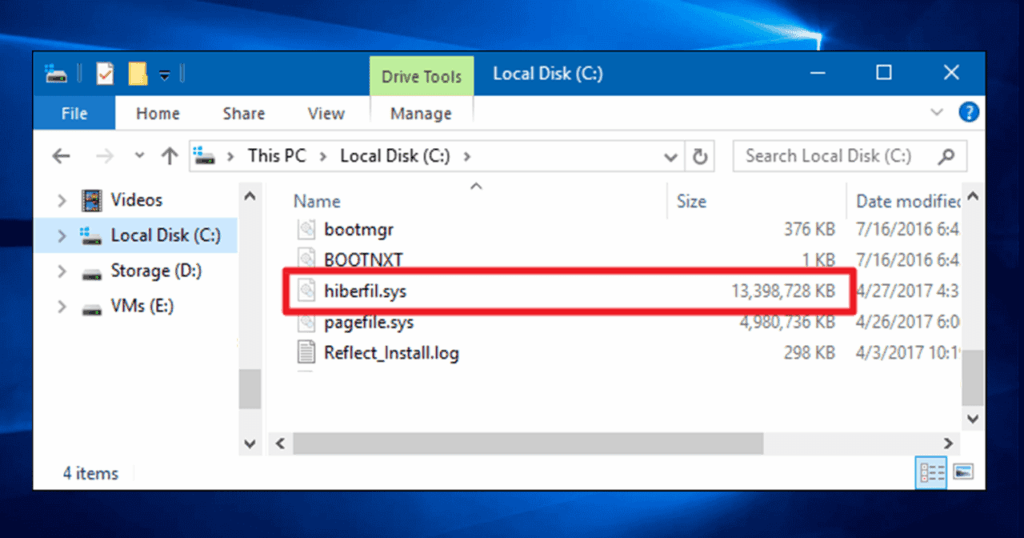
మీరు ఎప్పుడైనా ఎదుర్కొన్నారా hiberfil.sys ఫైల్ మీ Windows హార్డ్ డ్రైవ్లో గణనీయమైన స్థలాన్ని తీసుకుంటున్నారా? చాలా మంది వినియోగదారులు ఈ మర్మమైన ఫైల్ను చూస్తారు మరియు అది దేనికోసం అని ఖచ్చితంగా తెలియక, దాన్ని పరిష్కరించడానికి ఒక మార్గం కోసం చూస్తారు. దాన్ని తొలగించి, కోల్పోయిన స్థలాన్ని తిరిగి పొందండి. అయితే, మరికొందరు తమ కంప్యూటర్ నెమ్మదిస్తున్నట్లు లేదా నిల్వ తగ్గిపోతున్నట్లు భావించే వరకు తమ ఉనికి గురించి కూడా తెలుసుకోలేరు.
ఈ రోజు మనం ప్రసిద్ధ hiberfil.sys అంటే ఏమిటో పూర్తిగా విశ్లేషించబోతున్నాము, విండోస్లో దాని అసలు ఫంక్షన్ ఏమిటి?, మీ సిస్టమ్కు సమస్యలు రాకుండా మీరు దానిని ఎలా నిర్వహించవచ్చు, తగ్గించవచ్చు లేదా తొలగించవచ్చు, అలాగే నిద్రాణస్థితి వల్ల కలిగే సంభావ్య సమస్యలను పరిష్కరించవచ్చు.
hiberfil.sys అంటే ఏమిటి మరియు అది Windows లో ఎందుకు కనిపిస్తుంది?
hiberfil.sys ఫైల్ అనేది un విండోస్ సృష్టించిన దాచిన మరియు రక్షిత ఫైల్. ఆపరేటింగ్ సిస్టమ్ ఇన్స్టాల్ చేయబడిన డ్రైవ్ యొక్క రూట్లో స్వయంచాలకంగా. ఈ ఫైల్ చాలా నిర్దిష్టమైన ఉద్దేశ్యాన్ని కలిగి ఉంది: కంప్యూటర్ హైబర్నేషన్ మోడ్లోకి ప్రవేశించినప్పుడు RAM యొక్క కంటెంట్ల యొక్క ఖచ్చితమైన కాపీని నిల్వ చేయండి.. ఈ విధంగా, మీరు మీ కంప్యూటర్ను తిరిగి ఆన్ చేసినప్పుడు, మీరు దానిని వదిలి వెళ్ళినట్లే తెరిచి ఉన్న ప్రతిదాన్ని Windows పునరుద్ధరించగలదు: ప్రోగ్రామ్లు, పత్రాలు, బ్రౌజర్ ట్యాబ్లు మొదలైనవి.
మీరు దానిని గుర్తుంచుకోవాలి నిద్రపోవడం అంటే నిద్ర లాంటిది కాదు.: నిద్ర RAM లోని స్థితిని (ఇది శక్తిని వినియోగిస్తూనే ఉంటుంది) ఆదా చేస్తుంది, హైబర్నేషన్ దానిని హార్డ్ డ్రైవ్లో సేవ్ చేస్తుంది, కంప్యూటర్ పూర్తిగా షట్ డౌన్ అయ్యేలా చేస్తుంది. ఈ విధంగా, మీరు మీ కంప్యూటర్ను అన్ప్లగ్ చేయవచ్చు మరియు మీరు దాన్ని తిరిగి ఆన్ చేసినప్పుడు, కొన్ని సెకన్లలో మీ సెషన్ను తిరిగి ప్రారంభించవచ్చు.
hiberfil.sys పరిమాణం మీరు ఇన్స్టాల్ చేసిన RAM మొత్తానికి నేరుగా సంబంధించినది. నిజానికి, డిఫాల్ట్గా అది ఆ మొత్తంలో 40% వరకు పట్టవచ్చు. ఉదాహరణకు, మీకు 8GB RAM ఉంటే, hiberfil.sys దాదాపు 3,2GBని తీసుకోవచ్చు; 16GB RAM తో, మీరు 6,4GB అంత పెద్ద ఫైల్ను కలిగి ఉండవచ్చు.
hiberfil.sys ని తొలగించవచ్చా? పరిణామాలు ఏమిటి?
hiberfil.sys ఫైల్ను తొలగించండి ఇది సాధ్యమే, కానీ దీనికి పరిణామాలు ఉన్నాయి: మీరు మీ కంప్యూటర్ను మళ్ళీ మేల్కొనే వరకు దానిని నిద్రాణస్థితిలో ఉంచే సామర్థ్యాన్ని కోల్పోతారు. ఇప్పుడు, మీరు ఎప్పుడూ హైబర్నేషన్ను ఉపయోగించకపోతే (నేటి కంప్యూటర్లలో, ముఖ్యంగా SSD డ్రైవ్లు ఉన్న వాటిలో ఇది సర్వసాధారణంగా మారుతోంది), మీరు దానిని ఉపయోగించకుండానే చేయవచ్చు మరియు అనేక గిగాబైట్ల స్థలాన్ని ఆదా చేయవచ్చు.
మీరు C: యొక్క రూట్ ఫోల్డర్కి వెళ్లి, ఏదైనా సాధారణ ఫైల్ లాగా దాన్ని తొలగించలేరు. సిస్టమ్ ఫైల్ కావడంతో, ఇది రక్షించబడింది మరియు నిర్వాహక అనుమతులతో కమాండ్ లైన్ ద్వారా మాత్రమే నిర్వహించబడుతుంది.. తప్పు చేయడం వల్ల విండోస్ విచ్ఛిన్నం కాదు, కానీ మీరు ఆ కార్యాచరణను కోల్పోతారు.
పనితీరు లేదా స్థిరత్వ ప్రమాదాలు ఉన్నాయా? నిద్రాణస్థితిలో ఉండలేకపోవడం తప్ప, ఏదీ లేదు. మీరు స్లీప్ లేదా సాంప్రదాయ షట్డౌన్ ఉపయోగిస్తే, మీ కంప్యూటర్ మునుపటిలాగే పనిచేస్తుంది; మీరు హైబర్నేషన్ ఫంక్షన్ను మాత్రమే కోల్పోతారు. అయితే, మీరు తరచుగా ల్యాప్టాప్లతో పనిచేస్తుంటే మరియు మీ కంప్యూటర్ స్థితిని కాపాడటానికి నిద్రాణస్థితిపై ఆధారపడుతుంటే, మరోసారి ఆలోచించండి.
hiberfil.sys ఫైల్ను దశలవారీగా ఎలా తొలగించాలి?
Windows యొక్క ఏదైనా ఆధునిక వెర్షన్లో మీ హార్డ్ డ్రైవ్ నుండి hiberfil.sysని తొలగించడానికి ఈ దశలను అనుసరించండి:
- నిర్వాహకుడిగా కమాండ్ ప్రాంప్ట్ తెరవండి: స్టార్ట్ బటన్ పై కుడి క్లిక్ చేసి, "కమాండ్ ప్రాంప్ట్ (అడ్మిన్)" లేదా "విండోస్ పవర్ షెల్ (అడ్మిన్)" ఎంచుకోండి.
- కింది ఆదేశాన్ని టైప్ చేసి ఎంటర్ నొక్కండి:
powercfg /h off
ఇది హైబర్నేషన్ను నిలిపివేస్తుంది మరియు hiberfil.sys ఫైల్ను స్వయంచాలకంగా తొలగిస్తుంది. - అవసరమైతే కమాండ్ విండోను మూసివేసి మీ కంప్యూటర్ను పునఃప్రారంభించండి.
తరువాత, మీరు నిద్రాణస్థితిని తిరిగి సక్రియం చేయాలనుకుంటే, ప్రక్రియను పునరావృతం చేయండి, కానీ వీటిని ఉపయోగించి:
powercfg /h on
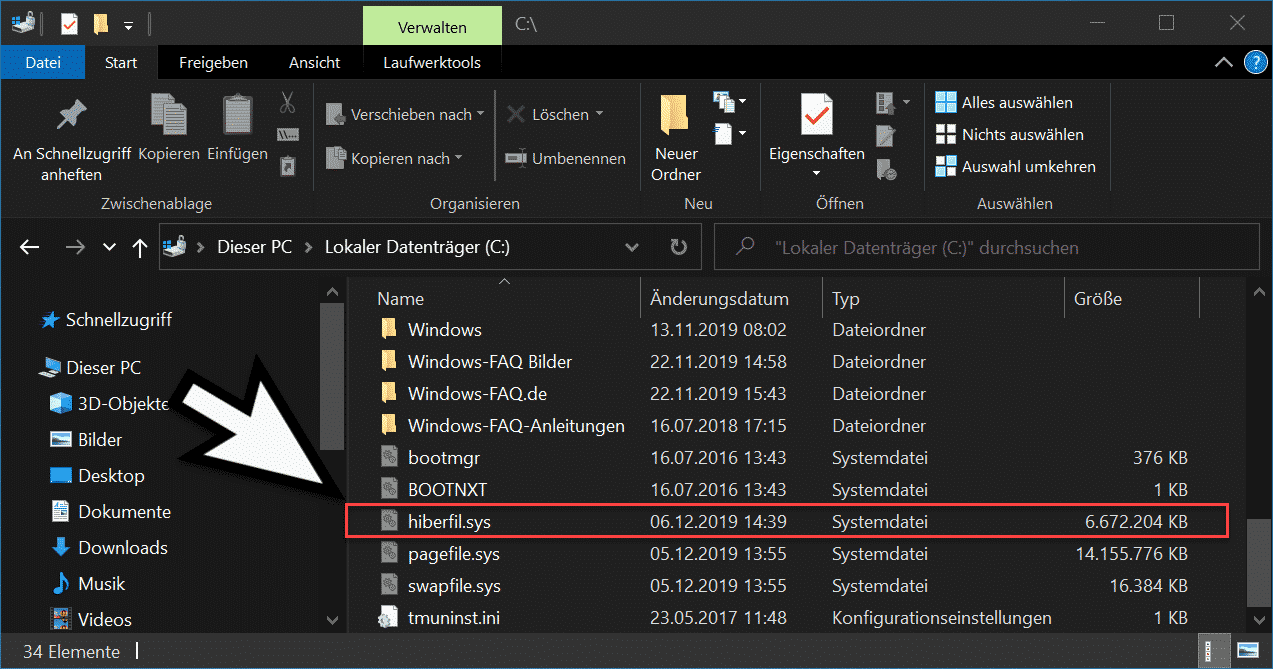
hiberfil.sys సైజును తొలగించకుండా తగ్గించండి.
మీరు వేగవంతమైన స్టార్టప్ను నిర్వహించడానికి ఆసక్తి కలిగి ఉన్నారా కానీ నిద్రాణస్థితి అవసరం లేదా? మీరు ఫైల్ సైజును సగానికి తగ్గించి, స్థలాన్ని ఆదా చేయవచ్చు. ఇది చేయుటకు:
- కమాండ్ ప్రాంప్ట్ను అడ్మినిస్ట్రేటర్గా తెరవండి (మునుపటిలాగే).
- పరిచయం:
powercfg /h /type reduced
ఈ సెట్టింగ్తో, hiberfil.sys పరిమాణం ఇన్స్టాల్ చేయబడిన RAMలో 20%కి తగ్గించబడింది., నిద్రాణస్థితి మోడ్ను వదులుకునే ఖర్చుతో. త్వరిత ప్రారంభం పని చేస్తూనే ఉంటుంది.
మీరు ఎప్పుడైనా పూర్తి పరిమాణానికి (మరియు అన్ని లక్షణాలకు) తిరిగి రావాలనుకుంటే, దీన్ని అమలు చేయండి:
powercfg /h /type full
ఏ సందర్భాలలో hiberfil.sys ని తొలగించడం మంచిది?
hiberfil.sys ఫైల్ను తొలగించడం ఆసక్తికరంగా ఉండే సందర్భాలు ఈ క్రింది విధంగా ఉన్నాయి:
- మీరు నిద్రాణస్థితిని ఉపయోగించకపోతే (ఉదాహరణకు, మీరు ఎల్లప్పుడూ పూర్తిగా ఆపివేసే డెస్క్టాప్ లేదా ల్యాప్టాప్ PCలలో).
- మీకు SSD ఉండి, స్థలాన్ని ఆదా చేయాలనుకున్నప్పుడు. ఇంకా, SSDలు స్టార్టప్లు మరియు షట్డౌన్లను చాలా వేగంగా చేస్తాయి, నిద్రాణస్థితి అర్థరహితంగా మారుతుంది.
- మీకు నిల్వ తక్కువగా ఉంటే మరియు మీరు ప్రాథమిక కార్యాచరణను కోల్పోకుండా అత్యవసరంగా స్థలాన్ని ఖాళీ చేయాలి.
అయితే, పాత ల్యాప్టాప్లలో లేదా మీరు తరచుగా నిద్రాణస్థితిని ఉపయోగించే కంప్యూటర్లలో దీన్ని తీసివేయడం సిఫార్సు చేయబడలేదు., ఎందుకంటే మీరు ఆ ఎంపికను కోల్పోవచ్చు.
మీరు ల్యాప్టాప్లో hiberfil.sys ని తొలగిస్తే ఏమి జరుగుతుంది?
ల్యాప్టాప్లలో, మీరు ఎక్కువ గంటలు నిద్రపోవలసి వచ్చినప్పుడు, ప్రత్యేకించి ఆ సమయంలో మీ పరికరాన్ని ఛార్జ్ చేయలేకపోతే, నిద్రాణస్థితి పాత్ర కీలకం. మీరు ఫైల్ను తొలగిస్తే, మీరు హైబర్నేట్ చేసే సామర్థ్యాన్ని కోల్పోతారు, అయినప్పటికీ నిద్ర ఇప్పటికీ పనిచేస్తుంది. అందువలన:
- సస్పెండ్ చేయబడినప్పుడు బ్యాటరీ అయిపోతే, మీరు సేవ్ చేయని ప్రతిదాన్ని కోల్పోతారు.
- హైబర్నేషన్ యాక్టివ్గా ఉన్నప్పుడు, బ్యాటరీ అయిపోయినప్పటికీ, మీరు దాన్ని రీఛార్జ్ చేసినప్పుడు మీ పూర్తి సెషన్ను తిరిగి ప్రారంభించగలుగుతారు.
మా సలహా: మీరు hiberfil.sys ని ఉపయోగించరని మీకు ఖచ్చితంగా తెలిస్తే లేదా మీకు రెగ్యులర్ బ్యాకప్లు ఉంటే మాత్రమే దాన్ని తొలగించండి.
విండోస్లో ఇలాంటి ఇతర ఫైల్లు ఏవి స్థలాన్ని ఆక్రమిస్తున్నాయి?
hiberfil.sys తో పాటు, చాలా స్థలాన్ని ఆక్రమించే ఇతర సిస్టమ్ ఫైల్లు కూడా ఉన్నాయి:
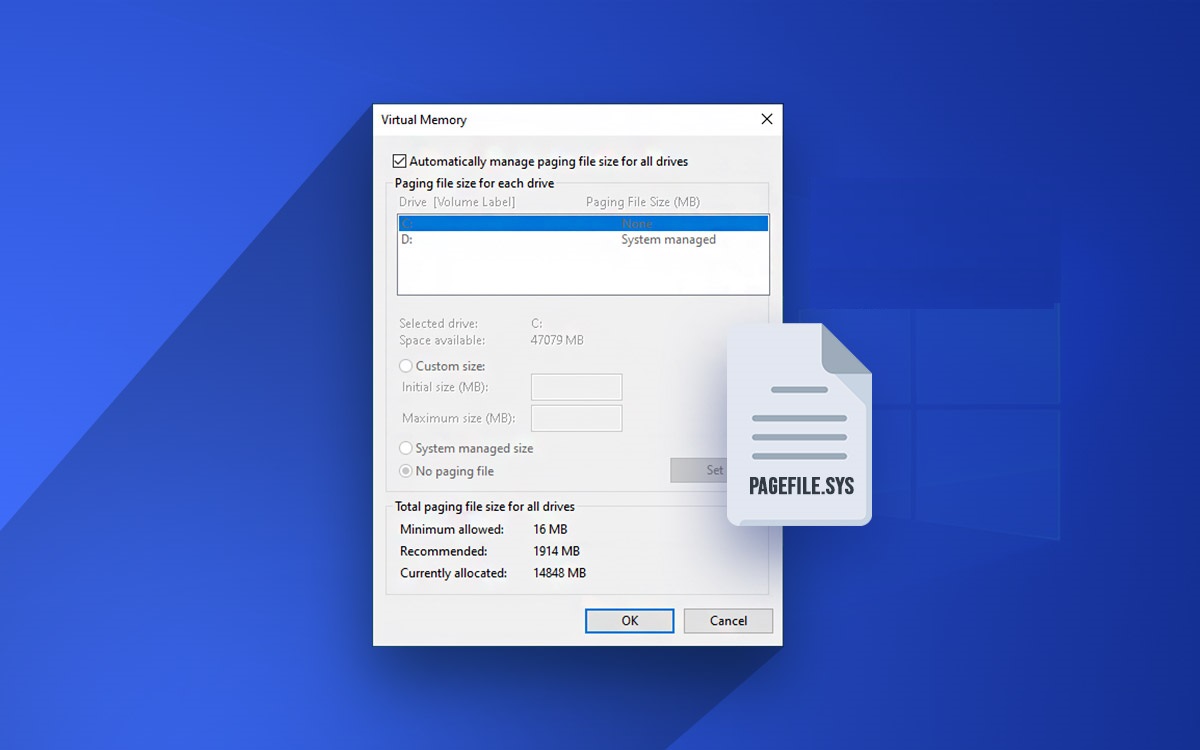
- pagefile.sys: విండోస్ సెకండరీ వర్చువల్ మెమరీగా ఉపయోగించే పేజింగ్ ఫైల్. మీకు తగినంత RAM మరియు వేగవంతమైన SSD ఉంటే, మీరు దాని పరిమాణాన్ని నిర్వహించవచ్చు లేదా తగ్గించవచ్చు, అయితే మీకు నిర్దిష్ట అవసరాలు ఉంటే తప్ప, సాధారణంగా దానిని సిస్టమ్ ద్వారా నిర్వహించడం ఉత్తమం.
- మెమరీ.dmp: తీవ్రమైన లోపాల తర్వాత మెమరీ డంప్ ఫైల్, అధునాతన విశ్లేషణలకు మాత్రమే ఉపయోగపడుతుంది.
సాధారణంగా, ఈ ఫైల్లు ఏమి చేస్తాయో మరియు అవి పనితీరును ఎలా ప్రభావితం చేస్తాయో మీకు ఖచ్చితంగా తెలియకపోతే, వాటిని తేలికగా తొలగించమని మేము సిఫార్సు చేయము..
హైబర్నేషన్ స్థితి మరియు hiberfil.sys ఫైల్ను ఎలా తనిఖీ చేయాలి?
హైబర్నేషన్ యాక్టివ్గా ఉందో లేదో మరియు hiberfil.sys ఎంత తీసుకుంటుందో తెలుసుకోవడానికి:
- Windows + R నొక్కి, “cmd” అని టైప్ చేసి ఎంటర్ నొక్కండి.
- దీన్ని నిర్వాహకుడిగా అమలు చేయండి (కమాండ్ ప్రాంప్ట్ సత్వరమార్గంపై కుడి-క్లిక్ చేయండి).
- ఆదేశాన్ని ఉపయోగించండి:
powercfg /a
ఇది మీ కంప్యూటర్లో ఏ స్లీప్ మోడ్లు అందుబాటులో ఉన్నాయో మీకు చూపుతుంది. - ఫైల్ ఎక్స్ప్లోరర్ను తెరిచి, వీక్షణ > దాచిన అంశాలను క్లిక్ చేసి, C: యొక్క మూలానికి నావిగేట్ చేయండి. hiberfil.sys కోసం వెతకండి, అది మీకు ఖచ్చితమైన పరిమాణాన్ని చూపుతుంది.
అది కనిపించకపోతే, హైబర్నేషన్ నిలిపివేయబడుతుంది లేదా ఫైల్ తొలగించబడుతుంది.
hiberfil.sys ని తొలగించడం వలన డిస్క్ పనితీరు మరియు ఆరోగ్యం ప్రభావితం అవుతుందా?
పాత HDDలలో, హైబర్నేషన్ సిస్టమ్ స్టార్టప్ను గణనీయంగా వేగవంతం చేస్తుంది. అయితే, ఆధునిక SSDలలో, హైబర్నేషన్ను నిలిపివేయడం మరియు రైట్ సైకిల్స్ను సేవ్ చేయడం మంచిది, ఎందుకంటే ఈ డ్రైవ్లు చాలా వేగంగా ఉంటాయి కాబట్టి బూటింగ్ సాధారణ స్టార్టప్ కంటే చాలా భిన్నంగా ఉంటుంది.
hiberfil.sys ని తొలగించడం వల్ల మీ SSD దీర్ఘాయువు కోసం ప్రయోజనకరంగా ఉంటుంది., అలాగే మీకు అదనపు స్థలాన్ని ఇస్తుంది. మీరు మీ పరికరాన్ని ఆఫ్ చేసినా లేదా నిద్రపోయేలా చేసినా రోజువారీ వినియోగంలో పెద్దగా తేడా కనిపించదు.
సాధారణ లోపాలు మరియు వాటిని ఎలా పరిష్కరించాలి
- hiberfil.sys ఫైల్ అదృశ్యం కాదు: మీరు ఆదేశాన్ని నిర్వాహకుడిగా అమలు చేశారో లేదో తనిఖీ చేయండి. లేకపోతే, మీకు తగిన అనుమతులు ఉన్నాయని నిర్ధారించుకుని ప్రక్రియను పునరావృతం చేయండి.
- మీరు నిద్రాణస్థితిని సక్రియం చేయలేరు: ఇది లోని సెట్టింగ్ల వల్ల కావచ్చు BIOS, ఎంటర్ప్రైజ్ వెర్షన్లలో పాత డ్రైవర్లు లేదా గ్రూప్ పాలసీలు. మీ BIOS మరియు డ్రైవర్లను నవీకరించండి మరియు మీ పవర్ సెట్టింగ్లను తనిఖీ చేయండి.
- నిద్రాణస్థితి నుండి తిరిగి ప్రారంభించేటప్పుడు కంప్యూటర్ హ్యాంగ్ అవుతుంది: ఫైల్ పాడైపోలేదని నిర్ధారించుకోండి. క్లీన్ ఫైల్ను బలవంతంగా సృష్టించడానికి హైబర్నేషన్ను నిలిపివేసి, రీబూట్ చేసి, దాన్ని తిరిగి ప్రారంభించండి.
అధునాతన వినియోగదారుల కోసం అదనపు చిట్కాలు
- అధికారిక పద్ధతులకు వెలుపల hiberfil.sys ని తరలించవద్దు, పేరు మార్చవద్దు లేదా సవరించడానికి ప్రయత్నించవద్దు.
- మీరు డిస్క్ ఎన్క్రిప్షన్ను ఉపయోగిస్తుంటే, హైబర్నేషన్కు మద్దతు ఉందని నిర్ధారించుకోండి.
- కార్పొరేట్ కంప్యూటర్లలో, విద్యుత్ నిర్వహణలో మార్పులు చేసే ముందు మీ సిస్టమ్ నిర్వాహకుడిని సంప్రదించండి.
మీరు గమనిస్తే, మీరు సరైన దశలను అనుసరిస్తే hiberfil.sys ఫైల్ను నిర్వహించడం సులభం మరియు సురక్షితం.. మీకు నిజంగా నిద్రాణస్థితి అవసరమా లేదా ఉపయోగించాలా అని నిర్ణయించుకోండి, రక్షిత ఫైల్లను పరిశీలించే ముందు స్థలాన్ని ఖాళీ చేయడానికి ఇతర మార్గాలను పరిగణించండి మరియు అన్నింటికంటే ముఖ్యంగా, మీరు ల్యాప్టాప్లలో క్రమం తప్పకుండా పనిచేస్తుంటే మీ డేటా భద్రతను విస్మరించవద్దు. మీ సిస్టమ్ మీకు కృతజ్ఞతలు తెలుపుతుంది మరియు అనవసరమైన సమస్యలు లేకుండా మీరు ఆ ప్రతిష్టాత్మకమైన స్థలాన్ని తిరిగి పొందుతారు.

వివిధ డిజిటల్ మీడియాలో పదేళ్ల కంటే ఎక్కువ అనుభవం ఉన్న సాంకేతికత మరియు ఇంటర్నెట్ సమస్యలలో నిపుణుడైన ఎడిటర్. నేను ఇ-కామర్స్, కమ్యూనికేషన్, ఆన్లైన్ మార్కెటింగ్ మరియు అడ్వర్టైజింగ్ కంపెనీలకు ఎడిటర్గా మరియు కంటెంట్ క్రియేటర్గా పనిచేశాను. నేను ఎకనామిక్స్, ఫైనాన్స్ మరియు ఇతర రంగాల వెబ్సైట్లలో కూడా వ్రాసాను. నా పని కూడా నా అభిరుచి. ఇప్పుడు, నా వ్యాసాల ద్వారా Tecnobits, టెక్నాలజీ ప్రపంచం మన జీవితాలను మెరుగుపరచుకోవడానికి ప్రతిరోజూ అందించే అన్ని వార్తలు మరియు కొత్త అవకాశాలను అన్వేషించడానికి నేను ప్రయత్నిస్తాను.