- Windows 11 కి UEFI మద్దతు మరియు మెరుగైన నిల్వ నిర్వహణ కోసం GPT డిస్క్ అవసరం.
- డిస్క్ మేనేజ్మెంట్ సాధనాన్ని ఉపయోగించి మీ డిస్క్ MBR లేదా GPT అని తనిఖీ చేయండి.
- MBR2GPT.EXE ని ఉపయోగించడం వల్ల చాలా సందర్భాలలో డేటాను కోల్పోకుండా మార్పిడిని నిర్వహించడానికి అనుమతిస్తుంది.
- సరైన బూట్ కోసం మార్పిడి తర్వాత BIOSలో UEFIని ప్రారంభించడం అవసరం.
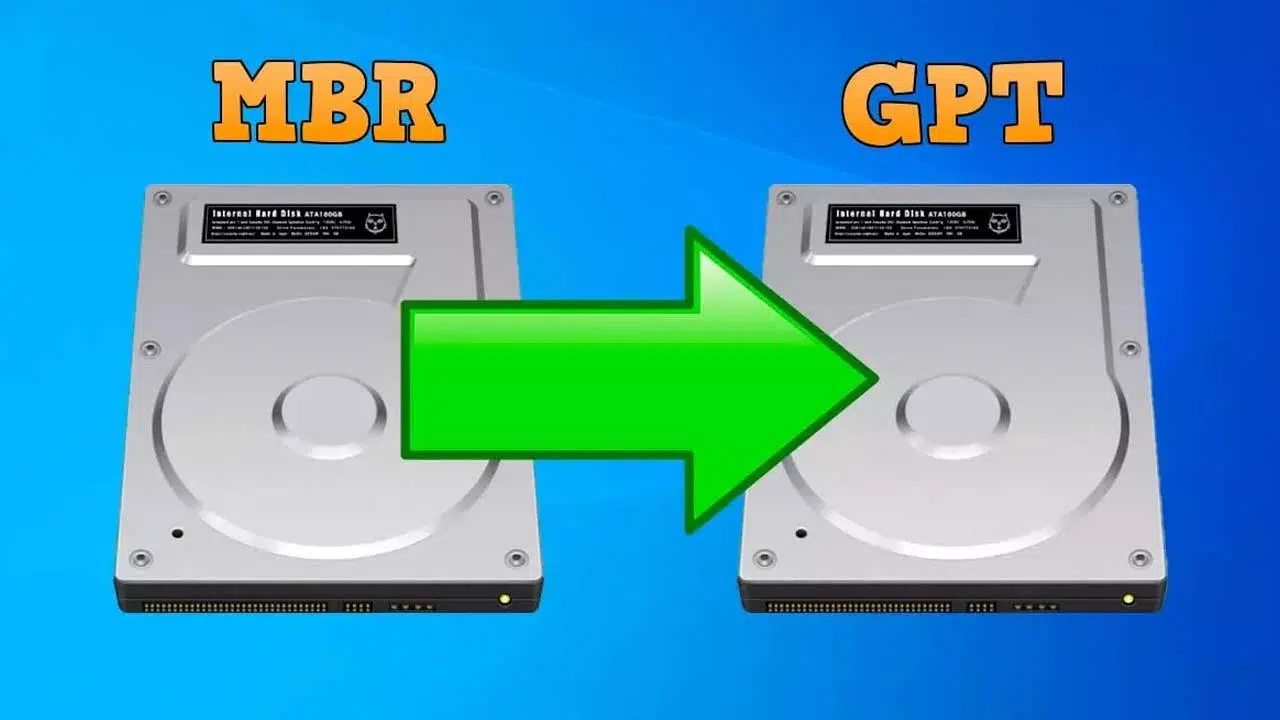
మీరే ప్రశ్నించుకోండి cWindows 11లో MBRని UEFIకి ఎలా మార్చాలి.? ఒక సిస్టమ్ను Windows 11కి అప్గ్రేడ్ చేసేటప్పుడు, MBRకి బదులుగా GPT విభజన వ్యవస్థను ఉపయోగించడం అనేది ముఖ్యమైన అవసరాలలో ఒకటి. GPT అనేది UEFIకి అనుకూలంగా ఉంటుంది కాబట్టి ఈ మార్పు చాలా ముఖ్యమైనది, ఇది బూట్ పనితీరును మెరుగుపరుస్తుంది మరియు పెద్ద డిస్క్ సామర్థ్యాలను ఉపయోగించడానికి అనుమతిస్తుంది. అయితే, చాలా మంది వినియోగదారులు తమ డేటాను కోల్పోకుండా తమ డిస్క్ను MBR నుండి GPTకి మార్చుకోవాల్సిన అవసరం ఉంది.
ఈ వ్యాసంలో, ఈ మార్పిడిని సురక్షితంగా మరియు ప్రభావవంతంగా ఎలా చేయాలో వివరంగా వివరిస్తాము. విండోస్లో అంతర్నిర్మిత సాధనాల నుండి డిస్క్ను ఫార్మాట్ చేయకుండా ప్రక్రియను చేయడానికి మిమ్మల్ని అనుమతించే మూడవ పక్ష పరిష్కారాల వరకు వివిధ పద్ధతులను మేము పరిశీలిస్తాము. అంతేకాకుండా, మార్పిడి తర్వాత BIOSలో UEFIని ప్రారంభించే ప్రక్రియ ద్వారా మేము మీకు మార్గనిర్దేశం చేస్తాము.. Windows 11లో MBRని UEFIకి ఎలా మార్చాలో కథనంతో ప్రారంభిద్దాం.
MBR మరియు GPT అంటే ఏమిటి?
MBR (మాస్టర్ బూట్ రికార్డ్) y GPT (GUID విభజన పట్టిక) హార్డ్ డ్రైవ్లలో ఉపయోగించే రెండు రకాల విభజన పథకాలు. MBR ఇది గరిష్ట డిస్క్ పరిమాణం వంటి అనేక పరిమితులతో కూడిన పాత ప్రమాణం X TB మరియు ఒంటరిగా సృష్టించే అవకాశం నాలుగు విభజనలు ప్రైమరీలు. బదులుగా, GPT ఇది పెద్ద డిస్క్లతో అనుకూలతను అందించే ఆధునిక ఫార్మాట్ మరియు గరిష్టంగా అనుమతిస్తుంది X దత్తాంశాలు.
MBR నుండి GPT కి మార్చడం ఎందుకు అవసరం?

మీరు ఇన్స్టాల్ చేయాలనుకుంటే విండోస్ 11, మీకు GPT డిస్క్ అవసరం. ఈ విభజన వ్యవస్థ చాలా అవసరం ఎందుకంటే Windows 11 కి UEFI మోడ్లో బూట్ చేయడం అవసరం మరియు MBR కి లెగసీ BIOS మాత్రమే మద్దతు ఇస్తుంది. GPT కి మారడం వల్ల కలిగే ఇతర ప్రయోజనాలు ఎక్కువ విశ్వసనీయత, మెరుగైన విభజన నిర్వహణ y 2 TB కంటే పెద్ద డిస్క్లకు మద్దతు. ఇప్పుడు మీకు ఇది తెలుసు కాబట్టి, డేటాను కోల్పోకుండా Windows 11లో MBRని GPTకి ఎలా మార్చాలో చూద్దాం, అయితే ముందుగా, మరో అడుగు ముందుకు వేయండి.
మీ డిస్క్ MBR లేదా GPT అని ఎలా తనిఖీ చేయాలి

మార్పిడితో కొనసాగడానికి ముందు, మీ డిస్క్ యొక్క విభజన రకాన్ని నిర్ణయించడం ముఖ్యం. మీరు ఈ సాధారణ దశలతో దీన్ని చేయవచ్చు:
- పత్రికా విండోస్ + ఆర్, వ్రాస్తాడు diskmgmt.msc మరియు నొక్కండి ఎంటర్.
- డిస్క్ నిర్వహణ విండోలో, డిస్క్ పై కుడి-క్లిక్ చేసి, Propiedades.
- టాబ్కు వెళ్లండి వాల్యూమ్లు మరియు ఫీల్డ్ను తనిఖీ చేయండి విభజన శైలి. సూచించినట్లయితే MBR, మీరు దానిని GPT.
తదుపరి దశలో, Windows 11లో MBRని GPTకి ఎలా మార్చాలో మేము మీకు నేర్పుతాము.
డేటా నష్టం లేకుండా MBR నుండి GPT కి మార్చడానికి పద్ధతులు
1. MBR2GPT.EXE సాధనాన్ని ఉపయోగించడం
విండోస్ అనే సాధనాన్ని కలిగి ఉంటుంది MBR2GPT ఇది డేటా నష్టం లేకుండా మార్పిడిని అనుమతిస్తుంది. దీన్ని ఉపయోగించడానికి, ఈ దశలను అనుసరించండి:
- తెరవండి కమాండ్ ప్రాంప్ట్ నిర్వాహకుడిగా.
- ఆదేశాన్ని అమలు చేయండి
mbr2gpt /validateడిస్క్ మార్పిడికి అనుకూలంగా ఉందో లేదో తనిఖీ చేయడానికి. - ధ్రువీకరణ విజయవంతమైతే, అమలు చేయండి
mbr2gpt /convertమార్పిడిని నిర్వహించడానికి.
2. మూడవ పక్ష సాఫ్ట్వేర్తో మార్చండి
వంటి సాధనాలు ఉన్నాయి EaseUS విభజన మాస్టర్ y మినీటూల్ విభజన విజార్డ్, ఇది మార్చడానికి సులభమైన మార్గాన్ని అందిస్తుంది MBR a GPT డేటాను తొలగించకుండా. ఈ ప్రోగ్రామ్లు వెతుకుతున్న వినియోగదారులకు అనువైనవి a స్నేహపూర్వక గ్రాఫికల్ ఇంటర్ఫేస్.
మీరు డిస్క్ నిర్వహణలో మరింత విస్తృతమైన ఎంపికను కోరుకుంటే, మీరు ఎలా ఉపయోగించాలో తనిఖీ చేయవచ్చు విండోస్ డిస్క్ మేనేజర్ మీ విభజనలను నిర్వహించడం గురించి మరింత సమాచారం కోసం.
3. డిస్క్పార్ట్ ఉపయోగించండి (అన్ని డేటాను తొలగిస్తుంది)
డిస్క్లో డేటాను కోల్పోవడం మీకు అభ్యంతరం లేకపోతే, మీరు కమాండ్ లైన్ సాధనాన్ని ఉపయోగించవచ్చు Diskpart:
- తెరవండి కమాండ్ ప్రాంప్ట్ నిర్వాహకుడిగా.
- వ్రాయండి
diskpartమరియు నొక్కండి ఎంటర్. - రన్
list diskమరియు మీ డిస్క్ నంబర్ను గుర్తించండి. - డిస్క్ను ఎంచుకోండి
select disk X(భర్తీ చేస్తుంది X సరైన సంఖ్య ద్వారా). - వ్రాయండి
cleanఅన్ని విభజనలను తొలగించడానికి. - డిస్క్ను దీనితో మార్చండి
convert gpt.
అలాగే, మీ హార్డ్ డ్రైవ్లో ఉన్న విభజన రకాన్ని ఎలా గుర్తించాలో మీకు ఆసక్తి ఉంటే, మా కథనాన్ని తనిఖీ చేయాలని మేము మీకు సిఫార్సు చేస్తున్నాము నా హార్డ్ డ్రైవ్లో ఏ రకమైన విభజన ఉందో తెలుసుకోవడం ఎలా. ఇప్పుడు మరియు చివరగా మనం MBR నుండి UEFI ప్రక్రియకు వెళ్తాము, అంటే, మీరు c గురించి వెతుకుతున్నదిWindows 11లో MBRని UEFIకి ఎలా మార్చాలి.
Windows 11లో MBRని UEFIకి ఎలా మార్చాలి: మార్పిడి తర్వాత UEFI ని ప్రారంభించండి

మరియు Windows 11లో MBRని UEFIకి ఎలా మార్చాలనే మ్యాజిక్ ఇక్కడే వస్తుంది. విండోస్ 11 సరిగ్గా బూట్ చేయండి, మీరు సక్రియం చేయాలి UEFI BIOS లో:
- మీ PC ని పునఃప్రారంభించి BIOS ని నమోదు చేయండి (సాధారణంగా నొక్కడం ద్వారా F2, F12 లేదా డెల్ ప్రారంభంలో).
- సెట్టింగులను గుర్తించండి బూట్ మరియు మార్చండి UEFI.
- మార్పులను సేవ్ చేసి, మీ కంప్యూటర్ను పునఃప్రారంభించండి.
డిస్క్ను నవీకరించండి MBR a GPT మీరు ఇన్స్టాల్ చేయాలని ప్లాన్ చేస్తే ఇది ఒక ముఖ్యమైన ప్రక్రియ విండోస్ 11. వివరించిన పద్ధతులను ఉపయోగించి, మీ అనుభవ స్థాయి మరియు అవసరాలకు బాగా సరిపోయే పరిష్కారాన్ని మీరు ఎంచుకోవచ్చు. వంటి ఇంటిగ్రేటెడ్ సాధనాలను ఉపయోగించండి MBR2GPT డేటా నష్టాన్ని నివారించడానికి సురక్షితమైన ఎంపిక, కానీ మీరు కావాలనుకుంటే మూడవ పక్ష సాఫ్ట్వేర్ను కూడా ఎంచుకోవచ్చు గ్రాఫిక్ ఇంటర్ఫేస్. ఎనేబుల్ చేయాలని నిర్ధారించుకోండి UEFI పరివర్తనను పూర్తి చేయడానికి మరియు అనుకూలతను నిర్ధారించడానికి BIOSలో విండోస్ 11. Windows 11లో MBRని UEFIకి ఎలా మార్చాలో, అనేక ఇతర విషయాలతోపాటు, ఈ కథనం మీకు నేర్పించిందని మేము ఆశిస్తున్నాము.

చిన్నప్పటి నుంచి టెక్నాలజీపై మక్కువ. నేను సెక్టార్లో తాజాగా ఉండటాన్ని మరియు అన్నింటి కంటే ఎక్కువగా కమ్యూనికేట్ చేయడానికి ఇష్టపడతాను. అందుకే నేను చాలా సంవత్సరాలుగా సాంకేతికత మరియు వీడియో గేమ్ వెబ్సైట్లలో కమ్యూనికేషన్కు అంకితమయ్యాను. మీరు నేను ఆండ్రాయిడ్, విండోస్, మాకోస్, ఐఓఎస్, నింటెండో లేదా మరేదైనా సంబంధిత అంశం గురించి వ్రాస్తున్నాను.