- దిగువ కుడి మూలలో క్యాలెండర్ పక్కన సమయం ప్రదర్శించబడుతుంది.
- మీరు టాస్క్బార్ నుండి లేదా విండోస్ కీ + N తో నోటిఫికేషన్ కేంద్రాన్ని తెరవవచ్చు.
- నోటిఫికేషన్లు లేదా గడియారానికి ఎక్కువ ప్రాధాన్యత ఇవ్వడానికి వీక్షణను సవరించడం సాధ్యమవుతుంది.
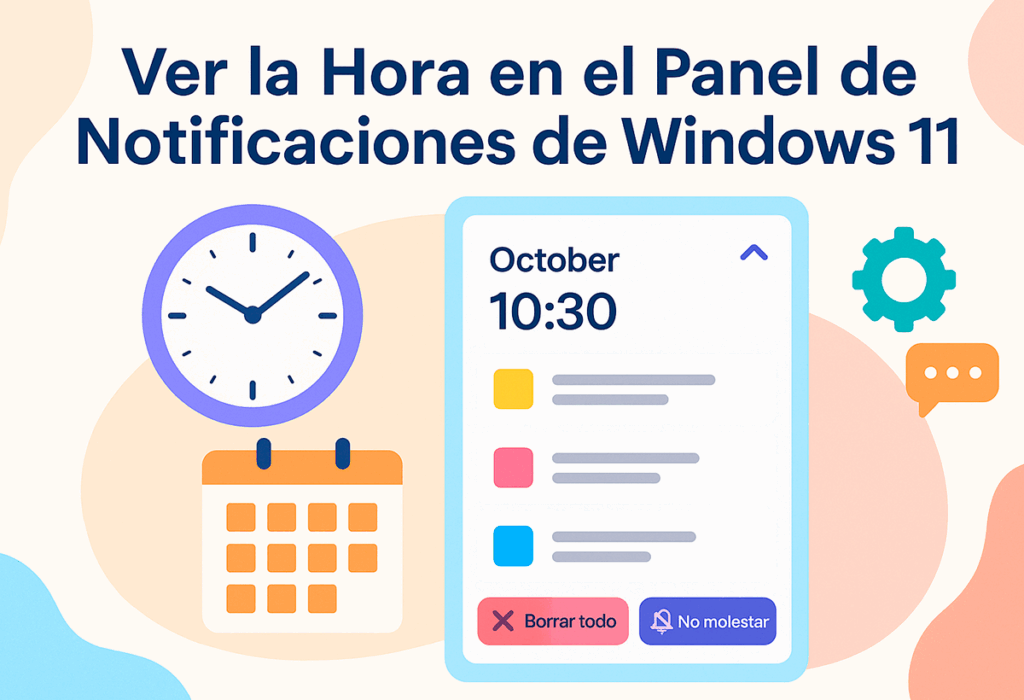
Windows 11 ఒక నోటిఫికేషన్లు మరియు క్యాలెండర్ లేదా గడియారం వంటి అనుబంధ అంశాలను నిర్వహించడానికి కొత్త మార్గం. ఈ వ్యవస్థ మరింత వ్యవస్థీకృత మరియు దృశ్యపరంగా శుభ్రమైన అనుభవాన్ని లక్ష్యంగా పెట్టుకుంది, అయితే ఇది కొన్నిసార్లు పాత Windows 10 యాక్షన్ సెంటర్కు అలవాటు పడిన వినియోగదారులను గందరగోళానికి గురి చేస్తుంది.
మీరు Windows 11 నోటిఫికేషన్ ప్యానెల్లో సమయాన్ని ఎలా చూడాలో ఆలోచిస్తుంటే, లేదా మీకు సంబంధిత సమాచారం అంతా చూపించడానికి ఈ దృశ్య విభాగాన్ని ఎలా కాన్ఫిగర్ చేయాలి (సమయం, క్యాలెండర్ మరియు నోటిఫికేషన్లతో సహా), మేము ఈ వ్యాసంలో ప్రతిదీ వివరంగా వివరిస్తాము.
నాకు సమయం ఎక్కడ దొరుకుతుంది మరియు నోటిఫికేషన్ కేంద్రాన్ని ఎలా యాక్సెస్ చేయాలి?
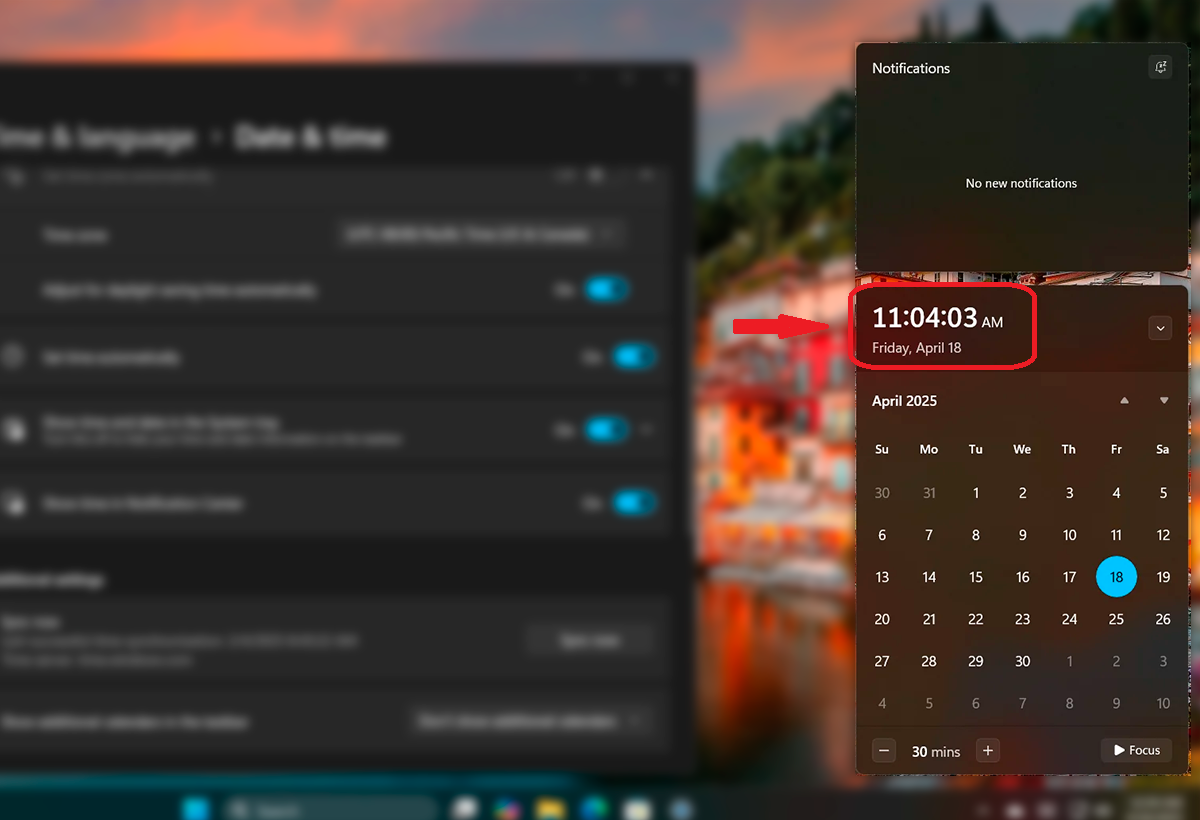
Windows 11లో, సమయం మరియు నోటిఫికేషన్ కేంద్రం స్థలాన్ని పంచుకుంటాయి.. మీరు టాస్క్బార్ యొక్క దిగువ కుడి వైపున రెండింటినీ కనుగొంటారు. మీరు ఈ సమూహంపై క్లిక్ చేసినప్పుడు (సమయం మరియు క్యాలెండర్ కనిపించే చోట), మీరు చూడగలిగే స్లైడింగ్ విండో తెరుచుకుంటుంది:
- క్యాలెండర్ తో పాటు ప్రస్తుత సమయం, నోటిఫికేషన్ల కోసం మరింత స్థలం కల్పించడానికి దీనిని కుదించవచ్చు.
- మీ యాప్ల నుండి ఇటీవలి నోటిఫికేషన్లు, యాప్ ద్వారా క్రమబద్ధీకరించబడింది మరియు సమూహం చేయబడింది.
- నోటిఫికేషన్లను నిర్వహించడానికి త్వరిత యాక్సెస్, "అన్నీ తొలగించు" బటన్ లేదా "అంతరాయం కలిగించవద్దు" మోడ్ వంటివి.
మీరు కీబోర్డ్ సత్వరమార్గాన్ని ఉపయోగించి నోటిఫికేషన్ కేంద్రాన్ని కూడా త్వరగా యాక్సెస్ చేయవచ్చు. విండోస్ + ఎన్.
మీరు నోటిఫికేషన్ కేంద్రాన్ని తెరిచిన తర్వాత, మీరు రెండు విభిన్న ప్రాంతాలను చూస్తారు: పైన సమయం ఉన్న క్యాలెండర్ మరియు కింద అన్ని నోటిఫికేషన్లు ఉన్నాయి. అప్లికేషన్ ద్వారా సమూహం చేయబడింది. మీరు క్యాలెండర్ను తనిఖీ చేయడానికి లేదా వివరాలను చూడటానికి సమయంపై దృష్టి పెట్టాలనుకుంటే, మీరు చిన్న బాణాన్ని నొక్కడం ద్వారా నోటిఫికేషన్లను కనిష్టీకరించవచ్చు. que aparece arriba a la derecha.
ఇది అనుమతిస్తుంది క్యాలెండర్ వీక్షణను విస్తరించండి మరియు నోటిఫికేషన్లు ఎక్కువ స్థలాన్ని తీసుకోకుండా నేరుగా సమయాన్ని ప్రదర్శిస్తాయి. మీరు మీటింగ్లో ఉంటే లేదా ఎటువంటి అంతరాయం లేకుండా తేదీలను త్వరగా చూడాలనుకుంటే ఈ ఎంపిక చాలా ఉపయోగకరంగా ఉంటుంది.
ఏ నోటిఫికేషన్లు కనిపించాలో మరియు అవి ఎలా ప్రదర్శించబడాలో అనుకూలీకరించండి
Windows 11 మీ అవసరాలకు అనుగుణంగా నోటిఫికేషన్లను రూపొందించడానికి మిమ్మల్ని అనుమతించే విస్తృత శ్రేణి సెట్టింగ్లను అందిస్తుంది. యొక్క యాప్ నుండి ఆకృతీకరణ, మీరు ఈ సెట్టింగ్లన్నింటినీ యాక్సెస్ చేయవచ్చు:
- ప్రెస్ విండోస్ + ఐ సెట్టింగ్లను తెరవడానికి.
- వెళ్ళండి Sistema > Notificaciones.
ఈ మెను నుండి మీరు వీటిని చేయవచ్చు:
- అన్ని నోటిఫికేషన్లను ఆన్ లేదా ఆఫ్ చేయండి ఒకే స్విచ్తో.
- మీకు కావాలంటే నిర్ణయించుకోండి లాక్ స్క్రీన్పై నోటిఫికేషన్లను చూపించు.
- సంబంధిత శబ్దాలను ప్లే చేయండి లేదా మ్యూట్ చేయండి ప్రతి నోటిఫికేషన్కు.
- పరికరం లాక్ చేయబడినప్పుడు VoIP కాల్స్ మరియు నోటిఫికేషన్లను చూడాలా వద్దా.
అదనంగా, మీరు ప్రతి అప్లికేషన్ను ప్రదర్శించాలనుకుంటున్నారా లేదా అని నిర్ణయించుకోవడానికి మీరు వ్యక్తిగతంగా కాన్ఫిగర్ చేయవచ్చు:
- పాప్-అప్ బ్యానర్లు దిగువ కుడి మూలలో.
- ప్యానెల్ లోపల నోటిఫికేషన్లు (మీరు వాచ్ నొక్కినప్పుడు కనిపించే నోటిఫికేషన్ సెంటర్).
- ప్రతి సందేశంతో అనుబంధించబడిన ధ్వని.
నోటిఫికేషన్ల వల్ల మీరు ఇబ్బంది పడుతున్నారా? డిస్టర్బ్ చేయవద్దు మోడ్ను యాక్టివేట్ చేయండి
Windows 11 అనే మోడ్ను కలిగి ఉంటుంది డిస్టర్బ్ చేయకు o ఏకాగ్రత సహాయకుడు. ఈ ఫీచర్ ద్వారా మీరు కొన్ని సమయాల్లో నోటిఫికేషన్లను మ్యూట్ చేయవచ్చు, తద్వారా అవి మీ పనికి లేదా విశ్రాంతికి అంతరాయం కలిగించవు.
మీరు దీన్ని నోటిఫికేషన్ సెంటర్ నుండి మాన్యువల్గా యాక్టివేట్ చేయవచ్చు లేదా యాక్టివేట్ చేయడానికి ఆటోమేటిక్ నియమాలను సెటప్ చేయవచ్చు, ఉదాహరణకు:
- ప్రెజెంటేషన్ లేదా స్క్రీన్ మిర్రరింగ్ సమయంలో.
- పూర్తి స్క్రీన్ మోడ్లో ప్లే చేస్తున్నప్పుడు.
- ఒక నిర్దిష్ట సమయంలో (por ejemplo, de 22:00 a 7:00).
ప్రాధాన్యత నోటిఫికేషన్లను మాత్రమే అనుమతించడానికి మీరు దానిని పరిమితం చేయవచ్చు. లేదా అలారాలు తప్ప అన్నింటినీ బ్లాక్ చేయండి.
నోటిఫికేషన్ కేంద్రంలో సమయం ఎందుకు ప్రదర్శించబడదు?
మీరు నోటిఫికేషన్ కేంద్రాన్ని తెరిచే సమయం కనిపించకపోతే, దానికి అనేక కారణాలు ఉండవచ్చు:
- క్యాలెండర్ కనిష్టీకరించబడింది. దానిని విస్తరించడానికి బాణంపై క్లిక్ చేయండి.
- మీరు అంతరాయం కలిగించవద్దు మోడ్లో ఉన్నారు., మరియు దృశ్య ఇంటర్ఫేస్ కొద్దిగా మారుతుంది.
- దృశ్య లోపాలు లేదా అనుకూల సెట్టింగ్లు అంశాలను దాచిపెడుతుంది.
En algunos casos, simplemente విండోస్ ఎక్స్ప్లోరర్ లేదా ఆపరేటింగ్ సిస్టమ్ను పునఃప్రారంభించండి ఆశించిన ప్రవర్తనను తిరిగి ఇవ్వగలదు.
ఇతర ఉపయోగకరమైన అనుకూలీకరణ ఎంపికలు

Windows 11 మరిన్ని సూక్ష్మమైన మార్పులను అనుమతిస్తుంది, అవి:
- లాక్ స్క్రీన్లో సున్నితమైన కంటెంట్ను దాచండి, షేర్డ్ కంప్యూటర్లలో ఉపయోగకరంగా ఉంటుంది.
- మీరు బిజీ మోడ్లో ఉంటే నిర్దిష్ట నోటిఫికేషన్లను ఆఫ్ చేయండి. o jugando.
- టాస్క్బార్ నుండి ఐకాన్ బ్యాడ్జ్లను తొలగించండి, పెండింగ్ నోటిఫికేషన్ల సంఖ్య వంటివి.
ఇవన్నీ సెట్టింగ్ల సిస్టమ్ విభాగంలోని నోటిఫికేషన్ల విభాగం నుండి కాన్ఫిగర్ చేయబడ్డాయి.
Windows 11లో సమయం, క్యాలెండర్ మరియు నోటిఫికేషన్లను నిర్వహించడం అనేది కనిపించే దానికంటే చాలా సమర్థవంతమైన పని. కొన్ని సులభమైన సర్దుబాట్లతో, మీరు అనుభవాన్ని అనుకూలీకరించవచ్చు, తద్వారా మీరు ముఖ్యమైన ప్రతిదాన్ని ఒక చూపులో చూడవచ్చు లేదా మీరు కావాలనుకుంటే, అది మీకు ఉపయోగకరంగా ఉండే వరకు దాచండి. అంతేకాకుండా, అందించే అనుకూలీకరణ స్థాయి నిజంగా ముఖ్యమైన వాటిని మ్యూట్ చేయడానికి లేదా ప్రాధాన్యత ఇవ్వడానికి మిమ్మల్ని అనుమతిస్తుంది మరియు సిస్టమ్ యొక్క స్వంత నోటిఫికేషన్ కేంద్రం నుండి మీ Android ఫోన్ను కూడా నిర్వహించవచ్చు.


నేను తన "గీక్" అభిరుచులను వృత్తిగా మార్చుకున్న సాంకేతికత ప్రియుడిని. నేను నా జీవితంలో 10 సంవత్సరాలకు పైగా అత్యాధునిక సాంకేతిక పరిజ్ఞానాన్ని ఉపయోగించి మరియు స్వచ్ఛమైన ఉత్సుకతతో అన్ని రకాల ప్రోగ్రామ్లతో గడిపాను. ఇప్పుడు నేను కంప్యూటర్ టెక్నాలజీ మరియు వీడియో గేమ్లలో నైపుణ్యం సాధించాను. ఎందుకంటే నేను 5 సంవత్సరాలకు పైగా సాంకేతికత మరియు వీడియో గేమ్లపై వివిధ వెబ్సైట్ల కోసం వ్రాస్తూ పని చేస్తున్నాను, అందరికీ అర్థమయ్యే భాషలో మీకు అవసరమైన సమాచారాన్ని అందించడానికి ప్రయత్నిస్తున్న కథనాలను రూపొందించాను.
మీకు ఏవైనా ప్రశ్నలు ఉంటే, నా పరిజ్ఞానం Windows ఆపరేటింగ్ సిస్టమ్తో పాటు మొబైల్ ఫోన్ల కోసం Androidకి సంబంధించిన ప్రతిదాని నుండి ఉంటుంది. మరియు నా నిబద్ధత మీకు, నేను ఎల్లప్పుడూ కొన్ని నిమిషాలు గడపడానికి సిద్ధంగా ఉన్నాను మరియు ఈ ఇంటర్నెట్ ప్రపంచంలో మీకు ఏవైనా సందేహాలు ఉంటే వాటిని పరిష్కరించడంలో మీకు సహాయపడతాను.