- బగ్చెక్ 0x1E యొక్క సాధారణ కారణాలను గుర్తించండి: డ్రైవర్లు, RAM, BIOS మరియు డిస్క్.
- దశలవారీ పరిష్కారాలను వర్తింపజేయండి: త్వరిత ప్రారంభం, డ్రైవర్లు, SFC/DISM మరియు హార్డ్వేర్ పరీక్షలు.
- విఫలమైన ఫంక్షన్/డ్రైవర్ను గుర్తించడానికి మినీడంప్లను విశ్లేషించండి మరియు WinDbgని ఉపయోగించండి.
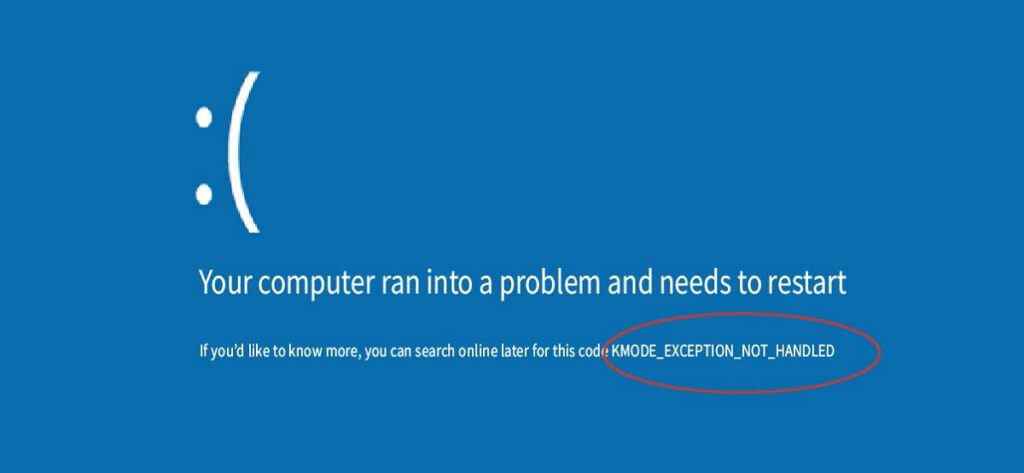
Windows లోకి ప్రవేశించినప్పుడు KMODE_EXCEPTION_చేయబడలేదు ఇది 0x0000001E కోడ్తో కనిపించే నీలిరంగు స్క్రీన్ మాత్రమే కాదు: తక్కువ-స్థాయి భాగం సిస్టమ్ నిర్వహించలేని మినహాయింపును విసిరిందని కూడా దీని అర్థం. ఇది అప్పుడప్పుడు లేదా బూట్ లూప్లో కూడా జరుగుతుంటే, భయపడవద్దు.
సాంకేతిక వనరులు మరియు నిజ జీవిత కేసుల నుండి ధృవీకరించబడిన మొత్తం సమాచారాన్ని ఇక్కడ మేము సంకలనం చేసాము: లోపం అంటే ఏమిటి, అపరాధిని ఎలా గుర్తించాలి, సరళమైన నుండి అధునాతన డీబగ్గింగ్ వరకు దశలను సరిచేయండి, అలాగే మీరు ప్రక్రియలో ఫైల్లను పోగొట్టుకుంటే ప్రమాదాలను తగ్గించడానికి మరియు డేటాను తిరిగి పొందడానికి ఆచరణాత్మక చిట్కాలు.
KMODE_EXCEPTION_NOT_HANDLED (0x0000001E) అంటే ఏమిటి
ది బగ్ చెక్ 0x0000001E ద్వారా కెర్నల్-మోడ్ ప్రోగ్రామ్ (డ్రైవర్, సిస్టమ్ సర్వీస్ లేదా కెర్నల్ కాంపోనెంట్) ఎర్రర్ హ్యాండ్లర్ ద్వారా గుర్తించబడని మినహాయింపును సృష్టించినప్పుడు ఇది ట్రిగ్గర్ చేయబడుతుంది. సాధారణ ఫలితం BSOD, కొన్నిసార్లు రీబూట్ లూప్లు లేదా యాదృచ్ఛిక షట్డౌన్లతో కూడి ఉంటుంది.
స్క్రీన్ పై లేబుల్ సాధారణంగా KMODE_EXCEPTION_NOT_HANDLED గా కనిపిస్తుంది (కొన్నిసార్లు ఇందులో డ్రైవర్ పేరు ఉంటుంది). ఆచరణాత్మకంగా చెప్పాలంటే, ఇది సాధారణంగా తప్పు డ్రైవర్లు, అననుకూల ఫర్మ్వేర్/BIOS, హార్డ్వేర్ వైరుధ్యాలు లేదా మెమరీ (RAM) వైఫల్యాలకు సంబంధించినది, ఉనికి ఉన్నప్పటికీ మాల్వేర్ లేదా సిస్టమ్ అవినీతి కూడా దానిని ప్రేరేపించవచ్చు.
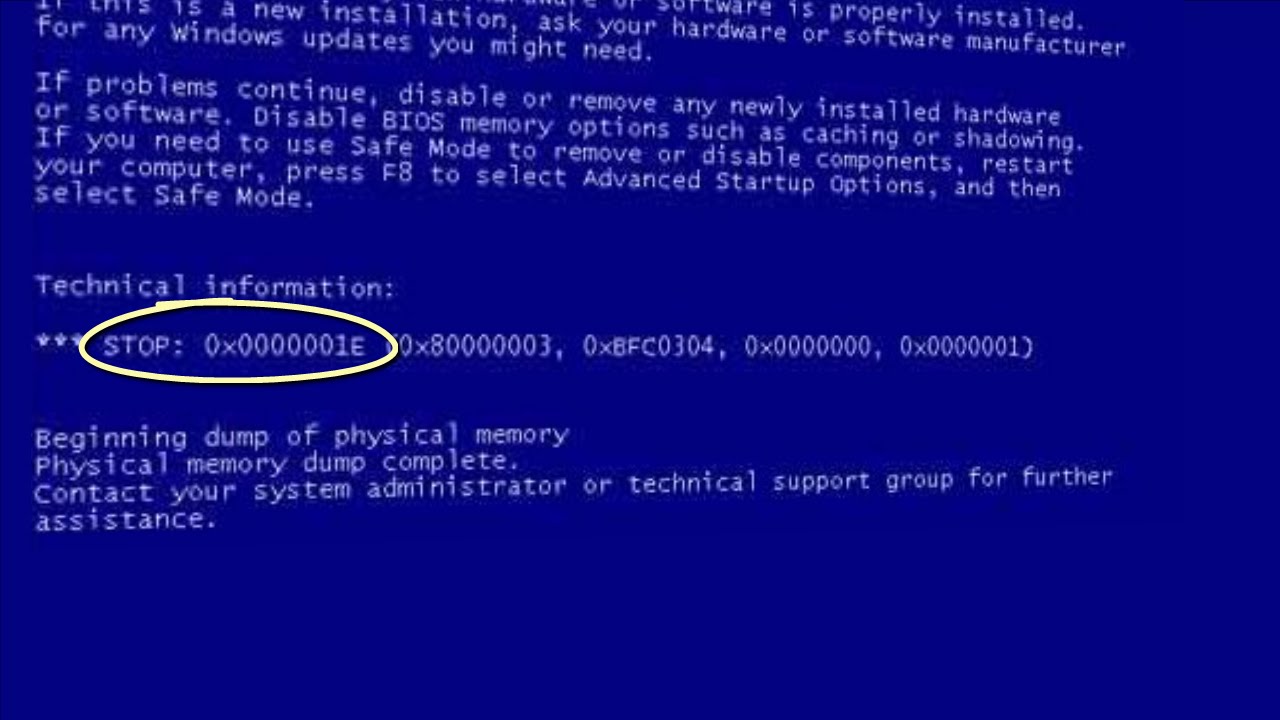
సాధారణ మినహాయింపు సంకేతాలు
మినహాయింపు రకాన్ని గుర్తించండి శోధనను బాగా తగ్గిస్తుంది. అత్యంత సాధారణమైన వాటిలో:
- 0x80000002 (స్థితి_డేటాటైప్_తప్పిదం): తప్పుగా అమర్చబడిన డేటా రిఫరెన్స్ ఉంది.
- 0x80000003 (స్థితి_BREAKపాయింట్): కెర్నల్కు డీబగ్గర్ కనెక్ట్ చేయకుండానే బ్రేక్పాయింట్ లేదా అస్సర్షన్ చేరుకుంది.
- 0xC0000005 (స్థితి_యాక్సెస్_ఉల్లంఘన): మెమరీ యాక్సెస్ ఉల్లంఘన; ఇది సాధారణంగా డ్రైవర్ వైఫల్యాలలో సర్వసాధారణం.
పూర్తి జాబితా కోసం NTSTATUS కోడ్ల కోసం, మీరు ntstatus.h (Windows డ్రైవర్ కిట్)లో నిర్వచించిన విలువలను చూడవచ్చు. ఇది డెవలపర్లకు ప్రామాణిక వనరు మరియు కెర్నల్ స్థాయిలో ఏమి జరిగిందో సరిగ్గా అర్థం చేసుకోవడానికి సహాయపడుతుంది.
అత్యంత సాధారణ సూచికలు మరియు కారణాలు
ఆచరణలోKMODE_EXCEPTION_NOT_HANDLED లో మనం తరచుగా చూసే ట్రిగ్గర్లు ఇవే:
- తప్పు, పాతది లేదా అననుకూల పరికర డ్రైవర్లు (నెట్వర్క్, నిల్వ, గ్రాఫిక్స్, యాంటీవైరస్, పరిధీయ పరికరాలు, మొదలైనవి).
- హార్డ్వేర్ వైరుధ్యాలు (పాత BIOS/UEFI, IRQ, మెమరీ, కొత్త హార్డ్వేర్తో అననుకూలతలు).
- తప్పు లేదా అస్థిర RAM (XMP ప్రొఫైల్స్, అననుకూల లేదా దెబ్బతిన్న మాడ్యూల్స్).
- సిస్టమ్ ఫైల్ అవినీతి లేదా అసంపూర్ణ సంస్థాపనలు.
- మాల్వేర్ ఇది సిస్టమ్ భాగాలతో జోక్యం చేసుకుంటుంది.
BSOD సందేశంలో డ్రైవర్ గురించి ప్రస్తావిస్తే పేరు ద్వారా (ఉదా., .sys), ఇది ప్రత్యక్ష క్లూ: తయారీదారు నుండి దాన్ని నిలిపివేయండి, అన్ఇన్స్టాల్ చేయండి లేదా నవీకరించండి. మీ కంప్యూటర్ బూట్ కాకపోతే, సేఫ్ మోడ్ పరికర నిర్వాహికి నుండి డ్రైవర్ను తీసివేయడానికి మిమ్మల్ని అనుమతిస్తుంది.
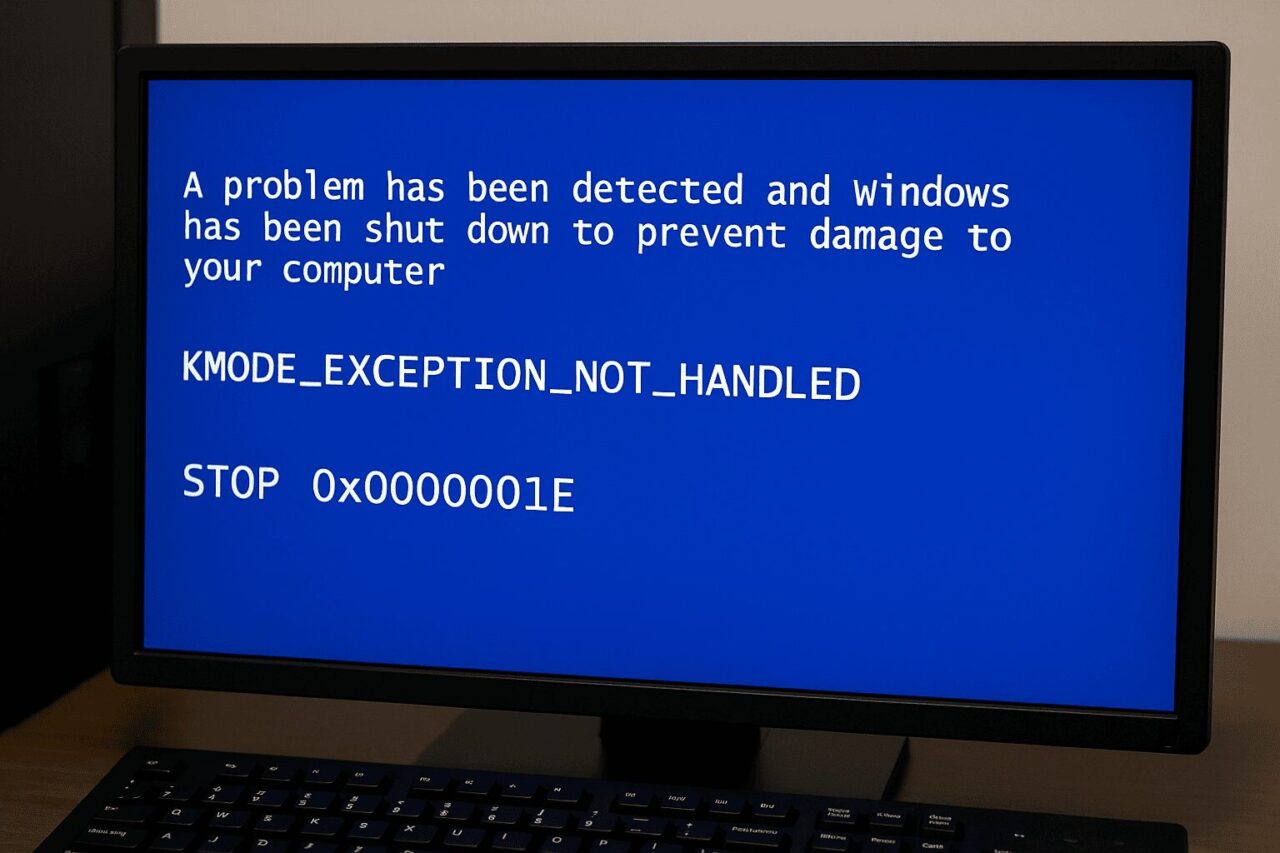
KMODE_EXCEPTION_NOT_HANDLED ఎర్రర్ (యూజర్ స్థాయి) కు పరిష్కారాలు
మేము సూచించే ఏవైనా ప్రక్రియలను ప్రారంభించే ముందు, లోపం మిమ్మల్ని Windowsని సాధారణంగా ఉపయోగించకుండా నిరోధిస్తే, సేఫ్ మోడ్లో బూట్ చేయండికొన్ని కంప్యూటర్లలో, స్టార్టప్ సమయంలో మీరు F8ని పదే పదే నొక్కడం ద్వారా దీన్ని చేయవచ్చు; లేకపోతే, అడ్వాన్స్డ్ బూట్ని యాక్సెస్ చేయడానికి రికవరీ ఎన్విరాన్మెంట్ (WinRE)ని ఉపయోగించండి మరియు నెట్వర్కింగ్తో సేఫ్ మోడ్ను ఎంచుకోండి.
విధానం 1: ఫాస్ట్ స్టార్టప్ను నిలిపివేయండి
త్వరిత ప్రారంభం ఇది బూట్ సమయం యొక్క కొన్ని సెకన్లను ఆదా చేస్తుంది, కానీ డ్రైవర్ మరియు హార్డ్వేర్ అననుకూలతలకు కారణమవుతుంది. దీన్ని నిలిపివేయడానికి:
- విన్ + ఆర్, “కంట్రోల్ ప్యానెల్” అని టైప్ చేసి ఎంటర్ నొక్కండి.
- ఓపెన్ శక్తి ఎంపికలు.
- ప్రక్కన, ప్రవేశించండి పవర్ బటన్ల ప్రవర్తనను ఎంచుకోవడం.
- క్లిక్ చేయండి సెట్టింగ్లను మార్చడం ప్రస్తుతం అందుబాటులో లేదు..
- గుర్తు తీసివేయి వేగవంతమైన ప్రారంభాన్ని ప్రారంభించండి మరియు మార్పులను సేవ్ చేయండి.
పునఃప్రారంభించి మళ్ళీ ప్రయత్నించండి BSOD అదృశ్యమైతే. అది కొనసాగితే, ఇతర పద్ధతులతో కొనసాగండి.
విధానం 2: సమస్యాత్మక డ్రైవర్లను నవీకరించండి
డ్రైవర్లే ప్రధాన కారణం. పరికర నిర్వాహికి నుండి మాన్యువల్గా తనిఖీ చేసి నవీకరించండి లేదా కొత్త వెర్షన్లను గుర్తించడానికి మీ మదర్బోర్డ్ లేదా GPU తయారీదారు యొక్క యుటిలిటీని ఉపయోగించండి. మీకు గ్రాఫిక్స్ సమస్యలు ఉంటే, నిర్దిష్ట పరిష్కారాలను చూడండి VIDEO_TDR_వైఫల్యం.
- ప్రెస్ విన్ + ఎక్స్ మరియు తెరవండి పరికర నిర్వాహికి.
- హెచ్చరిక లేదా ఇన్ ఉన్న పరికరాలను గుర్తించండి ఇతర పరికరాలు, కుడి క్లిక్ చేసి డ్రైవర్ను నవీకరించండి.
- ఎంచుకోండి నవీకరించబడిన డ్రైవర్ సాఫ్ట్వేర్ కోసం స్వయంచాలకంగా శోధించండి.
Windows ఏమీ కనుగొనలేకపోతే, తయారీదారు వెబ్సైట్ నుండి డ్రైవర్ను డౌన్లోడ్ చేసుకుని, నా కంప్యూటర్లో డ్రైవర్ సాఫ్ట్వేర్ కోసం శోధించండిఅధికారిక డ్రైవర్లకు ప్రాధాన్యత ఇవ్వడం ఉత్తమం అయినప్పటికీ, ఒకేసారి స్కాన్ చేసి అప్డేట్ చేసే థర్డ్-పార్టీ ఆటోమేటిక్ అప్డేటర్లు (ఉదాహరణకు, "డ్రైవర్ బూస్టర్" వంటి సాధనాలు) కూడా ఉన్నాయి.
విధానం 3: ఇటీవలి సాఫ్ట్వేర్/డ్రైవర్లను అన్ఇన్స్టాల్ చేయండి
ఏదైనా ఇన్స్టాల్ చేసిన తర్వాత లోపం కనిపించినట్లయితే (పరిధీయ, అప్లికేషన్, యాంటీవైరస్, ఓవర్క్లాకింగ్ యుటిలిటీలు), దాన్ని తీసివేయడానికి ప్రయత్నించండి:
- విన్ + ఆర్ → “కంట్రోల్ ప్యానెల్” అని టైప్ చేయండి.
- En కార్యక్రమాలు → ప్రోగ్రామ్ను అన్ఇన్స్టాల్ చేయండి, తేదీ వారీగా క్రమబద్ధీకరించండి.
- అన్ఇన్స్టాల్ చేయండి వైఫల్యాలు మరియు పునఃప్రారంభాలకు ముందు ఏమి జోడించబడింది.
సురక్షిత మోడ్లో సిస్టమ్ సాధారణంగా బూట్ కాకపోతే మీరు జోడించిన సేవలు మరియు డ్రైవర్లను కూడా నిలిపివేయవచ్చు.
విధానం 4: తప్పిపోయిన డ్రైవర్లను ఇన్స్టాల్ చేయండి (సేఫ్ మోడ్ నుండి)
డ్రైవర్ ఫైల్స్ తప్పిపోతే లేదా అవినీతి, నెట్వర్కింగ్తో సేఫ్ మోడ్ వాటిని తిరిగి ఇన్స్టాల్ చేయడాన్ని సులభతరం చేస్తుంది. పరికర మేనేజర్లోని దశలను పునరావృతం చేసి, డౌన్లోడ్ చేసిన అధికారిక ప్యాకేజీ నుండి ఇన్స్టాల్ను బలవంతంగా చేయండి.
ఇన్స్టాలేషన్ పూర్తయిన తర్వాత, సేఫ్ మోడ్ నుండి నిష్క్రమించి, ధృవీకరించడానికి సాధారణ మోడ్లోకి రీబూట్ చేయండి.
విధానం 5: SFC మరియు DISM తో విండోస్ను రిపేర్ చేయండి
SFC/DISM సాధనాలు సిస్టమ్ ఫైల్స్ మరియు విండోస్ ఇమేజ్ను తనిఖీ చేసి రిపేర్ చేయండి. కన్సోల్ను అడ్మినిస్ట్రేటర్గా అమలు చేయండి మరియు ఈ ఆదేశాలను ఒక్కొక్కటిగా అమలు చేయండి:
sfc /scannowDISM.exe /Online /Cleanup-Image /CheckHealthDISM.exe /Online /Cleanup-Image /ScanHealthDISM.exe /Online /Cleanup-Image /RestoreHealthDISM.exe /Online /Cleanup-Image /StartComponentCleanup
అవి పూర్తయినప్పుడు, పునఃప్రారంభించండి. రికవరీ ఎన్విరాన్మెంట్ (WindowsRE) నిలిపివేయబడినట్లు కనిపిస్తే మరియు మీరు సాధనాలను యాక్సెస్ చేయలేకపోతే, దానిని ప్రారంభించడం ప్రయత్నించండి లేదా కన్సోల్ను తెరిచి ఆదేశాలను అమలు చేయడానికి Windows ఇన్స్టాలేషన్ మీడియాను ఉపయోగించండి.
విధానం 6: RAMని తనిఖీ చేయండి
తప్పు జ్ఞాపకశక్తి. ఇది KMODE మరియు 1E ఎర్రర్లకు ఒక క్లాసిక్ సోర్స్. Windows మెమరీ డయాగ్నస్టిక్ను అమలు చేయండి:
- సీక్స్ విండోస్ మెమరీ డయాగ్నస్టిక్స్ ప్రారంభ మెను నుండి.
- ఎంచుకోండి ఇప్పుడే పునఃప్రారంభించి, సమస్యల కోసం తనిఖీ చేయండి..
లోపాలు కనిపిస్తే, వ్యక్తిగత మాడ్యూల్లను పరీక్షించండి, XMP/EXPOని నిలిపివేయండి మరియు అవి కొనసాగితే, ప్రభావితమైన మాడ్యూల్ను భర్తీ చేయండి. వంటి సాధనాలు మెమ్టెస్ట్ అవి కాంట్రాస్ట్ చేయడానికి కూడా సహాయపడతాయి.
విధానం 7: డిస్క్ మరియు స్మార్ట్ని తనిఖీ చేయండి
చెడు సెక్టార్లు ఉన్న డిస్క్ లేదా పేలవమైన స్థితిలో ఉంటే BSOD కి దారితీయవచ్చు. అమలు చేయండి:
chkdsk C: /f /r(ఇది మిమ్మల్ని పునఃప్రారంభించమని అడుగుతుంది).- స్మార్ట్ తనిఖీ చేయండి SSD/HDD తయారీదారు యొక్క యుటిలిటీతో.
లోపాలు గుర్తించబడితే, మీ డేటాను బ్యాకప్ చేసి, వీలైనంత త్వరగా డ్రైవ్ను భర్తీ చేయండి.
ఈవెంట్ లాగింగ్, మినీడంప్లు మరియు రిమోట్ సహాయం
- ఈవెంట్ వ్యూయర్: తనిఖీ విండోస్ రిజిస్ట్రీ → సిస్టమ్ మరియు ఫిల్టర్ చేయండి క్లిష్టమైనది y తప్పుమీరు ఆకస్మిక షట్డౌన్లకు సంబంధించిన కెర్నల్-పవర్ వంటి ఎంట్రీలను చూస్తారు; అవి డ్రైవర్ తప్పును గుర్తించవు, కానీ అవి సమయాలను పరస్పరం అనుసంధానించడంలో సహాయపడతాయి.
- మినీడంప్స్: వాటిని కనుగొనండి
C:\Windows\Minidumpమీకు సహాయం అవసరమైతే, దయచేసి వాటిని అప్లోడ్ చేయండి (ఉదా., OneDriveకి) మరియు లింక్ను షేర్ చేయండి, తద్వారా వాటిని WinDbgతో విశ్లేషించవచ్చు. సాంకేతిక మద్దతులో ఇది ప్రామాణిక పద్ధతి. - మార్గదర్శక మద్దతు: సాంకేతిక నిపుణులు సిఫార్సు చేసే ఒక సాధారణ ప్రవాహం ఏమిటంటే మినీడంప్ను సేకరించి, ఆపై పాస్ చేయడం సిఎఫ్ఎస్ y డిస్మ్ క్రమంలో (పైన ఉన్న ఆదేశాలను చూడండి), హార్డ్వేర్ పరీక్షలకు వెళ్లే ముందు లోపం కొనసాగితే రీబూట్ చేసి ధృవీకరించండి.
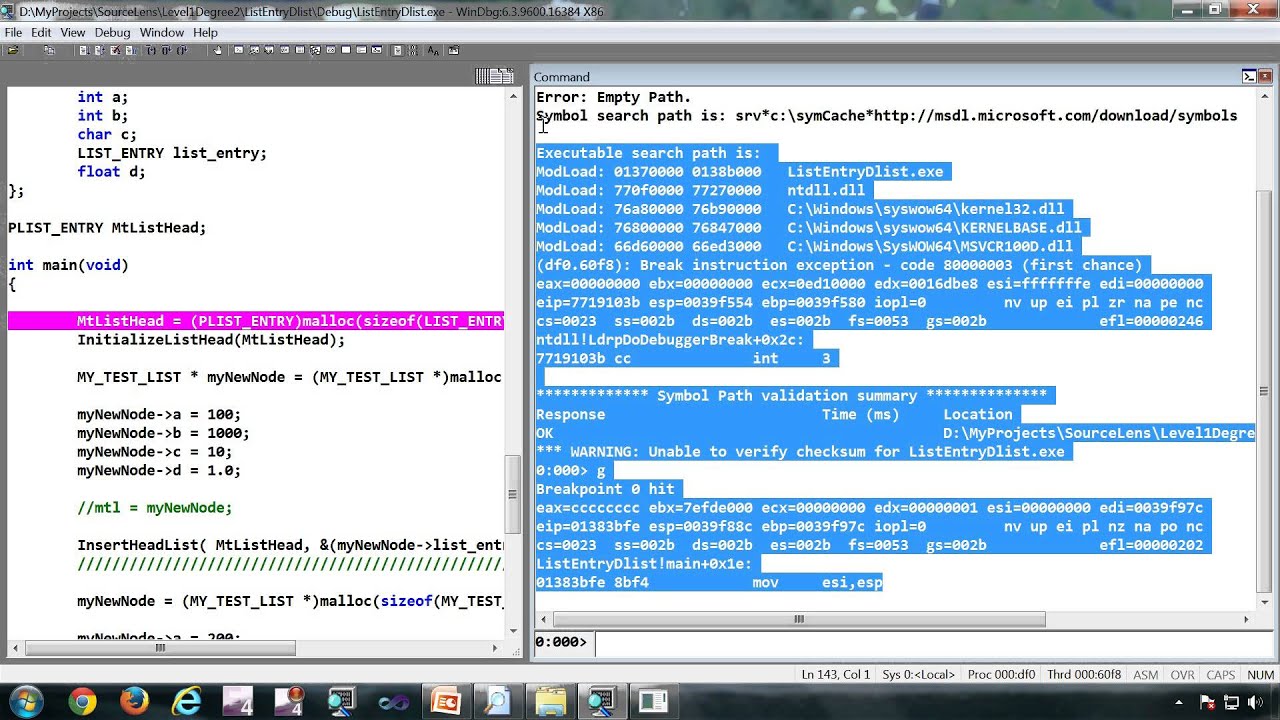
WinDbg తో అధునాతన డీబగ్గింగ్ (సాంకేతిక వినియోగదారుల కోసం)
KMODE_EXCEPTION_NOT_HANDLED ఎర్రర్కు స్పష్టమైన కారణం లేనప్పుడు, స్టాక్ డీబగ్గింగ్ ఏ ఫంక్షన్ విఫలమైందో మీకు తెలియజేస్తుంది. కెర్నల్ డీబగ్గర్ను కనెక్ట్ చేసి మినీడంప్ను లోడ్ చేస్తున్నప్పుడు, ఈ ఆదేశాలు కీలకం:
- kb: పారామితులతో బ్యాక్ట్రేస్ను ప్రదర్శిస్తుంది.
- కాల్ కోసం చూడండి NT!Pspఅన్హ్యాండిల్డ్ఎక్సెప్షన్ఇన్సిస్టమ్ థ్రెడ్ స్టాక్లో.
- మొదటి పరామితి దీనికి పాయింటర్ మినహాయింపు_పాయింటర్లు (కలిగి ఉంటుంది మినహాయింపు_రికార్డు y సందర్భం).
- తో dd (మెమరీ డంప్) ఆ చిరునామాలో, రెండు పాయింటర్లను పొందండి.
- ఉపయోగించండి .ఎక్స్ఆర్ EXCEPTION_RECORD గురించి మరియు .సిఎక్స్ఆర్ సందర్భం గురించి; మళ్ళీ kb ఆ సందర్భం ఆధారంగా స్టాక్ కోసం.
మినహాయింపు కోడ్ 0x80000003 అయితే (బ్రేక్ పాయింట్) మరియు వ్యవస్థ దీనితో ప్రారంభమైంది /NODEBUG, డీబగ్గర్ను కనెక్ట్ చేసి ఉపయోగించండి /DEBUG ట్రేస్ను సరిగ్గా సంగ్రహించడానికి. మీరు 0x80000002 (తప్పు అమరిక) చూసినట్లయితే, తనిఖీ చేయండి ట్రాప్ ఫ్రేమ్ మరిన్ని వివరాల కోసం.
త్వరిత FAQలు
- బూట్ సమయంలో KMODE ఎందుకు కనిపిస్తుంది? బూట్ లూప్ క్లిష్టమైన డ్రైవర్ లేదా హార్డ్వేర్ వైఫల్యాన్ని సూచిస్తుంది. సేఫ్ మోడ్లోకి బూట్ చేయండి లేదా వీలైతే సిస్టమ్ పునరుద్ధరణను ఉపయోగించండి.
- KMODE BSOD ని ఎలా పరిష్కరించాలి? సమస్యాత్మక డ్రైవర్లను నిలిపివేస్తుంది/తనిఖీ చేస్తుంది, SFC మరియు DISMలను అమలు చేస్తుంది, పెండింగ్లో ఉన్న నవీకరణలను ఇన్స్టాల్ చేస్తుంది, క్లీన్ బూట్ చేస్తుంది, యాంటీవైరస్ను అమలు చేస్తుంది మరియు హార్డ్వేర్ (RAM, డిస్క్, CPU) నిర్ధారణ చేస్తుంది.
- డేటాను కోల్పోకుండా దాన్ని పరిష్కరించవచ్చా? అవును. ఇన్-ప్లేస్ రిపేర్ (స్టార్టప్ రిపేర్, SFC/DISM) మరియు డ్రైవర్లను నవీకరించడం సాధారణంగా మీ ఫైల్లను తాకకుండానే దీన్ని పరిష్కరిస్తాయి.
- అది వైరస్ ఆ? కాదు. ఇది కెర్నల్ బగ్; మాల్వేర్ దీనికి కారణం అయినప్పటికీ, ఇది వైరస్ కాదు.
- దాన్ని ఎలా నివారించాలి? విండోస్, BIOS మరియు డ్రైవర్లను తాజాగా ఉంచండి, అస్థిర ఓవర్క్లాకింగ్ మరియు సందేహాస్పద డ్రైవర్లను నివారించండి మరియు అనుకోకుండా రిజిస్ట్రీని తాకవద్దు.
- చెడ్డ డిస్క్ దీనికి కారణమవుతుందా? అవును. CHKDSK ని అమలు చేసి SMART ని తనిఖీ చేయండి; ఏదైనా తిరిగి కేటాయించబడిన రంగాలు లేదా హెచ్చరికలు ఉంటే, డ్రైవ్ను భర్తీ చేయండి.
- ఇది RAM కి సంబంధించినదా? తరచుగా. విండోస్ మెమరీ డయాగ్నస్టిక్స్ ఉపయోగించండి; లోపాలు ఉంటే, తప్పు మాడ్యూల్ను భర్తీ చేయండి.
- ఇది ప్రమాదకరమా? ఇది పదే పదే జరిగితే డేటా నష్టానికి కారణమవుతుంది. మీరు మొదటి BSOD చూసిన వెంటనే బ్యాకప్ తీసుకోండి.
- ఎర్రర్ 701 గురించి ఏమిటి? సంబంధం లేనిది; 701 సాధారణంగా ప్రింట్ స్పూలర్ సేవను సూచిస్తుంది, అయితే KMODE అనేది కెర్నల్ ఎర్రర్.
మీరు ఇంత దూరం చేరుకున్నట్లయితే, మీరు త్వరిత పరిష్కారాలు మరియు లోతైన విశ్లేషణలు రెండింటిలోనూ ప్రావీణ్యం సంపాదించారు: వేగవంతమైన ప్రారంభాన్ని నిలిపివేయడం మరియు సిస్టమ్ ఫైల్లను రిపేర్ చేయడం నుండి డంప్లను వివరించడం మరియు ఆక్షేపణ డ్రైవర్ను గుర్తించడం వరకు. ఈ పద్ధతుల యొక్క చక్కటి వ్యవస్థీకృత కలయికతో, KMODE_EXCEPTION_NOT_HANDLED బ్లాక్ బాక్స్ నుండి దశలవారీగా పరిష్కరించగల సమస్యగా మారుతుంది.

వివిధ డిజిటల్ మీడియాలో పదేళ్ల కంటే ఎక్కువ అనుభవం ఉన్న సాంకేతికత మరియు ఇంటర్నెట్ సమస్యలలో నిపుణుడైన ఎడిటర్. నేను ఇ-కామర్స్, కమ్యూనికేషన్, ఆన్లైన్ మార్కెటింగ్ మరియు అడ్వర్టైజింగ్ కంపెనీలకు ఎడిటర్గా మరియు కంటెంట్ క్రియేటర్గా పనిచేశాను. నేను ఎకనామిక్స్, ఫైనాన్స్ మరియు ఇతర రంగాల వెబ్సైట్లలో కూడా వ్రాసాను. నా పని కూడా నా అభిరుచి. ఇప్పుడు, నా వ్యాసాల ద్వారా Tecnobits, టెక్నాలజీ ప్రపంచం మన జీవితాలను మెరుగుపరచుకోవడానికి ప్రతిరోజూ అందించే అన్ని వార్తలు మరియు కొత్త అవకాశాలను అన్వేషించడానికి నేను ప్రయత్నిస్తాను.