- Нокомии веб-камера дар Windows 11 метавонад аз сабаби ронандагон, иҷозатҳо ё мушкилоти ҷисмонӣ бошад.
- Навсозии драйверҳо ва баррасии танзимоти махфият одатан аксари ҳолатҳоро ҳал мекунад.
- Windows 11 ислоҳи худкор ва танзимоти махсуси камераро дар бар мегирад, ки фикри хубе барои истифода мебошанд.
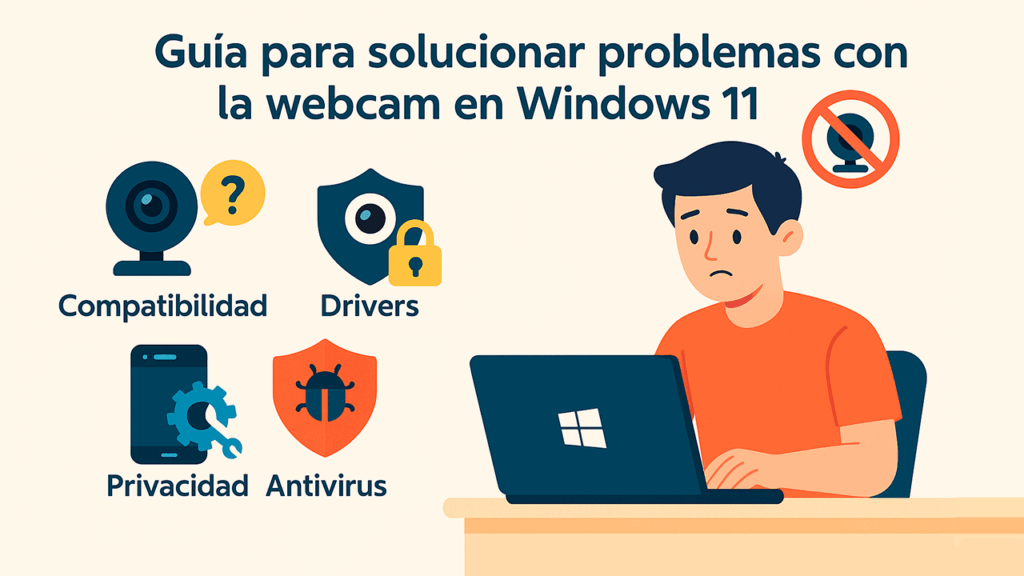
Имрӯзҳо, пайваст шудан ба вохӯриҳои виртуалӣ, дарсҳои онлайн ё танҳо ба оила салом гуфтан тавассути занги видеоӣ як ҷузъи асосии реҷаи мост. Бо вуҷуди ин, ҳеҷ чизи рӯҳафтодатар аз кӯшиши ҳамроҳ шудан ба занг ва фаҳмидани он нест Веб-камераи шумо дар Windows 11 ҷавоб намедиҳад. Агар ин бо шумо рӯй дода бошад ё шумо хоҳед, ки хатогиҳои эҳтимолиро пешгӯӣ кунед, дар ин ҷо шумо дастури мукаммалро барои ҳалли ин мушкили дилгиркунанда хоҳед ёфт.
Дар сатрҳои зерин мо ба шумо мефаҳмонем ҳама ҳалли имкон дорад, ки аз соддатарин то пешрафтатарин камераи шумо боз мисли нав кор кунад. Мо ба шумо кӯмак хоҳем кард, ки веб-камераи шумо берунӣ аст ё дар ноутбуки шумо сохта шудааст, мавзӯъҳоро ба монанди навсозӣ, мушкилоти сахтафзор, конфигуратсия ва ҳатто он имконоти каммаълуми махфият, ки метавонанд камераи шуморо бидуни дарк кардани он маҳкам кунанд.
Сабабҳои умумӣ, ки чаро веб-камера дар Windows 11 кор намекунад
Пеш аз он ки шумо бо танзимот ва навсозиҳо сар кунед, хуб мефаҳмед, ки чаро веб-камераи шумо метавонад корашро қатъ кунад. Нокомиҳои маъмултарин дар Windows 11 одатан аз сабаби:
- Масъалаҳои мутобиқат: Агар камераи шумо хеле кӯҳна бошад, истеҳсолкунанда метавонад драйверҳоро барои Windows 11 нашр накарда бошад.
- Пайвастҳои физикии нодуруст: Сими фуҷур ё порти USB-и ноқис метавонад боиси ҷудошавии фосилавӣ гардад ё камера ҳатто шинохта нашавад.
- Драйверҳои кӯҳна ё кӯҳна: Пас аз навсозии Windows, баъзе драйверҳо номувофиқ мешаванд ва ба шумо лозим меояд, ки версияи навтарро тафтиш кунед.
- Навсозиҳои система интизоранд: Windows баъзан ин гуна хатогиҳоро тавассути баровардани часбчаҳо дар навсозиҳои система ислоҳ мекунад.
- Танзимоти махфияти маҳдудкунанда: Windows 11 чораҳои муҳофизати махфияти шуморо дар бар мегирад, аммо онҳо метавонанд барномаҳоро аз дастрасии камераи шумо боздоранд.
- Дастгоҳҳои блоки антивирус: Баъзе барномаҳои амниятӣ веб-камераро ҳамчун таҳдиди эҳтимолӣ муайян мекунанд ва бидуни огоҳӣ онро ғайрифаъол мекунанд.
Фаҳмидани пайдоиши нокомӣ ба шумо ёрй мерасонад, ки халли дурустро бе гирду атрофи худ интихоб кунед.
Оғози кор: санҷишҳои асосӣ пеш аз ба мушкилот дучор шудан

Аввалин ва соддатарин, гарчанде ки он равшан ба назар мерасад, ин аст Компютери худро бозоғоз кунед. Бале, аксар вақт бозоғозкунии оддӣ танзимотро тоза мекунад, садамаҳои ночизи муваққатии нармафзорро нест мекунад ва метавонад камераро бе мушкилиҳои минбаъда ба ҳаёт баргардонад.
Агар шумо веб-камераи беруна истифода баред, пайвастҳои ҷисмониро тафтиш кунед. Боварӣ ҳосил кунед, ки сими USB ҳам ба камера ва ҳам ба компютер боэътимод пайваст шудааст. Дигар порти USB-ро, беҳтараш 3.0-ро санҷед ва агар шумо дар даст компютери дигар дошта бошед, веб-камераро пайваст кунед, то мушкилот дар худи дастгоҳро истисно кунад.
Барои ноутбукҳои дорои камераҳои дарунсохт шумо инчунин метавонед тафтиш кунед, ки оё камера вуҷуд дорад калиди ҷисмонӣ / хомӯш аз камера (баъзе моделҳои он доранд), инчунин тафтиш, ки нест, нест пардаҳои дастӣ пӯшидани линза.
Мутобиқат ва ронандагон: дили амалиёт

Сабаби маъмулии нокомӣ дар он аст, ки камера, хусусан агар он чандсола бошад, дигар бо Windows 11 мувофиқ нест, зеро истеҳсолкунанда драйверҳои навсозиро эҷод накардааст. Барои бартараф кардани шубҳаҳо:
- Модели веб-камера ё ноутбуки худро дар вебсайти расмии истеҳсолкунанда пайдо кунед ва санҷед, ки оё вуҷуд дорад драйверҳои мушаххас барои Windows 11. Агар шумо онҳоро пайдо карда натавонед ва камераи шумо танҳо то Windows 10 кор мекард, номувофиқатӣ метавонад гунаҳкор бошад.
- Дар ин ҷо барномаҳоеро барои ҷустуҷӯ ва навсозии драйверҳо дар Windows санҷед ва равандро барои шумо осонтар кунед.
Дар камераҳои муосир, классикии дигар ин аст, ки Windows, пас аз навсозӣ ё насби тоза, насб накардааст ронандаи дуруст пешфарз. Хушбахтона, шумо метавонед инро ба осонӣ аз менеҷери дастгоҳ ислоҳ кунед:
- Тугмаи Оғозро клик кунед ва "Мудири дастгоҳ" -ро ҷустуҷӯ кунед.
- Бахши "Камераҳо" ё "Таҷҳизоти тасвирӣ" -ро васеъ кунед.
- Камераи мушкилотро бо тугмаи рост клик кунед ва "Навсозии драйвер" -ро интихоб кунед.
- "Ҷустуҷӯи худкор ронандагон" -ро интихоб кунед.
- Агар Windows версияи беҳтареро пайдо кунад, онро дар тӯли чанд сония насб мекунад.
Агар ронанда вайрон шуда бошад ё дуруст насб карда нашавад, шумо метавонед онро нест кунед (рост пахш кунед > Дастгоҳро нест кунед) ва компютери худро бозоғоз намоед, то Windows онро ҳангоми оғозёбӣ дубора ошкор кунад.
Навсозии система: Муҳимияти навсозӣ

Нигоҳ доштани Windows 11 комилан навсозӣ муҳим аст. Microsoft одатан мебарорад часпҳои мутобиқат, амният ва такмилдиҳии дастгоҳҳои пайвастшуда, бинобар ин навсозии интизорӣ метавонад барои веб-камераи беитоатии шумо масъул бошад.
- Pulsa Windows+I барои кушодани Танзимот.
- Дар менюи чап, "Windows Update" -ро интихоб кунед.
- "Тафтиши навсозиҳо" -ро клик кунед ва ба система иҷозат диҳед, ки ҳама чизеро, ки пайдо мекунад, зеркашӣ ва насб кунед.
- Фаромӯш накунед, ки дар бахши "Навсозии ихтиёрӣ" дидан кунед, ки дар он драйверҳо барои камераҳо, садо ва дигар таҷҳизоти периферӣ аксар вақт пайдо мешаванд.
- Пас аз татбиқи навсозиҳо компютери худро бозоғоз намоед ва бубинед, ки камера дубора кор мекунад.
Ҳолатҳое ҳастанд, ки навсозии охирин боиси нокомӣ шудааст ва дар дигар мавридҳо роҳи ҳалли он маҳз дар насб кардани ямоқи охирин аст. Барои ҳамон, Барои ислоҳ кардани хатогиҳо дар Windows навсозӣ кардани система муҳим аст.
Танзимоти махфият ва иҷозатҳо: Оё Windows-и шахсии шумо шуморо манъ мекунад?
Windows 11 ба махфият сахт майл дорад, ки баъзан вақте ки мо мехоҳем камераро дар баъзе барномаҳо истифода барем, бар зидди мо кор мекунад. Агар веб-камераи шумо дар баъзе замимаҳо кор кунад, аммо дар дигар барномаҳо кор накунад ё аз ҷониби система ошкор карда нашавад, -ро санҷед танзимоти иҷозат:
- Pulsa Windows+I барои кушодани Танзимот.
- Ба "Махфият ва амният" гузаред.
- Тугмаи "Камера" -ро клик кунед.
- Боварӣ ҳосил кунед, ки имконоти "Дастрасӣ ба камера" фаъол аст.
- Дар зер шумо рӯйхати барномаҳоро хоҳед дид: агар лозим бошад, дастрасиро фаъол ё ғайрифаъол кунед. Масалан, шумо метавонед ба Teams ё Zoom иҷозат диҳед, ки онро истифода баранд, аммо барномаҳоеро, ки ба шумо лозим нест, тарк кунед.
Баъзе барномаҳо, аз қабили Сабткунаки камера, WhatsApp Desktop ё веб-браузерҳо, иҷозатҳои аниқро талаб мекунанд. Ин аст тарзи фаъол кардани веб-камера дар Windows 11. то боварӣ ҳосил кунед, ки ҳеҷ гуна маҳдудият вуҷуд надорад.
Нақши нармафзори антивирус ва амният

Баъзан, гунаҳкор барои аксуламал накардани камера дар Windows 11 метавонад антивирус бошад. Бисёре аз барномаҳои амниятӣ функсияҳоро дар бар мегиранд худро аз дастрасии беиҷозат ба веб-камераатон муҳофизат кунед. Ин барои нигоҳ доштани ҷосусӣ хеле хуб аст, аммо баъзан он чунон маҳдуд аст, ки ҳама чизро манъ мекунад.
Барои санҷед, ки оё ин тавр аст, кӯшиш кунед антивирусро муваққатан хомӯш кунед (ин хосиятро дар панели идоракунии барнома ҷустуҷӯ кунед) ва компютерро бозоғоз намоед. Агар камера дубора зинда шавад, танзимотро танзим кунед, то веб-камераи худро ҳамчун истисно дохил кунед ё блокҳои имконпазирро дар бахши махфияти антивируси худ санҷед.
Агар нармафзори шумо ин хосият надошта бошад ё шумо дар куҷо идора кардани онро наёбед, вебсайти истеҳсолкунандаро тафтиш кунед. Бисёриҳо дастурҳоро барои иҷозати дастгоҳҳо ба монанди камераҳо ё микрофонҳо пешниҳод мекунанд.
Камераро аз нав танзим кунед: онро ба танзимоти завод баргардонед
Баъзан чунин мешавад, ки конфигуратсияи дохилии камера вайрон мешавад ё ихтилоф дорад. Windows 11 имкон медиҳад барномаи камераро аз нав танзим кунед ба ҳолати аслии худ ба осонӣ:
- Танзимотҳо > Барномаҳо > Барномаҳои насбшударо кушоед.
- Дар рӯйхат барномаи "Камера" -ро пайдо кунед.
- Тасвири се нуқтаро дар паҳлӯи он клик кунед ва "Имконоти пешрафта" -ро интихоб кунед.
- То он даме, ки шумо тугмаи "Бозсозӣ" -ро мебинед, ба поён ҳаракат кунед ва онро пахш кунед. Вақте ки пурсиданд, тасдиқ кунед.
- Компютери худро бозоғоз намоед ва камераро дубора санҷед.
Ин ҳалли махсусан муфид аст Агар ҳама чиз хуб ба назар мерасад, аммо камера то ҳол пайдо нашавад ё дар экран хатогиҳои аҷибе нишон диҳад.
Бартарафсозии мушкилоти Windows: иттифоқчии худкори шумо

Windows 11 дорои якчанд ҳалли автоматии мушкилот барои ошкор ва ислоҳи камбудиҳои маъмулии сахтафзор ва нармафзор пешбинӣ шудааст. Яке аз онҳо ба камера нигаронида шудааст ва дар ҳама насбҳои ҷории Windows стандартӣ меояд:
- Pulsa Windows+I Барои ворид шудан ба Танзимот.
- Аз менюи тарафи чап "Система" -ро интихоб кунед.
- "Мушкилотро ҳал кунед" -ро интихоб кунед.
- "Дигар ҳалли мушкилот" -ро клик кунед.
- Бахши "Камера" -ро пайдо кунед ва "Иҷро кардан" -ро клик кунед.
Ин устод хатогиҳои маъмултаринро таҳлил мекунад ва кӯшиш мекунад, ки онҳоро ба таври худкор ислоҳ кунад. Ин захираест, ки бояд пеш аз кӯшиши ҳалли пешрафтатар истифода шавад.
Ҳолати махсус: камераҳое, ки дар мудири дастгоҳ пайдо намешаванд
Агар камераи шумо ҳатто дар рӯйхати дастгоҳҳо пайдо нашавад, эҳтимол шумо мушкилии сахтафзор, мушкилоти шинохти порти USB дошта бошед ё камера комилан мурдааст. Пеш аз он ки шумо аз ӯ даст кашед:
- Веб-камераро дар дигар порти USB ё дар компютери дигар, агар он берунӣ бошад, санҷед.
- Агар касе онро эътироф накунад, он эҳтимол шикастааст.
- Дар ноутбукҳо BIOS/UEFI-ро санҷед, то бубинед, ки оё имкони фаъол ё ғайрифаъол кардани камераи дарунсохт мавҷуд аст (дастури худро санҷед, зеро ҳар як бренд гуногун аст).
- Баъзе танзимоти BIOS метавонанд веб-камераро ҳатто пеш аз боркунии системаи оператсионӣ маҳкам кунанд.
Агар пас аз ин ҳама камера то ҳол мавҷуд набошад, ба шумо лозим меояд, ки дар бораи таъмири ноутбуки худ ё харидани веб-камераи берунии мувофиқ бо Windows 11 фикр кунед.
Дигар ҳиллаҳои муфид дар ҳолатҳои доимӣ
Баъзан мушкилот аз сабаби хурд аст Муноқишаи дастгоҳи USB. Ҳама дастгоҳҳои ғайримуқаррариро ҷудо кунед (принтерҳо, дискҳои сахт ва ғ.) ва танҳо веб-камераро васл кунед. Бо ин роҳ шумо хоҳед дид, ки ягон периферии дигар халал мерасонад..
Он ҳамчунин метавонад кӯмак кунад навсозии драйверҳои motherboard (чипсет) аз вебсайти истеҳсолкунанда. Баъзе драйверҳои кӯҳна метавонанд ба порти USB ё идоракунии қувваи барқ оварда расонанд, ки ба камера таъсир расонанд.
Фаромӯш накунед, ки санҷед, ки оё ягон барномаҳои пасзамина вуҷуд доранд, ки камераро идора мекунанд. Барномаҳо ба монанди Zoom, Teams ё Skype метавонанд дастрасиро рабудаанд ва дастгоҳро аз дигар истифодаҳо қулф кунанд. Ҳамаи ин барномаҳоро пӯшед ва бори дигар кӯшиш кунед.
Чӣ мешавад, агар ҳеҷ чиз кор накунад? Вақти ҷустуҷӯи кӯмаки касбӣ

Агар шумо ҳамаи роҳҳои ҳалли номбаршударо санҷида бошед ва Шумо то ҳол наметавонед веб-камераро дар Windows 11 кор кунед., эҳтимоли вайроншавии ҷиддии ҷисмонӣ вуҷуд дорад. Гирифтани таҷҳизоти худ ба маркази хидматрасонии техникӣ, хусусан агар он таҳти кафолат бошад, дар ин ҳолатҳо беҳтарин вариант аст.
Бо вуҷуди ин, аксари мушкилотро тавассути иҷрои қадамҳои дар боло овардаамон ҳал кардан мумкин аст. Дар хотир доред, ки Ҳамеша сахтафзори мувофиқро бо Windows 11 истифода баред, нигоҳ доштани система ва драйверҳои худ ва баррасии танзимоти махфияти шумо одатҳое мебошанд, ки шуморо аз ин гуна дарди сар дар оянда наҷот медиҳанд.
Бо ин маҷмӯаи қарорҳо ва маслиҳатҳо, шумо ҳама чизеро доред, ки барои ташхис, муайян кардан ва дар аксари ҳолатҳо лозим аст, Веб-камераи худро дар Windows 11 дубора зинда кунед. Аз хатогиҳои беақлтарин то мураккабтарин чизи муҳим ин аст, ки онро зина ба зина бе девонавор пеш гиред, то шумо ягон ҷузъиётро аз даст надиҳед ва бори дигар аз зангҳои видеоӣ ва вохӯриҳои онлайн бе ягон мушкилот лаззат баред.

Ман як мухлиси технология ҳастам, ки шавқу ҳавасҳои "геик"-и худро ба касб табдил додааст. Ман зиёда аз 10 соли умри худро бо истифода аз технологияи муосир ва бо ҳама намуди барномаҳо аз рӯи кунҷковӣ сарф кардам. Ҳоло ман дар технологияҳои компютерӣ ва бозиҳои видеоӣ тахассус дорам. Ин дар он аст, ки ман зиёда аз 5 сол аст, ки ман барои вебсайтҳои гуногун оид ба технология ва бозиҳои видеоӣ менависам ва мақолаҳое меофаридам, ки ба шумо маълумоти заруриро бо забони барои ҳама фаҳмо пешниҳод мекунанд.
Агар шумо ягон савол дошта бошед, дониши ман аз ҳама чизҳои марбут ба системаи оператсионии Windows ва инчунин Android барои телефонҳои мобилӣ иборат аст. Ва ӯҳдадории ман ба шумост, ман ҳамеша омодаам, ки чанд дақиқа сарф кунам ва ба шумо дар ҳалли ҳама саволҳое, ки дар ин ҷаҳони интернет доред, кӯмак расонам.