- Windows ба шумо имкон медиҳад, ки бо истифода аз файлҳои WAV ва имконоти дарунсохт садоҳои фармоиширо ба рӯйдодҳои система тағир диҳед ва таъин кунед.
- Мутобиқсозӣ аз огоҳиҳои оғоз/қатъ, огоҳиномаҳо ё пайвастҳои USB то илова кардани садоҳо ба рӯйдодҳои ибтидоии хомӯш иборат аст.
- Захираи схемаҳои фармоишӣ ва зеркашии садоҳо аз манбаъҳои боэътимод имконот ва гуногунрангро зиёд мекунад.

Додани компютери шумо ҳеҷ гоҳ ин қадар осон набуд. Агар шумо ягон бор фикр карда бошед, ки садоҳои пешфарз Windows аз ҳад зиёд ғайришахсӣ ҳастанд ё шуморо дилгир мекунанд, шумо бояд бидонед, ки худи система ба шумо доираи васеи онҳоро пешкаш мекунад имконоти мутобиқсозӣ ва мутобиқ кардани онҳо комилан ба табъи шумо.
Дар ин дастур шумо тамоми қадамҳо, маслиҳатҳо ва ҳилаҳоро барои танзими садоҳои пешфарз дар Windows кашф хоҳед кард (ҳам ба Windows 10 ва ҳам Windows 11 дахл дорад). Илова бар ин, мо мефаҳмонем, ки чӣ тавр шумо метавонед файлҳои аудиоии худро илова кунед, идора кардани схемаҳои гуногун ва мо манбаҳои ройгон ва боэътимодро тавсия медиҳем, то садоҳои навро бехатар ва қонунӣ зеркашӣ кунанд.
Чаро садоҳоро дар Windows танзим кунед?
Мутобиқсозии садоҳои система аз як ҳаваси оддии эстетикӣ дуртар аст. Садо яке аз муҳимтарин унсурҳои таҷрибаи корбарии ҳама гуна дастгоҳ мебошад.. Овозҳои ҳушдор, огоҳиномаҳо ва амалҳои мушаххас метавонанд ба шумо кӯмак расонанд, ки бидуни нигоҳ ба экран он чиро, ки дар дастгоҳи шумо рӯй дода истодааст, зуд муайян кунед. Илова бар ин, доштани садоҳои нотакрор ё шинос истифодаи ҳамарӯзаи компютерро хеле ҷолибтар ва шахсӣ мегардонад.
Кадом намуди садоҳоро дар Windows тағир додан мумкин аст?
Windows ба шумо имкон медиҳад, ки як қатор садоҳои бо онҳо алоқамандро тағир диҳед рӯйдодҳои система. Дар байни маъмултаринҳо инҳоянд:
- Воридшавӣ ва баромадан.
- Кушодан ва пӯшидани барномаҳо.
- Огоҳиҳо ва огоҳиҳо.
- Пайваст кардан ё ҷудо кардани дастгоҳҳои USB.
- Хатогиҳои ҷиддӣ ва огоҳиҳо.
- Иҷрои вазифаҳо.
Ҳамчунин, Шумо метавонед садоҳоро ба рӯйдодҳое илова кунед, ки дар аввал ҳеҷ кадоме аз онҳо таъин нашудаанд., ҳамин тавр зиёд кардани имкониятҳои мутобиқсозӣ ва сигналҳои садои система.
Форматҳо ва талабот барои файлҳои садоӣ
Пеш аз оғози танзими садоҳои пешфарзии Windows, донистани он муҳим аст система танҳо садоҳоро дар формати WAV дастгирӣ мекунад. Ин формат беҳтарин аст, зеро он имкон медиҳад, ки бозикунии фаврӣ ва системаро изофабор намекунад. Файлҳо бояд бошанд хеле кӯтоҳ (беҳтараш 1 ё 2 сония) то ки онҳо ба моеъи система халал нарасонанд ё дар ҳаёти ҳаррӯза озор надиҳанд.
Агар шумо садоҳо дар форматҳои дигар дошта бошед, шумо метавонед онҳоро бо истифода аз барномаҳои ройгон ба монанди Audacity ё хидматҳои табдилдиҳии онлайн ба осонӣ табдил диҳед. Маслиҳат: Ҳамеша садоҳои кӯтоҳ ва равшанеро интихоб кунед, ки барои ҳодисае, ки шумо онҳоро бо онҳо алоқаманд кардан мехоҳед, маъно доранд..
Чӣ тавр тағир додани садоҳои пешфарз дар Windows 10 ва Windows 11
Қадамҳои танзими садоҳо дар Windows 10 ва Windows 11 хеле монанданд, гарчанде ки дар роҳҳо ба танзимот фарқиятҳои ночиз мавҷуданд.
Қадам ба қадам дар Windows 11
- Кушоед Танзимоти Windows (шумо метавонед тугмаи Windows + I -ро пахш кунед, то тезтар равед).
- Ба бахш равед Система.
- Ангушт занед Садо.
- Дар ин бахш ҷустуҷӯ кунед ва интихоб кунед Имконоти бештари садо.
- Вақте ки равзанаи поп-ап пайдо мешавад, ҷадвалро интихоб кунед Садо.
Дар ин меню шумо нишон дода мешавад рӯйхати ҳамаи рӯйдодҳои барнома, ки метавонанд садои алоқаманд дошта бошанд. Танҳо воқеаро интихоб кунед, клик кунед Кӯшиш кунед барои гӯш кардани садои ҷорӣ ва агар хоҳед, ки онро тағир диҳед, пахш кунед Санҷед Барои интихоби файли WAV фармоишии худ.
Қадам ба қадам дар Windows 10
- Менюи оғозро кушоед ва ҷустуҷӯ кунед Овозҳои системаро тағир диҳед ё бевосита 'тағйир додани садо' -ро нависед.
- Натижаеро, ки тасвири баландгӯяк дорад, клик кунед.
- Тиреза кушода мешавад Садо бевосита дар ҷадвали мувофиқ.
- Ҳодисаи барномаеро, ки мехоҳед тағир диҳед, интихоб кунед, садои ҷорӣро гӯш кунед ва истифода баред Санҷед барои таъин кардани аудиои нави WAV.
- Барои захира кардани тағирот, клик карданро фаромӯш накунед aplicar ва он гоҳ дар қабул.
Маслиҳатҳо ва ҳилаҳои пешрафта барои мутобиқсозӣ
- Нақшаҳои фармоишии худро захира кунед: Дар равзанаи тағирёбии садо, шумо метавонед имконоти "Захира ҳамчун" -ро истифода баред, то маҷмӯи садои фармоишии худро бо номи худ захира кунед. Бо ин роҳ, шумо метавонед онро дар оянда зуд барқарор кунед ё вобаста ба рӯҳия ё ниёзҳои худ байни схемаҳои гуногун гузаред.
- Файлҳои садоии худро дуруст ҷойгир кунед: Тавсия дода мешавад, ки файлҳои аудиоиро дар ҷузвдони собит захира кунед, ки шумо онро интиқол намедиҳед ё нест мекунед, беҳтараш дар решаи диск. Ин имкон медиҳад, ки Windows аз гум шудани истинод ба садо, вақте ки ба он лозим аст, ки онро бозӣ кунад.
- Овозҳои мувофиқро истифода баред: Овозҳо бояд кӯтоҳ, мухтасар ва ба осонӣ шинохташаванда бошанд. Аудиоҳои ҳушдор бояд аз 2-3 сония камтар бошанд, то озор надиҳанд. Баъзе рӯйдодҳо ҳатто имкон медиҳанд, ки садоҳои кӯтоҳтар барои посухи тезтар.
- Барқарор кардани садоҳои классикӣ: Агар шумо эҳсоси ностальгӣ дошта бошед, шумо метавонед садоҳои кӯҳнаро аз версияҳои монанди Windows XP ё 98 зеркашӣ кунед ва онҳоро ҳамчун садоҳои пешфарзии Windows таъин кунед. Дар интернет шумораи зиёди бастаҳои ройгон мавҷуданд.
- Овозҳоро бо рӯйдодҳои нав алоқаманд кунед: Танҳо садоҳои мавҷударо тағир надиҳед: шумо метавонед садоҳоро ба рӯйдодҳое таъин кунед, ки дар аввал ҳушдори шунавоӣ надоранд, масалан, кушодани барномаи мушаххас ё анҷоми раванд. Барои ин, лутфан мақолаи моро дар бораи он низ тафтиш кунед мавзӯъҳо дар Windows 10 эҷод кунед.
Овозҳои нав, ройгон ва баландсифатро аз куҷо дастрас кардан мумкин аст?
Бисёриҳо ҳастанд платформаҳои онлайн бахшида ба паҳнкунии ройгони садоҳо ва эффектҳо барои истифодаи шахсӣ ё касбӣ. Инҳоянд баъзе аз тавсияҳо барои тағир додани садоҳои пешфарзии Windows:
- Садо: Як қатор гуногуни эффектҳои садоӣ ва клипҳои аудиоиро барои истифодаи шахсӣ ва тиҷоратӣ пешниҳод мекунад. Шумо метавонед садоҳои мушаххасро ҷустуҷӯ кунед ва онҳоро мустақиман дар формати WAV зеркашӣ кунед.
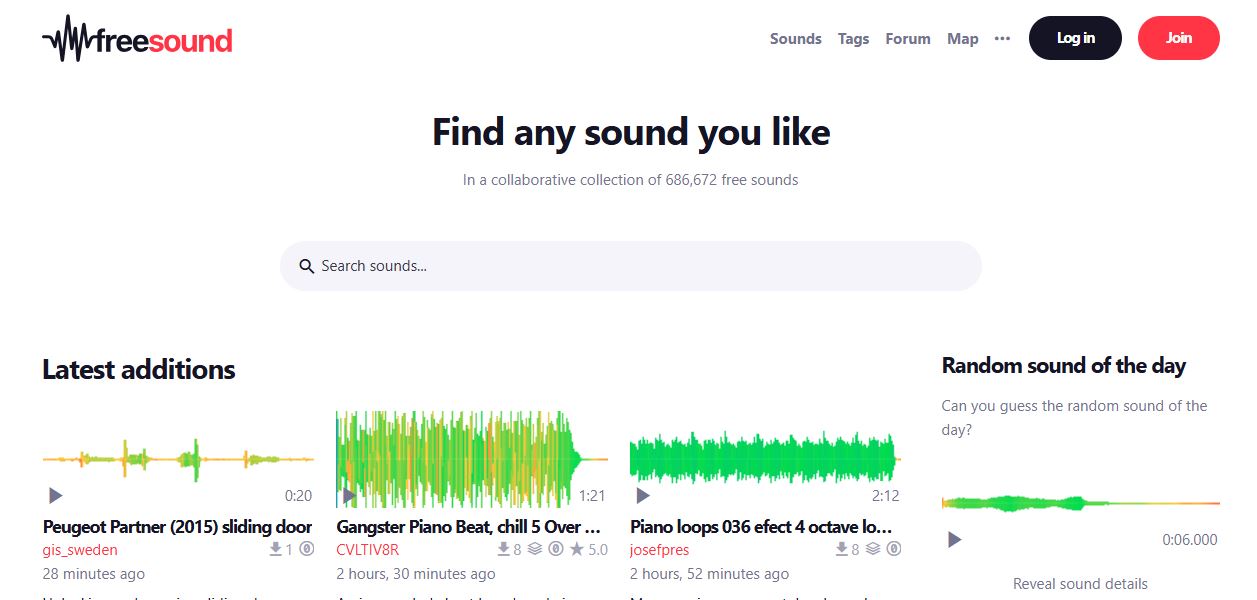
- Фрезоуд: Яке аз маъмултарин ҷамоатҳои аудиоӣ бо ҳазорон садоҳои ройгон аз ҷониби корбарон дар саросари ҷаҳон бор карда шудааст. Шумо метавонед ҳама чизро аз эффектҳои оддӣ то садоҳои классикӣ аз версияҳои кӯҳнаи Windows пайдо кунед.
- 99Садо: Ин сайт маҷмӯаҳои садоҳои ройгони аз ҷониби навозандагон ва продюсерҳо эҷодшударо ҷамъ меорад, ки барои илова кардани ламси беназир ба системаи оператсионии шумо комил аст.
Тавсияҳои иловагии мутобиқсозӣ
Ғайр аз тағир додани садоҳои пешфарзии Windows, система ба шумо имкон медиҳад, ки таҷрибаи корбарро бо роҳҳои дигар, аз қабили обои деворӣ, мавзӯъҳои визуалӣ ва имконоти дастрасӣ танзим кунед. Агар шумо дар ҷустуҷӯи таҷрибаи комилан беназир бошед, якҷоя кунед мутобиқсозӣ гуногун то ки компютери шумо воқеан аз они шумо бошад.
Чӣ бояд кард, агар шумо хоҳед, ки ба садоҳои аслии Windows баргардед? Агар шумо хоҳед, ки садоҳои пешфарзро барқарор кунед, шумо метавонед дар ҳамон равзанаи танзимот нақшаи садои заводӣ ё мавзӯи интихобкардаи худро интихоб кунед ва танзимоти ибтидоии худро бе ягон мушкилот барқарор кунед.
Якчанд дақиқа сарф кунед Овозҳои пешфарзии Windows-ро танзим кунед Ин як роҳи оддӣ ва самараноки беҳтар кардани таҷрибаи ҳаррӯзаи шумост. Ҳама вариантҳоро омӯзед, нақшаҳои гуногунро санҷед ва то он даме, ки комбинатсияи шуморо бештар ҳавасманд мекунад, таҷриба кунед. Фаромӯш накунед, ки муҳити мувофиқи гӯшкунӣ метавонад фарқияти байни истифодаи муқаррарӣ ва гӯш кардани воқеан шахсӣ ва ҷолибро фароҳам оварад.

Муҳаррир дар масъалаҳои технология ва интернет бо таҷрибаи зиёда аз даҳ сол дар васоити гуногуни рақамӣ тахассус дорад. Ман ҳамчун муҳаррир ва эҷодкунандаи мундариҷа барои тиҷорати электронӣ, иртибот, маркетинги онлайн ва ширкатҳои таблиғотӣ кор кардам. Ман инчунин дар вебсайтҳои иқтисод, молия ва дигар соҳаҳо навиштаам. Кори ман ҳам ҳаваси ман аст. Ҳоло, тавассути мақолаҳои ман дар Tecnobits, Ман кӯшиш мекунам, ки ҳама хабарҳо ва имкониятҳои наверо, ки ҷаҳони технология ҳар рӯз барои беҳтар кардани ҳаёти мо пешкаш мекунад, биомӯзам.