Интиқоли танзимоти Windows 11 ба диски нави сахт вақте муфид аст агрегати асосй холй тамом шуд. Агар шумо нахоҳед ҳама чизро аз сифр дубора насб кунед ё конфигуратсияи ҷории системаи оператсионии худро нигоҳ доред, интиқол ё муҳоҷират беҳтарин варианти шумост. Чӣ тавр бояд кард? Мо онро ба шумо қадам ба қадам мефаҳмонем.
Барои интиқол додани танзимоти Windows 11 ба диски нав чӣ лозим аст?

Пас аз чанд соли истифода, барои компютери шумо Windows 11 муқаррарӣ аст ҷойи захиракунӣ тамом мешавад. Ё шояд шумо пай бурдед, ки дастгоҳ корношоям аст ва ба ивази таъҷилӣ ниёз дорад. Дар ин ҳолатҳо, шумо метавонед диски нав харед ва насби тозаи системаи оператсионии худ, барномаҳо ва ғайраро иҷро кунед.
Бо вуҷуди ин, баъзан беҳтар аст, ки танзимоти Windows 11-и худро ба диски сахти нав бидуни дубора насб кунед. Шояд барои ба кор даровардани системаи оператсионии шумо ва танзимоти он вақти зиёд лозим шуда бошад ва шумо намехоҳед, ки дубора аз сифр оғоз кунед. Агар ин тавр бошад, шумо бояд чӣ кор кунед ҳама чизро аз як диск ба диски дигар гузаронед: системаи оператсионӣ, барномаҳои насбшуда, файлҳо, ҳисобҳо… ҳама чиз. Барои ин ба шумо чӣ лозим аст?
- Диски сахти беруна (HDD ё SSD) бо фазои кофӣ барои нигоҳ доштани нусхабардорӣ.
- Диски нави сахт (HDD ё SSD), ки дар ниҳоят диски кӯҳнаро иваз мекунад.
- Диски USB-и пурборшаванда бо тасвири Windows 11.
- Ин фикри хуб аст, ки файлҳои муҳимтарини худро, ба монанди ҳуҷҷатҳо ё аксҳо, дар сурати ноком шудани раванди муҳоҷират нусхабардорӣ кунед.
- Дар баъзе ҳолатҳо, шумо метавонед нармафзори муҳоҷиратро истифода баред, масалан Macrium инъикос Free, EaseUS Todo нусхабардорӣ o Backupper AomeI.
Барои интиқоли танзимоти Windows 11 ба диски нав, шумо метавонед ду усулро истифода баред. Якум иборат аст аз Хусусияти нусхабардорӣ ва барқароркунии Windows-ро истифода баред. Бо ин роҳ, шумо бевосита дар диски сахти нав нусхаи эҳтиётӣ эҷод мекунед ва сипас онро барои пурбор кардани компютери шумо аз он ҷо истифода мебаред.
Ҳалли дуюм ва соддатарин барои аксарият ин аст бо истифода аз нармафзори муҳоҷират. Ин барномаҳо барои клон кардани дискҳо зуд ва бидуни дониши махсус пешбинӣ шудаанд. Хеле беихтиёрона, онҳо ба шумо имкон медиҳанд, ки нусхаи дақиқи диски асосиро ба диски нав созед. Биёед ҳама чизро муфассалтар дида бароем.
Бо истифода аз нусхабардорӣ ва барқарорсозӣ Windows 11-ро ба диски нав интиқол диҳед

Биёед бо интиқоли танзимоти Windows 11 ба диски нав бо истифода аз нусхабардорӣ ва барқарорсозӣ оғоз кунем. Ин хусусияти аслии Windows аст, бинобар ин лозим нест, ки чизе зеркашӣ ё насб кунед. Албатта, шумо бояд қадамҳоро бодиққат иҷро кунед, то натиҷа ҳамон тавре ки интизор буд. Илова бар ин, диски сахти нав (HDD ё SSD) бояд аллакай ба компютер пайваст карда шавад.
Қадами 1: Нусхабардорӣ ва барқарорсозӣ
Қадами аввал нусхабардорӣ ва барқарор кардани Windows 11 мебошад. Биёед боварӣ ҳосил кунем, ки ҳама чизеро, ки дар диски асосӣ дорем, ба ин нусха дохил кунем.: аз системаи оператсионӣ то барномаҳо ва файлҳо. Қадамҳои пайравӣ инҳоянд (шумо метавонед мақоларо бубинед Чӣ тавр нусхабардории пурраи компютери Windows 11-и худро эҷод кардан мумкин аст барои тафсилоти бештар):
- Ба панели идоракунӣ равед.
- Дар зери Система ва Амният, Нусхабардорӣ ва Барқароркуниро клик кунед (Windows 7).
- Интихоби Эҷоди тасвири системаро интихоб кунед.
- Диски сахтеро, ки ба компютери худ пайваст кардаед, ҳамчун таъинот интихоб кунед ва Next -ро клик кунед.
- Ояндаро клик кунед ва дубора оғоз кардани нусхабардорӣ кунед ва интизор шавед, ки нусхабардорӣ анҷом ёбад.
Қадами 2: Барои насб кардани Windows 11 USB-и пурборшаванда эҷод кунед

Ҳамчун қадами дуюм барои интиқоли танзимоти Windows 11 ба диски нави сахт, шумо бояд эҷоди USB боркунанда. Бо ин асбоб мо метавонем ба нусхабардорӣ дастрасӣ пайдо кунем ва онро ба диски сахти нав барқарор кунем. Шумо метавонед тартиби муфассали эҷоди USB-и пурборшавандаро дар вуруд бубинед Чӣ тавр сохтани USB-и пурборшаванда барои насб кардани Windows 11 дар ҳама гуна компютер.
Дар давоми раванд, равзанаи поп-ап аз шумо мепурсад, ки шумо чӣ кор кардан мехоҳед. Боварӣ ҳосил кунед Опсияи "Сохтани медиаи насб барои компютери дигар" -ро интихоб кунед. Илова бар ин, шумо бояд забон, нашри Windows ва меъмориро муайян кунед ва инчунин диски флеши USB-ро барои пурборшаванда интихоб кунед.
Қадами 3: Тасвири системаро ба диски сахти нав барқарор кунед
Ниҳоят, биёед танзимоти Windows 11-ро ба диски нави сахт тавассути барқарор кардани нусхабардорӣ ба он интиқол диҳем. Агар шумо ҳоло надошта бошед, вақти он расидааст, ки диски сахти навро насб кунед.. Агар он HDD ё SSD бошад, он дорои маълумот ва кабелҳои барқӣ хоҳад буд; Агар он як гардонандаи NVMe бошад, он дар дохили як ковокии M.2 меравад ва ба тахта печида мешавад.
Пас аз анҷом додани ин кор, мо USB-и пурборшаванда ва диски сахти берунаро пайваст мекунем, ки дар он ҷо нусхаи эҳтиётиро ба компютер захира кардем. Баъд аз, Мо компютерро бозоғоз мекунем ва ба BIOS/UEFI ворид мешавем, то USB-и пурборшавандаро ҳамчун диски пурбор интихоб кунем.. Боз, мо компютерро бозоғоз мекунем ва ин қадамҳоро иҷро мекунем:
- Пас аз интихоби забон, мо вариантҳоро интихоб мекунем Таъмири компютери шумо - Барқарорсозии мушкилот - Барқарорсозии тасвири система.
- Баъдан, дар Интихоби тасвири система, мо нусхаи сохтаамонро интихоб мекунем ва Next -ро пахш мекунем.
- Ниҳоят, мо тугмаи Истиснои дискҳоро пахш мекунем, то диски кӯҳнаро хориҷ кунем ва диски навро ҳамчун диски таъинотӣ гузорем.
- Барои оғоз кардани раванди барқарорсозӣ мо "Қабул - Оянда" -ро пахш мекунем.
- Пас аз анҷом, мо USB-и пурборшаванда ва диски сахти берунаро ҷудо мекунем.
- Баъдан, мо компютерро бозоғоз мекунем ва ба BIOS/UEFI бармегардем, то диски навро ҳамчун диски ибтидоии пурборкунанда танзим кунем.
Бо истифода аз нармафзори муҳоҷират танзимоти Windows 11-ро ба диски сахти нав интиқол диҳед
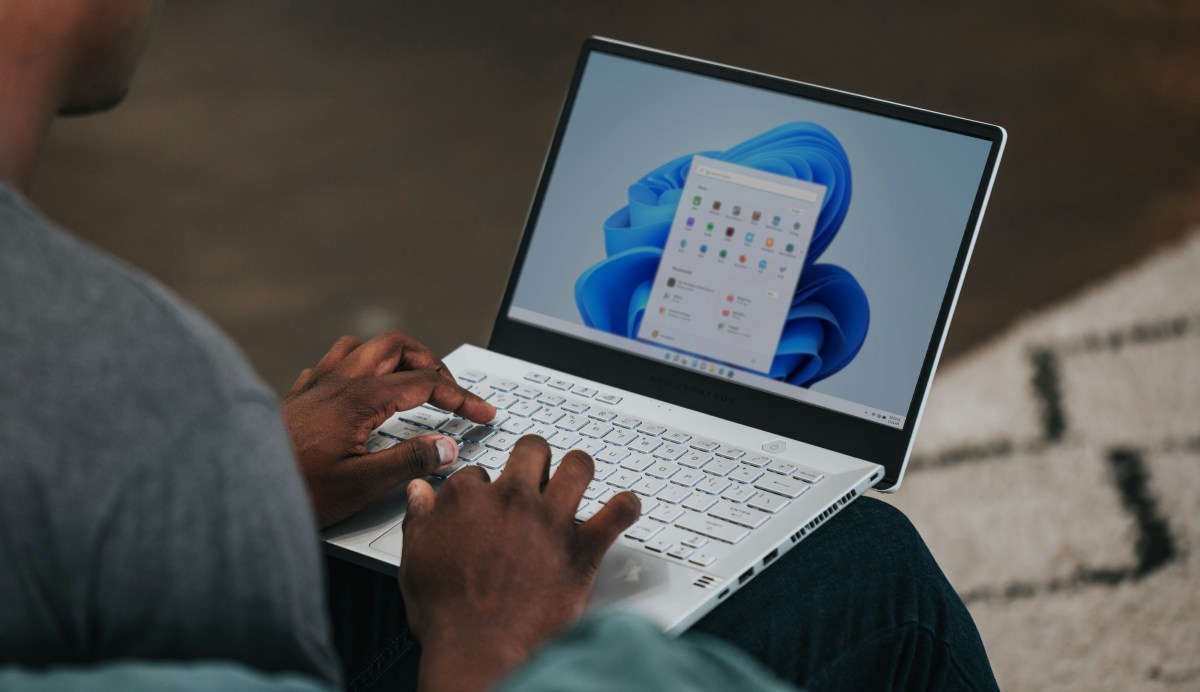
Интиқоли танзимоти Windows 11 ба диски сахти нав бо истифода аз нусха метавонад барои баъзе корбарон каме мураккаб бошад. Барои ҳамин бисёриҳо афзалтар медонанд Барои содда кардани раванд нармафзори муҳоҷиратро истифода баред. Маълумот дар бораи макр, масалан, дар клон кардани дискҳо хеле самаранок аст ва шумо метавонед онро барои 30 рӯз ройгон санҷед.
Вариантҳои дигар, ба монанди EaseUS Todo нусхабардорӣ o Backupper AomeI Онҳо инчунин дар версияҳои ройгон ва премиум асбобҳои клонкунӣ, муҳоҷират ва нусхабардориро пешниҳод мекунанд. Истифодаи ин барномаҳо интиқоли танзимоти Windows 11-и худро ба диски нави сахт осонтар мекунад. Новобаста аз он, ки шумо кадом алтернативаро истифода мебаред, муҳимтар аз ҳама он аст, ки шумо метавонед Истифодаи Windows 11-ро дар диски нави худ оғоз кунед, ки гӯё ҳеҷ чиз рӯй надода бошад..

Аз хурдӣ ман ба ҳама чизҳое, ки ба пешрафтҳои илмӣ ва технологӣ алоқаманд буд, хеле кунҷков будам, махсусан он чизҳое, ки ҳаёти моро осонтар ва шавқовартар мекунанд. Ман дӯст медорам, ки аз навтарин ахбор ва тамоюлҳо бохабар бошам ва мубодилаи таҷриба, андеша ва маслиҳати худро дар бораи таҷҳизот ва гаҷетҳое, ки ман истифода мебарам. Ин маро водор кард, ки каме бештар аз панҷ сол пеш нависандаи веб шавам, асосан ба дастгоҳҳои Android ва системаҳои оператсионии Windows тамаркуз кардам. Ман бо суханони содда шарҳ додани он чизеро, ки мушкил аст, омӯхтам, то хонандагонам онро ба осонӣ фаҳманд.