
Истифодаи ҳисоби бехатари меҳмон дар компютери шумо барои кӯдакон ё меҳмонон як роҳи олии ҳифзи махфияти шумо ва махфияти онҳост. Идеалӣ барои маълумоти шахсӣ ё кори худро бехатар нигоҳ доред, дар ҳоле ки кӯдакон ё меҳмонон аз як компютер истифода мебаранд. Дар ин мақола, мо ба шумо нишон медиҳем, ки чӣ тавр ба компютери худ корбарони нав илова кардан мумкин аст ва чӣ гуна ин корбаронро ба меҳмонон табдил додан мумкин аст. Биёед фавран оғоз кунем.
Чӣ тавр корбари дигарро дар компютери Windows-и худ илова кардан мумкин аст
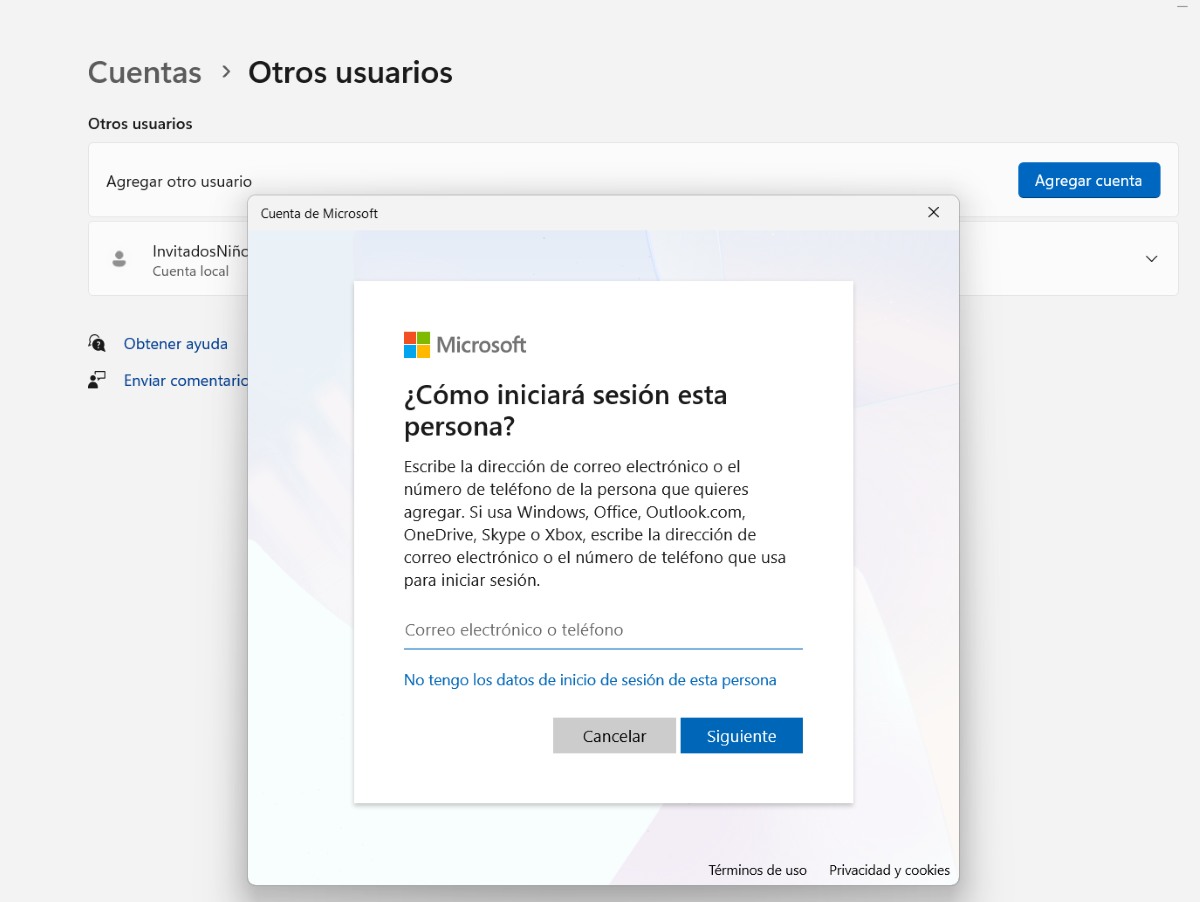
Истифодаи ҳисоби бехатари меҳмон дар компютери шумо чизи нав нест. Ин дар версияҳои қаблии Windows, аз қабили 7, 8 ё 10 имконпазир буд. Аммо, шумо ҳоло интихоберо бо номи "Ҳисоби меҳмон" нахоҳед ёфт. Ба ҷои ин, вариант " Корбари нав илова кунед, то кӯдакон ё меҳмонон аз компютери шумо бехатар истифода баранд.
Ҳамин тавр, ҳақиқат ин аст, ки истифодаи ҳисоби бехатари меҳмон дар компютери шумо барои кӯдакон ё меҳмонон тамоман мушкил нест. Дар асл, ҳамон тавре Windows-ро бе илова кардани ҳисоби Microsoft насб кардан мумкин аст., шумо инчунин метавонед корбарро бе ҳисоби Microsoft илова кунед. Ба Барои илова кардани корбари нав ба компютери Windows-и худ ва истифодаи ҳисоби бехатари меҳмон дар компютери худ, ин қадамҳоро иҷро кунед que te dejamos a continuación:
- Ingresa en la Конфигуратсия Windows. Шумо метавонед ин корро аз тугмаи Оғоз ё пахш кардани тугмаҳои Windows + I иҷро кунед.
- Ahora selecciona el apartado Cuentas.
- Haz clic en la opción Otros usuarios.
- Presiona en el botón Agregar cuenta.
- Агар шумо суроғаи почтаи электронии ҳисоби Microsoft-и корбарро донед, онро илова кунед. Барои эҷод кардани ҳисоби маҳаллӣ, клик кунед "No tengo los datos de inicio de sesión de esta persona"
- Дар он лаҳза, Windows ба шумо имкон медиҳад, ки ҳисоби нави Microsoft эҷод кунед, то корбари навро илова кунед. Агар хоҳед, номи почтаи электронии дилхоҳро илова кунед ва қадамҳоро иҷро кунед.
- Агар шумо хоҳед, ки корбарро бо ҳисоби маҳаллӣ (бе ҳисоби Microsoft) илова кунед, интихобро клик кунед "Agregar un usuario sin cuenta Microsoft"
- A continuación, tendrás que escribir el nombre шахсе, ки компютерро истифода мебарад. Шумо метавонед Меҳмонро гузоред.
- Дар ниҳоят, барои истифодаи ҳисоби бехатари меҳмон дар компютери худ барои кӯдакон ё меҳмонон, elige una contraseñaАлбатта, боварӣ ҳосил кунед, ки он як пароли шумо нест ва меҳмонон онро ба осонӣ дар хотир доранд.
- Иҷро шуд. Пас аз он ки шумо компютери худро бозоғоз кунед ё аз система хориҷ шавед, меҳмонон метавонанд ҳисоби навтаъсисро истифода баранд.
Чӣ тавр истифода бурдани ҳисоби бехатари меҳмон дар компютери шумо барои кӯдакон ё меҳмонон
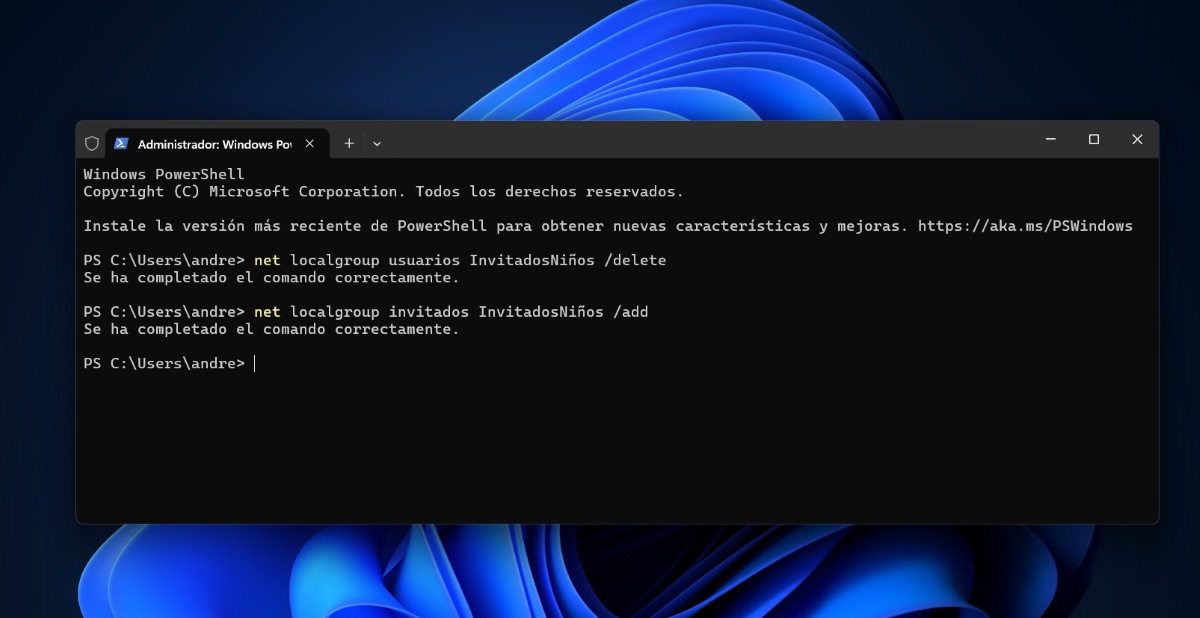
Пас аз анҷом додани қадамҳои қаблӣ, шумо ҳисоби маҳаллӣ эҷод мекунед, то фарзандон ё меҳмонони шумо аз компютери шумо бехатар истифода баранд. Ҳоло, Чӣ тавр шумо метавонед расман ин ҳисоби маҳаллиро ба ҳисоби меҳмон табдил диҳед? Барои ин ба шумо лозим меояд, ки ҳамчун Администратор аз Терминал баъзе тағйирот ворид кунед. Барои ин, тартиби зеринро бодиққат иҷро кунед:
- Дар логотипи Windows тугмаи ростро клик кунед ва интихоб кунед Terminal (Administrador).
- Вақте ки пурсида мешавад, ки оё шумо мехоҳед тағирот ворид кунед, Ҳа клик кунед.
- Пас аз ворид шудан ба Администратор, бе нохунак калимаҳои зеринро нависед: "net localgroup usuarios nombre de la cuenta /delete”. Дар зери “Номи ҳисоб” номеро, ки ҳисоби маҳаллии худ додаед, нависед. Акнун Enter-ро пахш кунед. Ин ҳисобро аз гурӯҳи корбарон хориҷ мекунад.
- Барои илова кардани ҳисоб ба гурӯҳи меҳмонон шумо бояд инро дар сатри зерин нависед: "меҳмонони шабакаи маҳаллӣ nombre de la cuenta /add” бе нохунак. Сипас, Enter-ро пахш кунед.
- Иҷро шуд. Барои баромадан, нависед Exit y haz clic en Enter.
Ahora es momento de Тафтиш кунед, ки ҳисоби нав ба гурӯҳи меҳмонон илова карда шудааст дар компютери шумо. Барои истифодаи ҳисоби бехатари меҳмон дар компютери худ, амалҳои зеринро иҷро кунед:
- Haz clic derecho en la barra de tareas.
- Интихоб кунед Менеҷери вазифаҳо.
- Ahora, elige la opción Usuarios.
- Ба корбари асосӣ (аз они шумо) тугмаи ростро клик кунед.
- Интихоб кунед Administrar cuentas de usuario.
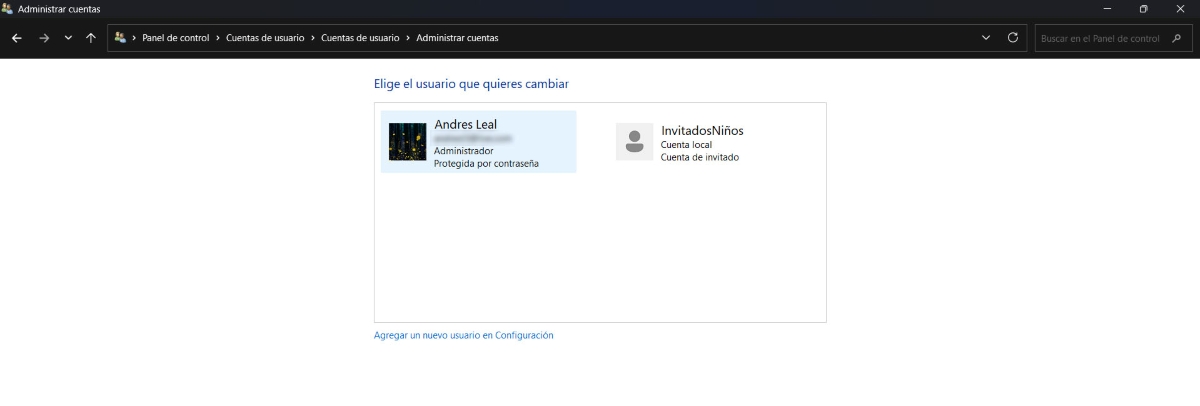
- Ahora, haz clic en Administrar otra cuenta.
- Шумо хоҳед дид, ки ҳисоби маҳаллие, ки шумо илова кардаед, ба " иваз карда шудааст.Cuenta de invitado"
Манфиатҳои истифодаи ҳисоби бехатари меҳмон дар компютери шумо барои кӯдакон ё меҳмонон
Дар ҳоле ки худи Microsoft асбобе дорад, ки номида мешавад Family Safety, ки ба шумо имкон медиҳад муҳити бехатарро барои оилаатон эҷод кунед, бо истифода аз ҳисоби меҳмонони бехатар дар компютери шумо барои кӯдакон ё меҳмонон бартариҳои зиёд дорад. Ин аслан ба он монанд аст, ки як минтақаи амн барои дигарон барои истифодаи компютери шумо бидуни осеб ба махфият ё танзимоти компютери шумо.
A continuación, te dejamos una lista de los Манфиатҳои асосии доштани ҳисоби меҳмонон дар компютери шумо барои кӯдакон ва меҳмонон:
- Сарҳадҳои равшан ва бехатар: Аз ҳисоби меҳмонон шумо наметавонед барномаҳоро насб кунед, ба танзимот тағирот ворид кунед ё ба файлҳои шахсии худ дастрасӣ пайдо кунед.
- Evitar accidentes: Бо ҳисоби меҳмонон шумо метавонед аз садамаҳо ба монанди нест кардани файл ё ҳуҷҷати муҳим канорагирӣ кунед.
- Амнияти бештар барои компютери шумо: Азбаски аз ин ҳисобҳо насб кардани барномаҳо ғайриимкон аст, эҳтимоли зеркашии вирусҳо ё ягон чизи номатлуб камтар аст.
- Фардикунонӣ барои ҳар як ҳисоб: Кӯдакон ё меҳмонони меҳмон чизеро дар мизи кории шумо, барномаҳо ё таърихи дидани шумо тағир намедиҳанд.
- Es ба осонӣ фаъол ва ғайрифаъол кардани ҳисоб меҳмононро дар ҳар вақти дилхоҳатон.
Чӣ тавр истифода бурдани ҳисоби меҳмонони бехатар дар компютери шумо: Кай онро нест кардан лозим аст
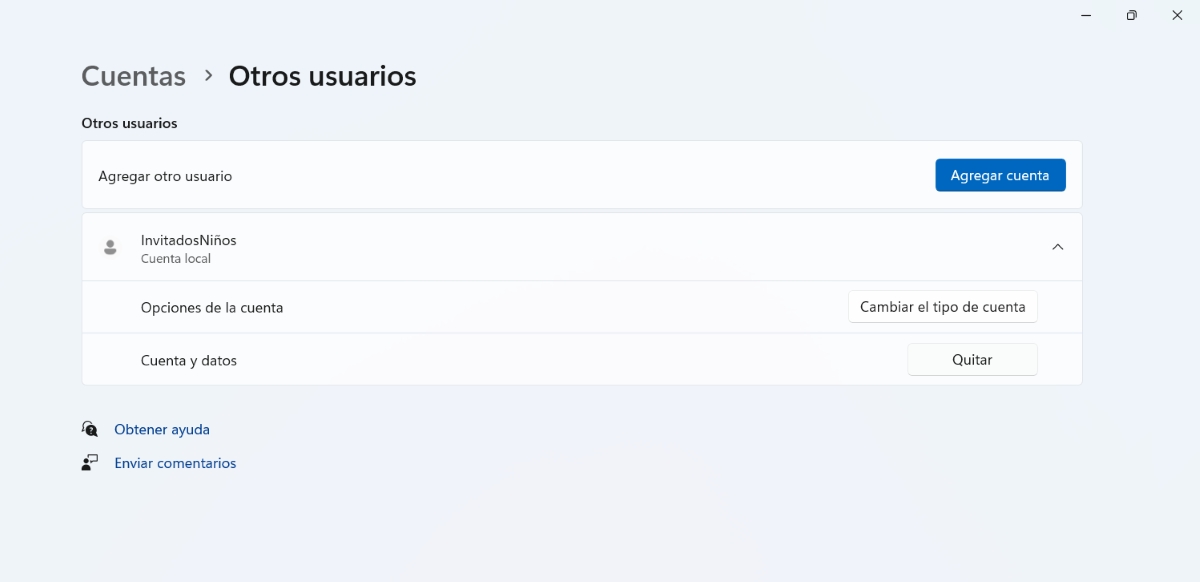
Ниҳоят, шумо чӣ кор карда метавонед, агар пас аз эҷод ва истифодаи ҳисоби бехатари меҳмон дар компютери худ, шумо мехоҳед онро нест кунед? Хориҷ кардани он воқеан оддӣ аст ва шумо метавонед онро аз Конфигуратсия Windows. Пас аз он ҷо, клик кунед Cuentas – Otros usuariosПас аз он, шумо бояд тирчаи дар паҳлӯи ҳисоби эҷодкардаатонро клик кунед.
Lo siguiente es hacer clic en QuitarРавзанаи поп-ап пайдо мешавад, ки мепурсад, ки шумо мехоҳед ҳисоб ва маълумотро нест кунед. Агар ин тавр кунед, ҳамаи маълумоти он аз компютери шумо, аз ҷумла мундариҷаи мизи корӣ, ҳуҷҷатҳо, зеркашиҳо, аксҳо, мусиқӣ, видеоҳо ва дигар файлҳо нест карда мешавад. Агар шумо тасмим гирифтаед, ки ҳисобро нест кунед, тугмаро пахш кунед "Eliminar cuenta y datos"Ва ҳамин тавр. Ҳисоб нест карда мешавад.

Аз хурдӣ ман ба ҳама чизҳои илмӣ ва технологӣ, бахусус он пешрафтҳое, ки ҳаёти моро осонтар ва гуворотар мекунанд, таваҷҷӯҳ доштам. Ман дӯст медорам, ки аз хабарҳо ва тамоюлҳои охирин огоҳ бошам ва таҷрибаҳо, ақидаҳо ва маслиҳатҳои худро дар бораи дастгоҳҳо ва гаҷетҳое, ки истифода мекунам, мубодила кунам. Ин боис шуд, ки ман каме бештар аз панҷ сол пеш нависандаи веб шавам ва асосан ба дастгоҳҳои Android ва системаҳои амалиётии Windows тамаркуз кунам. Ман омӯхтам, ки мафҳумҳои мураккабро бо ибораҳои оддӣ шарҳ диҳам, то хонандагони ман онҳоро ба осонӣ фаҳманд.